はじめに
この記事では、Docker と Docker Compose を利用して WordPress をローカル環境で構築する手順を記載します。
開発環境
開発環境は以下の通りです。
- Windows11
- Docker Desktop 4.36.0
- WordPress 6.9.0
- MySQL 9.5.0
- PHP 8.3
プロジェクト作成
まず、プロジェクト用のディレクトリを作成します。
mkdir wordpress-local
cd wordpress-local
次に、Docker Composeの設定ファイル compose.yaml を作成します。
compose.yaml
services:
  db:
    image: mysql:9.5 # MySQL 9.5の公式イメージを使用
    container_name: wordpress-db # コンテナ名を指定
    restart: always # コンテナが停止した場合に自動再起動
    environment: # 環境変数の設定
      MYSQL_ROOT_PASSWORD: rootpassword # rootユーザーのパスワード
      MYSQL_DATABASE: wordpress # 作成するデータベース名
      MYSQL_USER: wordpress # 作成するユーザー名
      MYSQL_PASSWORD: wordpress # ユーザーのパスワード
    volumes:
      - db_data:/var/lib/mysql # データベースデータの永続化
    ports:
      - "3306:3306" # ホストとコンテナのポートマッピング

  wordpress:
    image: wordpress:6.9-php8.3-apache # WordPress 6.9 with PHP 8.3
    container_name: wordpress-app
    restart: always
    depends_on:
      - db # dbサービスが起動してから起動
    ports:
      - "8080:80" # ホストの8080ポートをコンテナの80ポートにマッピング
    environment:
      WORDPRESS_DB_HOST: db:3306 # データベースホスト
      WORDPRESS_DB_USER: wordpress # データベースユーザー
      WORDPRESS_DB_PASSWORD: wordpress # データベースパスワード
      WORDPRESS_DB_NAME: wordpress # データベース名
    volumes:
      - wordpress_data:/var/www/html # WordPressファイルの永続化

volumes:
  db_data: # データベース用の名前付きボリューム
  wordpress_data: # WordPress用の名前付きボリューム
この設定ファイルでは、MySQLとWordPressの2つのサービスを定義しています。データの永続化のために、名前付きボリュームを使用しています。
以下のコマンドでコンテナを起動します。
docker compose up -d
コンテナが正常に起動したことを確認します。
docker compose ps
NAME            IMAGE                         COMMAND                   SERVICE     CREATED              STATUS              PORTS
wordpress-app   wordpress:6.9-php8.3-apache   "docker-entrypoint.s…"   wordpress   About a minute ago   Up About a minute   0.0.0.0:8080->80/tcp, [::]:8080->80/tcp
wordpress-db    mysql:9.5                     "docker-entrypoint.s…"   db          About a minute ago   Up About a minute   0.0.0.0:3306->3306/tcp, [::]:3306->3306/tcp
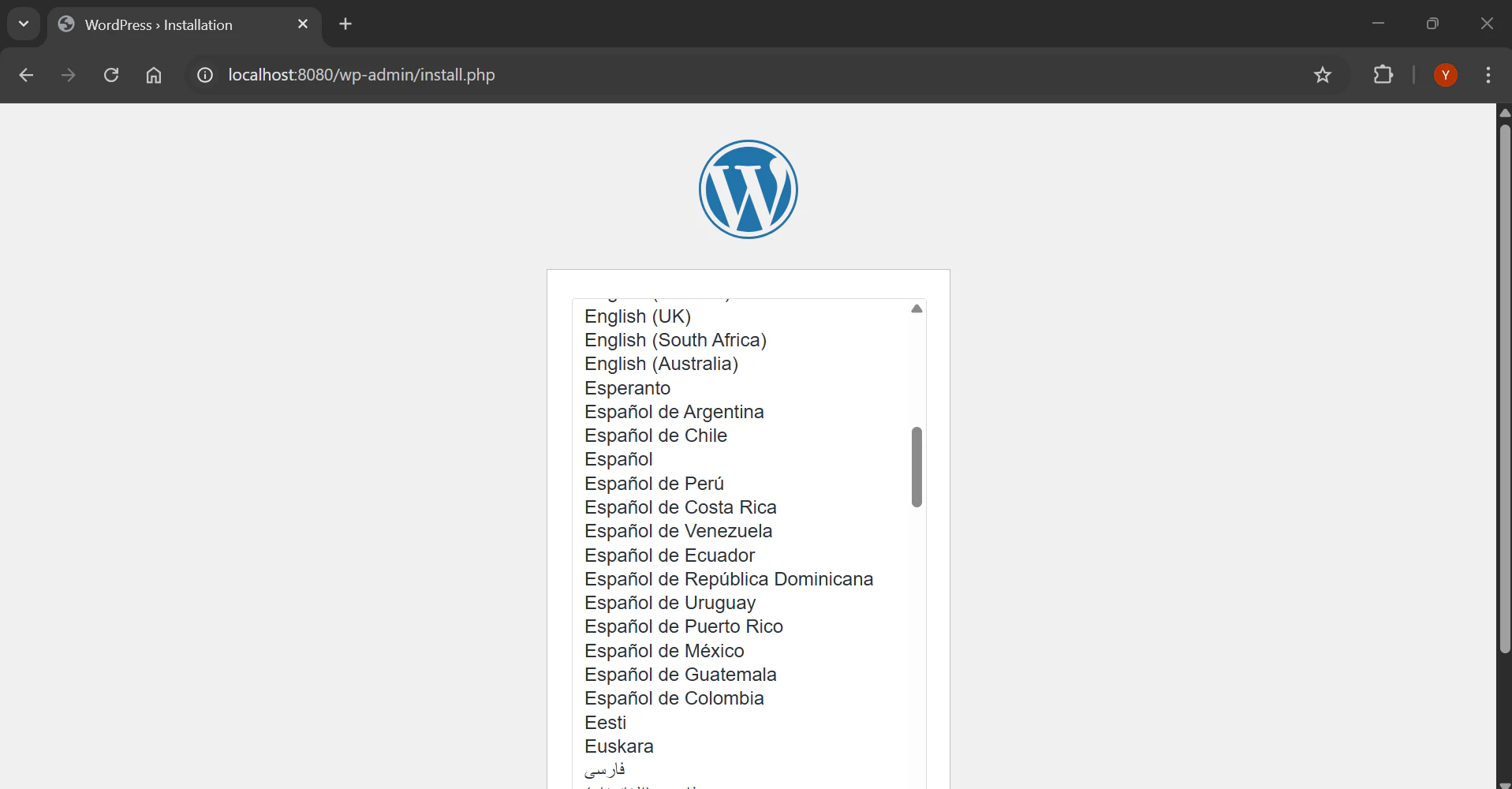
ブラウザで http://localhost:8080 にアクセスすると、WordPressの初期設定画面が表示されます。