0
0

Delete article

Deleted articles cannot be recovered.

Draft of this article would be also deleted.

Are you sure you want to delete this article?

More than 5 years have passed since last update.

[GitHub]リモートリポジトリの削除方法

0
Last updated at Posted at 2020-01-13

はじめに

この記事はGitHub超初心用にリモートリポジトリの削除方法についてまとめました。(私が少し迷子に。)

「英語ばかりでどこを見たらいいか分かりづらい」

といったような人が迷っていればそんな人用にと思い残しました。
画像付きで分かりやすくまとめて見ましたので参考にどうぞ。

削除手順

それでは早速書いていきます。
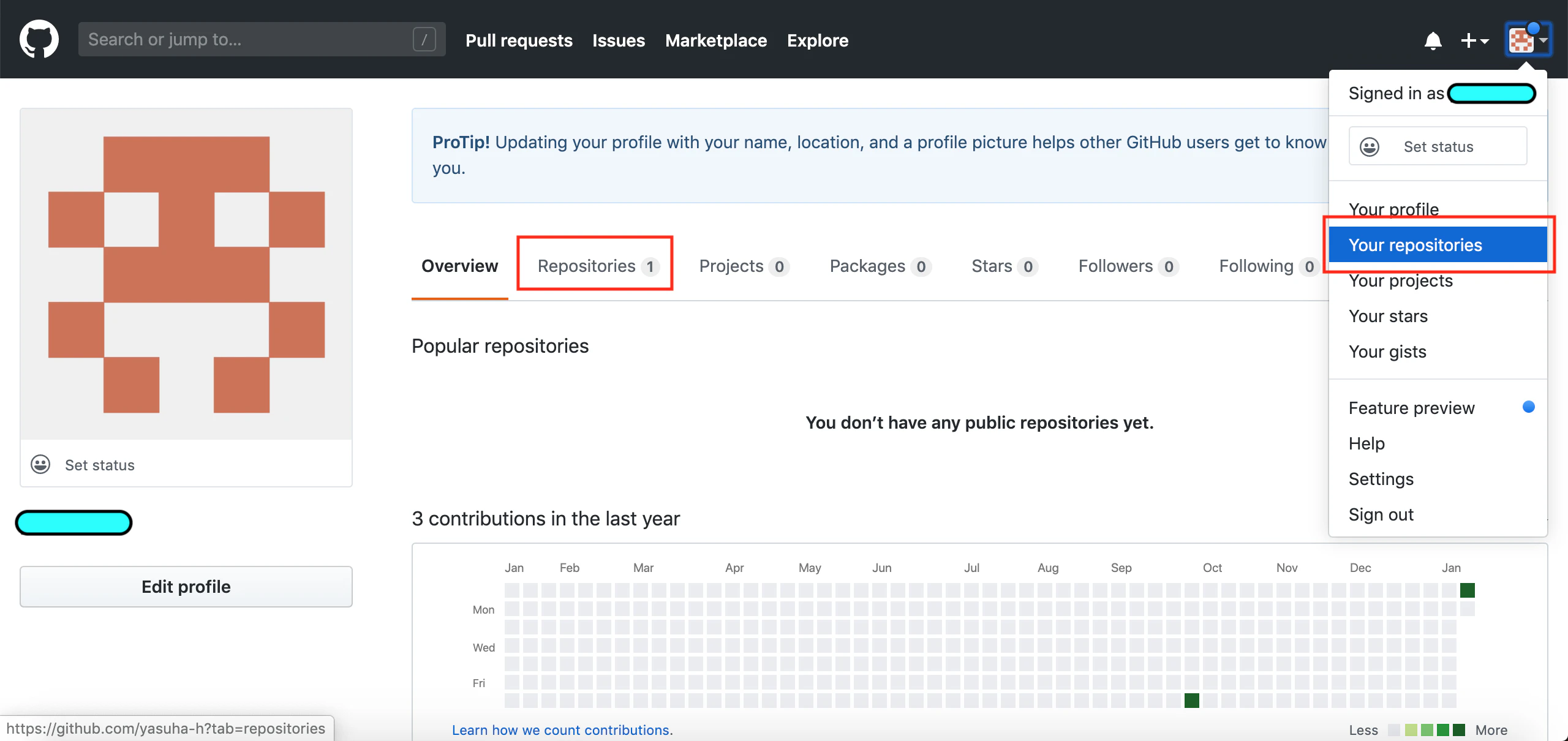
まず当然ですが、GitHubにログインしている状態を前提で書いていきます。(下の画像を参考に)

・水色で塗りつぶしているところは私のアカウント名です。ご自身のアカウント名が表示されているはずです。
・赤枠で囲まれている「Repositories」又は「Your repositories」をのどちらかをクリックしてください。
スクリーンショット 2020-01-13 15.14.11.png

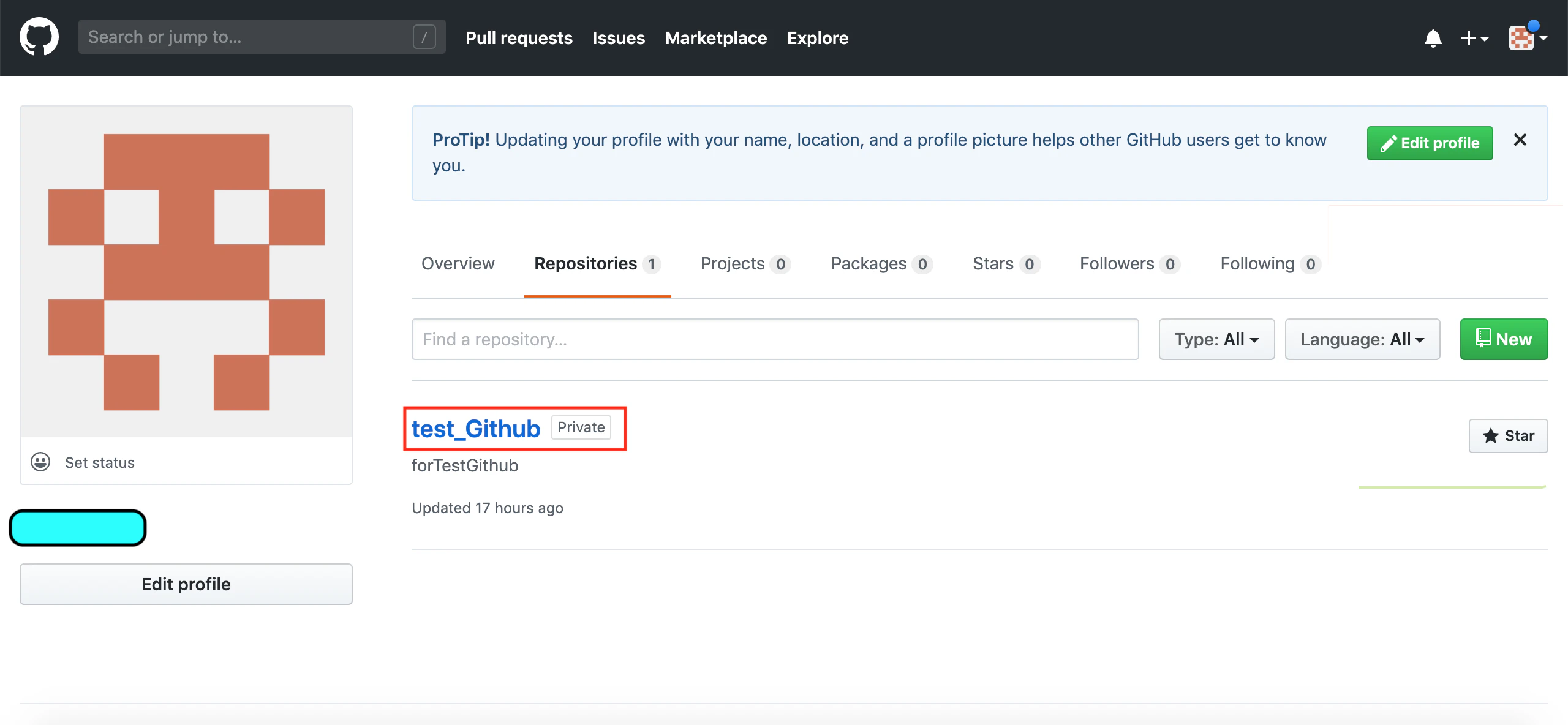
次に、また赤枠で囲まれているリポジトリ名をクリックしてください。
(注意)ここでクリックするものが削除するリポジトリになります。
スクリーンショット 2020-01-13 15.14.37.png

次に、「Settings」タブを選択します。
Repository name」に記載されているリポジトリが削除したいものであるか確認しましょう。確認後は一番下までスクロールします。

スクリーンショット 2020-01-13 15.15.20.png

Danger Zone」という項目があるはずです。
この一番下に「Delete this repository」をクリックしましょう。
スクリーンショット 2020-01-13 15.15.43.png

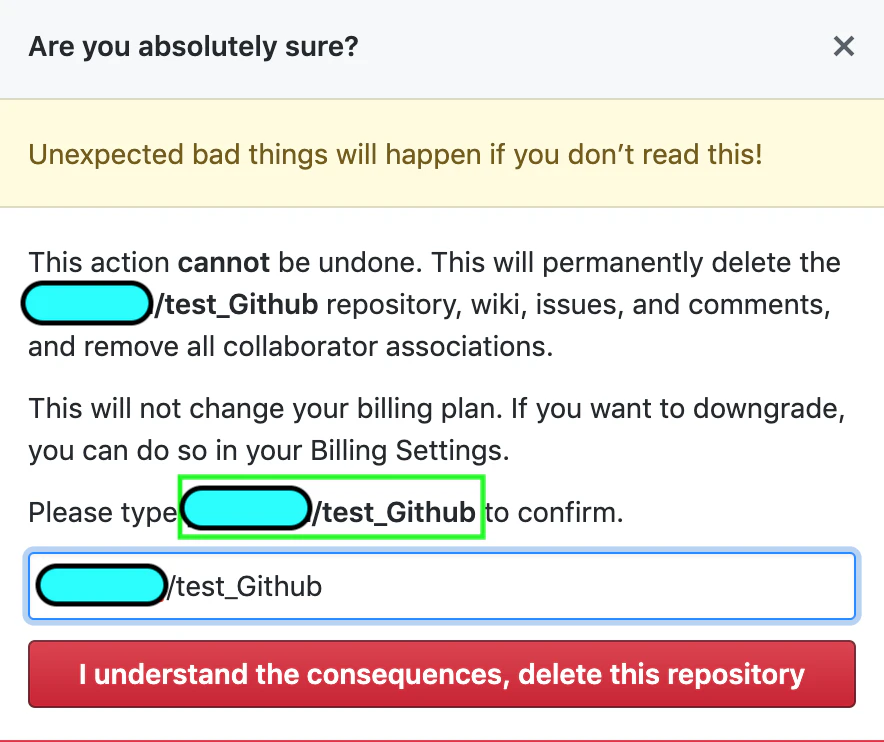
入力欄に黄緑で囲んでいる文字をタイプしましょう。
※アカウント名/リポジトリ名となっていると思います。
そうすると、「** I understand the consequences, delete this repository**」がクリックできるようになります。
クリックするとリポジトリの削除作業は完了です。
スクリーンショット 2020-01-13 15.16.30.png

最後に

作業完了後に、削除されているかを確認してみましょう。
最初に選択した「Repositories」又は「Your repositories」へ行き確認できます。

0
0
0

Register as a new user and use Qiita more conveniently

  1. You get articles that match your needs
  2. You can efficiently read back useful information
  3. You can use dark theme
What you can do with signing up
0
0

Delete article

Deleted articles cannot be recovered.

Draft of this article would be also deleted.

Are you sure you want to delete this article?