AIコーディングを出来るようにOrcaの環境構築を行う。
2026年7月時点では、ひとまず使える状態にするまでかなり時間がかかったので手順をまとめておく。
今回は無料で使いたかったので、Orcaの設定に加えてAiderでローカルLLMのOllamaで使えるようにするのとOpenrouter無料APIでのHermes Agentを設定して使えるように設定するところまでをおこなった。しかし、現実的には無料APIはすぐ制限が来て使い物にならない、ローカルLLMも遅すぎて使い物にならない。ローカルLLMで使い方の練習がほんの少しだけしか出来ない。
このガイドの注意点(2026年7月時点)
- 無料API(OpenRouter)は1日あたりのリクエスト数に厳しい制限があり、実務ではほぼ使えません。
- ローカルLLM(Ollama)は動作が非常に遅く(特にWindows環境)、コーディングアシスタントとして実用的な速度は出ません。
- このガイドはあくまで 「UIの操作感を掴むための練習環境構築」 が目的です。
目次
大まかな流れ
使える状態にする: API Key取得-->各種インストール(Orca、Hermes Agent、GitHub CLI、Ollama)-->GitHubログイン
使い方流れ: ローカル環境の場合はgit init、もしくはGitHubのディレクトリを指定-->プロジェクト追加でプライマリであるmainが出来る-->新規ワークスペースで作業内容別にワークツリーを作成-->各ワークツリーで作業-->作業後はステージオール-->commit-->PRを作成-->タスクでPRのCreate merge commit-->mainに戻りgit pull-->作業の終えたワークツリーをsleepで閉じてその後に削除
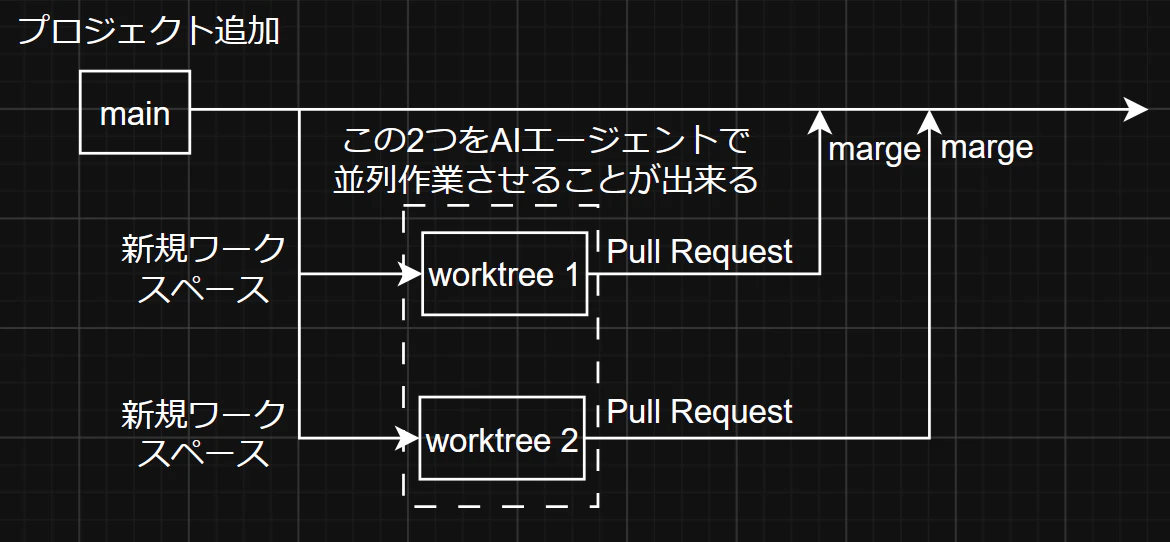
使用イメージ図: mainからworktreeを分岐させてAIエージェントに作業させてmergeでmainに統合させる。これでworktreeを複数作成して異なるタスクをAIエージェントにやらせてmainに統合させるといった流れで使うことが出来る。
事前準備
API Keyを取得
Openrouter
OpenrouterでAPI keyを取得する。
Firefoxだとブラウザが表示されないのでGoogle Chromeを使用する。
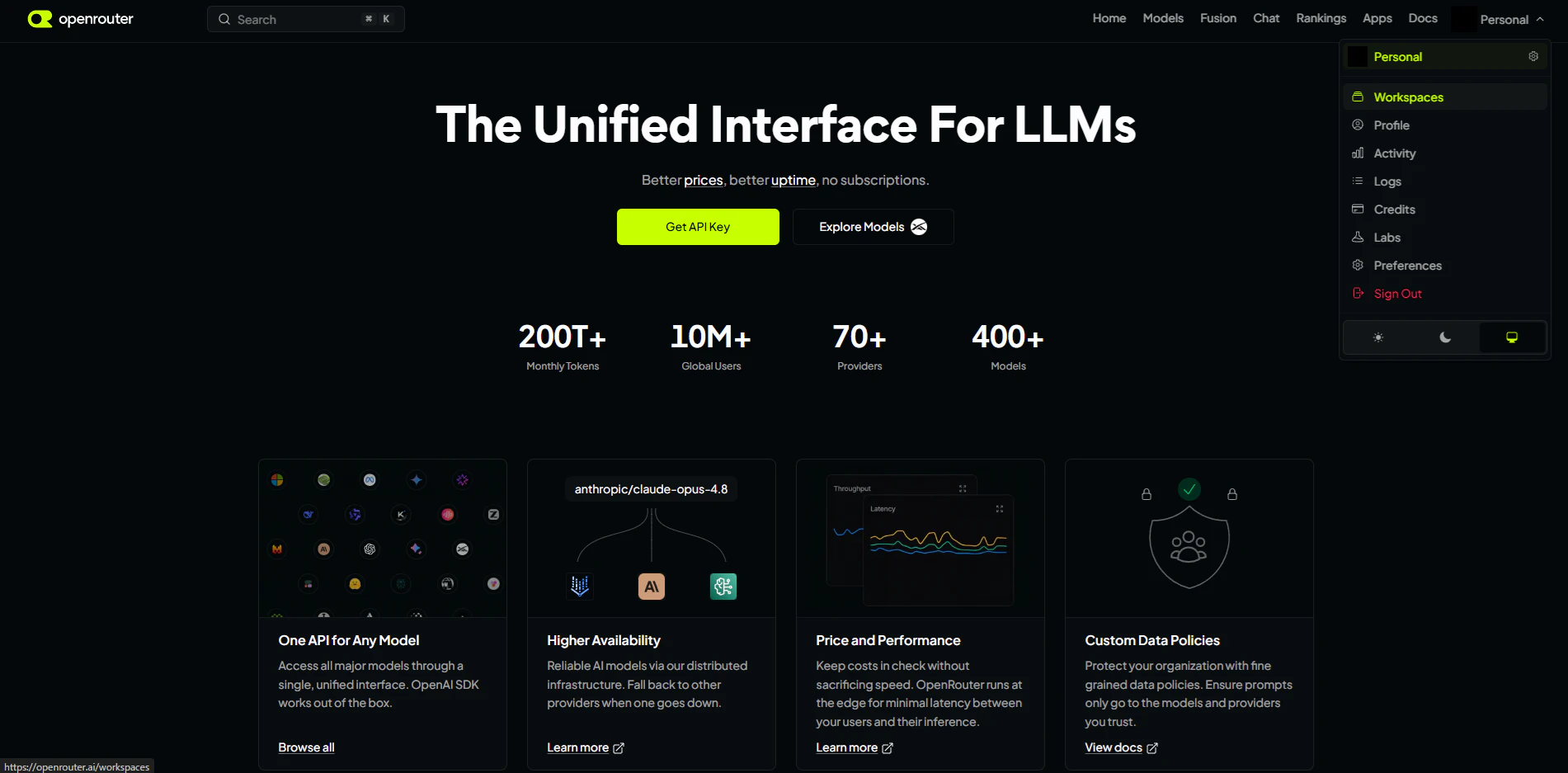
画面右上のPersonalからWorkspacesへ
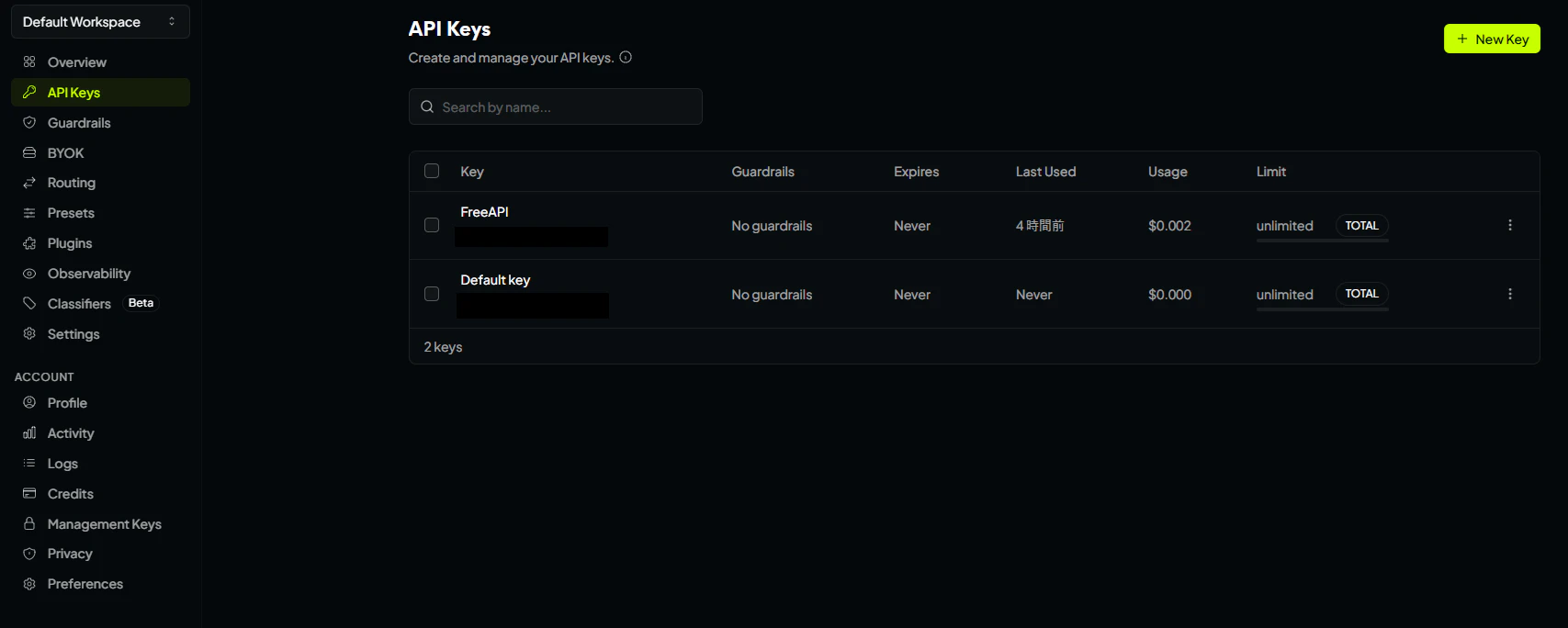
API KeysでNew KeyでAPI Keyを生成されるためメモをする。
一回しかAPI Keyが生成されないので注意。
GLM-4.7-flash (Z.ai)
https://z.ai/subscribe?code=code-ec1ee4398842&state=99205f7528c4f142a80ff631e97601ea
上記からアカウント作成をする。
API Keysから適当な名前(例GLM-Flash)を設定してAPI Keyを取得。
使っているとすぐAPI call failed after 3 retries: HTTP 429: The service may be temporarily overloaded, please try again lateと出るものの、無料で使えるAPI Keyの中では結構使えそうな印象。
事前インストール
インストールするものは以下の通りです。
- GitHub CLI
- Orca
- Ollama
- Local LLMモデル (例 gemma4:e4b) ※
ollama listで確認する。 - Aider ※Pythonコマンドでインストール
- Hermes Agent ※iexのコマンドでインストール
コマンドで一括インストール。
winget install --id GitHub.cli
winget install -e --id StablyAI.Orca
winget install -e --id Ollama.Ollama
ollama pull gemma4:e4b
pip install aider-install
aider-install
iex (irm https://hermes-agent.nousresearch.com/install.ps1)
Hermes Agent導入
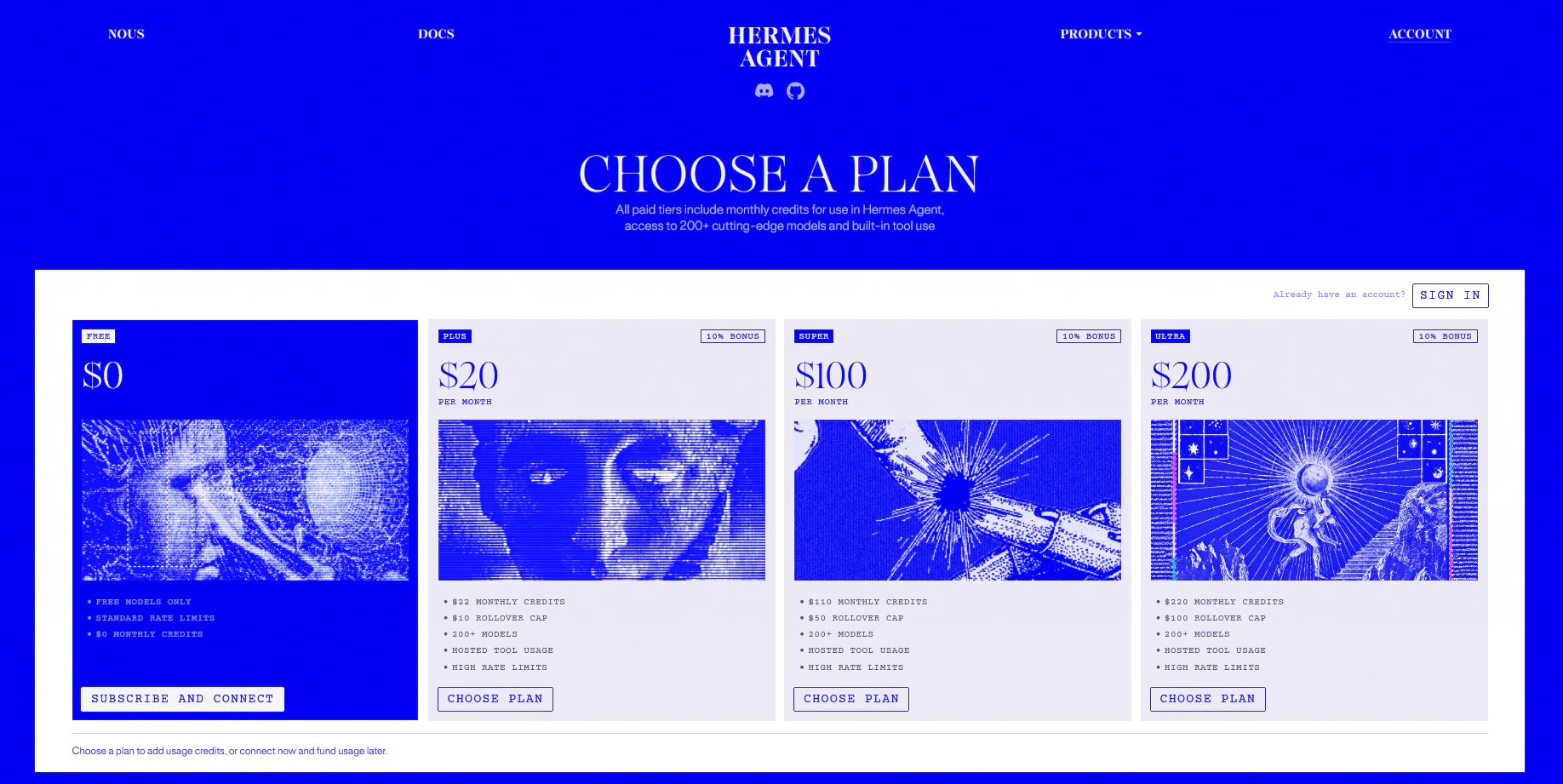
https://portal.nousresearch.com/
今回は無料APIのみを利用したいので無料プランを選択する。
クレジットカードの登録が必須。カード情報を伝えたくない場合はAmazonでプリペイドクレジットカードを1080円で購入して即Amazonギフトカード1000円分購入すると実質80円で有効期限約半年の捨てクレジットカードが作れる。
.envファイルを以下のコマンドで作成する。
New-Item -Path C:\Users\<USER_NAME>\.hermes\.env -Force
Web UIを起動コマンド
Hermes Agentは以下のコマンドでWeb UIを起動できる。
hermes dashboard
実行後、ブラウザで"http://127.0.0.1:9119"にアクセスすると、ダッシュボードが表示される。
Openrouter無料APIを使う
C:\Users\<USER_NAME>\.hermes\へ移動し、.envファイルとconfig.yamlファイルを以下の通りに編集する。
今回はこちらの設定情報を採用した。
Free API (Openrouter)
API Keyはメモで控えたものを使う。
hermes config set OPENROUTER_API_KEY sk-or-v1-...
Model name (free)
nvidia/nemotron-3-ultra-550b-a55b:free
ファイル内容は以下の通り。
.hermes\.env
OPENROUTER_API_KEY=sk-or-v1-...
config.yaml
plugins:
  enabled:
    - orca-status

model:
  provider: openrouter
  default: nvidia/nemotron-3-ultra-550b-a55b:free
PATHに仮想環境のScriptsフォルダを追加してhermesコマンドを使えるようにする。
$hermesPath = "C:\Users\<USER_NAME>\AppData\Local\hermes\hermes-agent\venv\Scripts"
[Environment]::SetEnvironmentVariable("Path", [Environment]::GetEnvironmentVariable("Path", "User") + ";$hermesPath", "User")
PowerShellを開きhermesを打ち込み以下の画面が出れば起動成功。
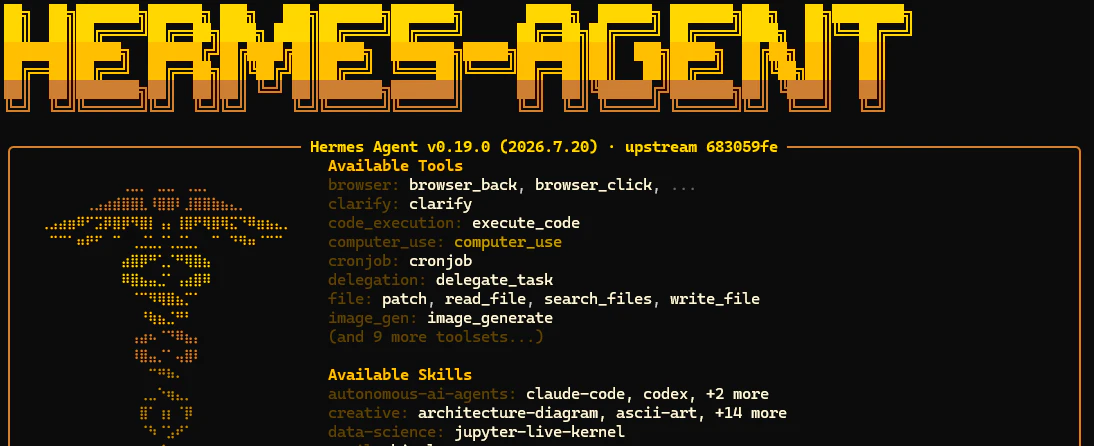
使いたいモデルを指定したい場合はhermes modelにてHermes Agentの設定画面での操作へいく。
今回は無料APIを使いたいのでnvidia/nemotron-3-ultra-550b-a55b:freeを設定した。
freeと記載のあるものは無料で使用可能なモデルになります。
hermes model
3を入力してEnterで次へ。
AIモデル一覧が表示されるのでfreeとある番号を入力して次へ。
今回は34を入力してEnterで次へいく。
  (○) 32. poolside/laguna-m.1:free                    free     free
  (○) 33. nvidia/nemotron-3-super-120b-a12b:free      free     free
  (○) 34. nvidia/nemotron-3-ultra-550b-a55b:free      free     free
Default model set to: nvidia/nemotron-3-ultra-550b-a55b:free (via OpenRouter)が表示されたら完了。
hermes modelでローカルLLMのOllamaを使いたい場合は33の33. Custom endpoint (enter URL manually)でEnterしてhttp://localhost:11434/v1を入力。
API Keyの部分はそのままEnterでスキップする。
続けてそのままEnterでスキップ。
Available modelsと表示されるので任意のモデル(例 gemma4:e4b)を選択。
  API mode: chat_completions
  Available models:
    1. gemma4:e4b
    2. igorls/gemma-4-12B-it-qat-q4_0-unquantized-heretic:latest
    3. llama3.1:8b
    4. nomic-embed-text:latest
    5. deepseek-coder:6.7b
    6. deepseek-r1:8b
    7. gemma3:12b
    8. qwen2.5-coder:7b
    9. erwan2/DeepSeek-Janus-Pro-7B-Vision-Encoder:latest
  Select model [1-9] or type name:
今回は、gemma4:e4bを選択。
続けてそのままEnterでスキップ。
最後のDisplay nameはOllamaなど任意で設定する。
Display name [Local (localhost:11434)]: Ollama
Hermes Agent読み上げ機能
以下のコマンドでOKが出れば準備OK。
python -m ensurepip
python -m pip install --upgrade pip
python -m pip install kittentts
python -m pip install sounddevice numpy
python -c "import sounddevice; import numpy; print('OK')"
Hermes Agentを起動して以下のコマンドで読み上げ機能を起動できる。
/voice on
/voice tts
C:\Users\<USER_NAME>\.hermes\config.yamlを以下の内容にする。
plugins:
  enabled:
    - orca-status

model:
  provider: openrouter
  default: nvidia/nemotron-3-ultra-550b-a55b:free
https://github.com/espeak-ng/espeak-ng/releases
上記のURLからespeak-ng.msiをダウンロードしてインストール。
管理者権限で以下のコマンドを入力。
[Environment]::SetEnvironmentVariable("Path", $env:Path + ";C:\Program Files\eSpeak NG", "Machine")
C:\Users\<USER_NAME>\AppData\Local\hermes\config.yamlを以下の内容にする。
tts:
  provider: openai
  use_gateway: true
  openai: # add
    voice: "nova" # add
Kitten-ttsはモデルのダウンロードに時間がかかるので以下のコマンドでインストールする。
pip install https://github.com/KittenML/KittenTTS/releases/download/0.8/kittentts-0.8.0-py3-none-any.whl
config.yamlの設定もする。
tts:
  # provider: openai
  provider: "kittentts"
  # use_gateway: true
  kittentts:
    model: "KittenML/kitten-tts-nano-0.8-int8"  # 25MB
    # model: "KittenML/kitten-tts-micro-0.8"   # 41MB
    # model: "KittenML/kitten-tts-mini-0.8"    # 80MB
    voice: "Bella"
    # voice: "Luna"
    # voice: "Rosie"
    # voice: "Kiki"
    # speed: 1.0
hermes updateでアップデートすることが出来る。
Aiderを導入しローカルLLMで使えるようにする
ローカルLLMで使えるようにするためにAiderを導入する。
以下のコマンドでインストール。
pip install aider-install
aider-install
実行結果の最後の5行のみ記載
Installed 1 executable: aiderが正しく表示されていればOK
Installed 1 executable: aider
warning: `C:\Users\<USER_NAME>\.local\bin` is not on your PATH. To use installed tools, run `$env:PATH = "C:\Users\<USER_NAME>\.local\bin;$env:PATH"` or `uv tool update-shell`.
Updated PATH to include executable directory C:\Users\<USER_NAME>\.local\bin
Restart your shell to apply changes
C:\Users\<USER_NAME>にて.aider.conf.ymlというファイルを新規作成します。
内容は以下の通りです。
model: ollama/gemma4:e4b
set-env:
  - OLLAMA_API_BASE=http://127.0.0.1:11434
PowerShellにてaiderでAiderを起動するようになったら完了。
Claude CodeローカルLLMインストール
以下のコマンドでインストール。
npm install -g @anthropic-ai/claude-code
以下のコマンドで実行。
矢印キーで任意のモデルを選んでEnterして設定する。
ollama launch claude
初期設定
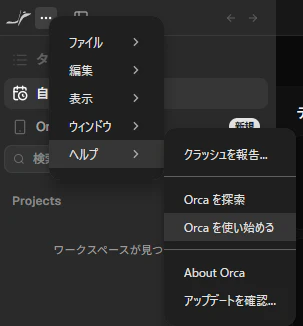
「Orcaを使い始める」を開く
画面左上の三点リーダーからヘルプ>Orcaを使い始めるを開く。
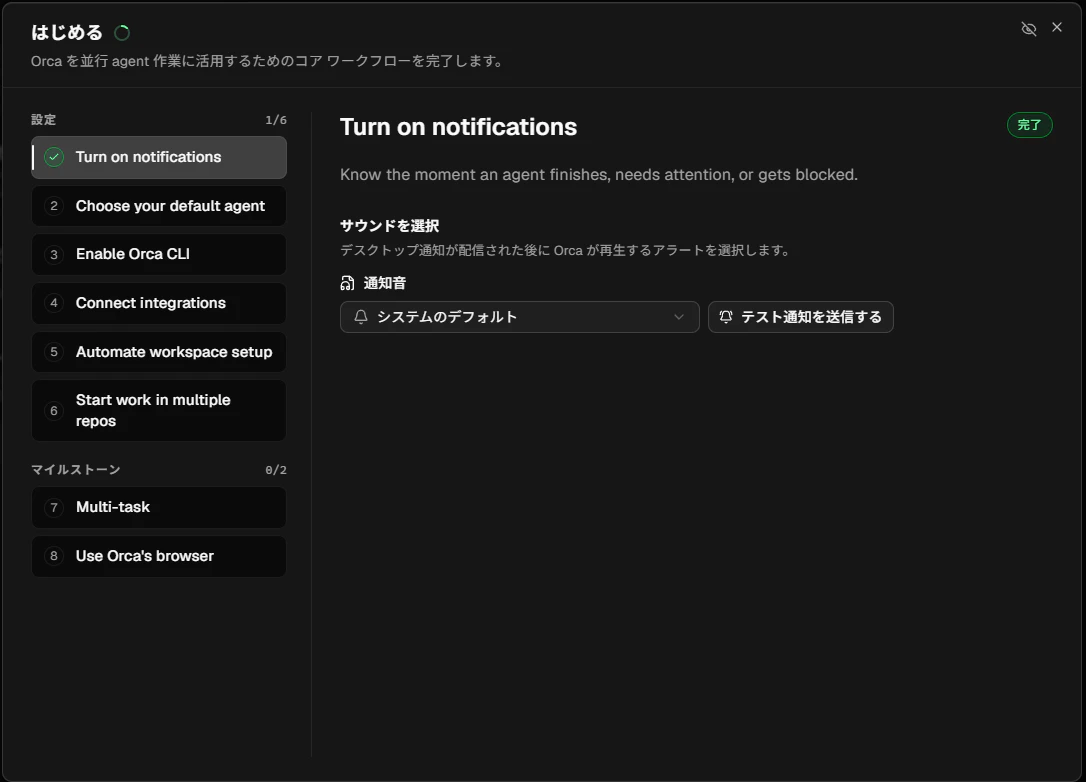
Turn on notifications
通知音を設定する。
システムのデフォルトが嫌であれば好きなものへ変更する。
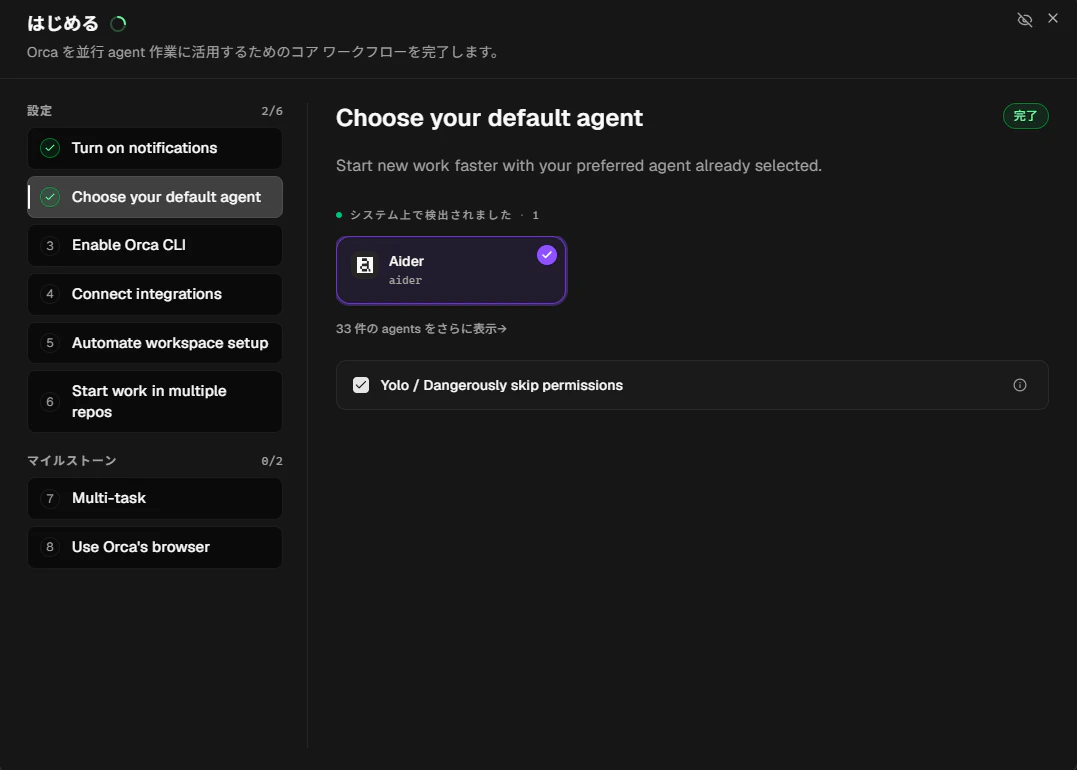
Choose your default agent
AIエージェントを設定する。
今回は、ローカルLLMで動作させるAiderの導入と無料APIを使うHermes Agentを導入してみた。
以下の画面が表示されればOK
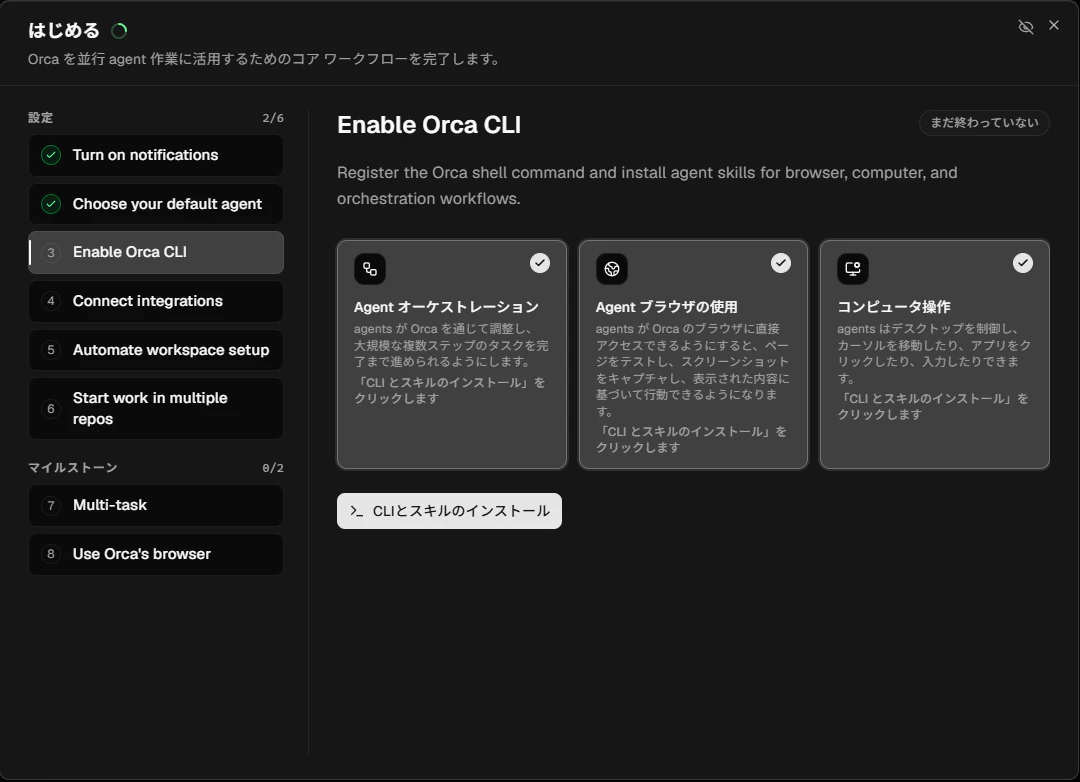
Enable Orca CLI
Agentオーケストレーション、Agentブラウザの使用、コンピュータ操作の3つ全てにチェックが入っていることを確認してCLIとスキルのインストールをクリック。
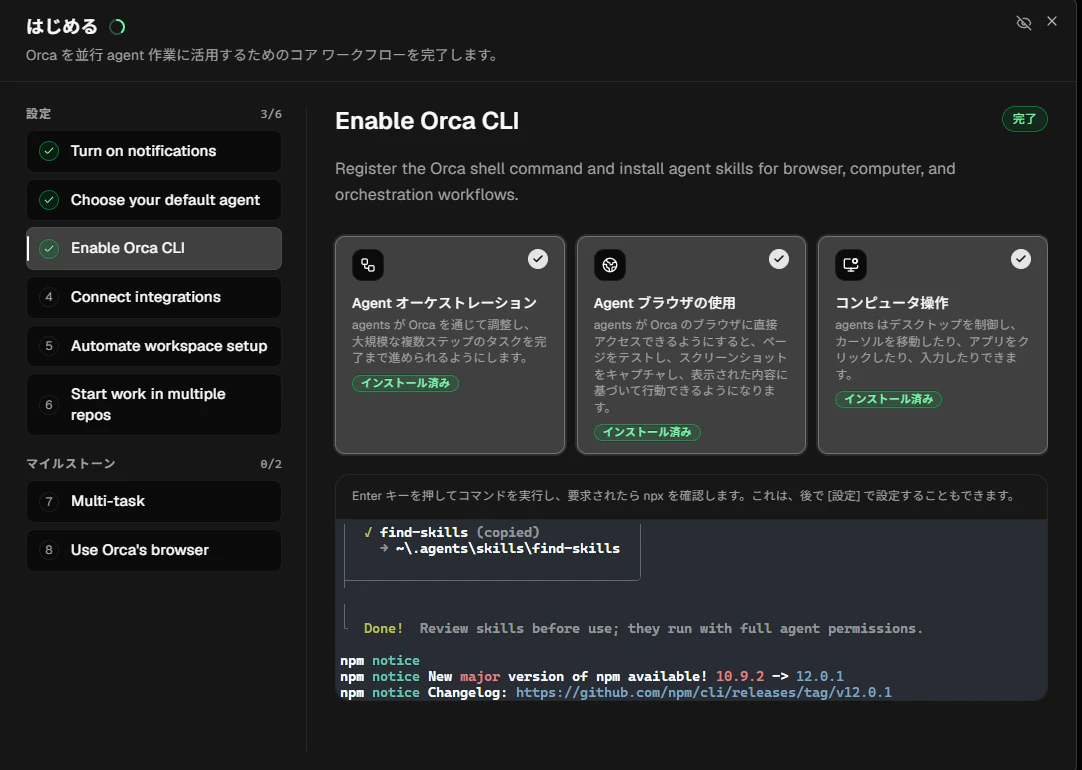
Enter キーを押してコマンドを実行し、要求されたら npx を確認します。これは、後で [設定] で設定することもできます。の下に表示される以下のコマンドをそのままEnterを押して実行。
PS C:\Users\<USER_NAME>> npx skills add https://github.com/stablyai/orca --skill orca-cli computer-use orchestration --global
yで進む。
Need to install the following packages:
skills@1.5.18
Ok to proceed? (y)
時間がかかるので待つ。
Yで進む。
◆  Proceed with installation?
│  ● Yes / ○ No
└
Yで進む。
◆  Install the find-skills skill? It helps your agent discover and suggest
│  skills.
│  ● Yes / ○ No
└
以下のコマンドが画面が表示されれば完了。
◇  Installation complete

│
◇  Installed 1 skill ────────────────╮
│                                    │
│  ✓ find-skills (copied)            │
│    → ~\.agents\skills\find-skills  │
│                                    │
├────────────────────────────────────╯

│
└  Done!  Review skills before use; they run with full agent permissions.

npm notice
npm notice New major version of npm available! 10.9.2 -> 12.0.1
npm notice Changelog: https://github.com/npm/cli/releases/tag/v12.0.1
npm notice To update run: npm install -g npm@12.0.1
npm notice
Connect integrations
GitHubとの提携をさせたい。
Install GitHub CLIをクリック。
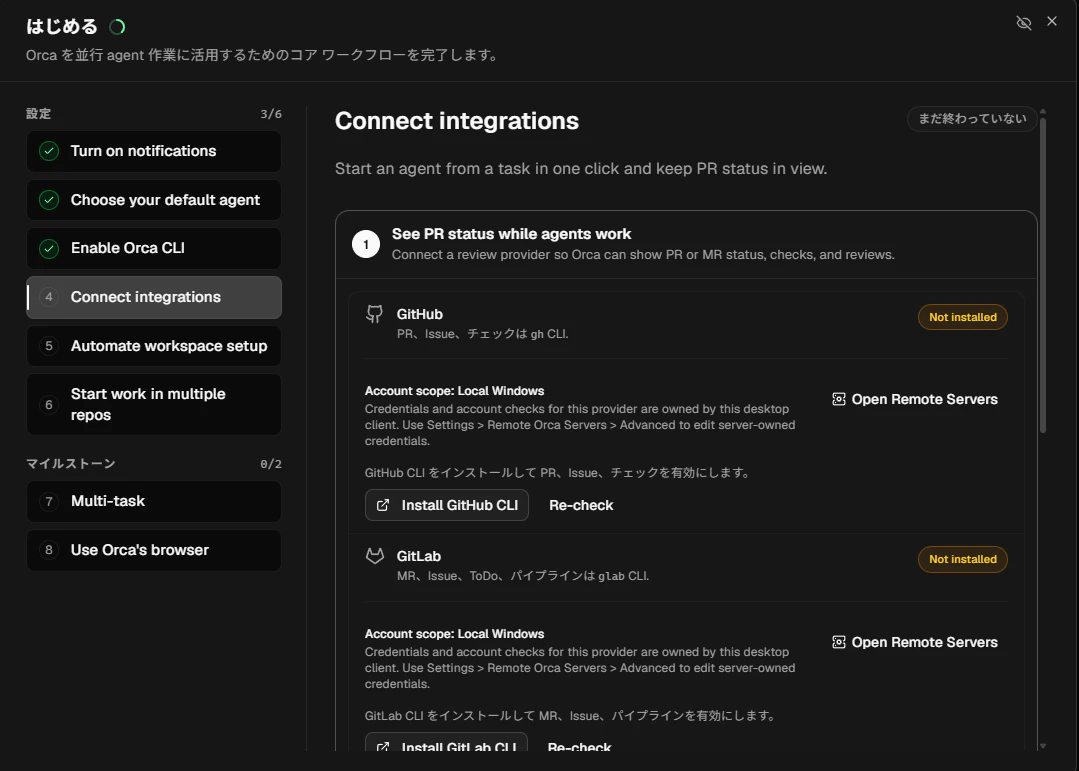
Re-Checkで以下の画面になる。
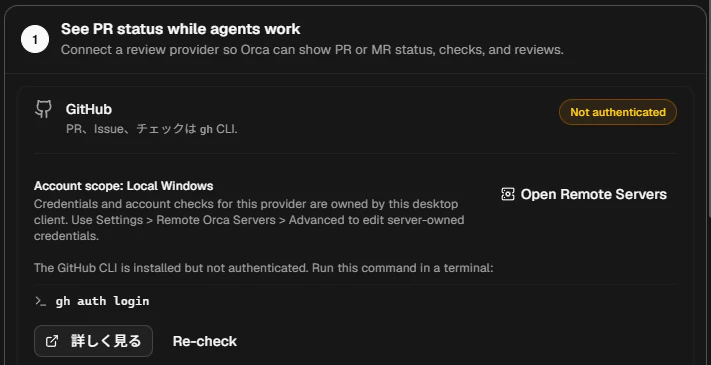
GitHub CLIでログインする。
PowerShellを開き、以下のコマンドを行う。
選択順番は、GitHub.com>HTTPS>Y
> gh auth login
? Where do you use GitHub?  [Use arrows to move, type to filter]
> GitHub.com
  Other

? Where do you use GitHub? GitHub.com
? What is your preferred protocol for Git operations on this host?  [Use arrows to move, type to filter]
> HTTPS
  SSH

? Where do you use GitHub? GitHub.com
? What is your preferred protocol for Git operations on this host? HTTPS
? Authenticate Git with your GitHub credentials? (Y/n)

? Where do you use GitHub? GitHub.com
? What is your preferred protocol for Git operations on this host? HTTPS
? Authenticate Git with your GitHub credentials? Yes
? How would you like to authenticate GitHub CLI?  [Use arrows to move, type to filter]
> Login with a web browser
  Paste an authentication token

? Where do you use GitHub? GitHub.com
? What is your preferred protocol for Git operations on this host? HTTPS
? Authenticate Git with your GitHub credentials? Yes
? How would you like to authenticate GitHub CLI? Login with a web browser

! First copy your one-time code: `????-????`
Press Enter to open https://github.com/login/device in your browser...
Enterをしてhttps://github.com/login/deviceを開く。
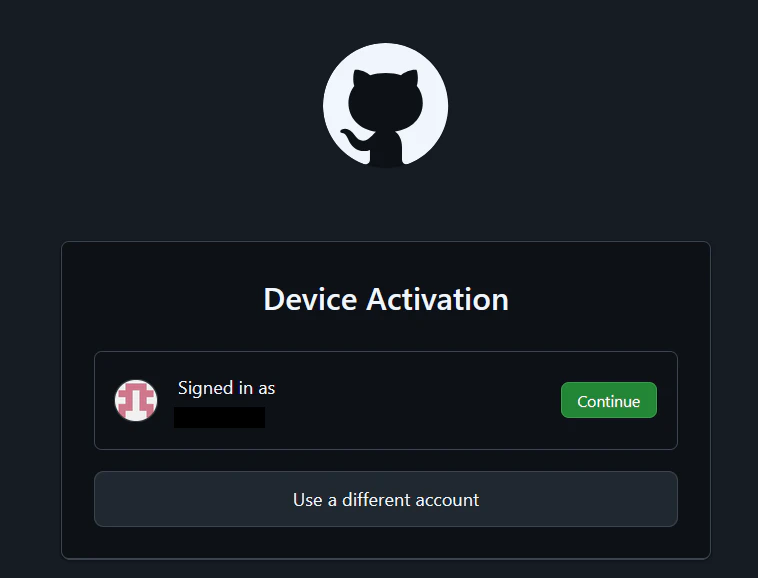
コマンドで表示されていた! First copy your one-time code: ????-????のコード部分を入力する。
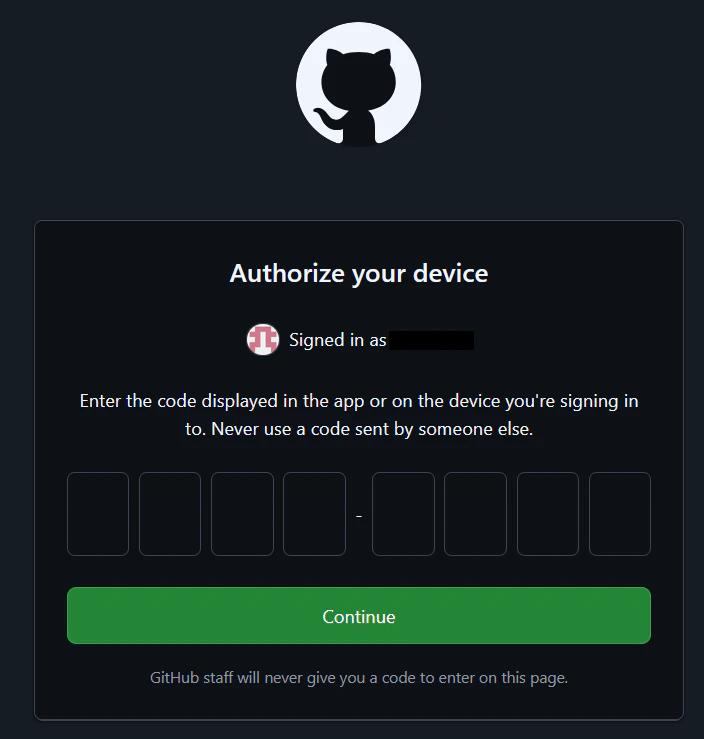
Authorize githubを選択。
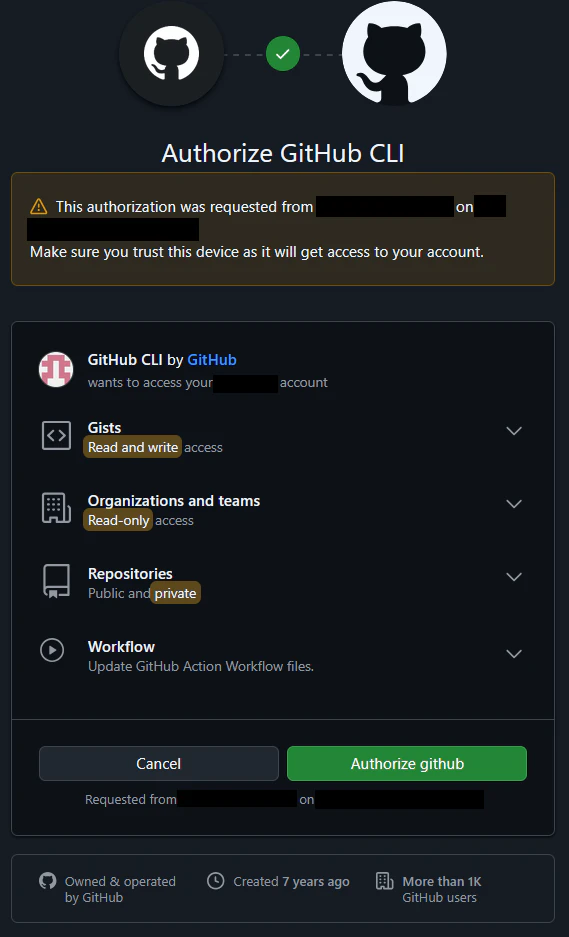
Use GitHub Mobileを選択。
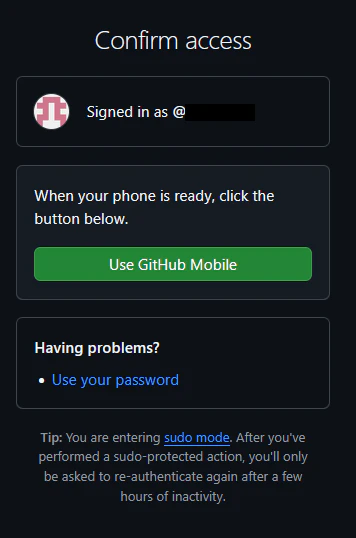
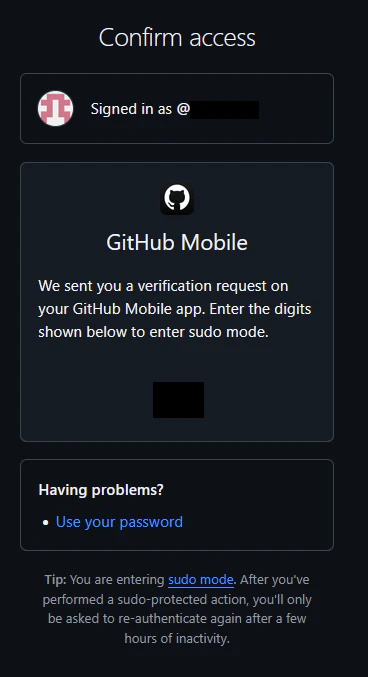
スマートフォンアプリのGitHubでこの番号を入力する。
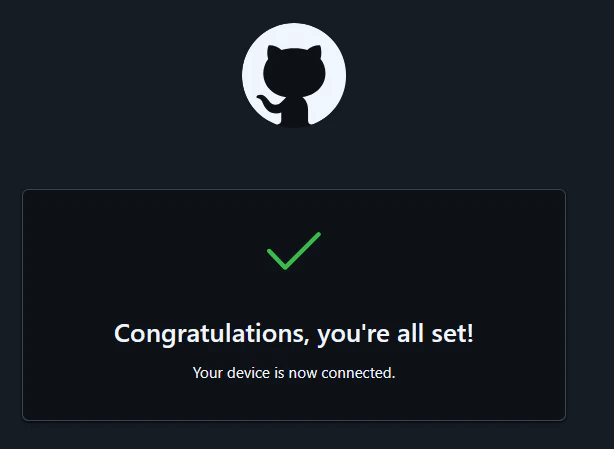
チェックマークが出たら完了。
コマンドラインに以下の内容が表示されるはず。
✓ Authentication complete.
- gh config set -h github.com git_protocol https
✓ Configured git protocol
✓ Logged in as <USER_NAME>
Orcaに戻り、Re-Checkをクリックすると完了になる。
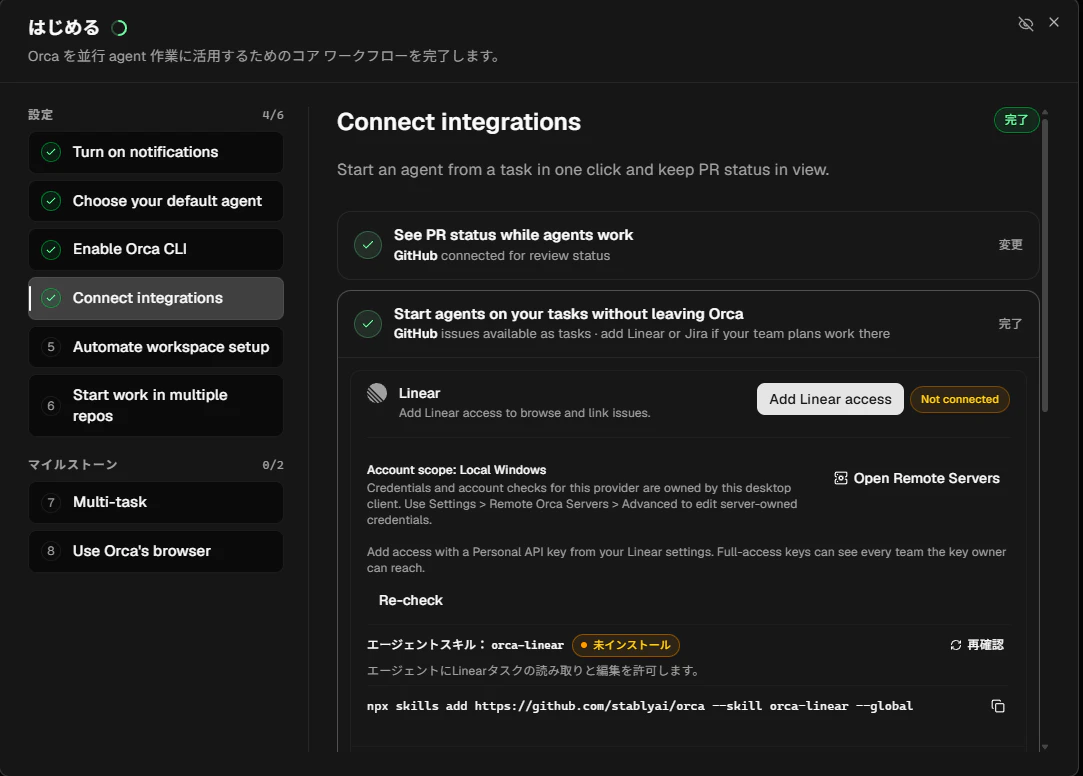
orca-linearは任意でインストールする。
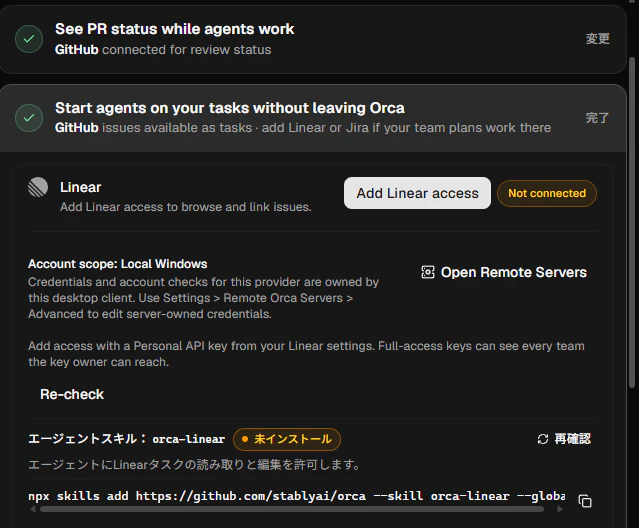
npx skills add https://github.com/stablyai/orca --skill orca-linear --global
上記コマンドをインストールしてorca-linearを導入する。
Yで進む。
◆  Proceed with installation?
│  ● Yes / ○ No
└
└ Done! Review skills before use; they run with full agent permissions.
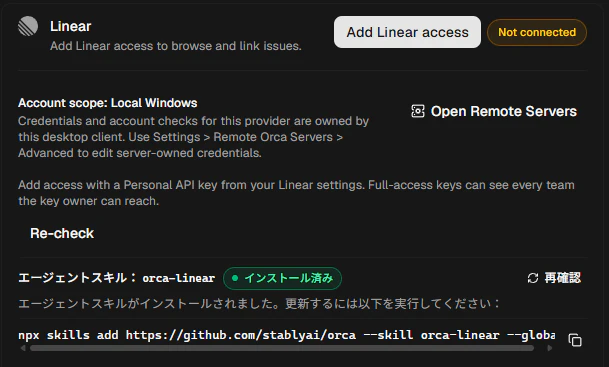
Automate workspace setup
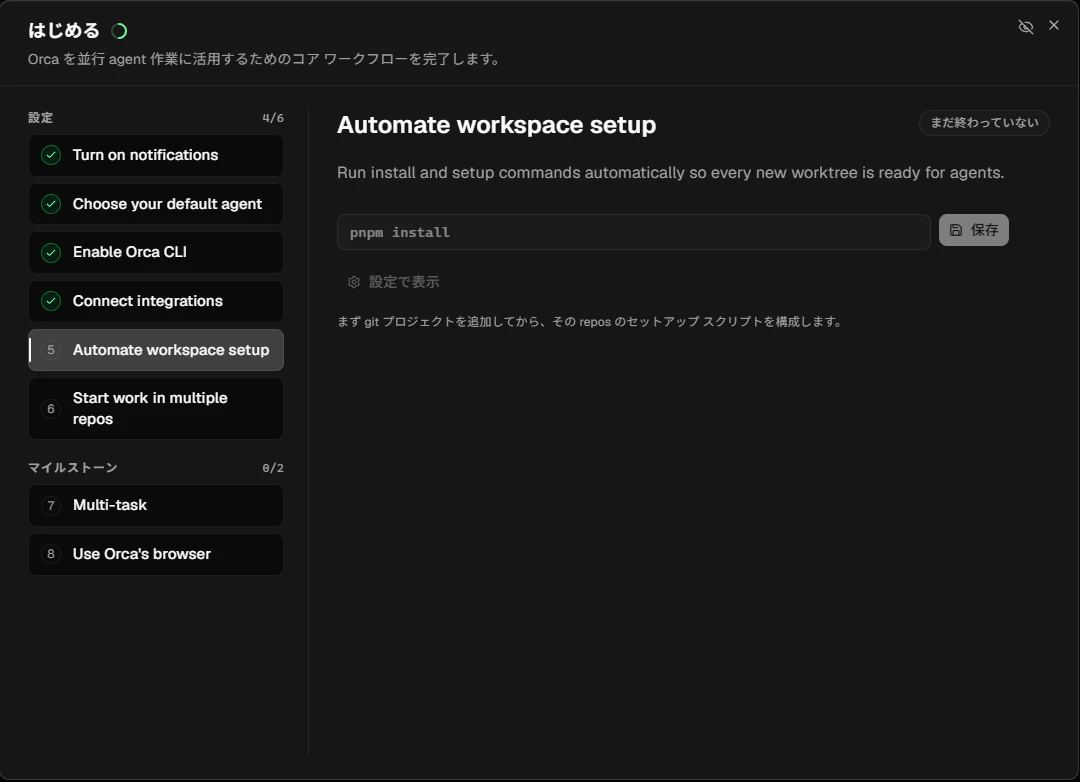
一旦最初の画面に戻り、プロジェクトと追加する。
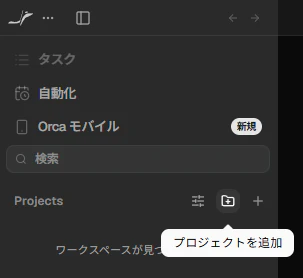
任意のフォルダを参照する。
例えば、D:\Users\<USER_NAME>\Documents\GitHub\practice_programing\testを設定して練習してみる。
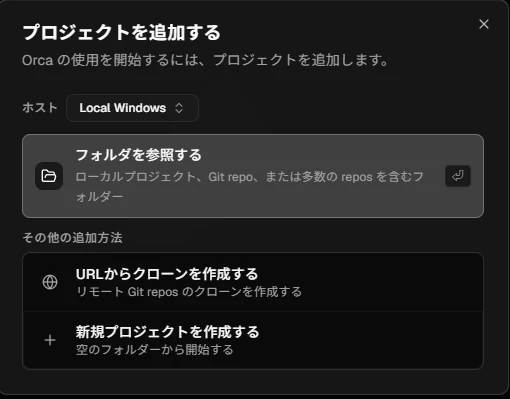
以下の画面に切り替わる。
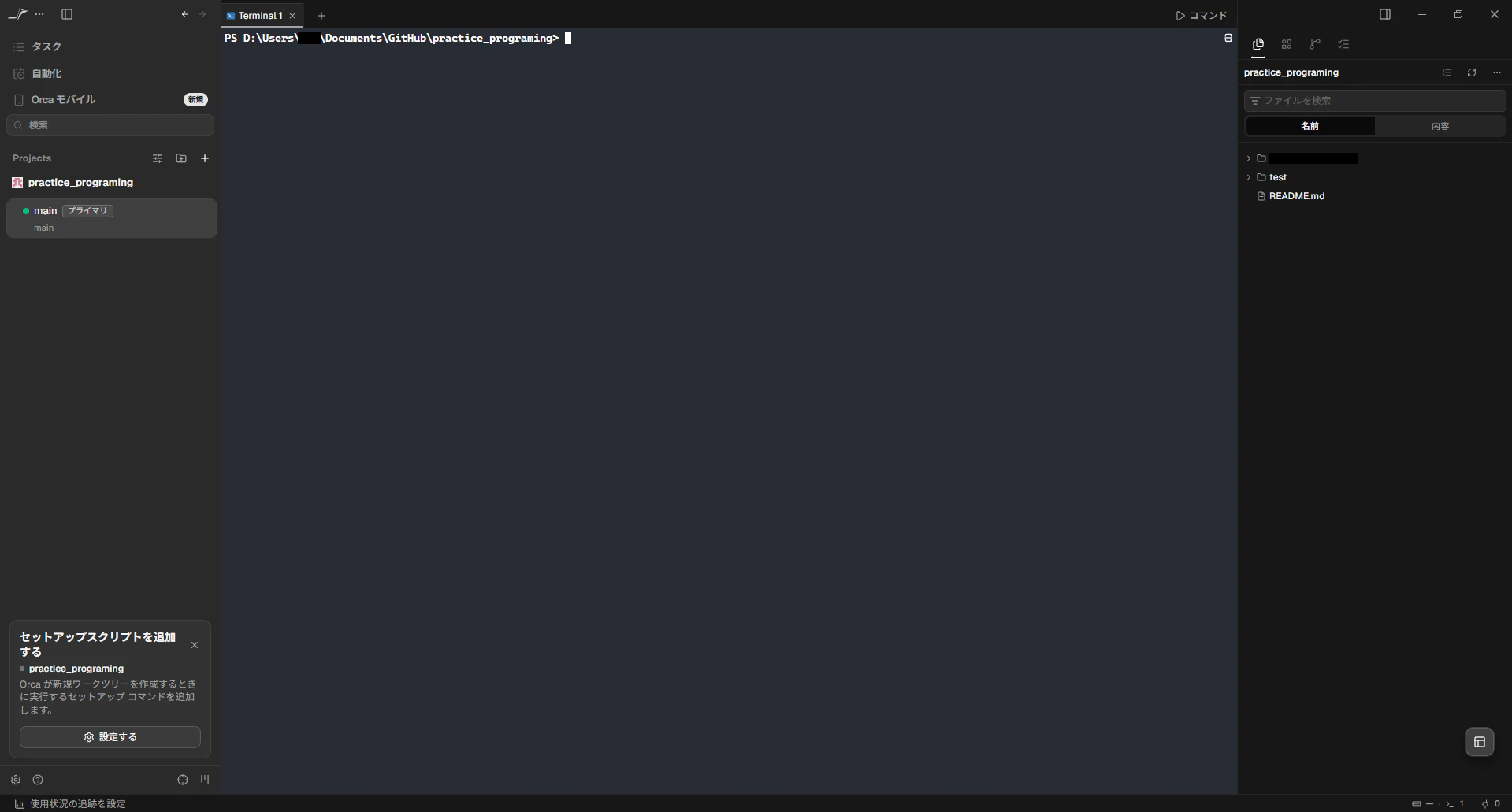
設定画面に戻り、pnpm installの部分の横の保存がクリック出来るようになる。
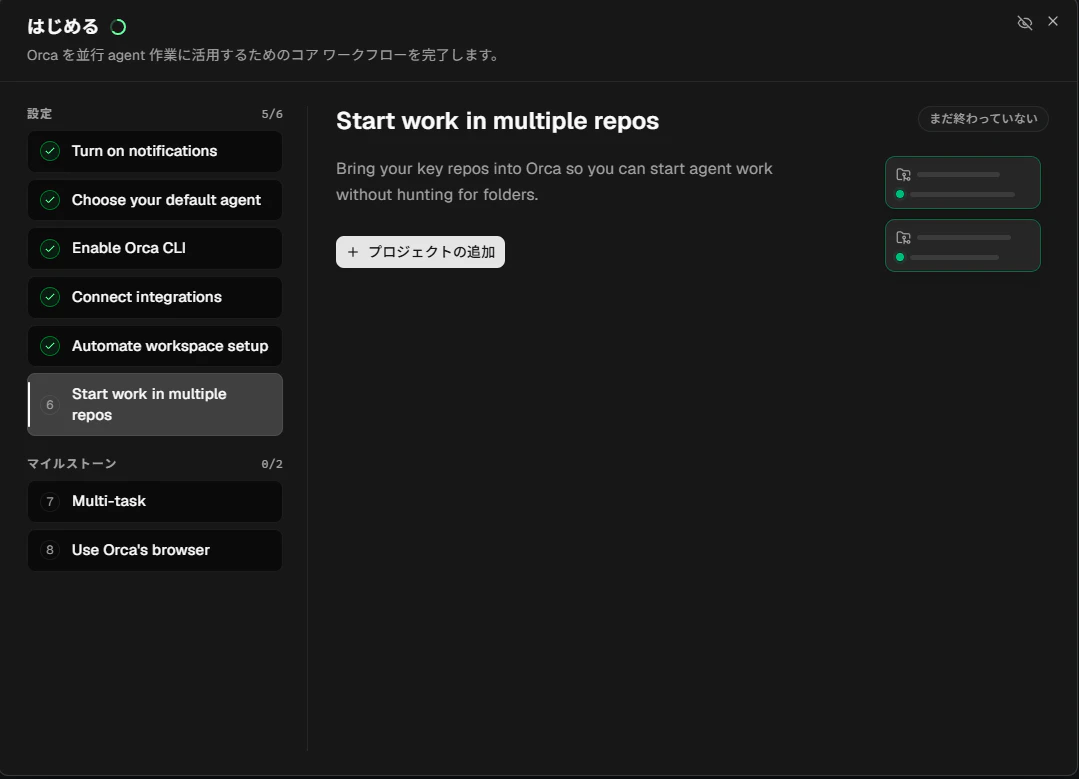
保存をクリックすると、自動的にStart work in multiple reposという画面に切り替わる。
使用イメージ流れ
動作画面
ここまで出来れば一旦Orcaを使うことが出来るようになる。
以下のような画面になれば完了。
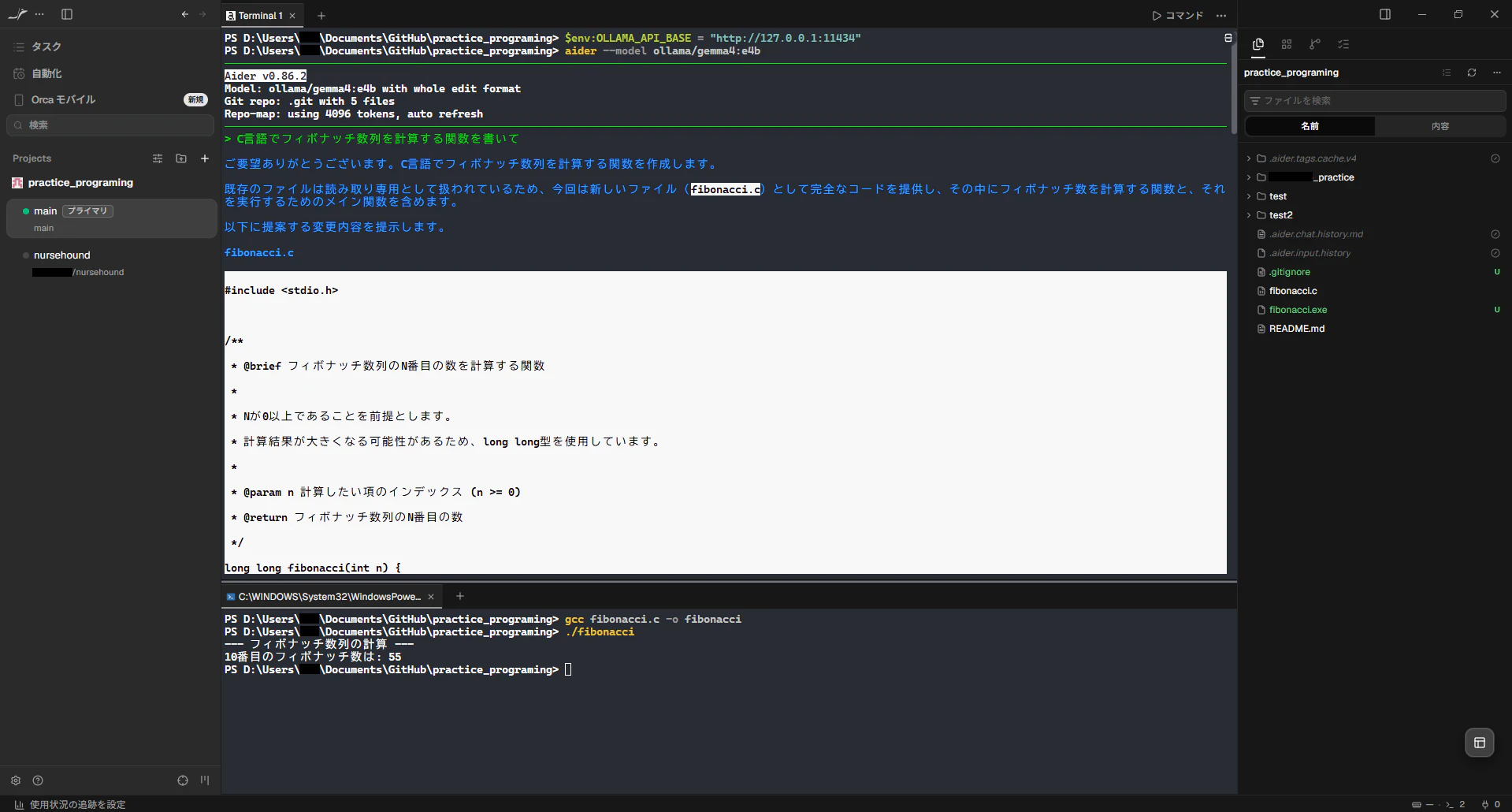
ざっくりとした使い方
使用イメージ図: mainからworktreeを分岐させてAIエージェントに作業させてmergeでmainに統合させる。これでworktreeを複数作成して異なるタスクをAIエージェントにやらせてmainに統合させるといった流れで使うことが出来る。
ローカルで使う時は
git initで.gitの隠しファイルを作る。
Orcaでプロジェクトを追加>フォルダを参照するで任意のディレクトリを開く。
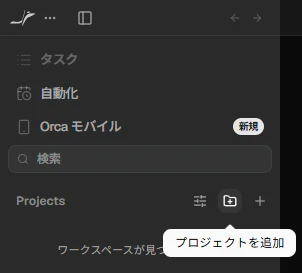
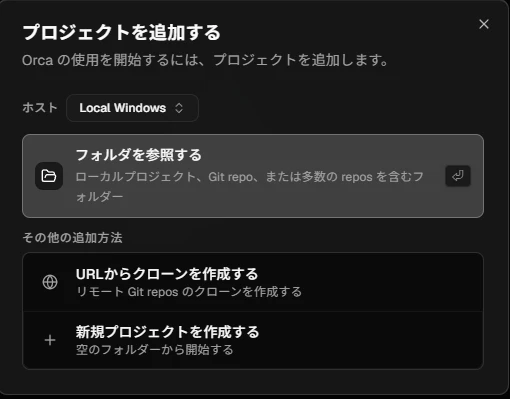
これでローカルではmaster、GitHubではmainというプライマリが出来る。
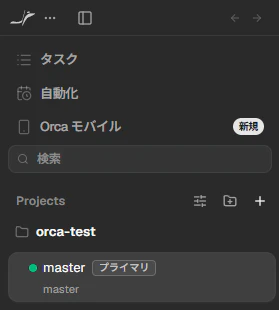
新規ワークスペースから名前を入力してワークツリーを作成する。

今回はtestというワークツリーを作る。
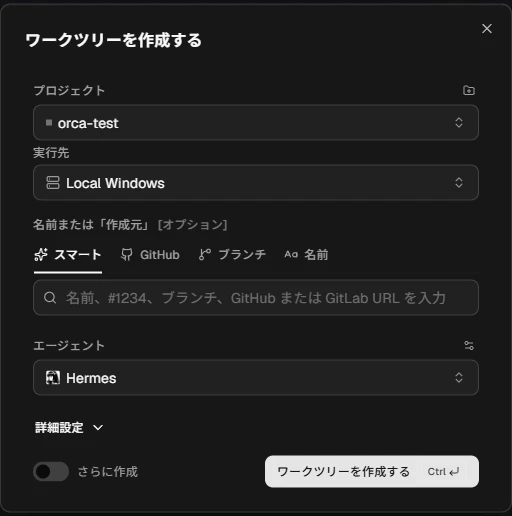
testで作業する。
例、「test.txtを作成してほしい。ファイルの中身はランダムな文字列にしてほしい。」
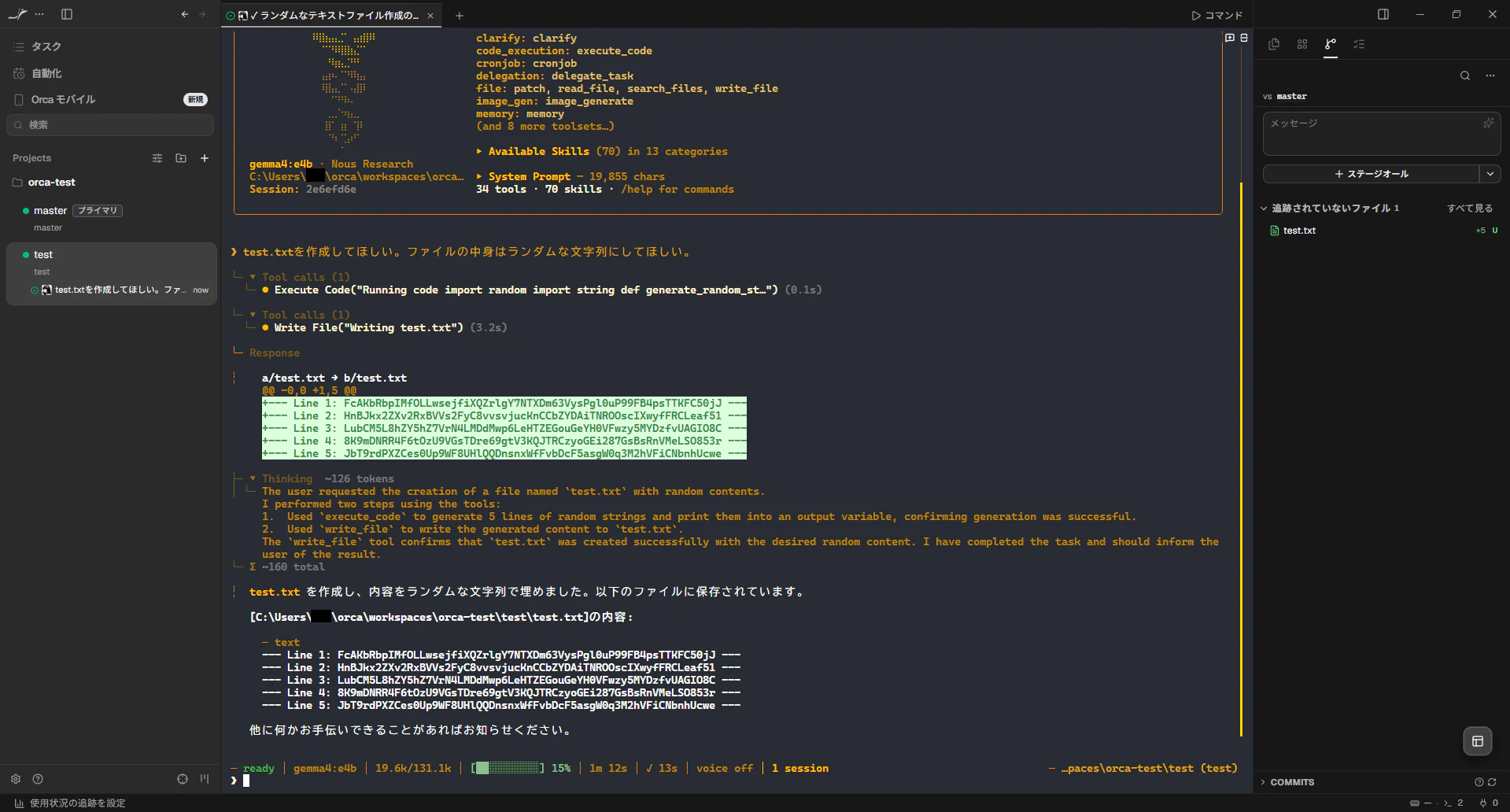
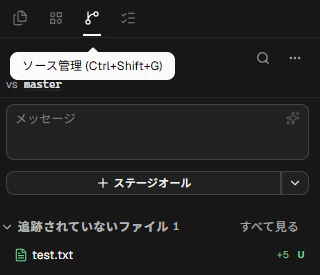
作業を終えたらソース管理でステージオールをする。
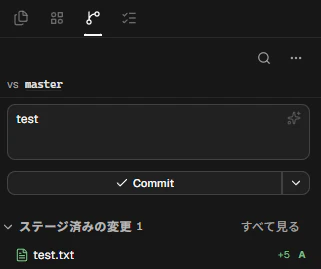
枠に適当なコメントを入れてCommitする。
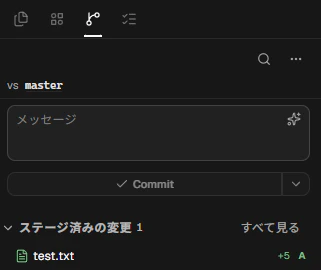
コメントを入れないとCommitできない。
PRを作成するでPull Requestを作成する。
ローカル環境では使えず、GitHubで使っている時に使える。
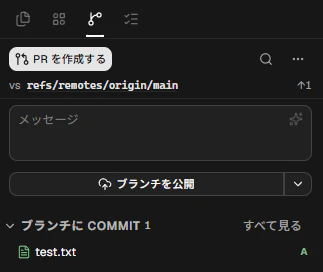
出来たら「タスク>PR>任意のPR」を開く。
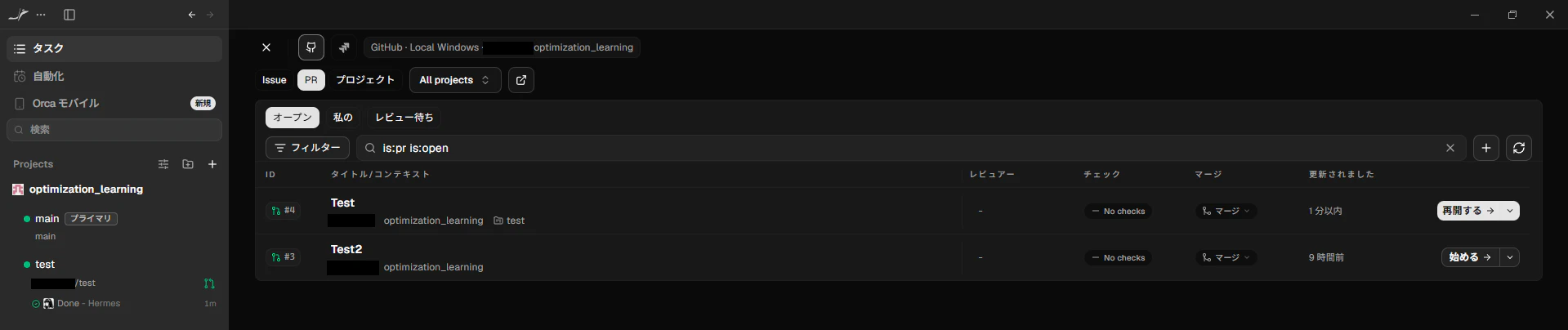
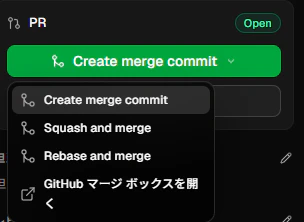
Create merge commitする。
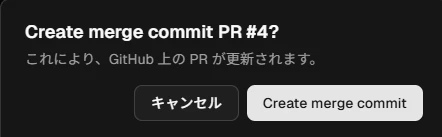
確認画面が出るのでCreate merge commitをクリック。
Create merge commitをした後は、プライマリであるmainに戻ってCommit横の下矢印マークからPullで反映される。
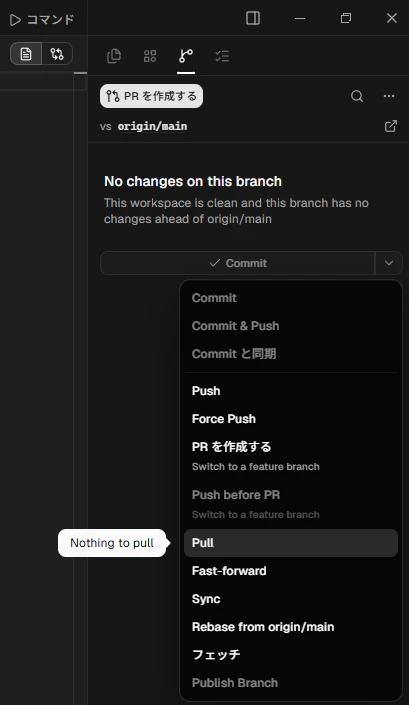
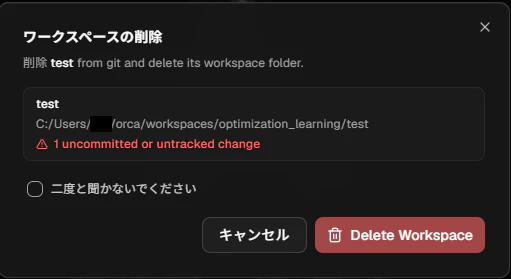
worktreeを消す時は、sleepをしたのちに削除する。
※何故か2回やらないと上手くいかない。