
はじめに
前回は、RxSwiftの概要だけでお腹いっぱいになってしまいました。今回は実食に移りたいと思います。
環境
Xcode10.3
Swift5.0.1
RxSwift 4.3.1
RxCocoa 4.3.1
作るもの
前回に引き続き、
こちらの書籍から、カウンターアプリを作っていきます。
機能としては、
・カウントの値を見ることができる
・カウントアップができる
・カウントダウンができる
・リセットができる
になります。
準備
1.プロジェクト作成
-Xcodeを起動
-Create a new Xcode project
>Single View App
>Product Name:CounterApp
>完了。すぐにプロジェクトを閉じます。
2.ターミナルを起動して、ディレクトリに移動
$ cd CounterApp
3.Podfile作成/編集
$ pod init
$ vi Podfile
# platform :ios, '9.0'

target 'CounterApp' do
  use_frameworks!

  pod 'RxSwift',    '~> 4.3.1' #この行を追加
  pod 'RxCocoa',    '~> 4.3.1' #この行を追加

end
4.ライブラリのインストール
$ pod install
5.プロジェクトを開く
必ずCounterApp.xcworkspaceから起動する(.xcodeprojから起動した場合、導入したライブラリーが使えません)
Storyboardを削除!?
Storyboardを取り除き、ViewController + xibスタイルで開発をしていくとのことです。
著者様によりますと、Storyboardのデメリットとして、
- アプリが大きくなるほど画面遷移が複雑になり見辛くなる
- 都度、ViewControllerの生成が面倒
- チーム開発になると*.storyboardがconflictしまくる
だそうです。当方、チーム開発経験がないため、わからず。
とりあえず、著者様のおっしゃる通りに進めてみましょう。
1.Main.storyboardの削除
/CounterApp/Main.storyboardをDelete > Move to Trash
2.Info.plist
Info.plistを開く > Main storyboard file base nameの項目を削除(マイナスボタン)
3.AppDelegateの修正
func application(_ application: UIApplication, didFinishLaunchingWithOptions launchOptions: [UIApplication.LaunchOptionsKey: Any]?) -> Bool {

    /* 追加 ここから */
    self.window = UIWindow(frame: UIScreen.main.bounds)
    let navigationController = UINavigationController(rootViewController: ViewController())
    self.window?.rootViewController = navigationController
    self.window?.makeKeyAndVisible()
    /* 追加 ここまで */

    return true
}
4.ViewController.xibの作成
- New File > View > Save As: ViewController.xib > Create
- ViewController.xibを開く
- Placeholders > File's Ownerを選択
- ClassにViewControllerを指定
- OutletのviewとXibのViewを接続
- Build & Run > 成功でOK
レイアウト修正
ボタンを3つ > IBActionとしてViewController.swiftに接続
ラベルを1つ > IBOutletとしてViewController.swiftに接続
以下のように配置します。
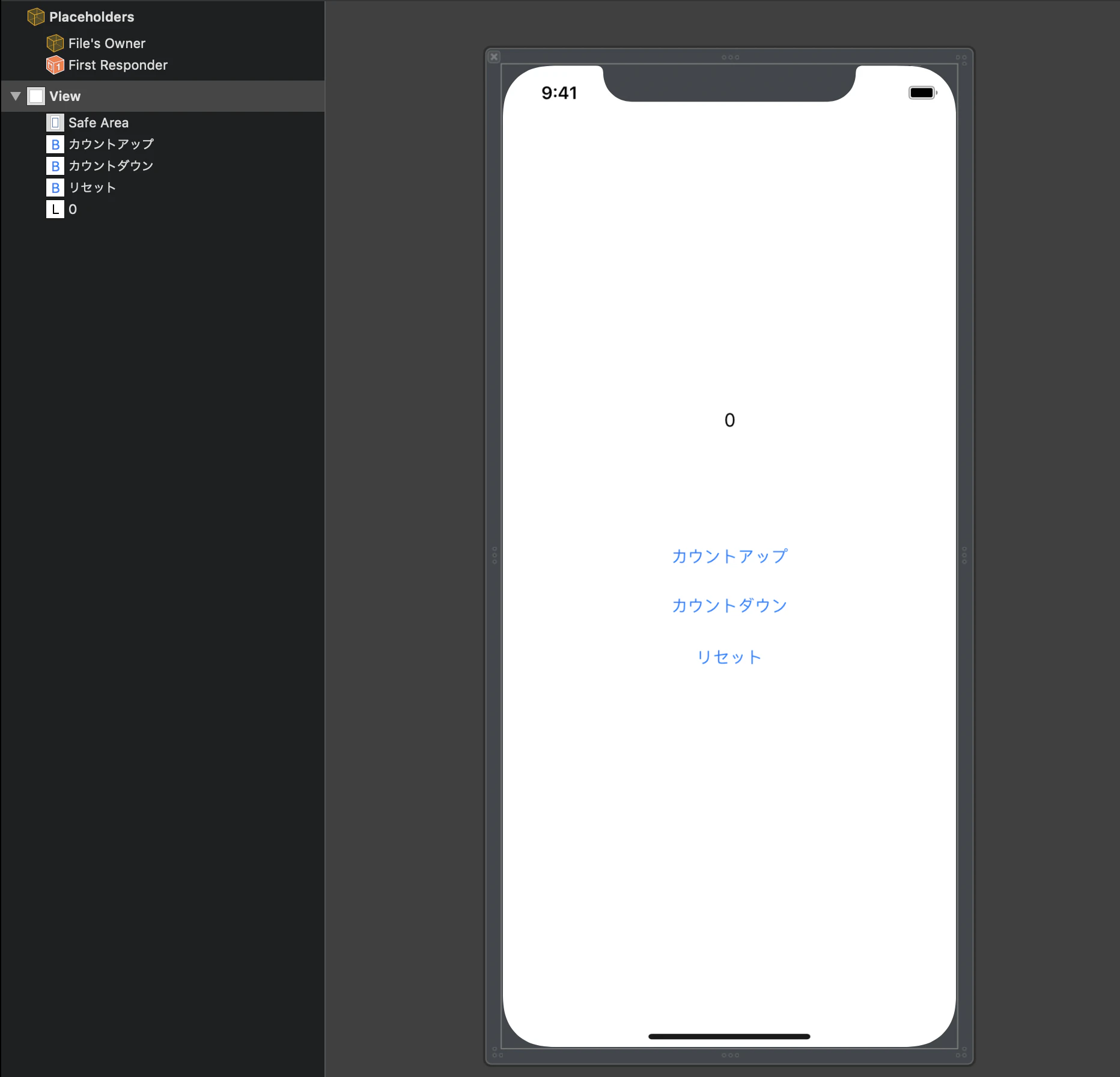
↓接続後はこんな形になります。
import UIKit

class ViewController: UIViewController {

    @IBOutlet weak var countLabel: UILabel!

    override func viewDidLoad() {
        super.viewDidLoad()

    }

    @IBAction func countUp(_ sender: Any) {
    }

    @IBAction func countDown(_ sender: Any) {
    }

    @IBAction func countReset(_ sender: Any) {
    }
}
パターン1:callbackを利用
import UIKit

class ViewController: UIViewController {

    @IBOutlet weak var countLabel: UILabel!

    private var viewModel: CounterViewModel!

    override func viewDidLoad() {
        super.viewDidLoad()
        viewModel = CounterViewModel()

    }

    @IBAction func countUp(_ sender: Any) {
        viewModel.incrementCount(callback: { [weak self] count in
            self?.updateCountLabel(count)
        })
    }

    @IBAction func countDown(_ sender: Any) {
        viewModel.decrementCount(callback: {[weak self] count in
            self?.updateCountLabel(count)
        })
    }

    @IBAction func countReset(_ sender: Any) {
        viewModel.resetCount(callback: {[weak self] count in
            self?.updateCountLabel(count)
        })
    }

    private func updateCountLabel(_ count: Int) {
        countLabel.text = String(count)
    }
}

class CounterViewModel {
    private(set) var count = 0

    func incrementCount(callback: (Int) -> ()) {
        count += 1
        callback(count)
    }

    func decrementCount(callback: (Int) -> ()) {
        count -= 1
        callback(count)
    }

    func resetCount(callback: (Int) -> ()) {
        count = 0
        callback(count)
    }
}
パターン2:delegateを利用
import UIKit

class ViewController: UIViewController {

    @IBOutlet weak var countLabel: UILabel!

    private let presenter = CounterPresenter()

    override func viewDidLoad() {
        super.viewDidLoad()
        presenter.attachView(self)
    }

    @IBAction func countUp(_ sender: Any) {
        presenter.increamentCount()
    }

    @IBAction func countDown(_ sender: Any) {
        presenter.decrementCount()
    }

    @IBAction func countReset(_ sender: Any) {
        presenter.resetCount()
    }
}

extension ViewController: CounterDelegate {
    func updateCount(count: Int) {
        countLabel.text = String(count)
    }
}

protocol CounterDelegate  {
    func updateCount(count: Int)
}

class CounterPresenter {
    private var count = 0 {
        didSet {
            delegate?.updateCount(count: count)
        }
    }

    private var delegate: CounterDelegate?

    func attachView(_ delegate: CounterDelegate) {
        self.delegate = delegate
    }

    func detachView() {
        self.delegate = nil
    }

    func increamentCount() {
        count += 1
    }

    func decrementCount() {
        count -= 1
    }

    func resetCount() {
        count = 0
    }
}
パターン3:RxSwiftを利用
import UIKit
import RxSwift
import RxCocoa

class ViewController: UIViewController {

    @IBOutlet weak var countLabel: UILabel!
    @IBOutlet weak var countUpButton: UIButton!
    @IBOutlet weak var countDownButton: UIButton!
    @IBOutlet weak var countResetButton: UIButton!

    private let diposeBag = DisposeBag()
    private var viewModel: CounterRxViewModel!

    override func viewDidLoad() {
        super.viewDidLoad()
        setupViewModel()
    }

    private func setupViewModel() {
        viewModel = CounterRxViewModel()
        let input = CounterViewModelInput(
            countUpButton: countUpButton.rx.tap.asObservable(),
            countDownButton: countDownButton.rx.tap.asObservable(),
            countResetButton: countResetButton.rx.tap.asObservable()
        )
        viewModel.setup(input: input)

        //iOSはメインスレッドでUI操作のため、Observable(BehaviorRelay)をDriverに変換して、監視するらしい
        viewModel.outputs?.counterText
            .drive(countLabel.rx.text)
            .disposed(by: diposeBag)
    }
}

struct CounterViewModelInput {
    let countUpButton: Observable<Void>
    let countDownButton: Observable<Void>
    let countResetButton: Observable<Void>
}

protocol CounterViewModelOutput {
    var counterText: Driver<String?>  {get}
}

protocol CounterViewModelType {
    var outputs: CounterViewModelOutput? {get}
    func setup(input: CounterViewModelInput)
}


//ViewModel
class CounterRxViewModel: CounterViewModelType {
    var outputs: CounterViewModelOutput?

    private let countRelay = BehaviorRelay<Int>(value: 0)
    private let initialCount = 0
    private let disposeBag = DisposeBag()

    init() {
        self.outputs = self
        resetCount()
    }

    func setup(input: CounterViewModelInput) {
        input.countUpButton
            .subscribe(onNext: { [weak self] in
                self?.incrementCount()
            })
            .disposed(by: disposeBag)

        input.countDownButton
            .subscribe(onNext: { [weak self] in
                self?.decrementCount()
            })
            .disposed(by: disposeBag)

        input.countResetButton
            .subscribe(onNext: { [weak self] in
                self?.resetCount()
            })
            .disposed(by: disposeBag)
    }

    private func incrementCount() {
        let count = countRelay.value + 1
        countRelay.accept(count)
    }

    private func decrementCount() {
        let count = countRelay.value - 1
        countRelay.accept(count)
    }

    private func resetCount() {
        countRelay.accept(initialCount)
    }
}

extension CounterRxViewModel: CounterViewModelOutput {
    var counterText: Driver<String?> {
        return countRelay
            .map {"\($0)" }
            .asDriver(onErrorJustReturn: nil)
    }
}