
「IT! IS! TIME!」
司会のアナウンス、E スポーツ特色の赤、紫、青の光の中、温かみを含んで頬を伝ってゲーミングデスクに落ちるしずく、マウスパットを今にでも削り裂きそうなほど震えた手首、キーボード上でワルツを踊る指とマウスのカチカチ音が奏でる交響曲が交わり、そして止まない歓声の中で世界チャンピオンを意味する輝かしいベルトが勝者の肩にかけられ...
エクセルと E スポーツ?果たしてこの 2 つは何の関係があるのか、あなたは今きっと疑問に満ちているでしょう。
世界は知るべきだと思った、私は伝えるべきだと悟った、そしてあなたは震えるべきだ。
ーー 世界のどこかで、何の変哲もないエクセルシートに向かってプライドを賭けて戦っている者たちがいることを。
How many of you are Excel nurds?
エクセルシート、
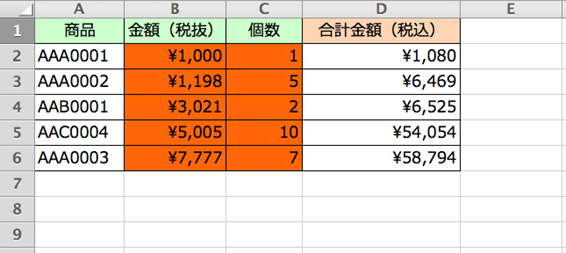
それは毎日見慣れた社畜の戦場。
(ああ、また一人マクロ無効エラーによって脱落したか)「やれやれ、今日も終電まで帰れなさそうだ。」

それは人類最高の生産性ツールにして最固の首輪、事務から経理、人事、設計開発、マネージャー、役員層、株主まで、誰一人逃れられない現代資本主義社会の奴隷の証。
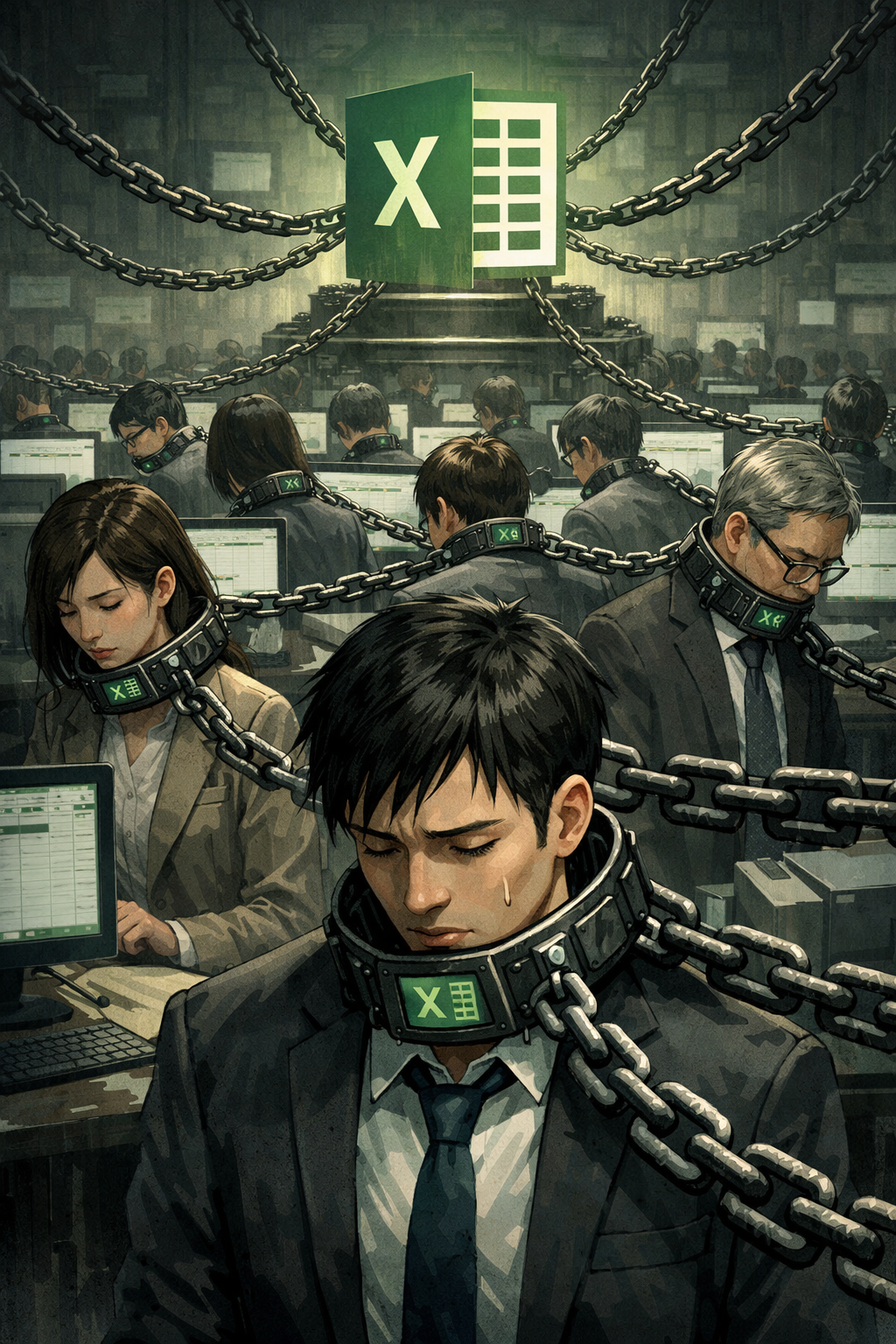
そんなエクセルを愛してやまない者たちが、我こそはこのありふれたツールを誰よりも熟知し、誰よりも速く、正確に目的を達成できると誇る。
ならば戦え、この世に王者は二人もいらん。
戦う理由ができた、競うものがあった、審判は生みの親 ーー 我らが憎き愛おしき Microsoft 社だ。

これを競技と言わずしてなんと言うか!
そんな経緯(※多分違う)があり、誕生したのが「Microsoft Excel World Championship」
この大会は、エクセルでのモデル構築スキルを競うものであり、参加者はエクセルのあらゆる機能や関数、数式、ロジック構築を使って、与えられたインプットから求められたアウトプットを出力するものである。
つい最近終了した Microsoft Excel World Championship 2025 最終決勝戦は ESPN でも放送されるほどの盛り上がりを見せている。
■ 4 時間に渡る死闘をフルで見届けよ
Bring it on!
さて、具体的にどのような問題が出題されるのか、簡単な一例を解説するから読んでけ、どうせ暇だろ?
例題:与えられたマトリックスから座標のセルと抽出し、その数字を出力せよ。

マトリックスは上記画像のオレンジの部分、R=Row C=Column、つまり 2 行目 2 列目の 6 が答え。
この処理を行うには数通りやり方が考えらえる。
- INT 関数と MID 関数による文字の取得
=INT()関数はよくある文字列の INT 型化、=MID()関数は指定した位置から指定された文字数を取り出すことができる。

この場合は二つ目の文字を行として取り出したいので、=INT(MID(<R2C2のセル>,2,1))、
COLUMN は最後の文字なので、右から文字を取り出す Right 関数を使えば簡単に取得することができる。

しかし、このやり方ではRとCの後に来る数字が一桁の場合にしか対応できず、桁数が増えた途端に間違った結果になってしまう。 - TEXTBEFORE、TEXTAFTER による取得
先に行を取得する場合、=INT(TEXTAFTER(<R2C2のセル>,"C"))を使うことによって、C以降のすべての数字を取得することができる。
列は=INT(TEXTAFTER(TEXTBEFORE(<R2C2のセル>,"C"), "R"))このようにRとCの間の数字をすべて取得することができる。 - さらにスマートなやり方、正規表現
なんと!実はエクセルでは正規表現が使える!知らなった方も多いのでは?
行:=INT(REGEXEXTRACT(<R2C2のセル>,"\d+",1))
列:=INT(REGEXEXTRACT(<R2C2のセル>,"\d+",2))
\dは対象セルの内、数字であるものを対象とする。
\d+にすることで、桁数を制限せず取得することができる。
さて、これで各行と列を取得できたが、どのようにマトリックスから数字を取り出したらいいのか。
ここで INDEX 関数の登場だ。

=INDEX(<オレンジの範囲>,<ROW>,<COLUMN>) で指定した範囲内での座標指定でセルを取得することができる。
よっしゃ、あとは下に引っ張るだけですべての座標に対して OUTPUT を取得できる!
と思ったあなた、エクセルでは対象セルからの相対位置で判断しているため、そのままでは INDEX 関数の参照範囲が結果セルの位置に応じて下にずれてしまう

オレンジの部分を選択した後、F4 キーを押すと参照範囲を絶対値として固定することができる。
$F$4:$I$7

Last But Not Least
なんか謎に深夜テンションでポエム書いてみたくなって、新年なのに訳の分からないカオスな記事を書いてしまいました。
Excel E スポーツを知ったのはつい最近でした。
本当にこれが競技になるんだなと驚きながらも実際に観戦してみるとかなりそれっぽい(失礼)雰囲気でしたし、いつか仕事クビになったら仕事で培ったエクセル経験でプロのエクセル選手になれるかなー、せめて無職ではないと言い張れたりとか考えてみたり(笑)。
まあ実際、エクセルに関してはエンジニアよりも事務職の方のほうが得意だったりしますからね。
参入障壁はかなり低いかと思いますので、今後流行るといいですね。
まずはあなたも参加してみてはいかがでしょうか!
それでは皆様、明けましておめでとうございます!
今年もぜひともよろしくお願いいたします。