
Javaの学習を進めたり開発に挑戦するにあたって、学校の各教室のPCや家のPCなど複数台のPCを行き来する場合があります。
複数のPCで環境を統一、管理者権限なしで新規に環境構築するのは大変です。そこで
VSCodeとJavaの開発環境をUSBメモリに入れて持ち歩けるようにしました。
これでWindowsPCさえあれば同じ環境でコーディングができます。
備忘録として残します。
Windows,x64環境です。
VSCodeの挙動に慣れていないのでとりあえずこれで運用しています。問題があれば追記します。
VSCodeの導入
まずはVSCodeをポータブルで起動できるようにします。
Zip版VSCodeのダウンロード&解凍

上記のリンクにアクセスし、Windowsの項目の.zip、x64(intel,AMDCPUの場合)をクリックし、ダウンロードします。
ダウンロードしたVSCode-win32-x64-[バージョン番号].zipを解凍します。
私の場合は
USBメモリ/
    └PortableDev/
            └VSCode-win32-x64-1.108.1/
に解凍しました。
ポータブル化する
解凍したVSCode-win32-x64-[バージョン番号]/直下にdata/フォルダを作成します。
これによりポータブル版VSCodeはユーザー設定や拡張機能などのデータをCode.exeがあるディレクトリ内のdata/から参照・保存を行うようになります。
USBメモリ/
    └PortableDev/
            └VSCode-win32-x64-1.108.1/
                ├ appx/
                ├ bin/
                ├ data/  ← ユーザーが新規作成する
                ├ locales/
                ├ (他のフォルダ)
                ├ Code.exe
                └ (他のファイル)
VSCodeを日本語する

赤丸の「Extensions」をクリックします。

左上の検索バーに「Japan」と入力し、Japanese Language Pack for VS Code をインストールします。
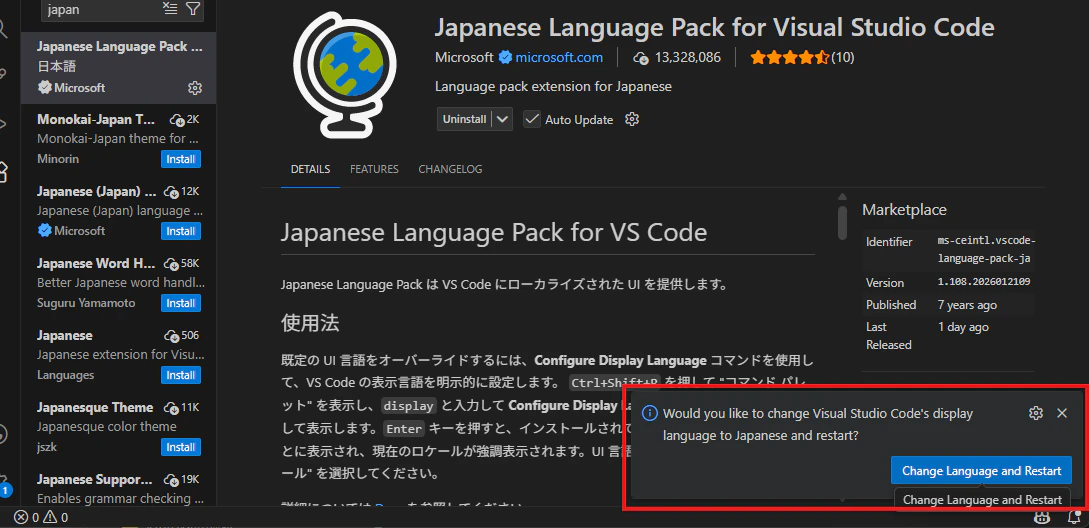
インストール完了後、右下に出てくる Change Language and Restart をクリックするとVSCodeが再起動します。
workspaceの作成
コードの置き場であるworkspaceフォルダを作成します。
USBメモリ/
    └PortableDev/
            ├VSCode-win32-x64-1.108.1/
            └workspace/
ファイル→フォルダーを開く→workspaceを選択します。
今後はここでコードを作成します。
これでVSCodeの導入は完了です。
Javaの開発環境を導入する
書いたコードをコンパイルして実行するためにJavaの開発環境=JDKを導入します。
今回はEclipse AdoptiumのTemurinを導入します。

上記のリンクにアクセスし、赤枠のOther Downloadsからダウンロードページにアクセスします。
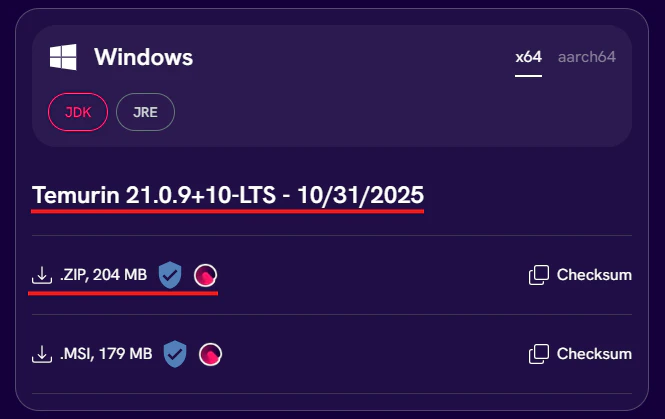
任意のJDKのバージョンを選択し、Windowsの項目の.zipバージョンをダウンロードします。
私の場合はJDK 21を選択しました。
ダウンロードしたOpenJDK21U-jdk_x64_windows_hotspot_21.0.9_10.zipを解凍し、解凍後フォルダに入っている、jdk-21.0.9+10をフォルダごとPortableDev(VSCodeのフォルダがあるフォルダ)直下に移動します。
USBメモリ/
    └PortableDev/
            ├VSCode-win32-x64-1.108.1/
            ├jdk-21.0.9+10/
            └workspace/
私の場合はこんな構成になりました。
VSCode側の設定
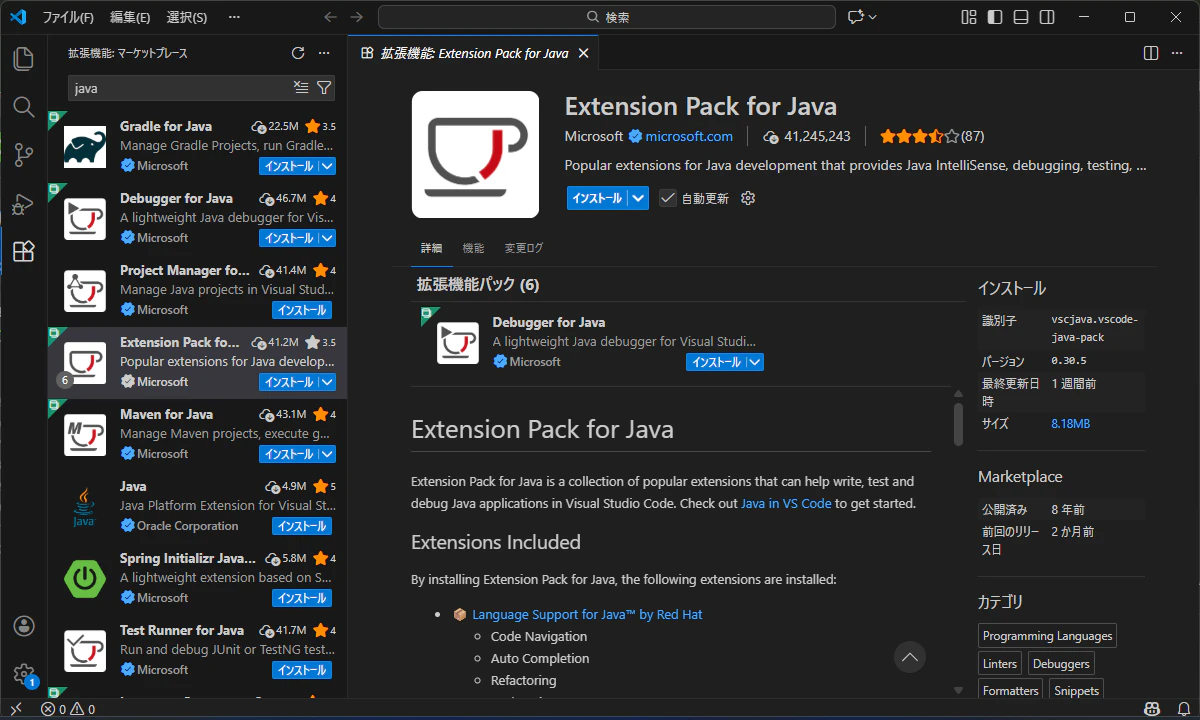
VSCodeを起動し、拡張機能からJavaと検索、Extension Pack for Javaをインストールします。
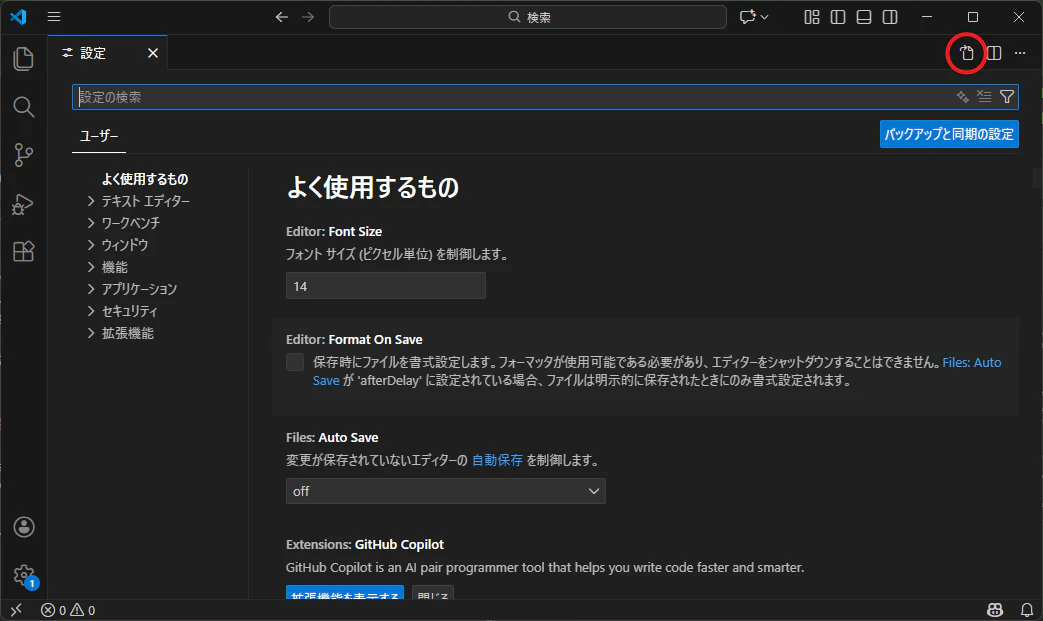
インストールが完了したら設定を開き、赤丸からsettings.jsonを開きます。
"java.jdt.ls.java.home": "E:/PortableDev/jdk-21.0.9+10",
"terminal.integrated.env.windows": {
    "PATH": "${workspaceFolder}/../jdk-21.0.9+10/bin;${env:PATH}"
}
上記の追記を行い、保存。VSCodeを再起動します。
実際に動くかテストしてみる
VSCodeでターミナルを表示し、
java -version ; javac -version
を実行します。
openjdk version "21.0.9" 2025-10-21 LTS
OpenJDK Runtime Environment Temurin-21.0.9+10 (build 21.0.9+10-LTS)
OpenJDK 64-Bit Server VM Temurin-21.0.9+10 (build 21.0.9+10-LTS, mixed mode, sharing)
javac 21.0.9
と表示されれば導入成功です。