
こんばんは、弥富阿下喜(Yatomi Ageki)です。
今日はVeeam Agent for Macを利用してあなたのデータを守る方法をお伝えします。
今回はコスパ重視です。
ソフトウェアはタダ(Community Editionを利用)
こちらからダウンロードしましょう。「無償/Community」をクリックしてください
https://www.veeam.com/products/downloads.html
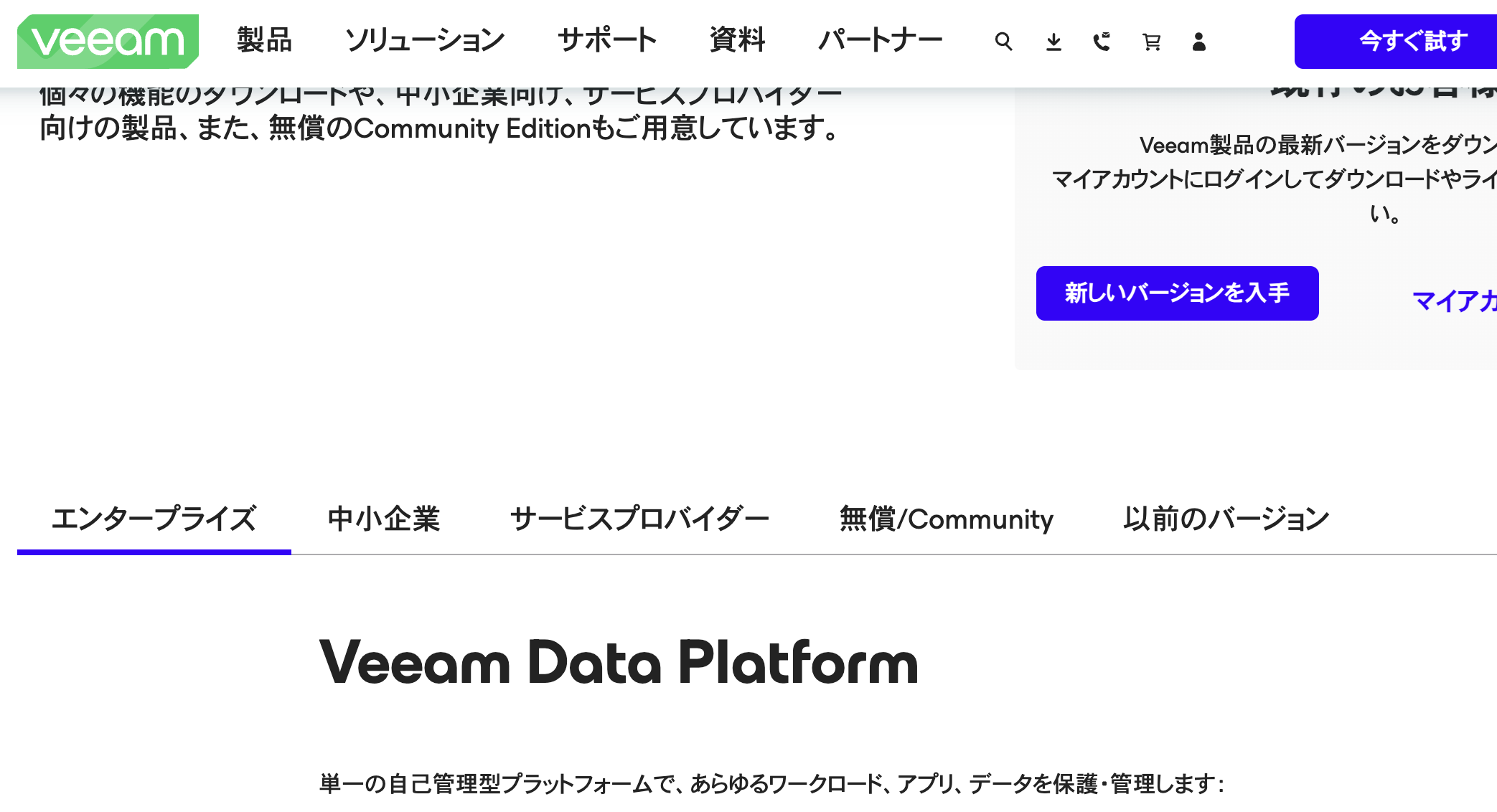
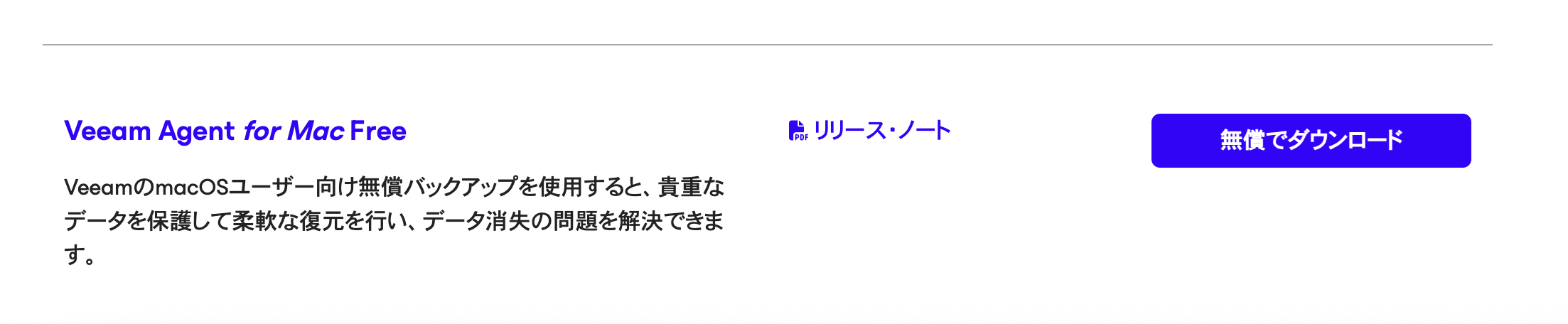
Veeam Agent for Mac Freeをダウンロードしインストールします。
買うもの
AmazonやヨドバシなどでUSBメモリか、SDメモリカードを購入してください。
Veeamにはデータの圧縮機能があるので、1TBのディスクのPCをバックアップするからと言って1TBのUSBメモリはひつようありません。今回は512GBのUSBメモリでバックアップしようと思います。
こちらを買いました
バックアップジョブを作る
まず、PCにUSBメモリかSDメモリカードを挿してください。
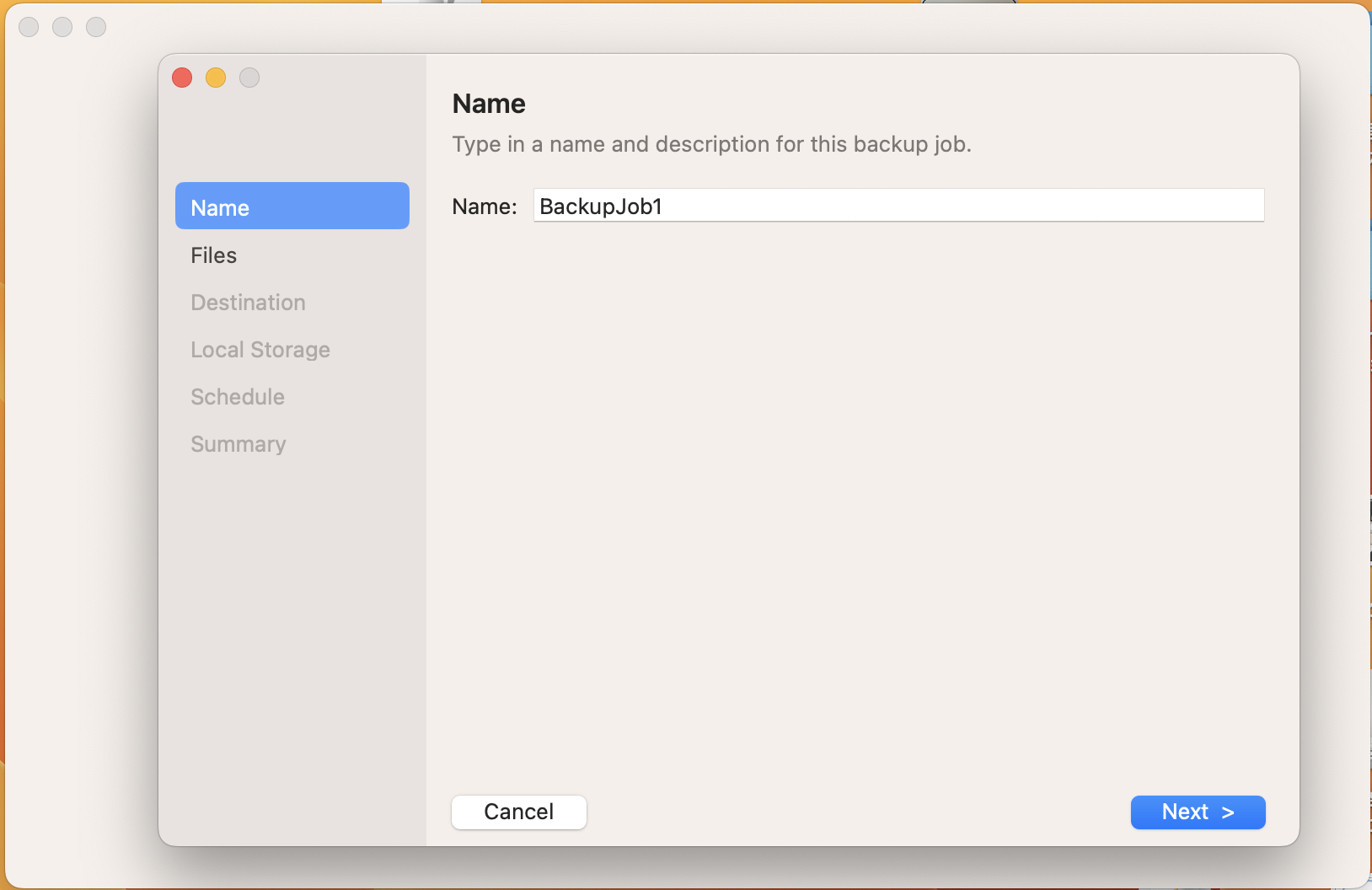
Veeam Agent を起動し、Nameを適当に決めて「Next」をクリック
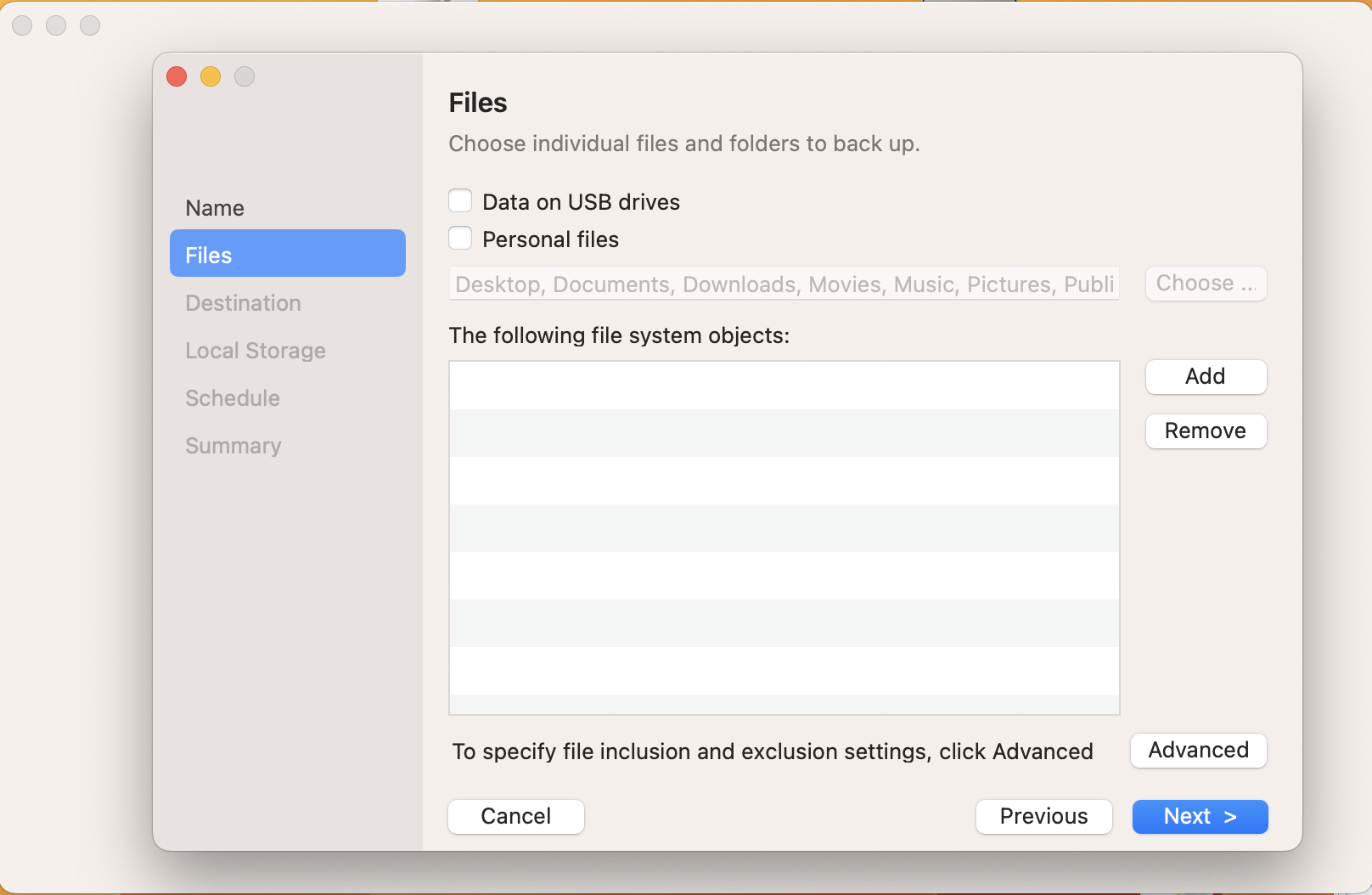
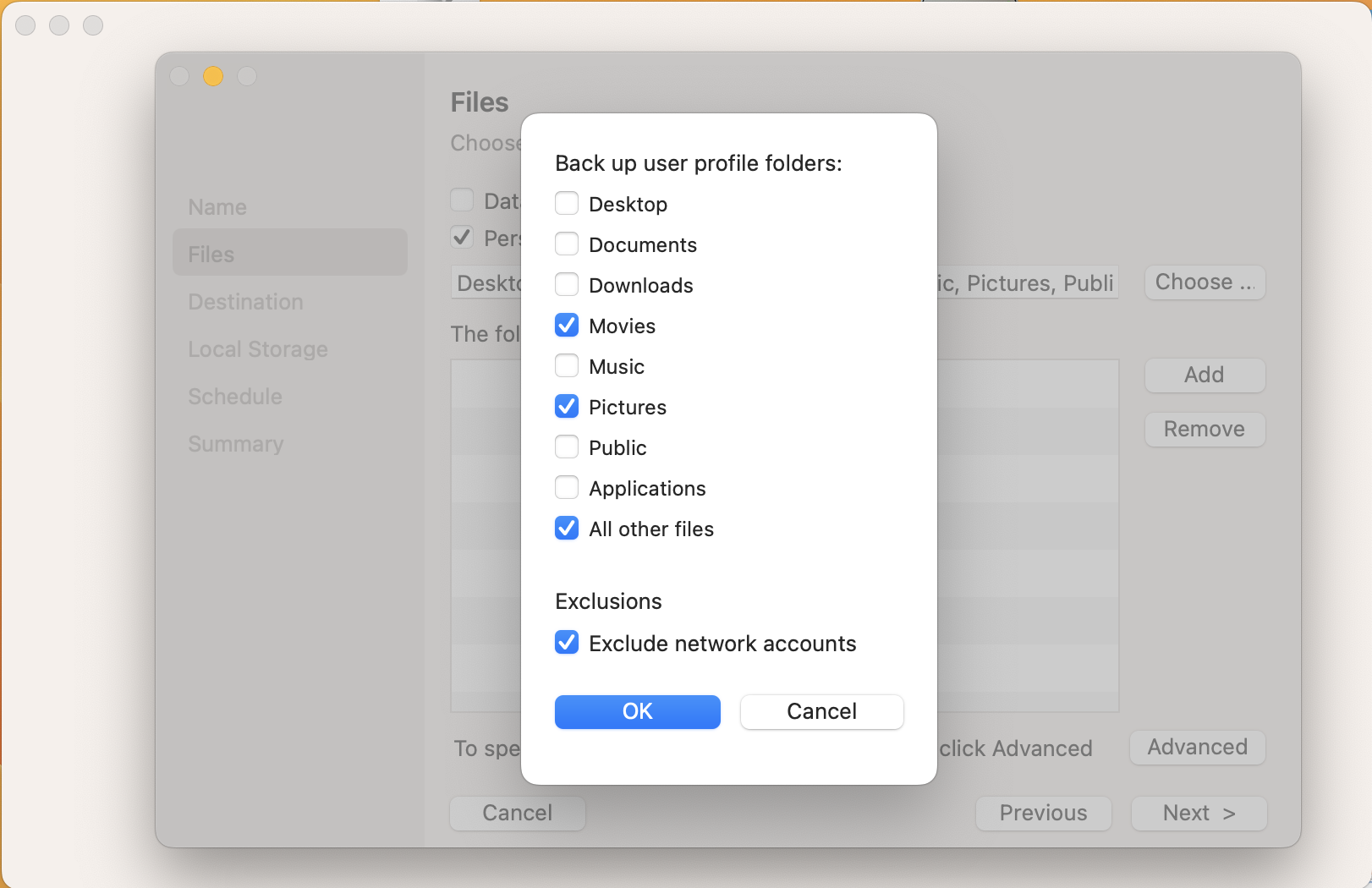
残したいデータを選択します。
ここでは写真と動画を残したいので「Personal Files」にチェックを入れて「Choose」をクリック
残したいデータを選んで「OK」をクリックし、「Next」で次へ進みます
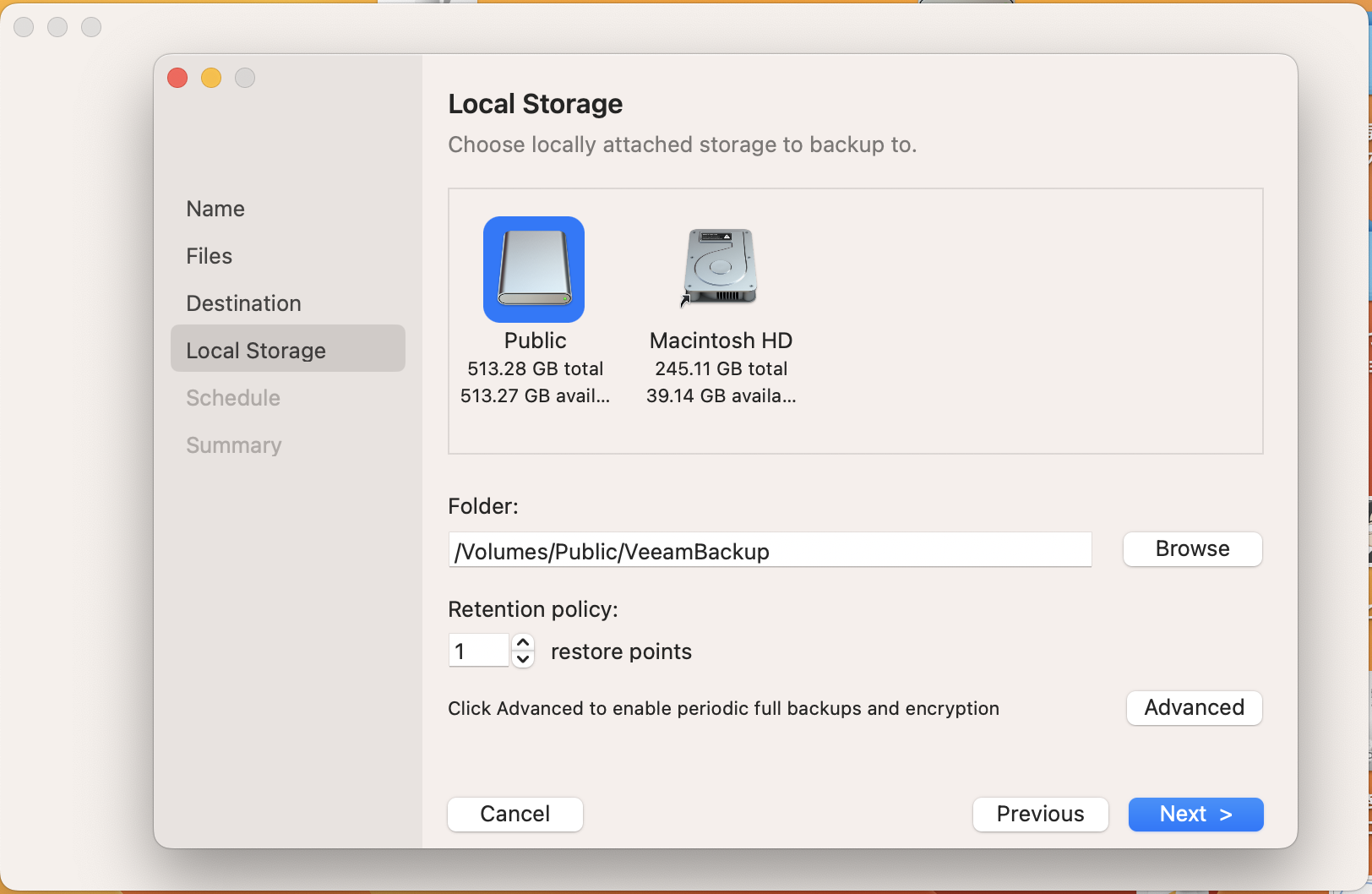
先ほど挿したUSBメモリが「Public」で表示されています。
これは別の名前の可能性もありますので、下の保存容量で判断してください。
Retention Policyは「1」で良いです。
一つでもバックアップがあることが大事です。
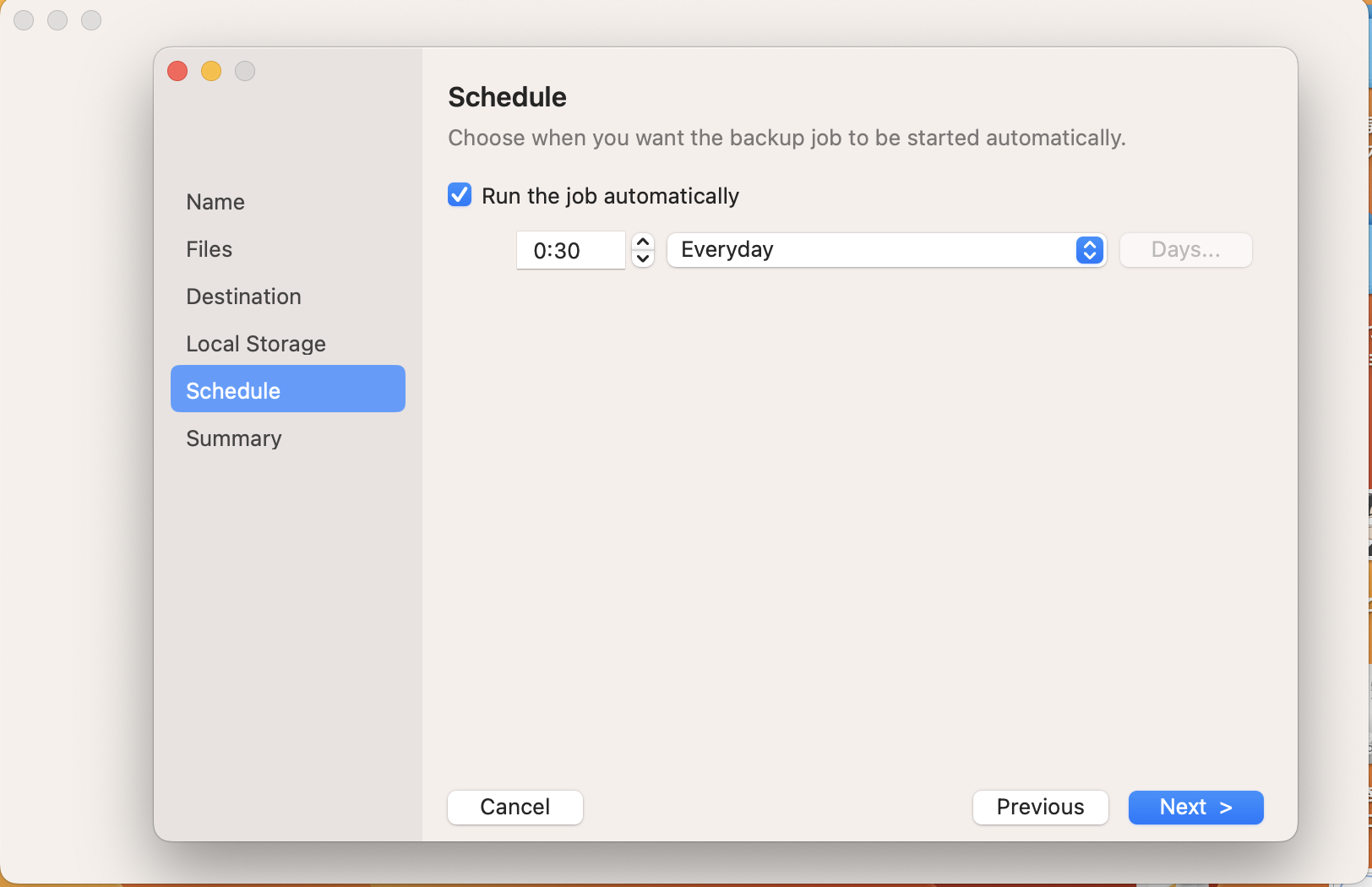
バックアップスケジュールを決めます。
「Run the job automatically」は有効にしておきましょう。
下記画像では毎日0:30に自動でバックアップが開始されます。
今回は毎週土曜だけにしたいので設定を変えます。
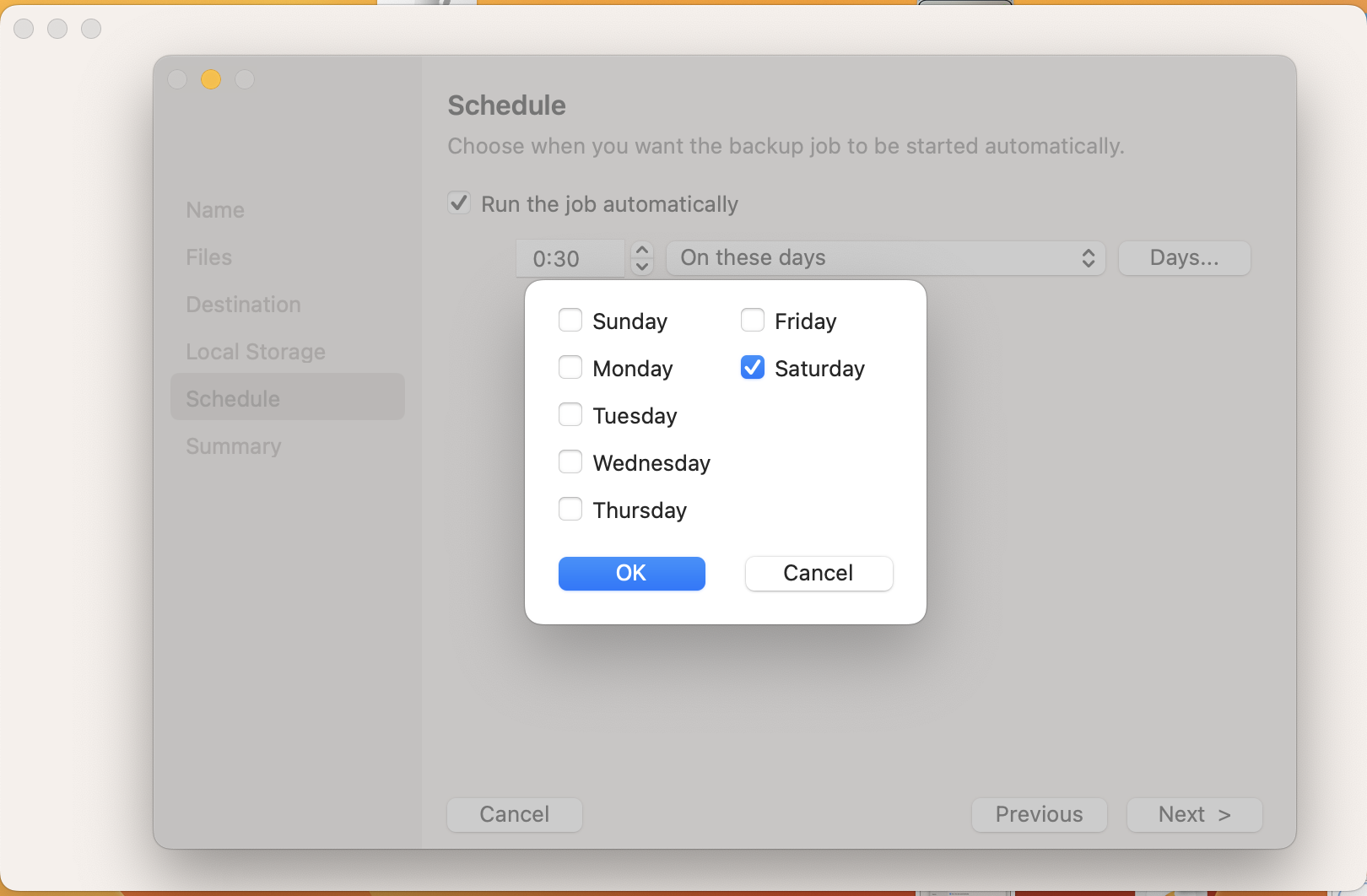
「On these days」を選択して「Days」をクリックすると曜日を選択できます。
土曜だけにしてOKにしました。ここは皆様の必要性に合わせて選んでください。
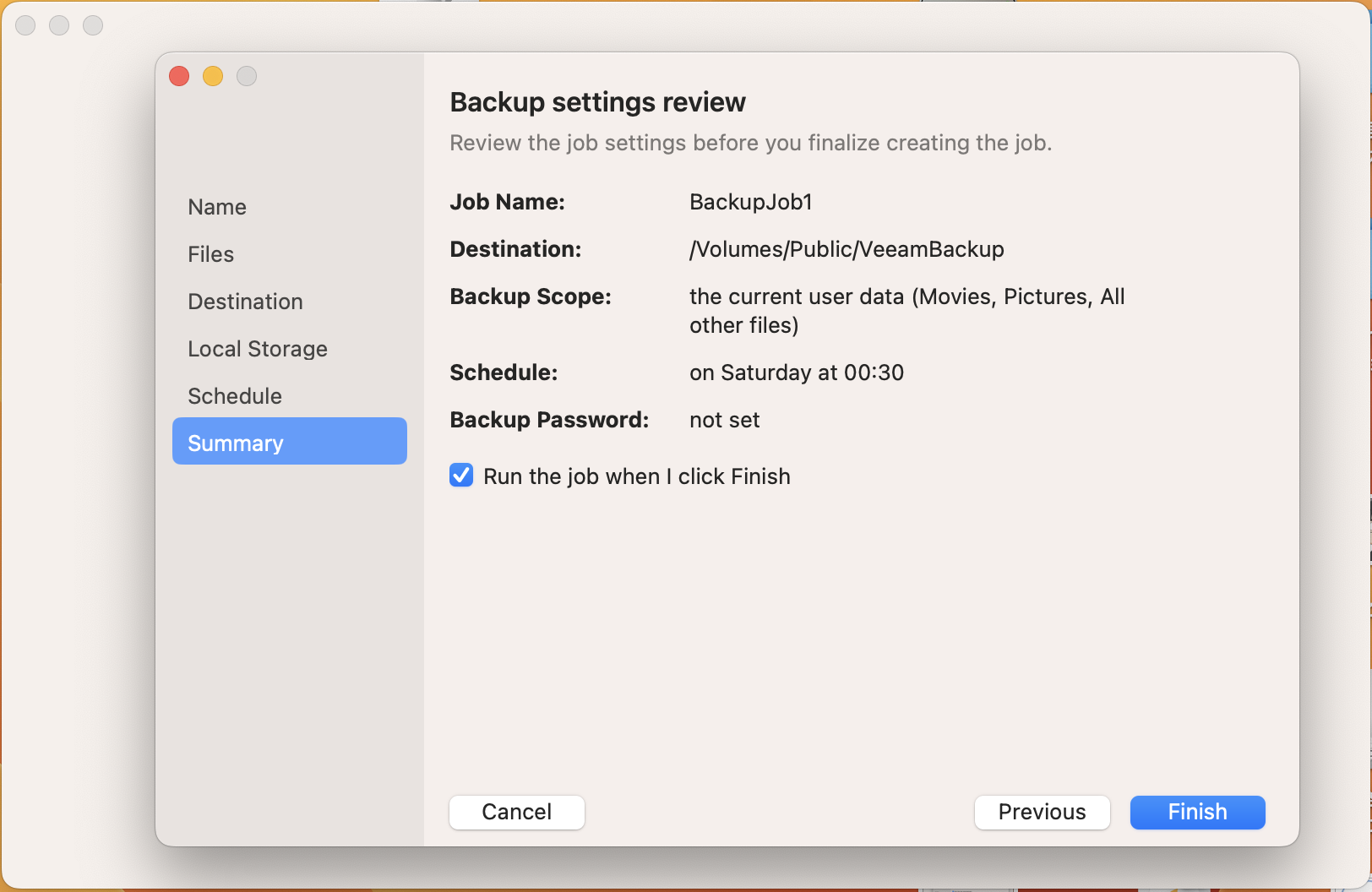
設定はこれで終わりです。お疲れ様でした!
これで「Finish」をクリックすると自動で最初のフルバックアップが始まります。
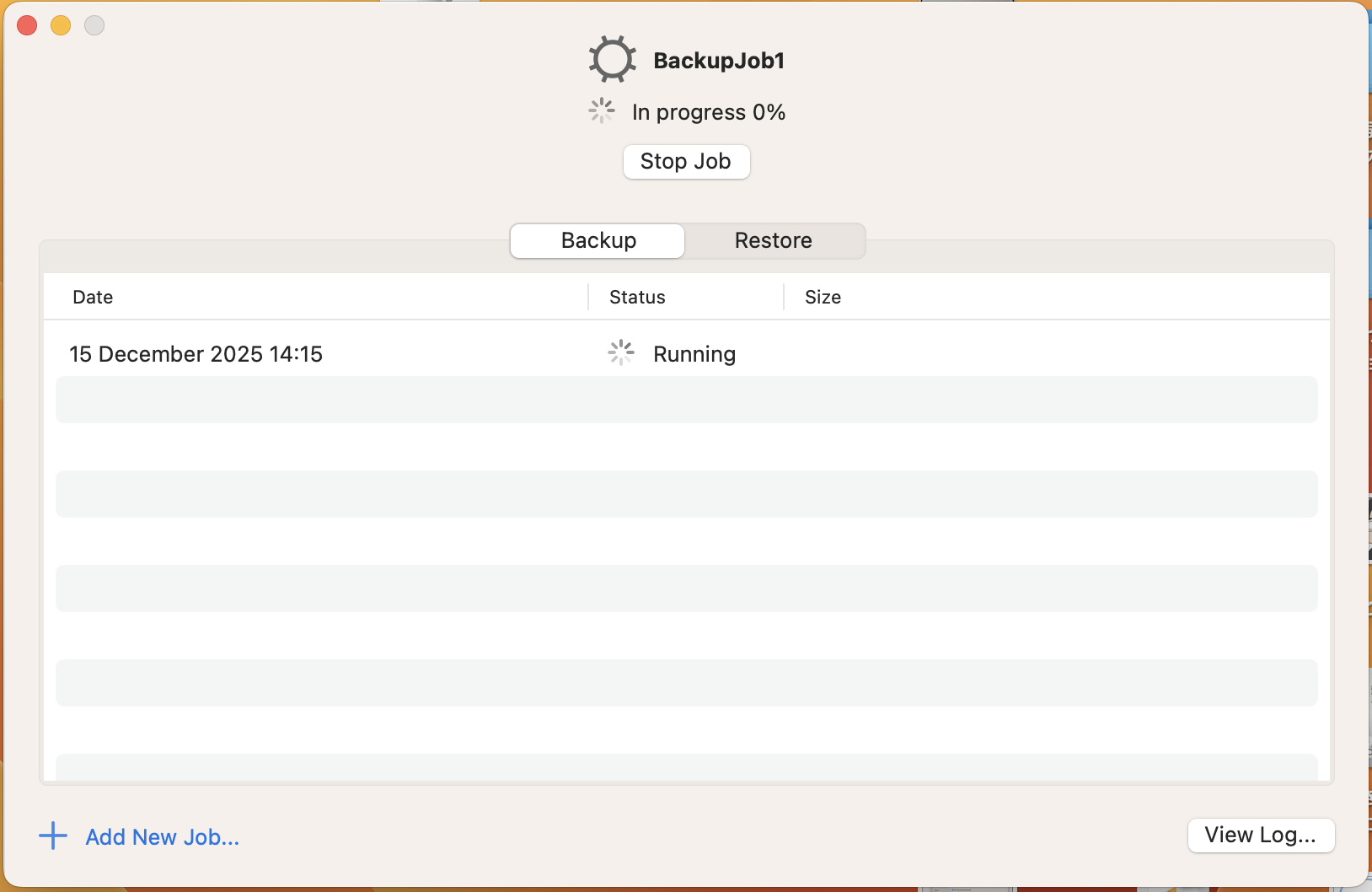
早速バックアップが始まりました。スペック低めのPCだと重くなりますのでご注意ください。
そこそこ時間がかかるのでYoutubeでも見ながら休んでください。
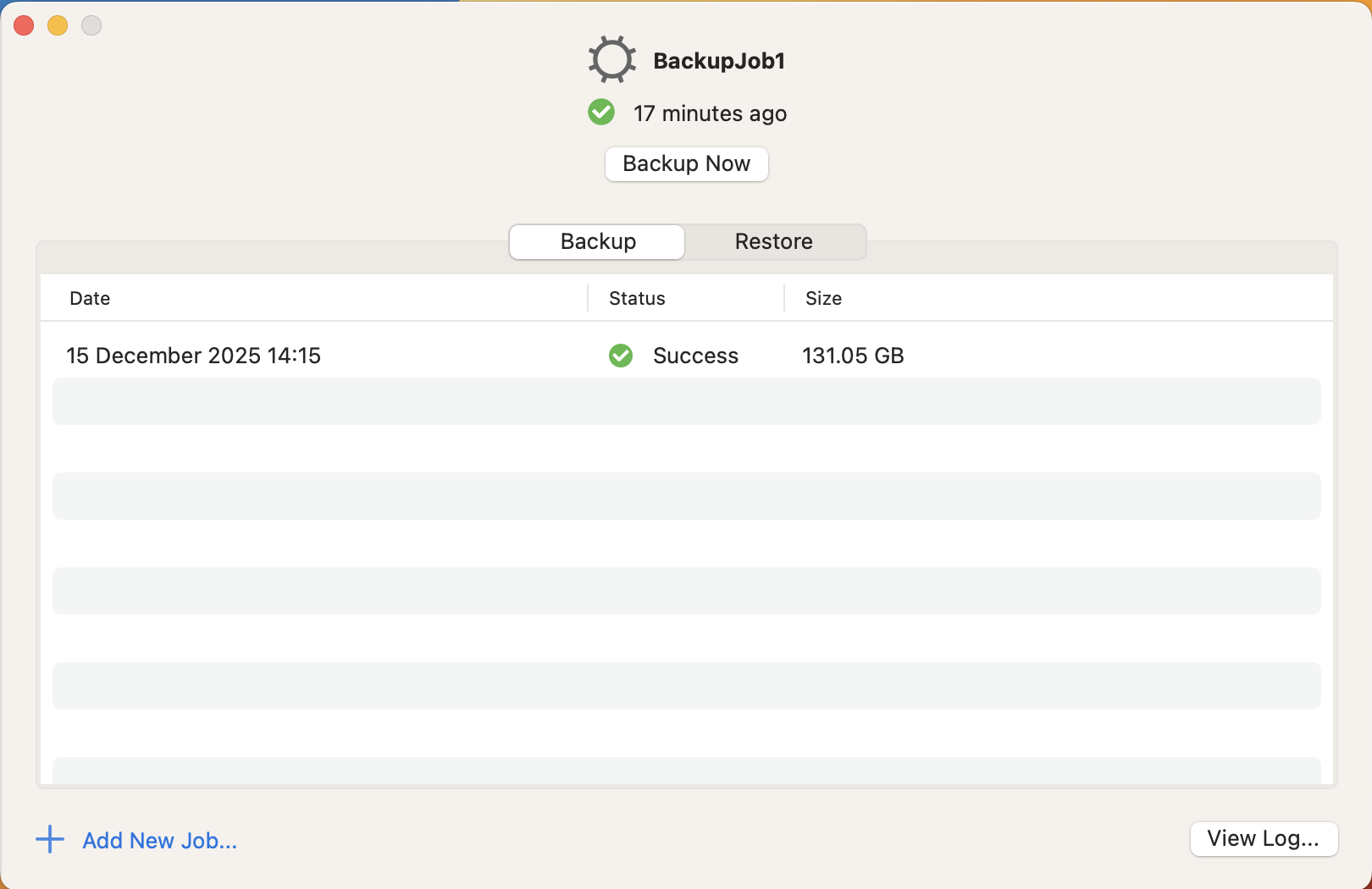
完了しました!
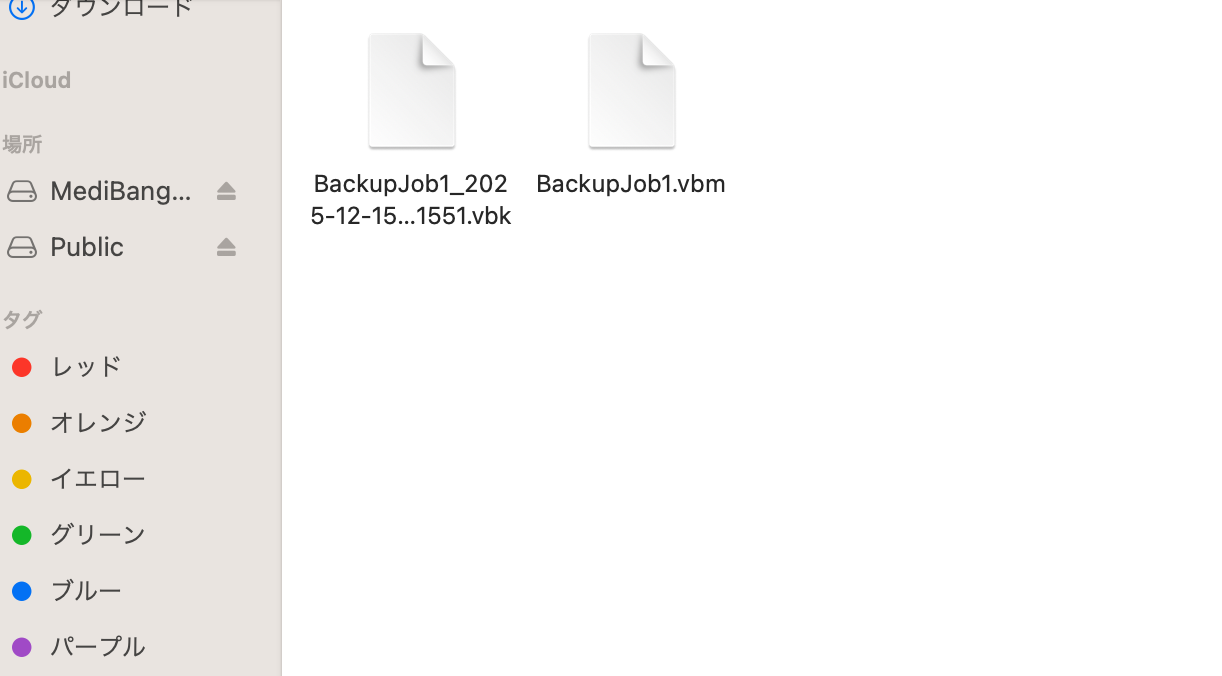
バックアップしたファイルを見てみましょう。
USBメモリの中を見るとvbkファイルとvbmファイルがあります。
どちらもセットで必要になるので消去してはいけません。
あとは毎週金曜日、寝る前に同じUSBメモリが刺しておけば自動で夜中にバックアップが実施され、データが残ります。これで一安心です。
以上です。
このバックアップでどう復元したら良いのかはまた別の記事でご説明します。
ひとまず、お疲れ様でした。