
こんばんは、阿下喜弥富(Yatomi Ageki)です。
今日はVeeam Agent for Windowsを利用してあなたのデータを守る方法をお伝えします。
今回はコスパ重視です。
ソフトウェアはタダ(Community Editionを利用)
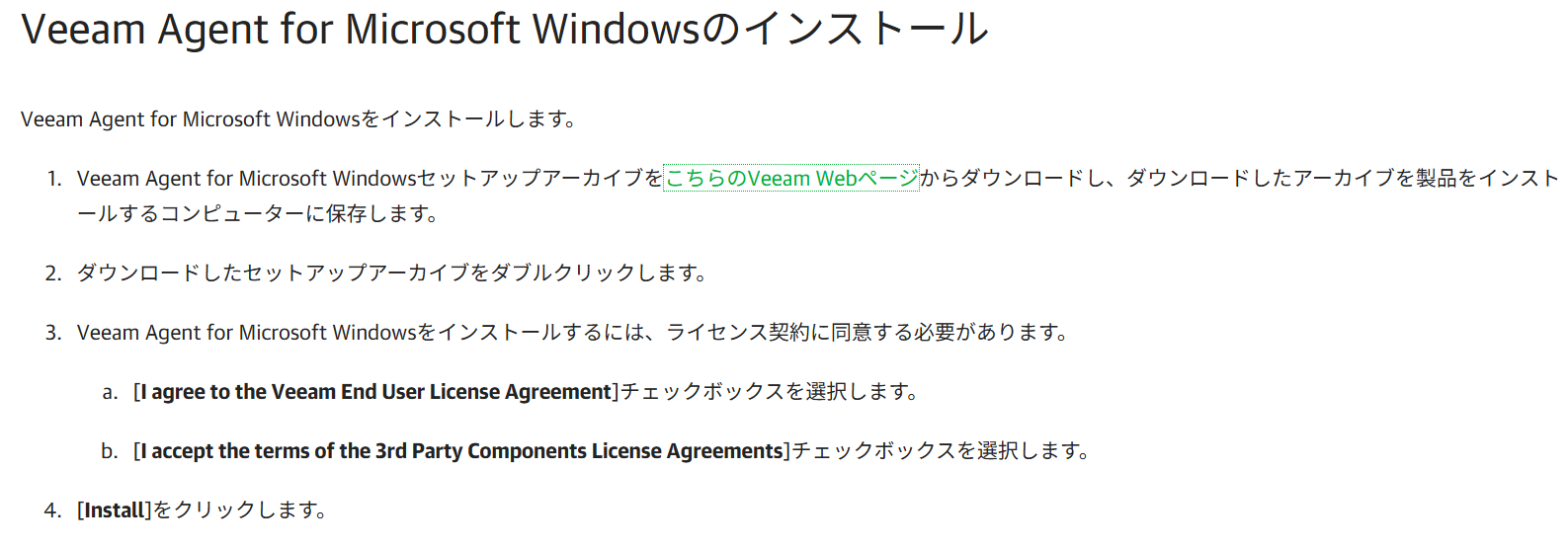
こちらからダウンロードしましょう。
https://helpcenter.veeam.com/jp/docs/agentforwindows/userguide/installation_process.html?ver=50
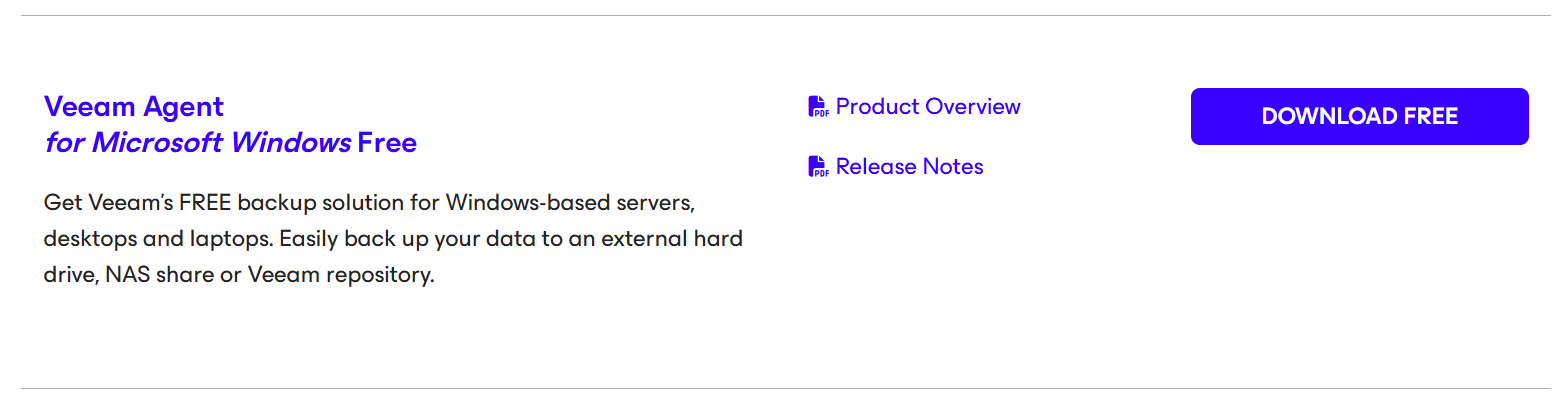
Free/Communityタブを選択し

Veeam Agent for Microsoft Windows Freeをダウンロードしインストールします。
買うもの
AmazonやヨドバシなどでUSBメモリか、SDメモリカードなどを購入してください。
私のPCのディスクは1TBがっつり使っているので外付けSSD
こちらを買いました。
(最近SSDもメモリも高くて嫌になりますね。)
バックアップジョブを作る
まず、PCにUSBメモリかSDメモリカードを挿してください。
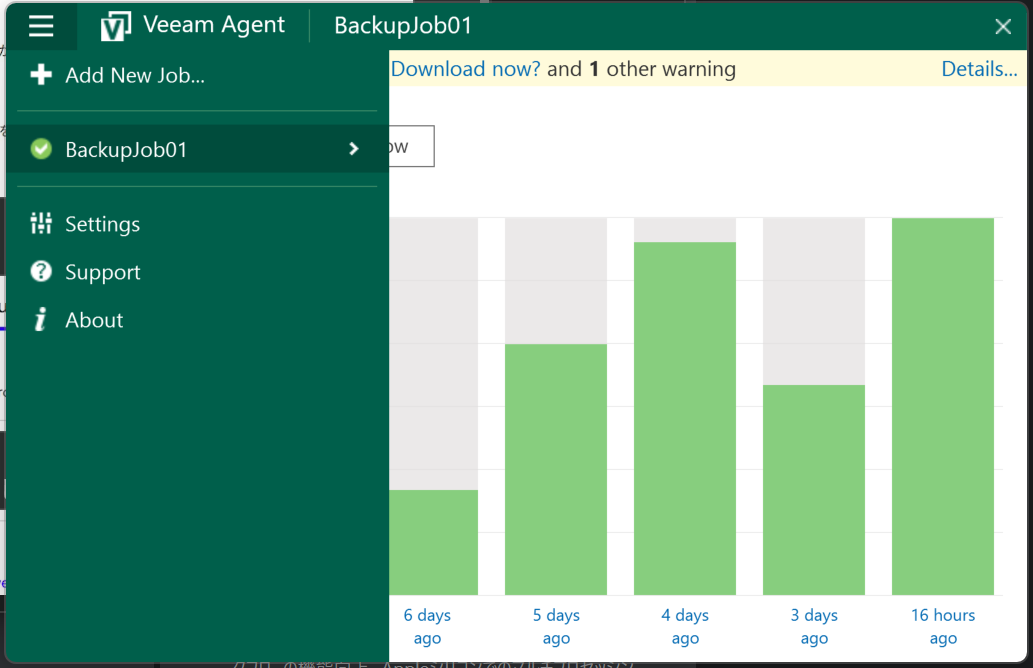
Veeam Agent を起動します。
これはもうバックアップされているので画面が違いますがご容赦ください。
皆さまは新しいJobを作るので「Add New Job...」をクリック
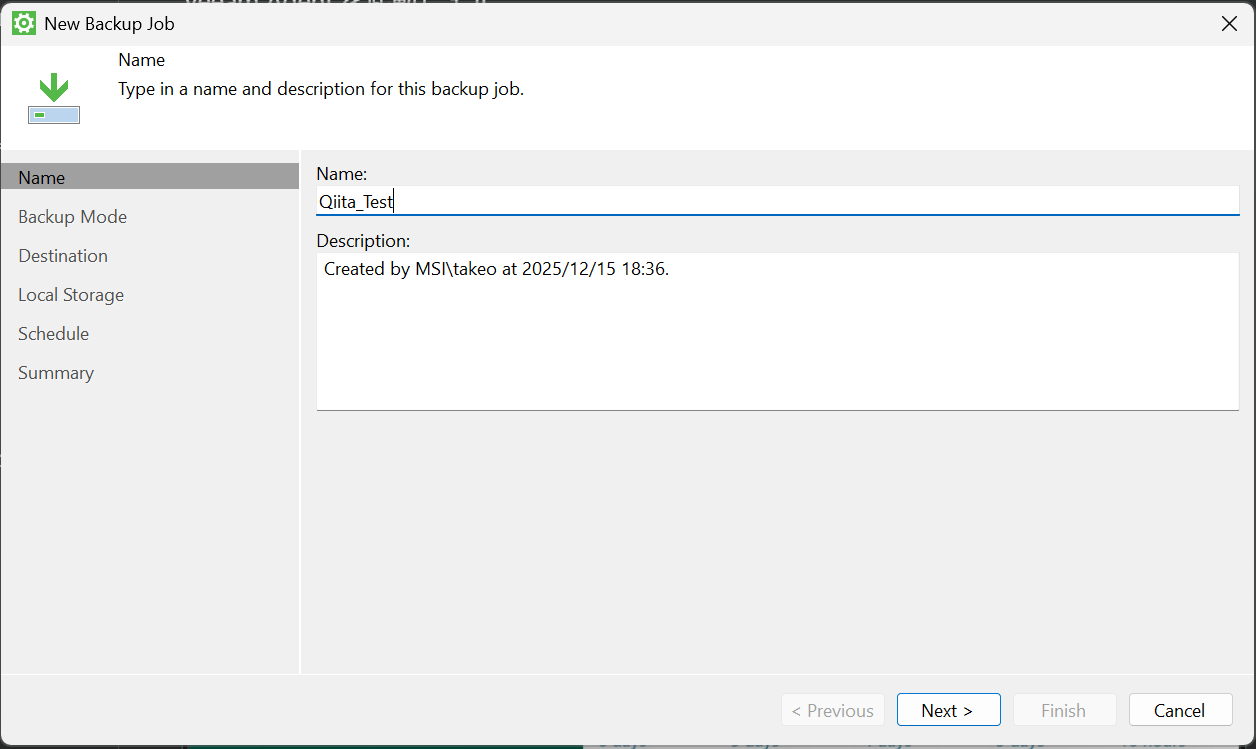
名前を適当に決めて「Next」
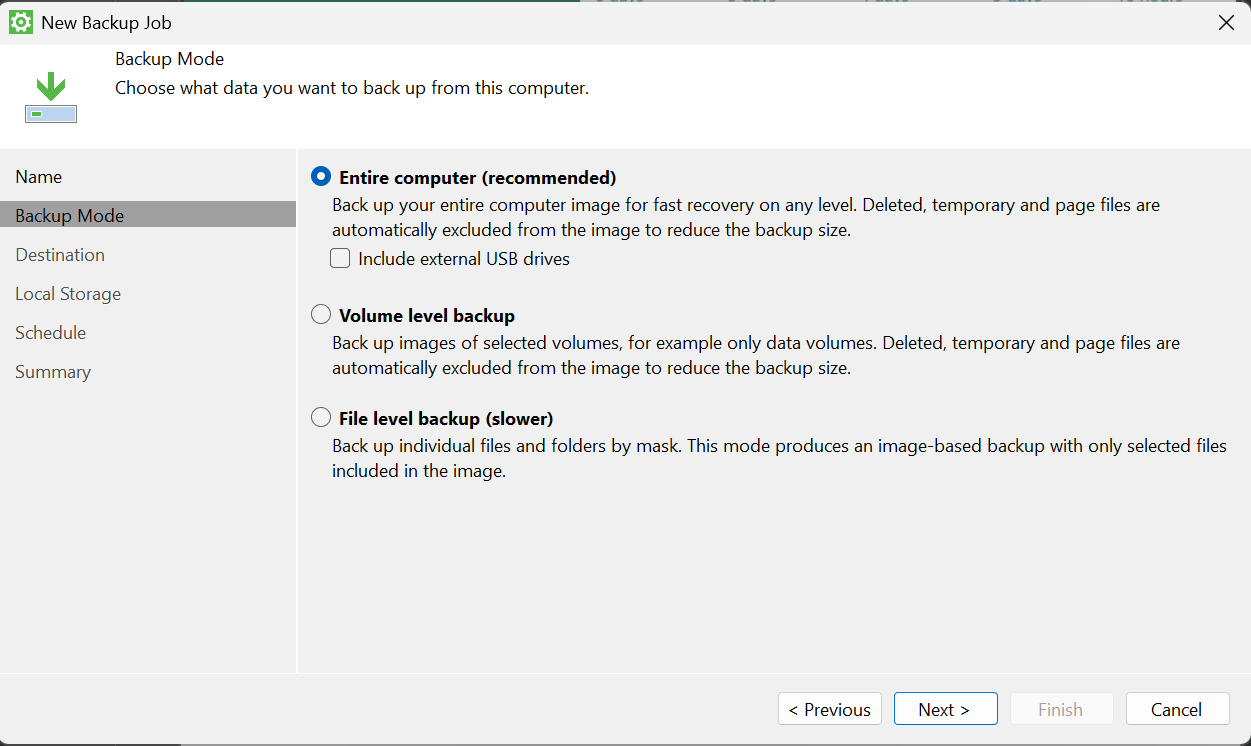
今回はパソコン丸ごとバックアップしますので、
「Entire Computer」を選択して「Next」
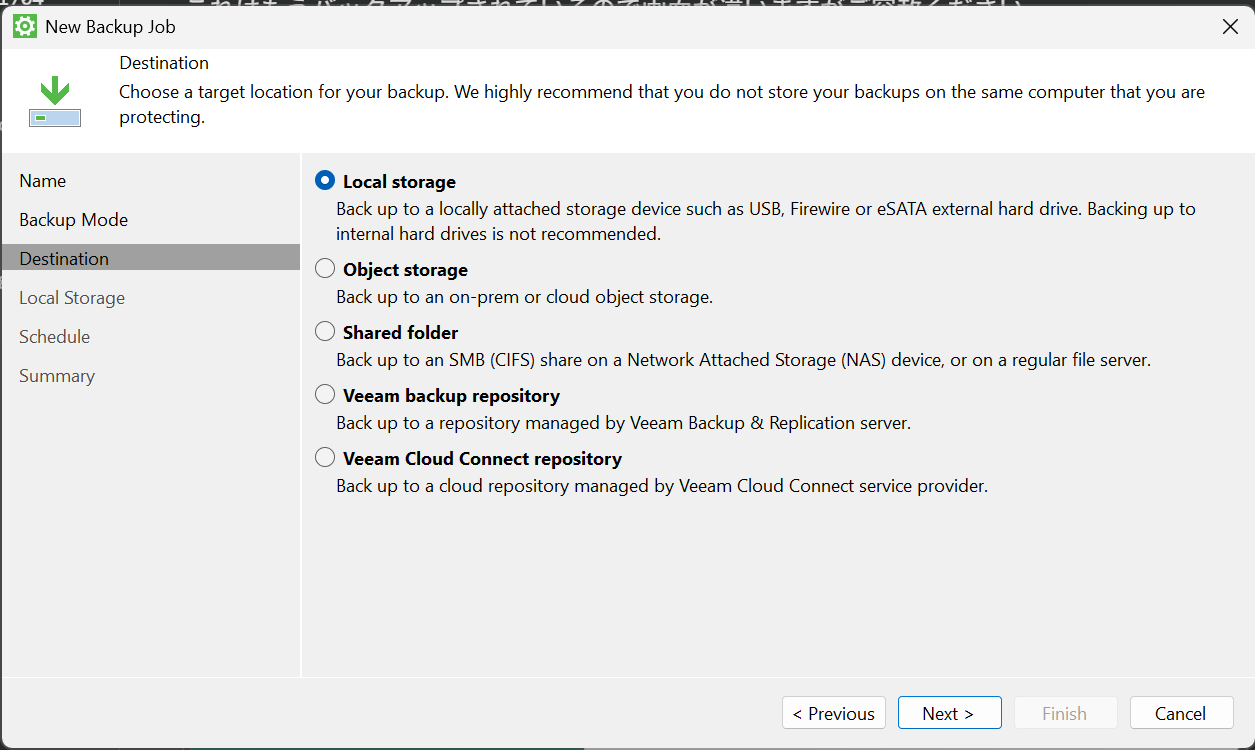
「Local Storage」を選択して「Next」
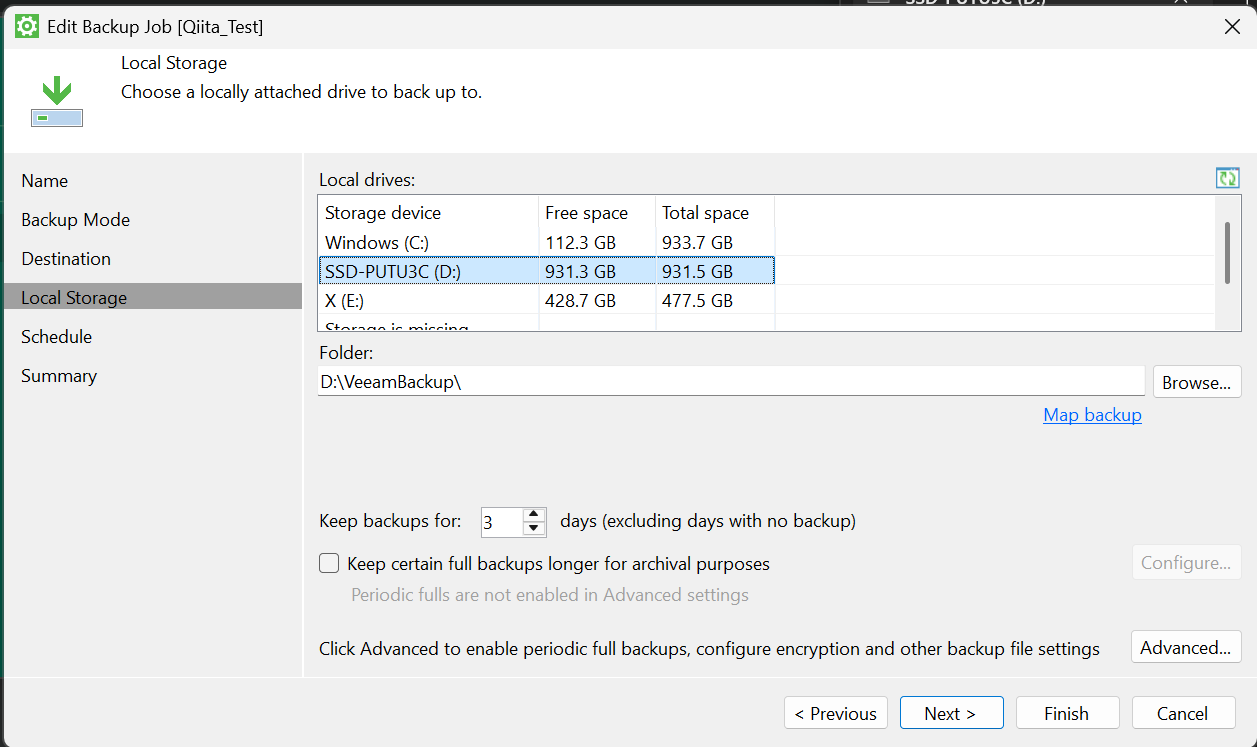
USBストレージか、SDメモリカードを選択します。
ここではUSBストレージ上に「VeeamBackup」というフォルダを作ってバックアップすることにしました。
「Keep Backup for:」は複数世代取るのが理想的です。ここでは3を設定していますが1でも十分です。一つでもバックアップがあることが大事です。
エラーが出たときの対処
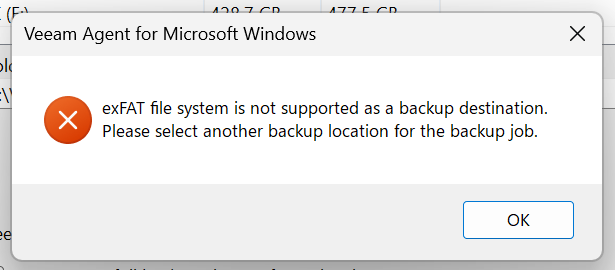
ここで以下のエラーが出るときはフォーマットからやり直す必要があります。
USBストレージ、もしくはSDカードを右クリックして「フォーマット」をクリック
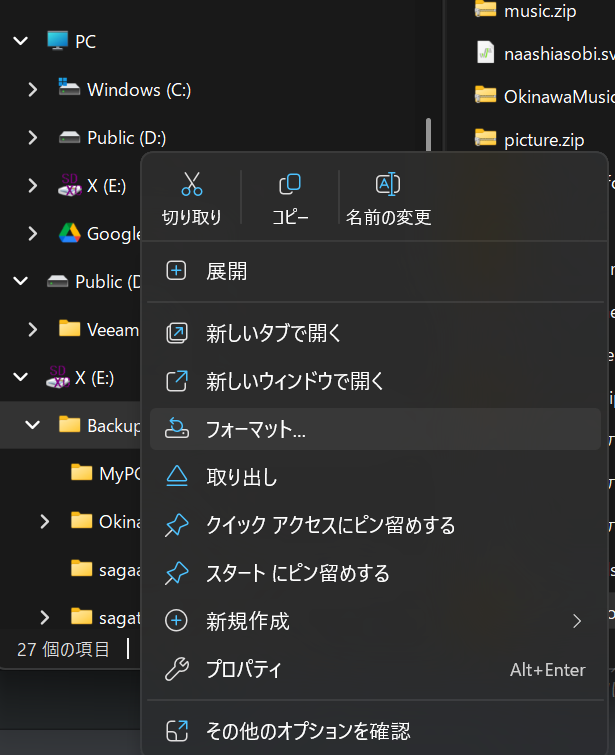
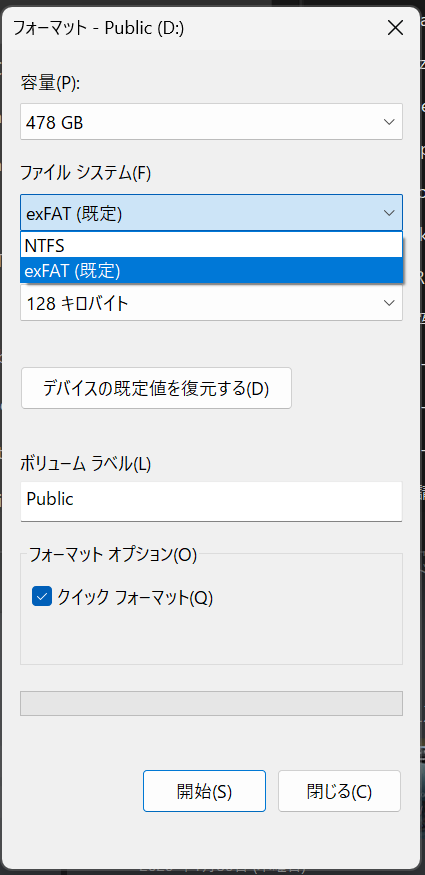
NTFSでフォーマットしなおしてください。
その後先のVeeam側の設定をやり直せばエラーは解消されます。
バックアップジョブ作成の続き
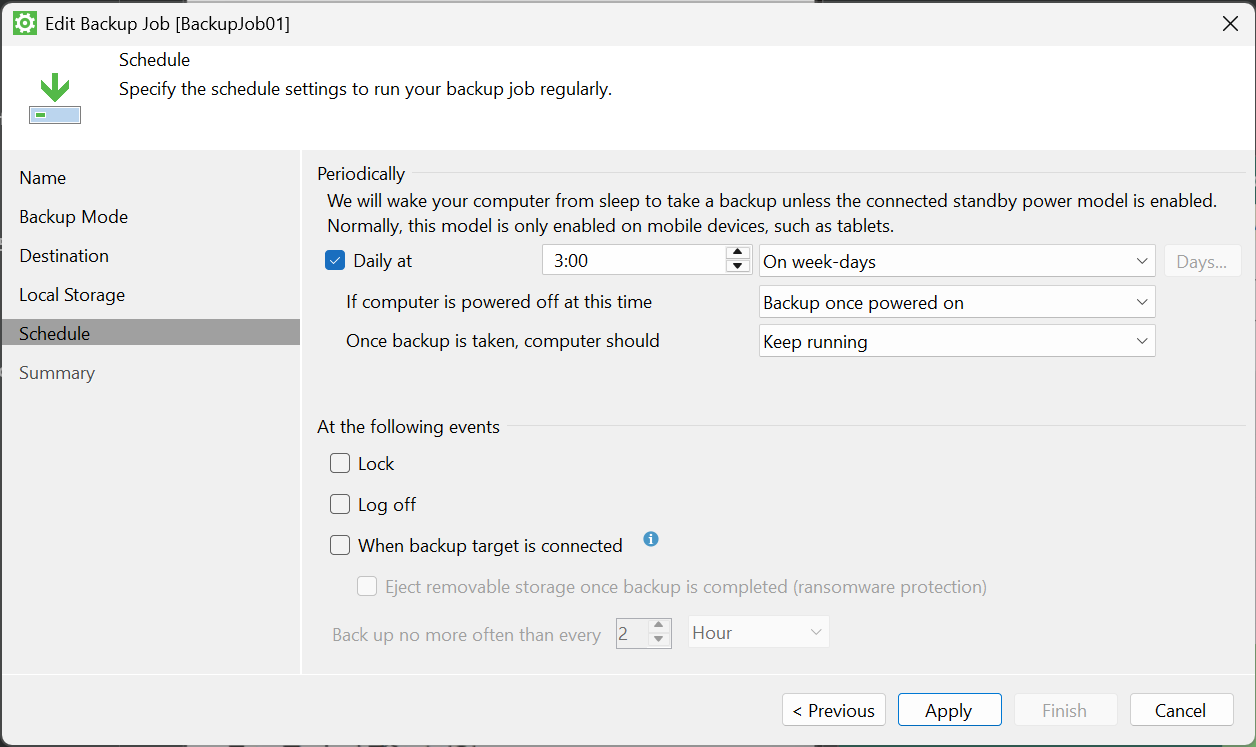
バックアップのスケジュールを決めます。ここでは毎日午前3時にバックアップする設定をしました。
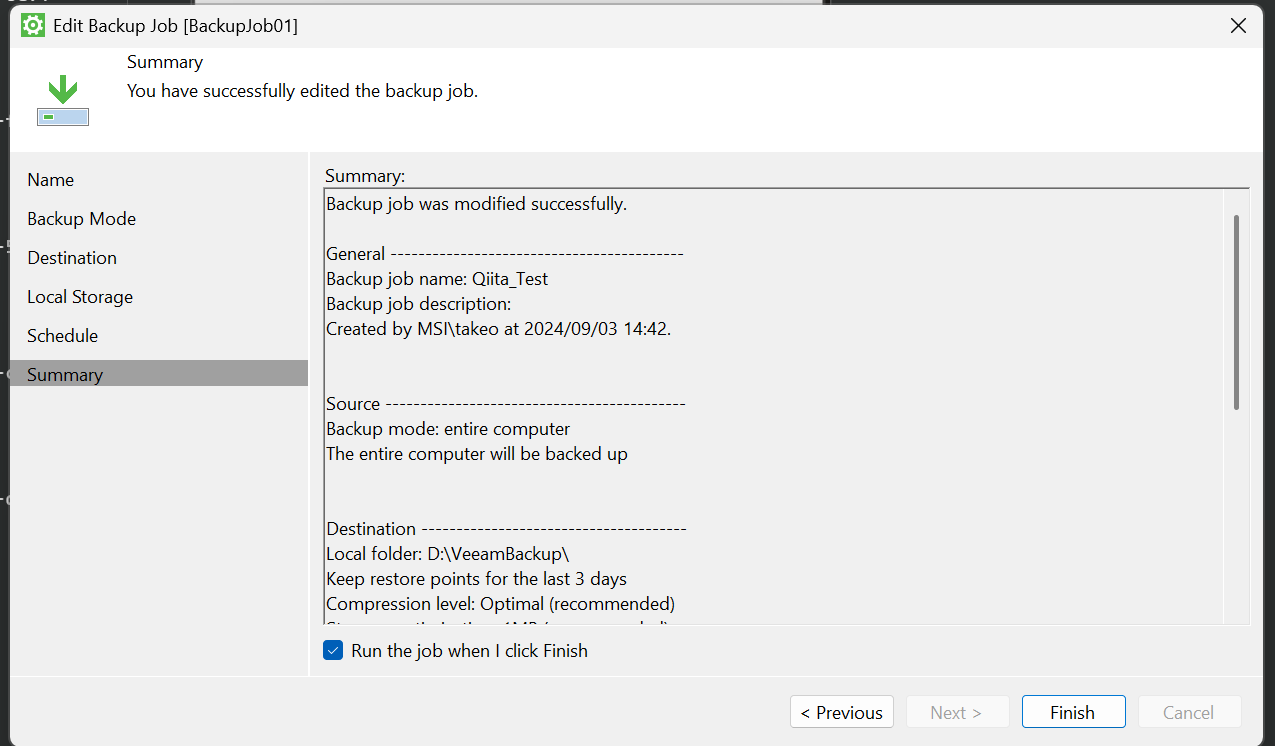
「Run the job when I click Finish」にチェックを入れて「Finish」をクリックします。
これでFinishを押した途端最初のフルバックアップが取得されます。
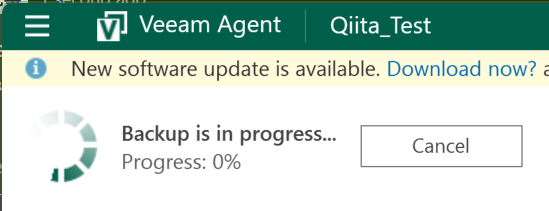
バックアップが始まりました。
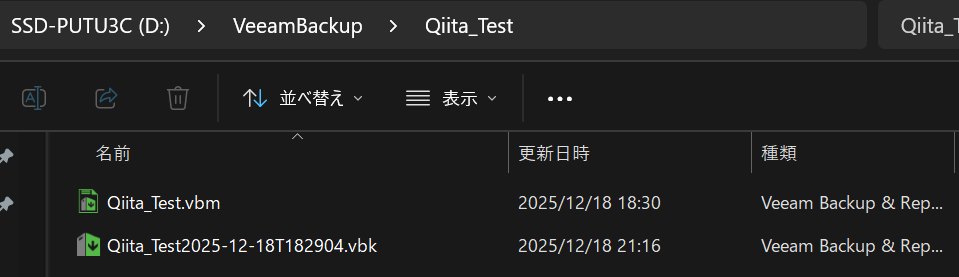
バックアップが終わると二つのデータができています。
.vbmファイルがメタデータ
.vbkファイルがフルバックアップデータです。
どちらも復旧に必要になりますので間違えて消去しないよう気を付けてください。
もしDropboxやGoogleDriveの有償版を契約されているのであればクラウドに月に一回程度アップロードしておくのも良いかもしれません。
ひとまず、以上です。
お疲れさまでした。