
初めに
筆者はS/4HANAの初心者です。自己紹介にも少し書きましたが、S/4HANA以前のSAPはそれなりに触ったことがありますがS/4HANAは初めてです。思うところがありS/4HANA CloudのPublic Editionを勉強しようと思い立ち、フリートライアルを申し込んでみました。おそらく、他にもS/4HANA Cloud Public Editionのフリートライアルを解説した良質な記事はあると思いますが、初学者の躓きポイントや試行錯誤も含めて残すことは一定の意味があると考え、スクショ多めで手順を説明したいと思います。
概要
- フリートライアル申し込み画面の説明を読む
- フリートライアルを申し込む
- リソースにアクセスする
実施手順詳細
1.フリートライアル申し込み画面の説明を読む
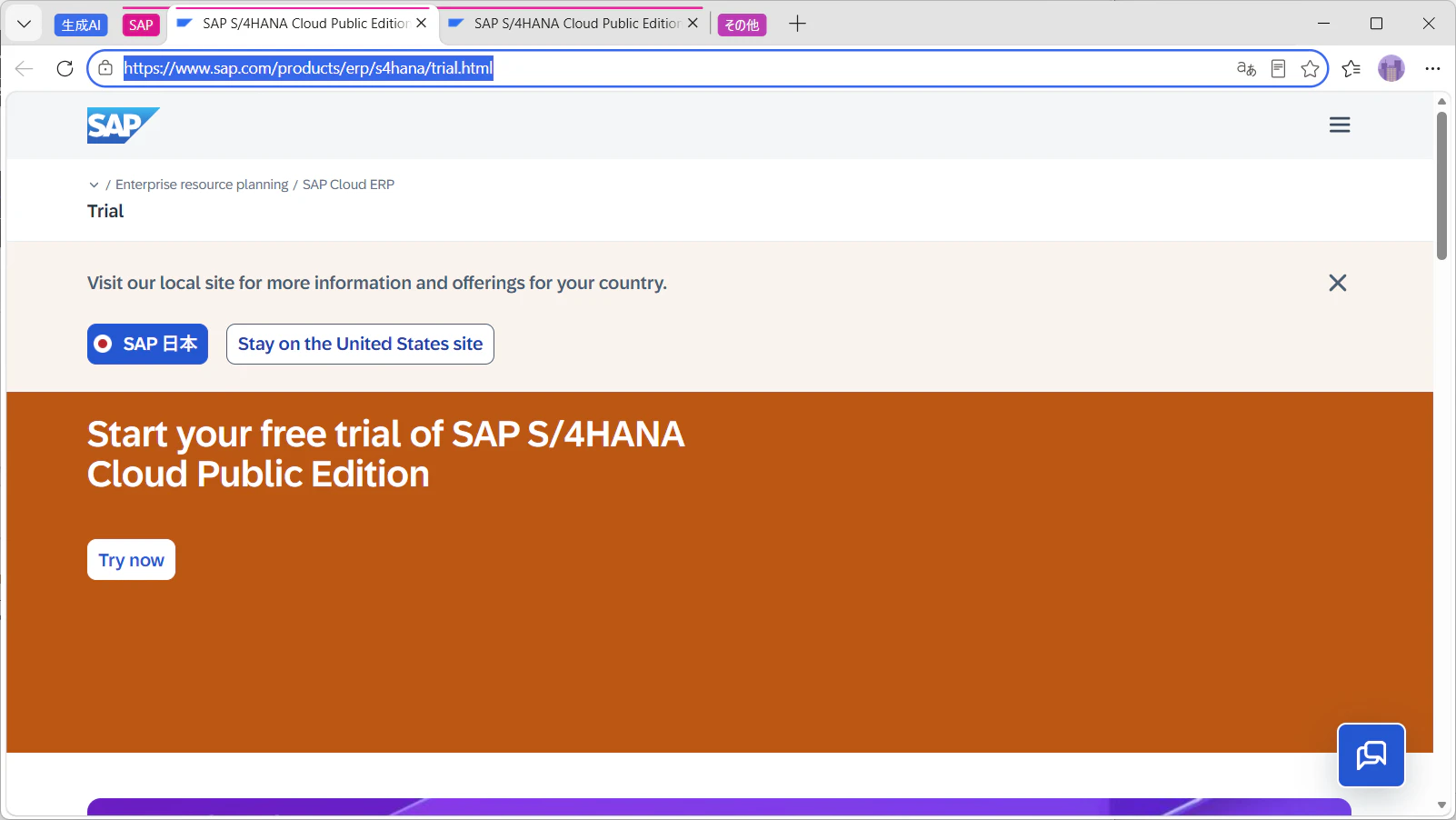
まずは以下のURLに行きます。
https://www.sap.com/products/erp/s4hana/trial.html
このような画面が表示されます。「Try now」を押したいところですが、はやる気持ちはグッとこらえて、画面の説明を読みましょう。
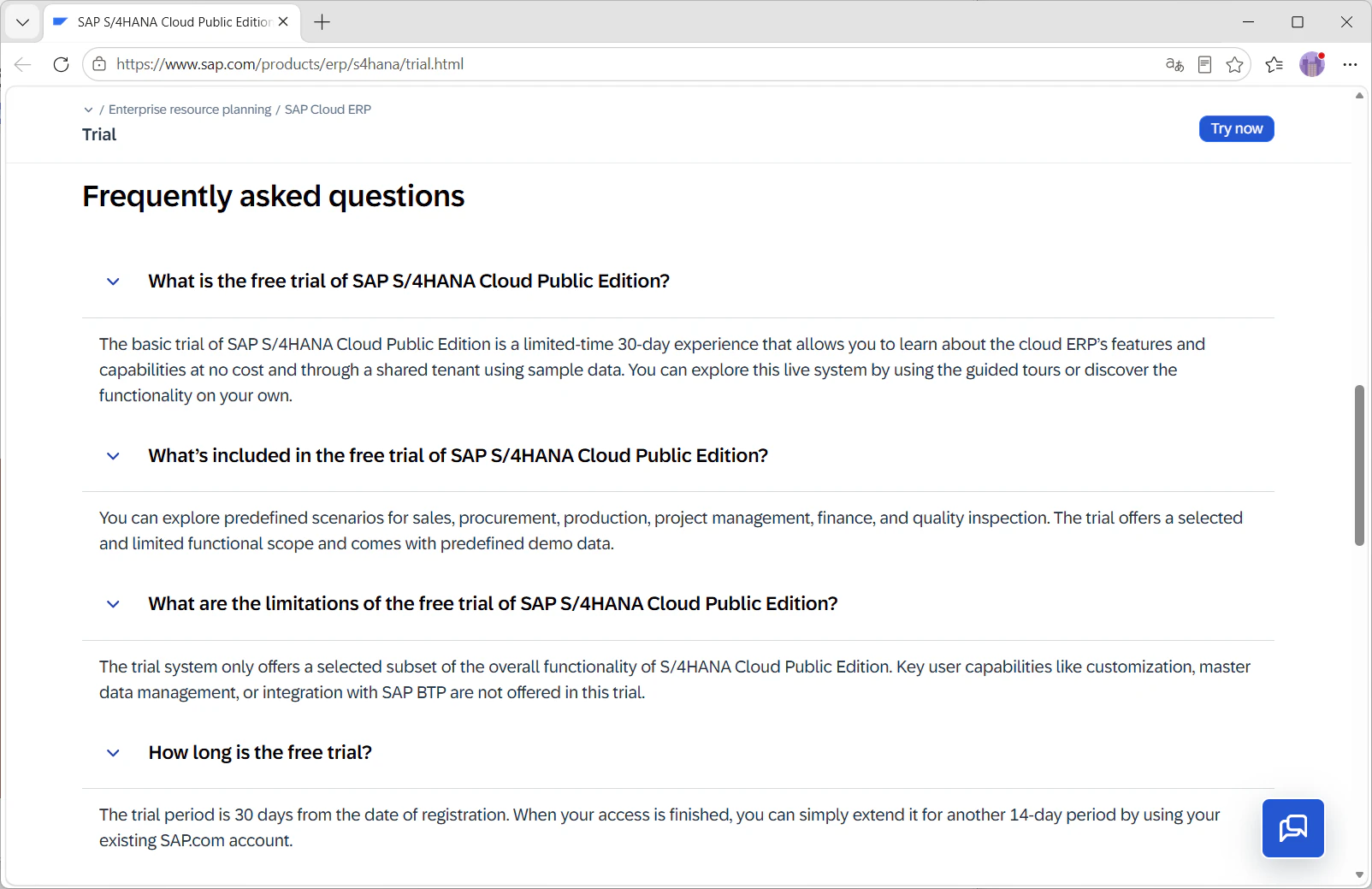
下のほうにFAQが書いてあります。
・フリートライアル期間は30日で14日の延長が可能。
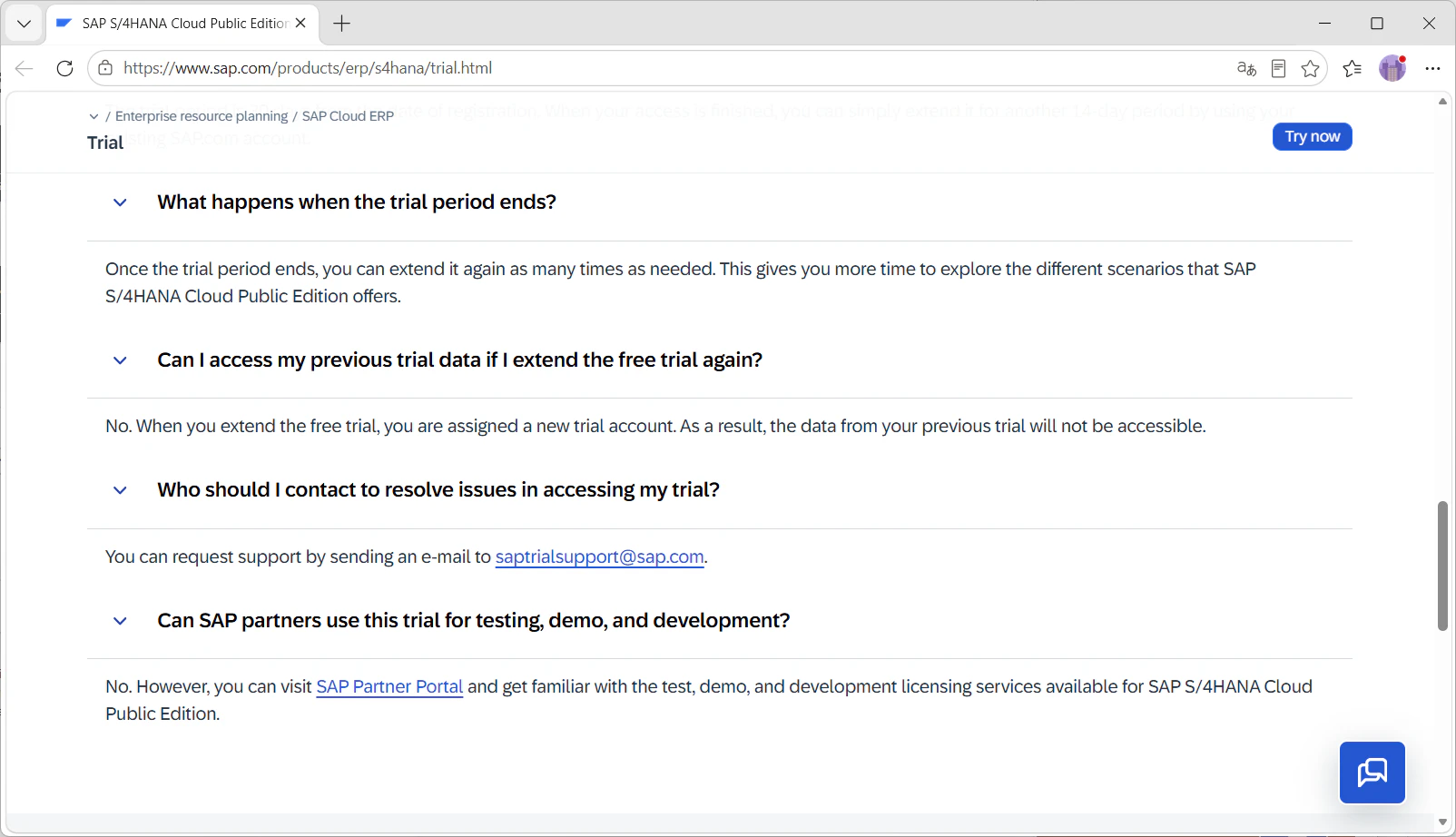
・延長は何度でも可能。延長時には自分が作ったデータはリセットされる。
・販売、購買、製造、プロジェクト管理、会計、品質管理モジュールが含まれている。
サンプルデータ込みの環境を触れる。ガイドツアーあり。機能の制限あり。
・カスタマイズやマスタデータ管理、BTPはフリートライアルのスコープ外。
・トライアルで困ったときの連絡先あり。
・パートナーはこのトライアルを使うのではなくてPartnerポータルから提供されるサービスを使ってね。
トライアル期間が無制限に延長可能な一方でデータがリセットされるというのは上手い匙加減ですね。データをずっと保持できるようにすると、こっそり本番環境として使う人が出てくるリスクがあるし、データが肥大化してコストが無視できなくなってくると思います。
機能制限はあるものの、会計+SCM+αの機能が触れて、かつサンプルデータ付きなのはありがたい。サンプルデータがないと何にもできないんですよね。少し調べた範囲では少しお金を出せば個人でも制限が取り払われた環境にアクセスできるようなので、まずはフリートライアルでいろいろ触って、レベルアップしたら安価な有償プランに切り替えていく感じかな、と予想。(まあ、少し先の話になりそうですが。)
パートナーはPartnerポータルからパートナー向けのリソースにアクセスしてね、というのも妥当。これはSAPに限らず他の洋物ERPはそうやってエコシステムを作っている感じです。
トライアルで困ったときの問い合わせ先があるのはありがたいですね。(レスポンスのリードタイムとか質次第ではあるけど。)
2.フリートライアルを申し込む
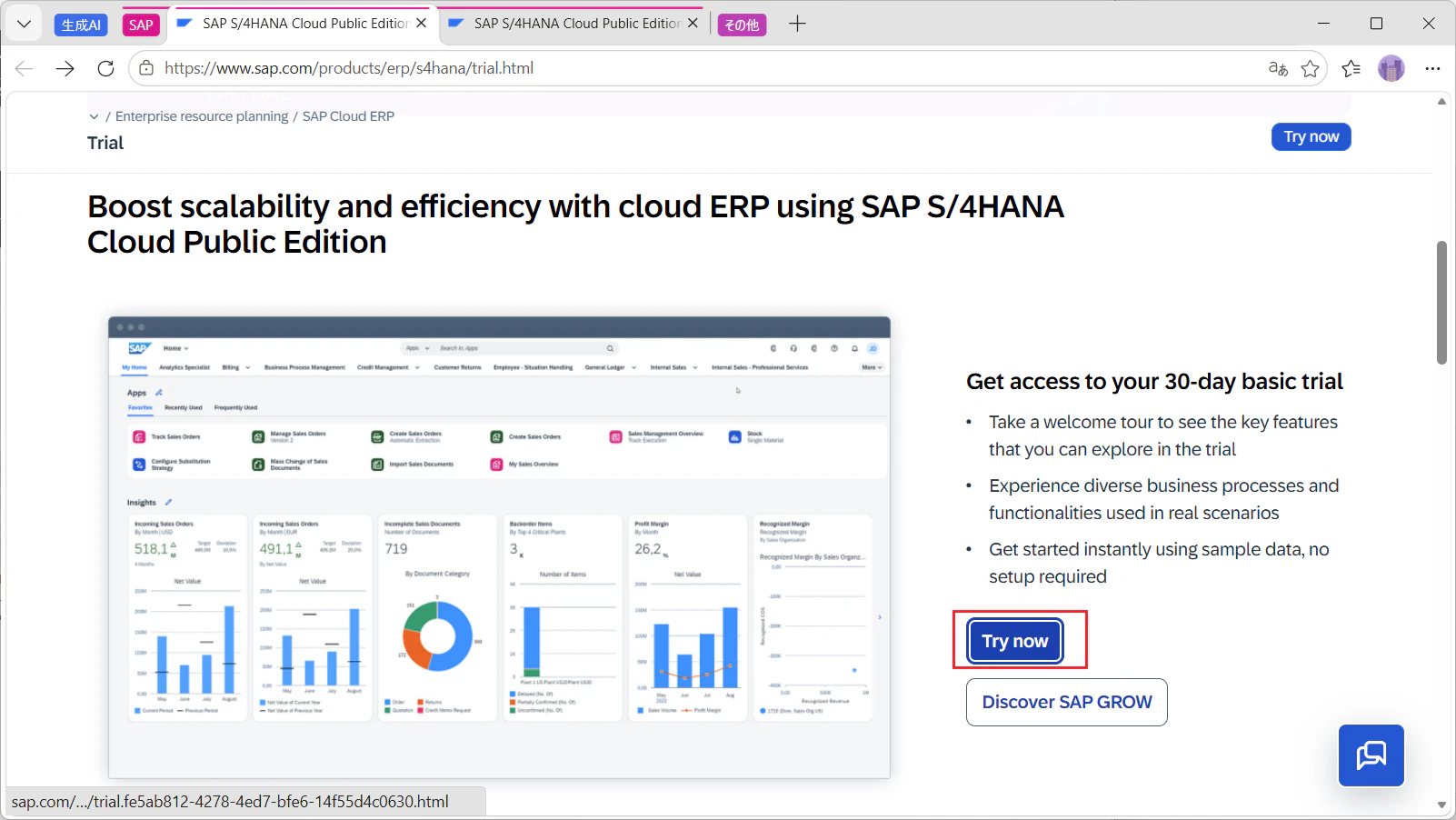
FAQのちょっと上にある「Try now」をクリックします。(ほかの場所にある「Try now」でも多分OK)
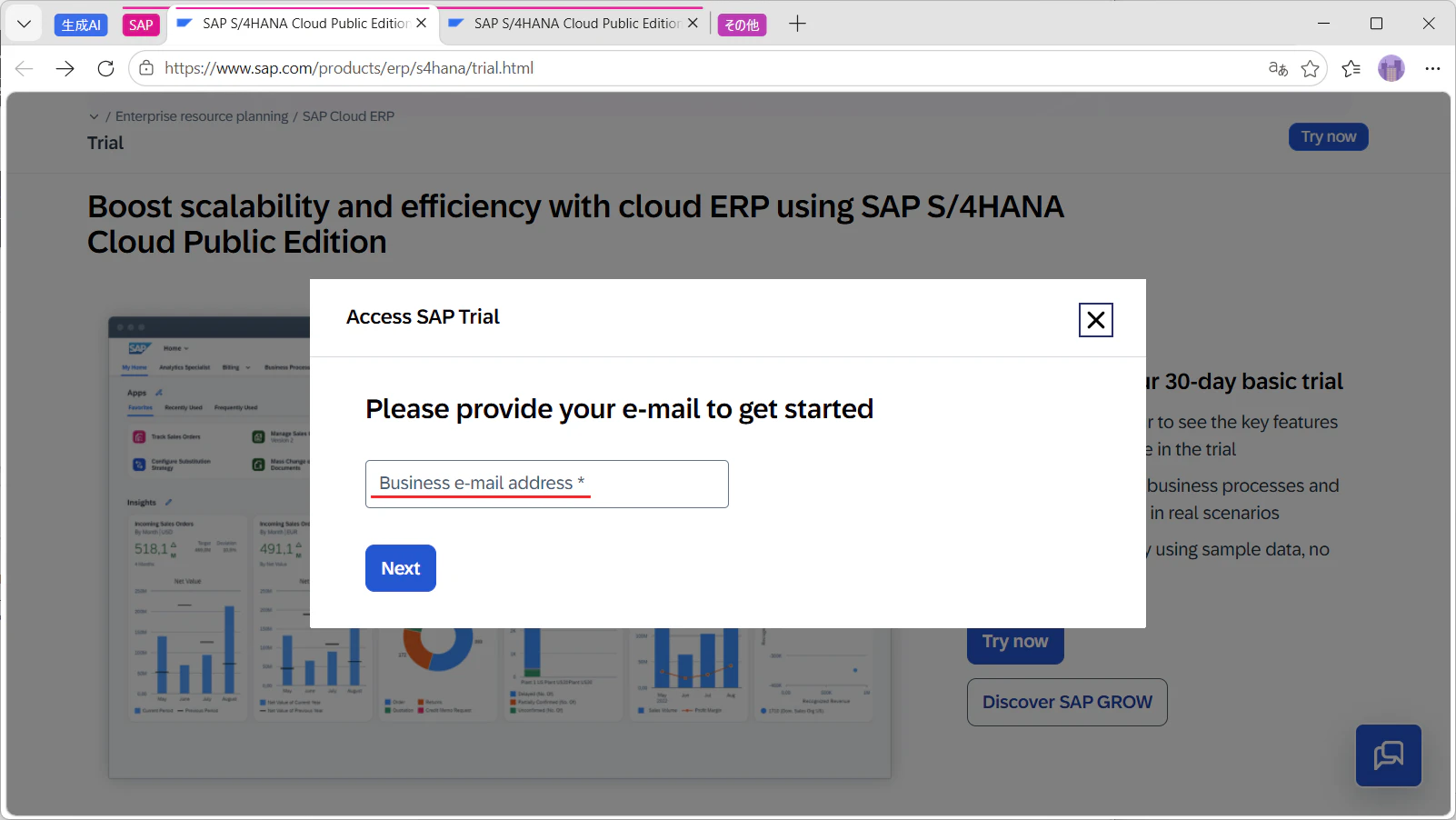
そうするとメールアドレスを要求されますが、さりげなく「Business e-mail」と書いてあります。
ここはちょっと迷いました。G-mailとかOutlookだと却下されるのかな。Microsoft系のサービスで実際にG-mail,Outlook.jpアドレスで却下された経験があります。こういう時は、、
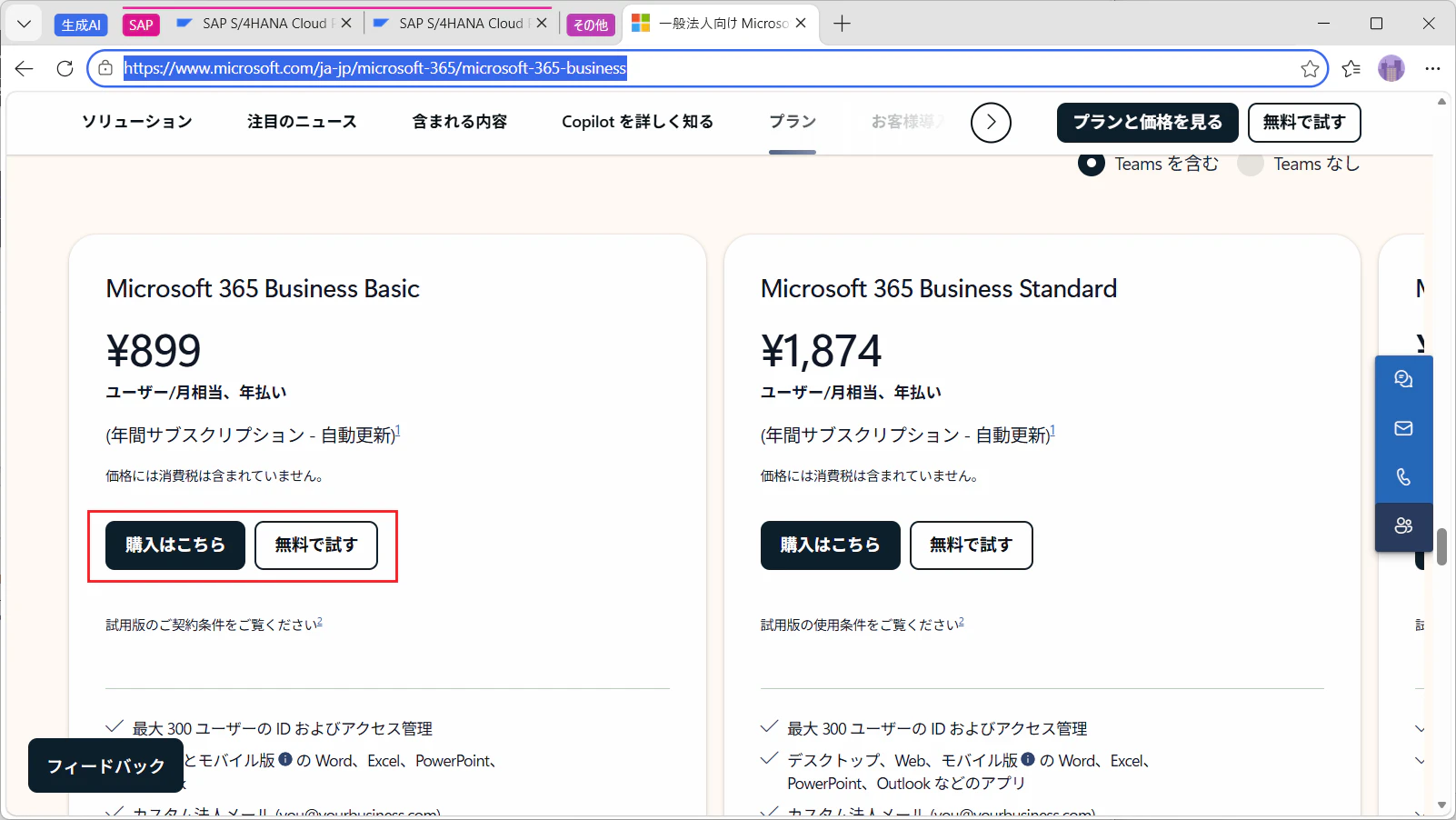
Microsoft 365(旧Office 365)を申し込むとよいです。月額900円くらいの中小企業向けプランがあるのでそれで試してみます。@xxxx.onmicrosoft.comというドメインのテナントとメールが使えるユーザーアカウントが手に入ります。
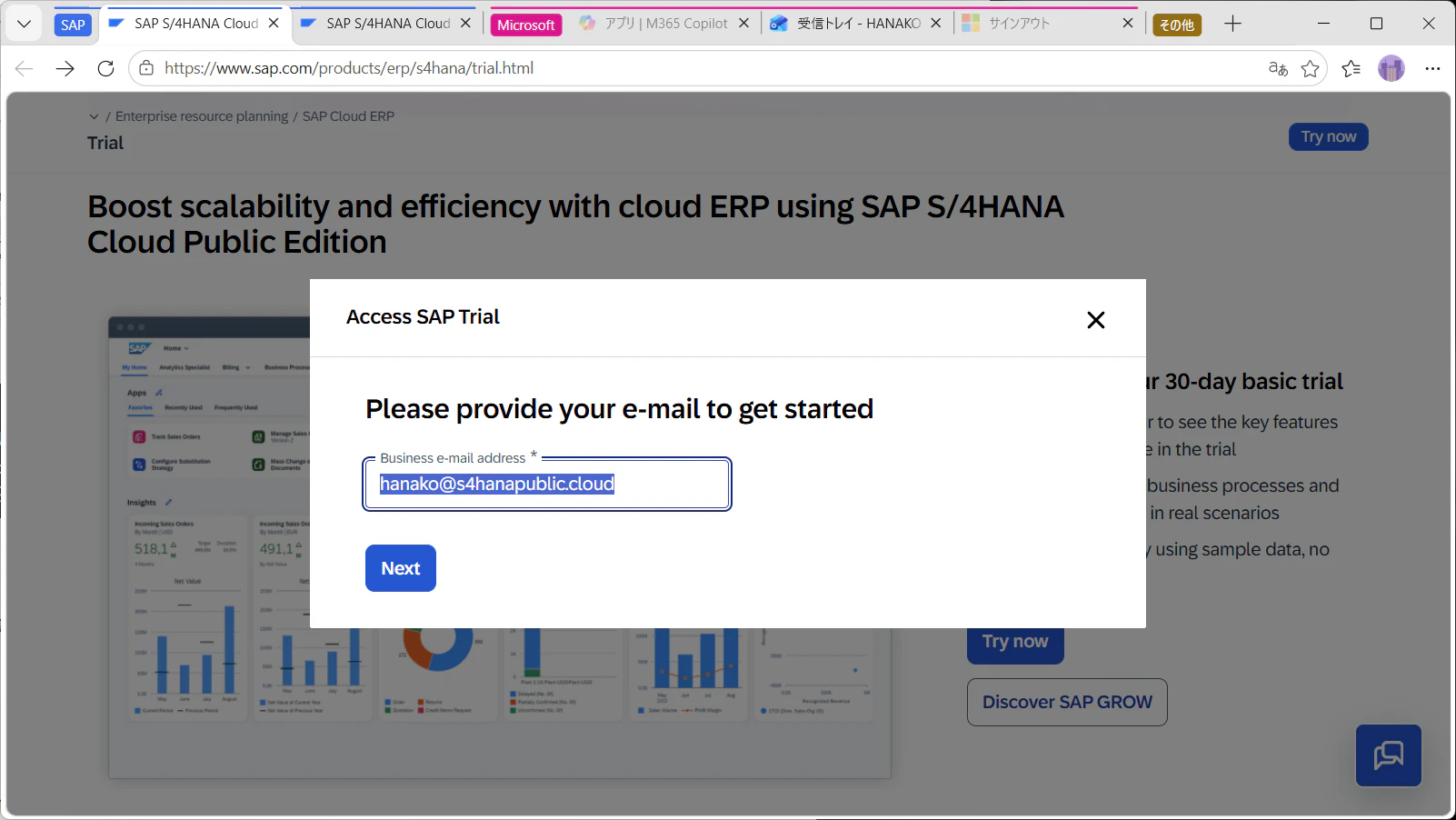
SAPのFreeTrialがどの程度「Business e-mail」を厳密にチェックしているかわかりませんが、この@xxxx.onmicrosoft.comドメインのMicrosoft 365テナントは実際に中小企業で使われているのでNGにはならないと予想(そして実際に通りました。)
実際にはちょっと遊び心を出して、カスタムドメインを購入して割り当てました(笑)
(Microsoft 365の購入とカスタムドメインの割り当ては本筋とは外れるので省略しますが、まあまあ大変でまあまあ面白かったので気が向いたら別途記事を書こうと思います。)
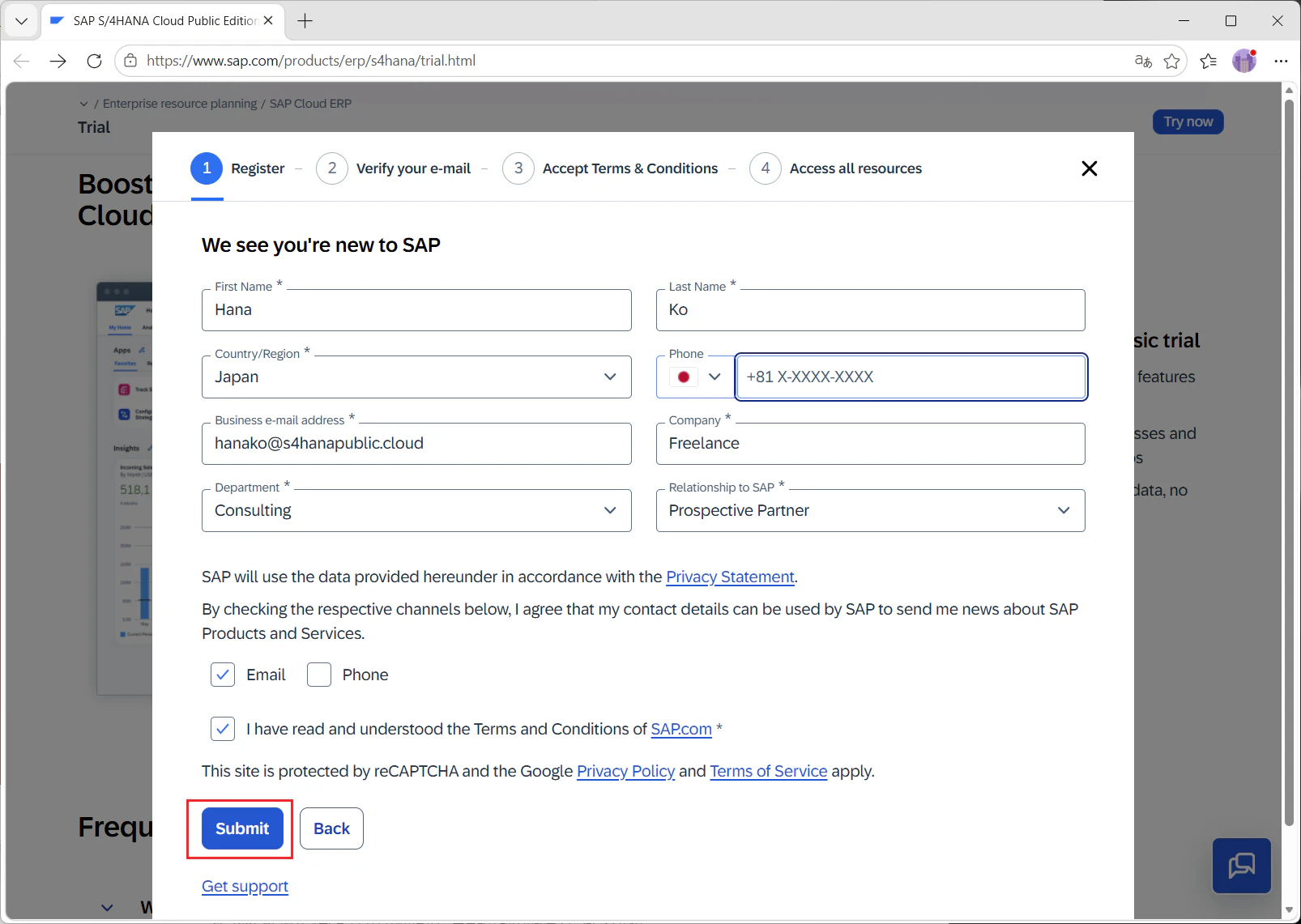
上の画面でメールアドレスを入力して「Next」ボタンを押すと名前や電話番号、所属の入力を要求されます。所属会社はあるけど、その立場ではなく個人的にやってるからな・・・と微妙に後ろめたさを感じつつ、代わりにBlogでOutputすることで貢献することにして入力を進めます。電話番号は「+81 090-XXXX-XXXX」で登録するとエラーになったのですが、「+81 90-XXXX-XXXX」にすると通りました。090で通らない場合は試してみてください。各種項目を入力したら「Submit」を押します。
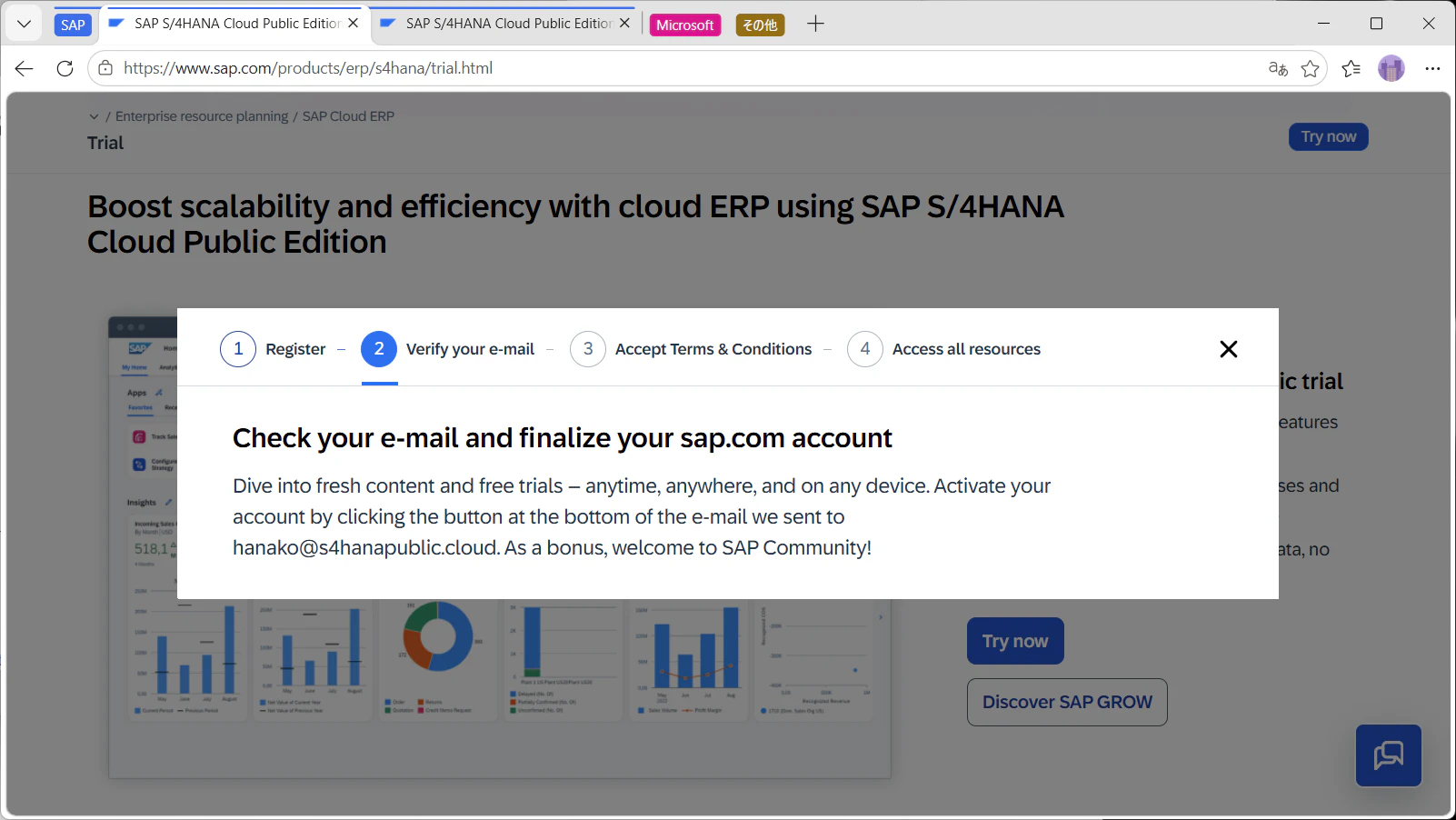
すると、以下の画面が表示されます。確認のメールを送ったので見てください、とのことです。
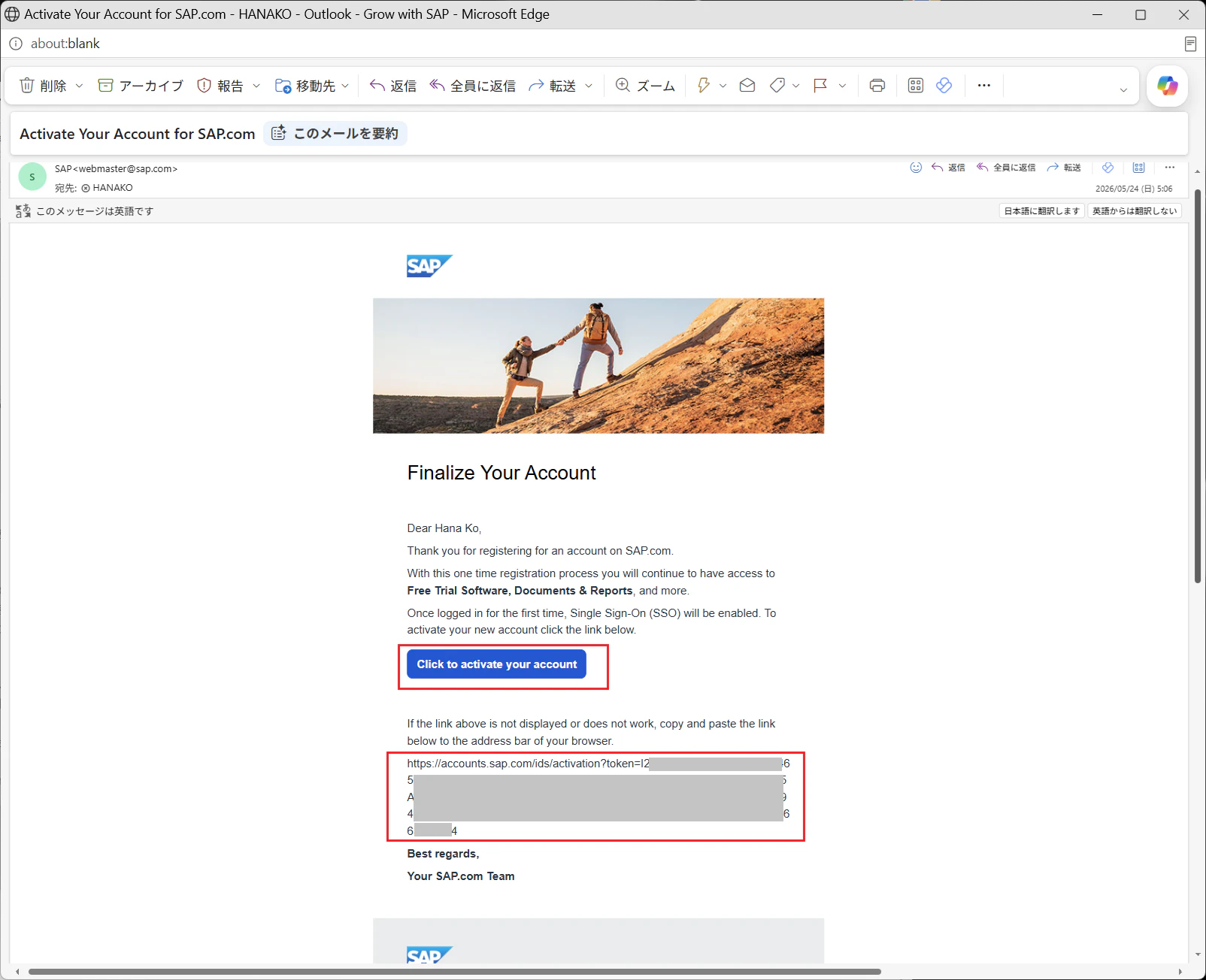
メールは割とすぐに届きました。メール本文中の「Click to activate your account」をクリック。(赤枠のhttps//・・・」は後で必要になります。)
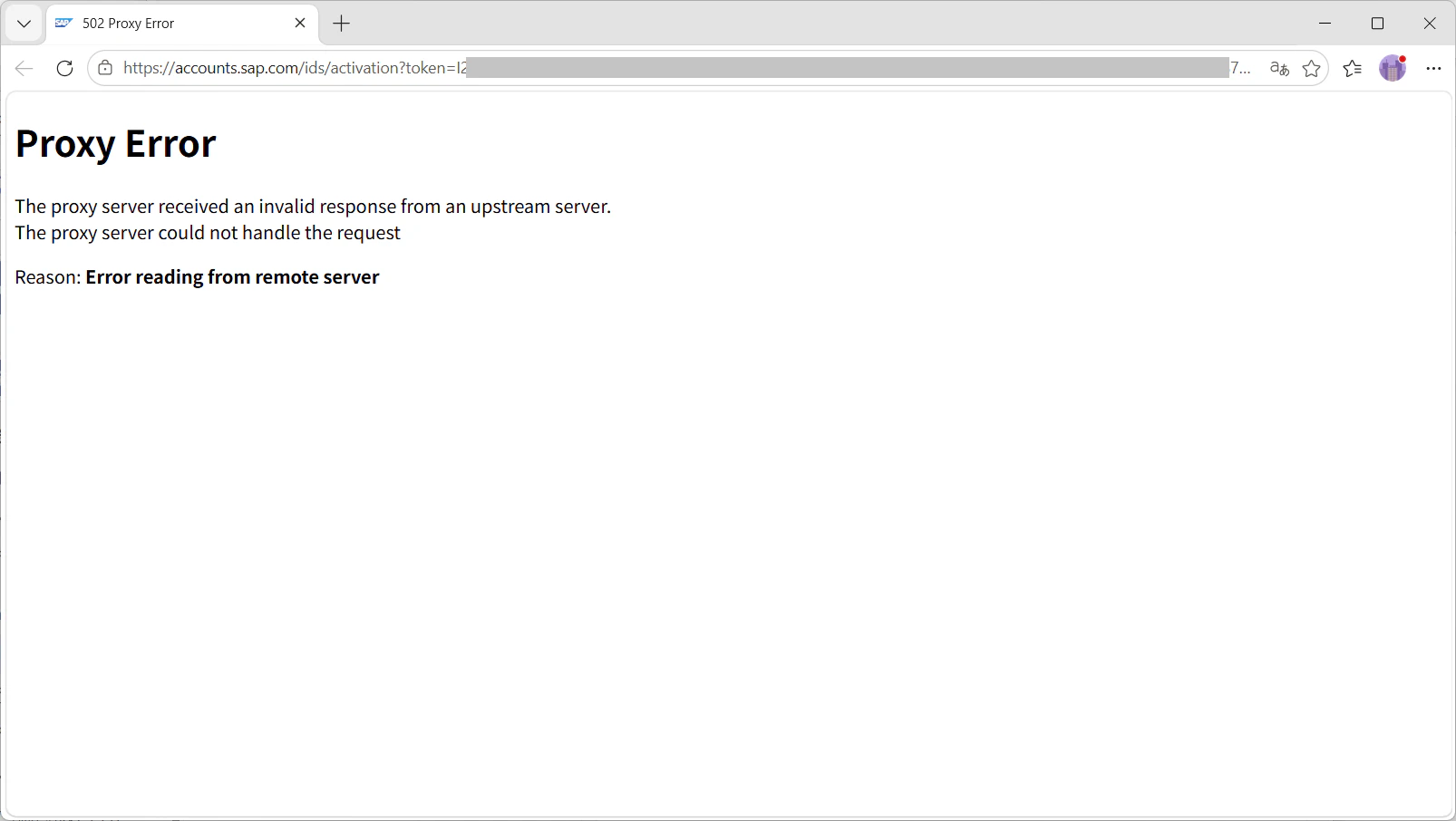
ボタンをクリックしたところ、なぜかProxy Errorになってしまいました。原因はよくわかりませんが、出ない人は出ないエラーだと思うので、エラーにならなかった人はしばらく読み飛ばしてください。
先ほどのメールでリンク先に遷移しないときはURLを叩け、と書いてあったのでブラウザに直接URLを張り付けてみましたが、同じProxyエラーが発生しました。
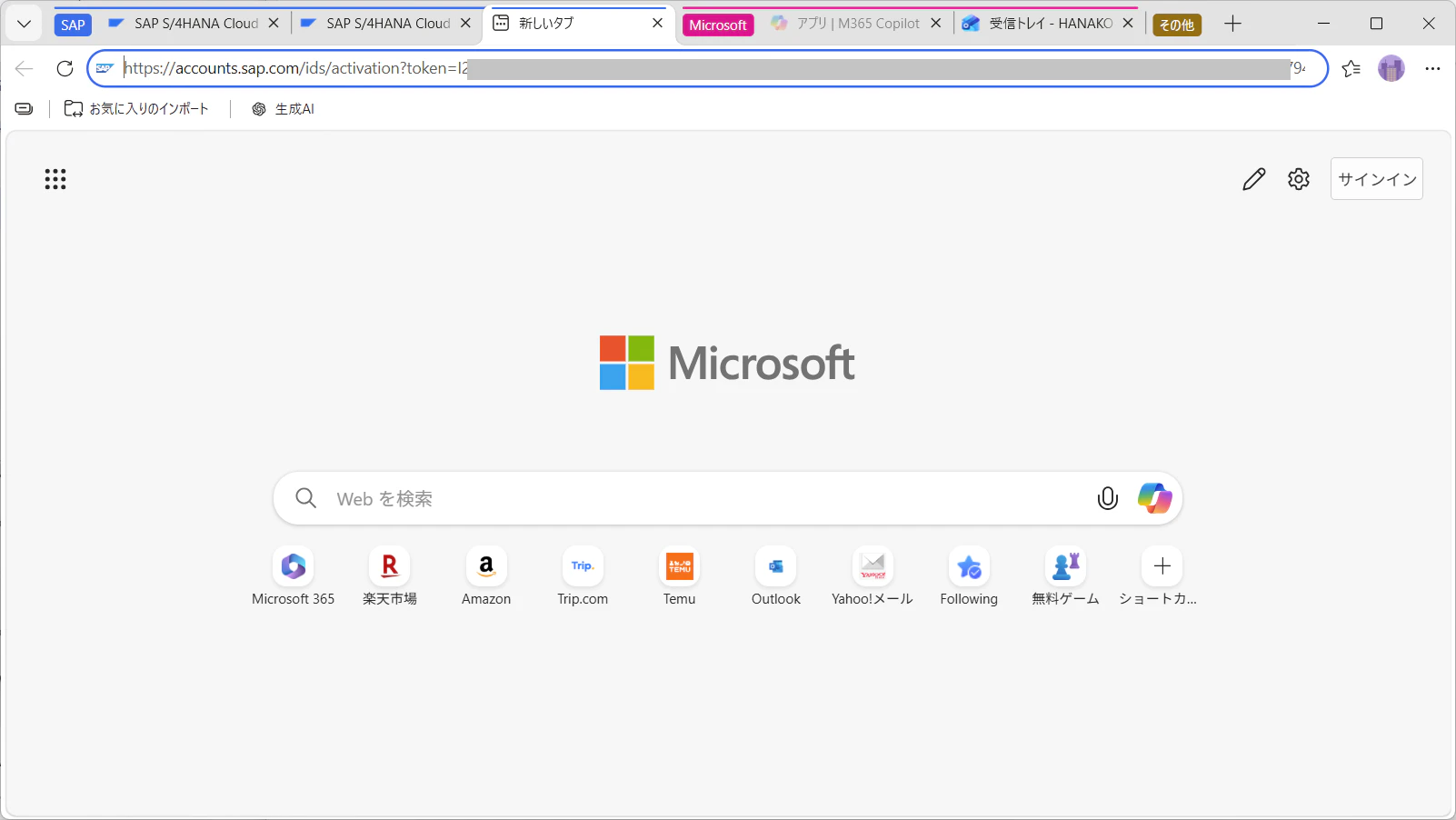
この手のトラブルシューティングはまあまあ好物なので、よくやる手段としてEdgeのInPrivateモードでURL針杖を試してみます。
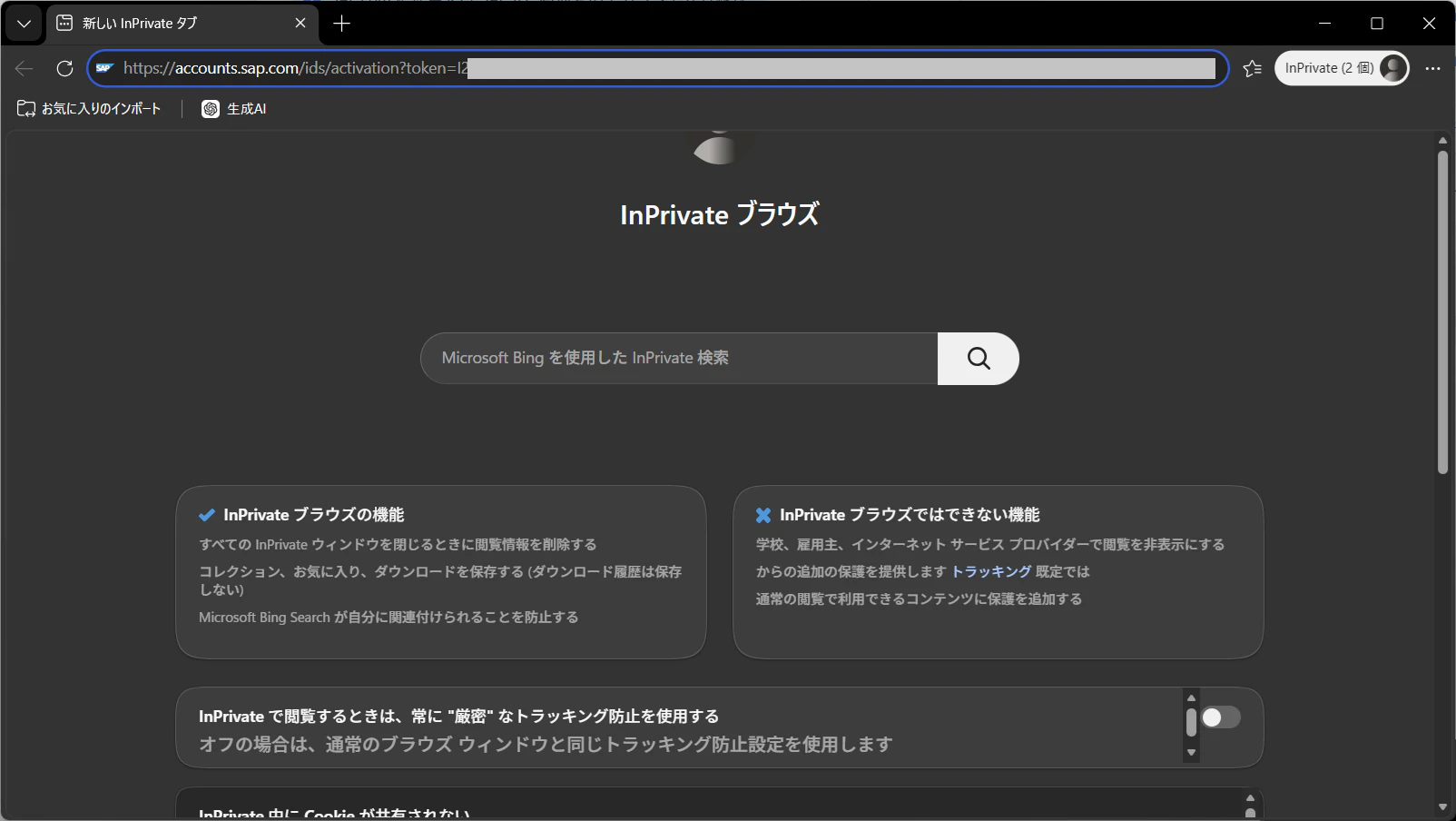
するとProxyErrorは発生せず、アカウントの有効化画面に進むことができました。原因は結局よくわからずじまいでしたが、InPrivateで解決したところを見るとブラウザにキャッシュが残っていたとかそんなところかもしれません。名前とパスワードを指定して「続行」をクリック。
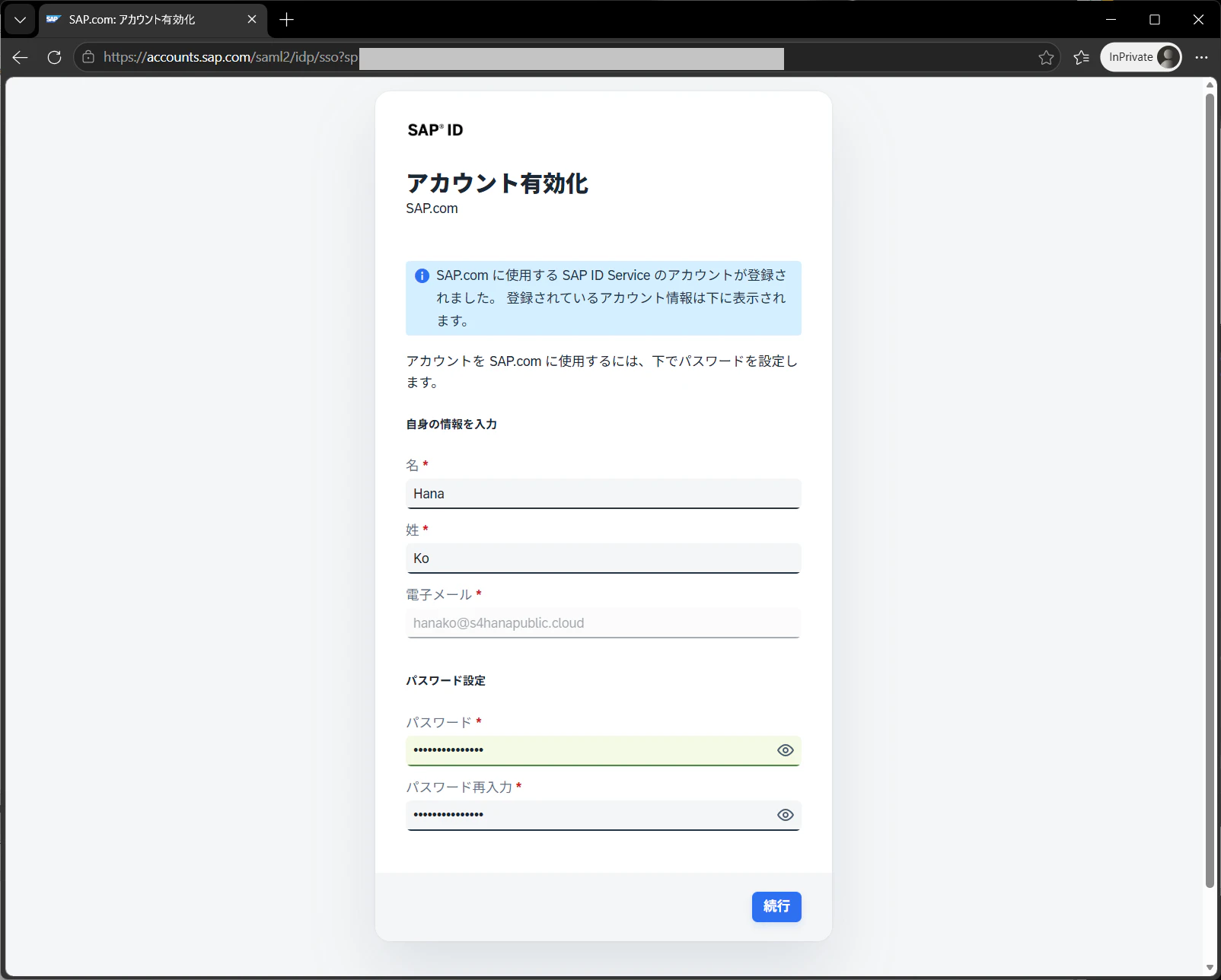
すると、アカウントが無事に有効化されました。
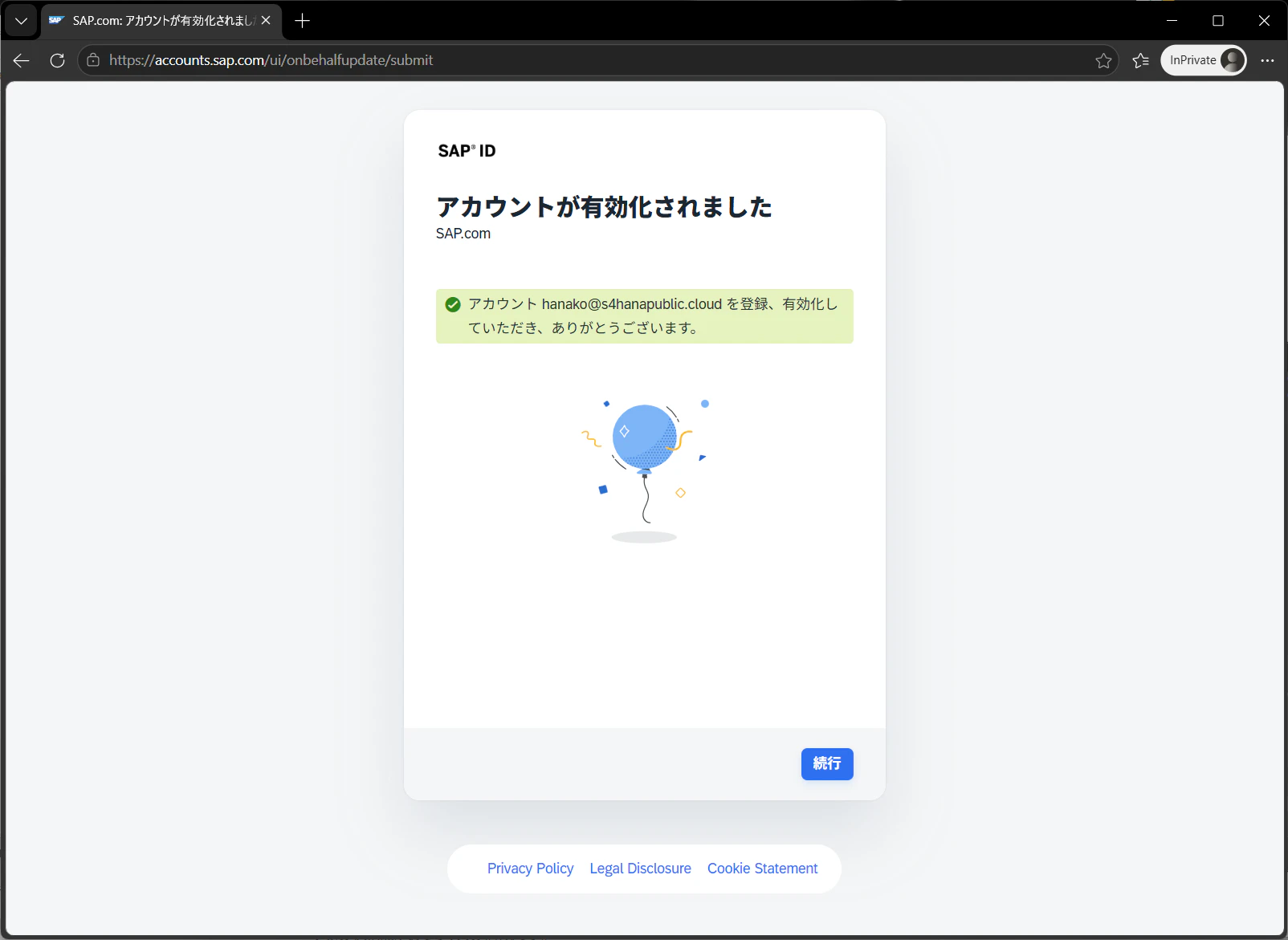
クッキー設定はお好みで。(筆者はいったん最小限にしましたが、後でちょいちょいすべてのクッキー受入を要求される気がします。)
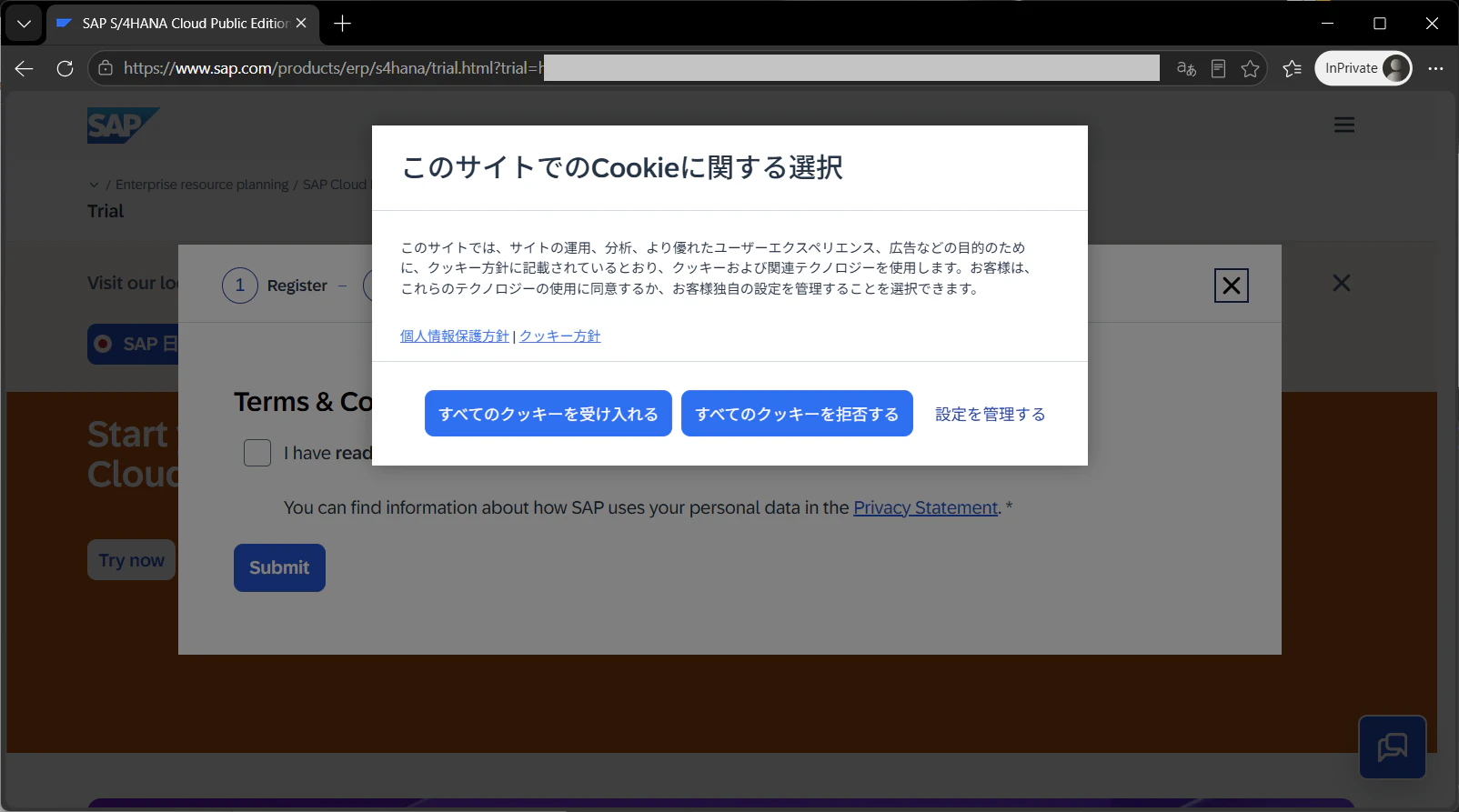
利用規約を確認して「Submit」をクリック。
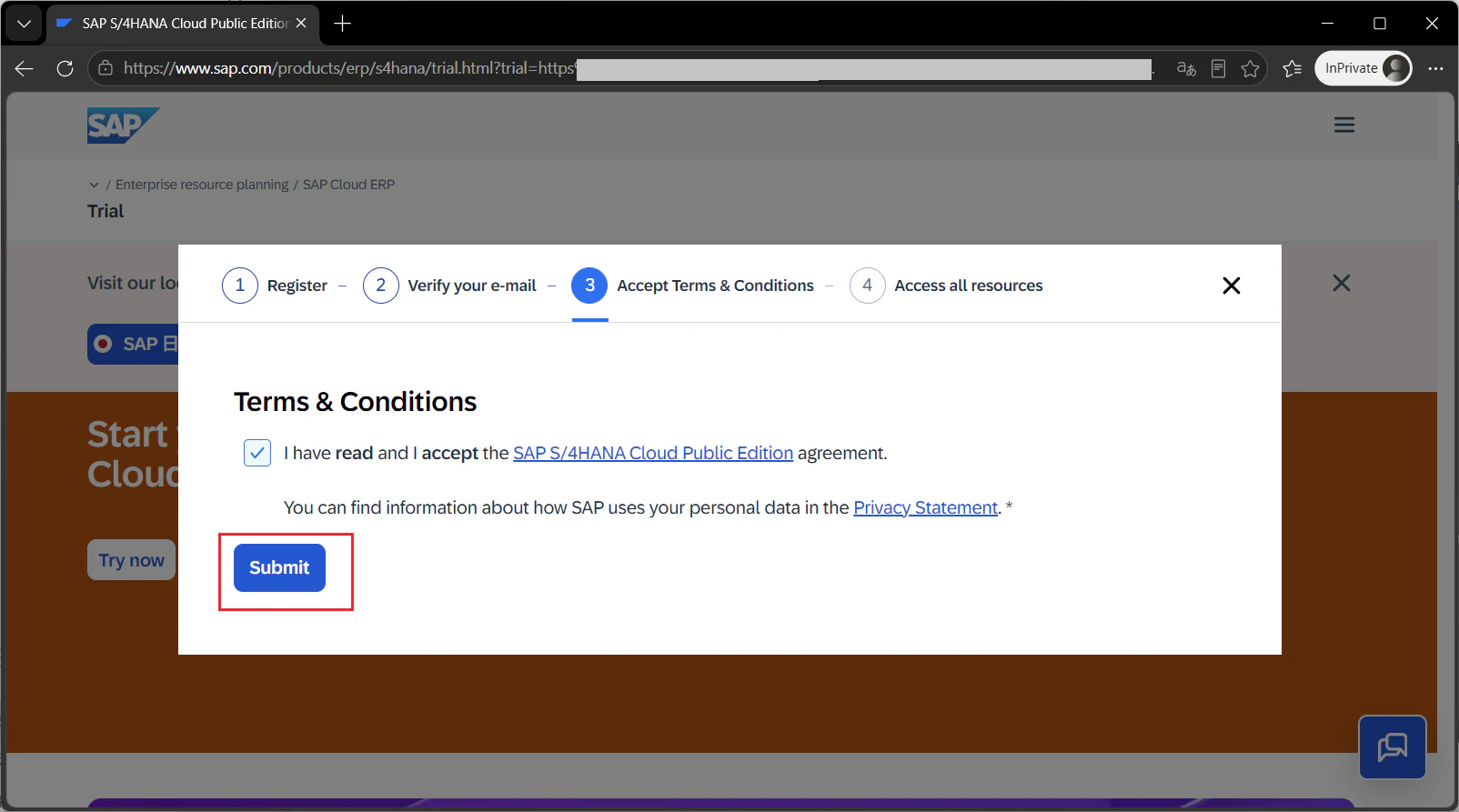
メールが送られて、設定はフリートライアル申し込みは完了です。
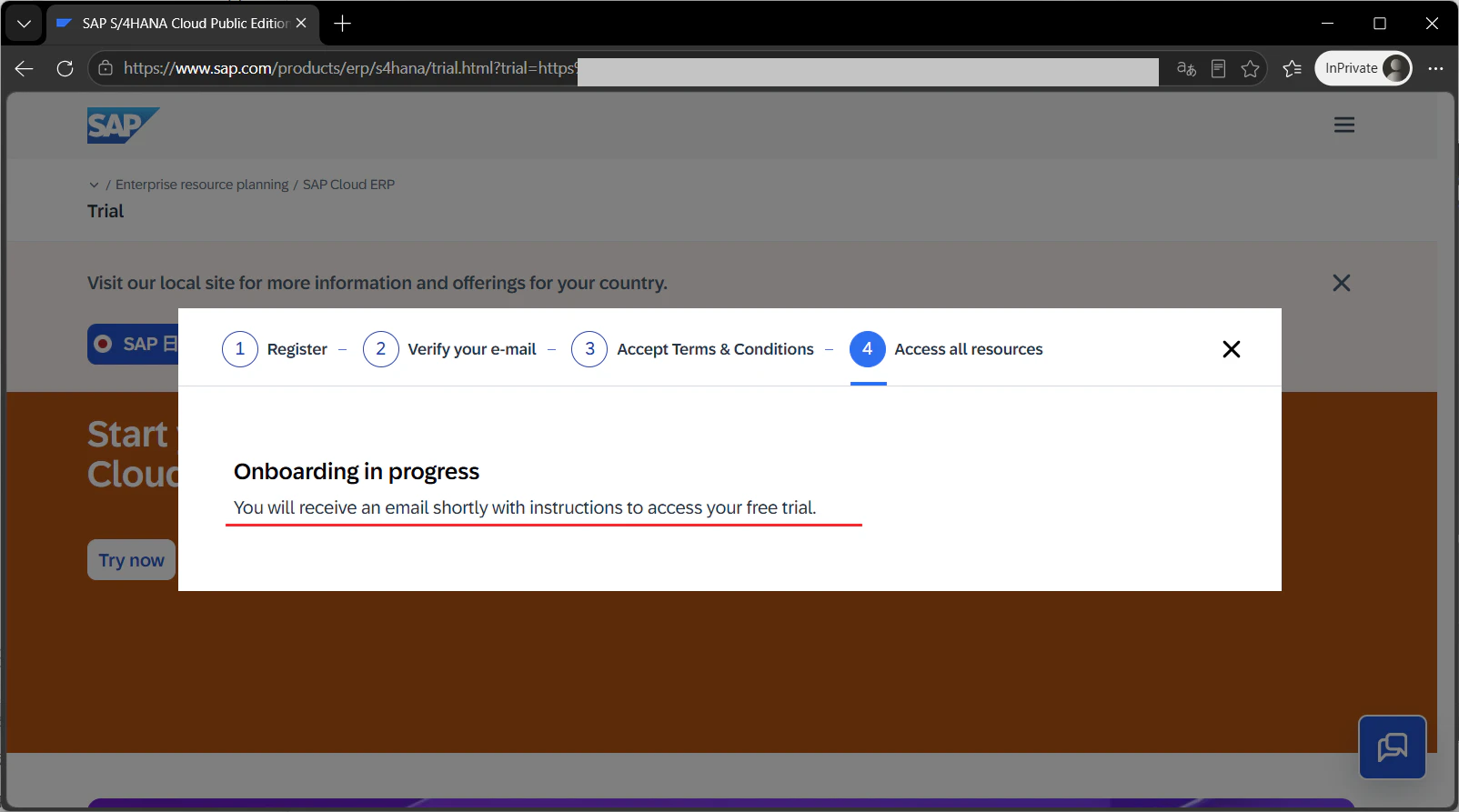
3.リソースにアクセスする
メールは5分くらい待っても来なかったです。待ちきれないので右上の三本線から人型アイコンをクリックしてログインしてみます。
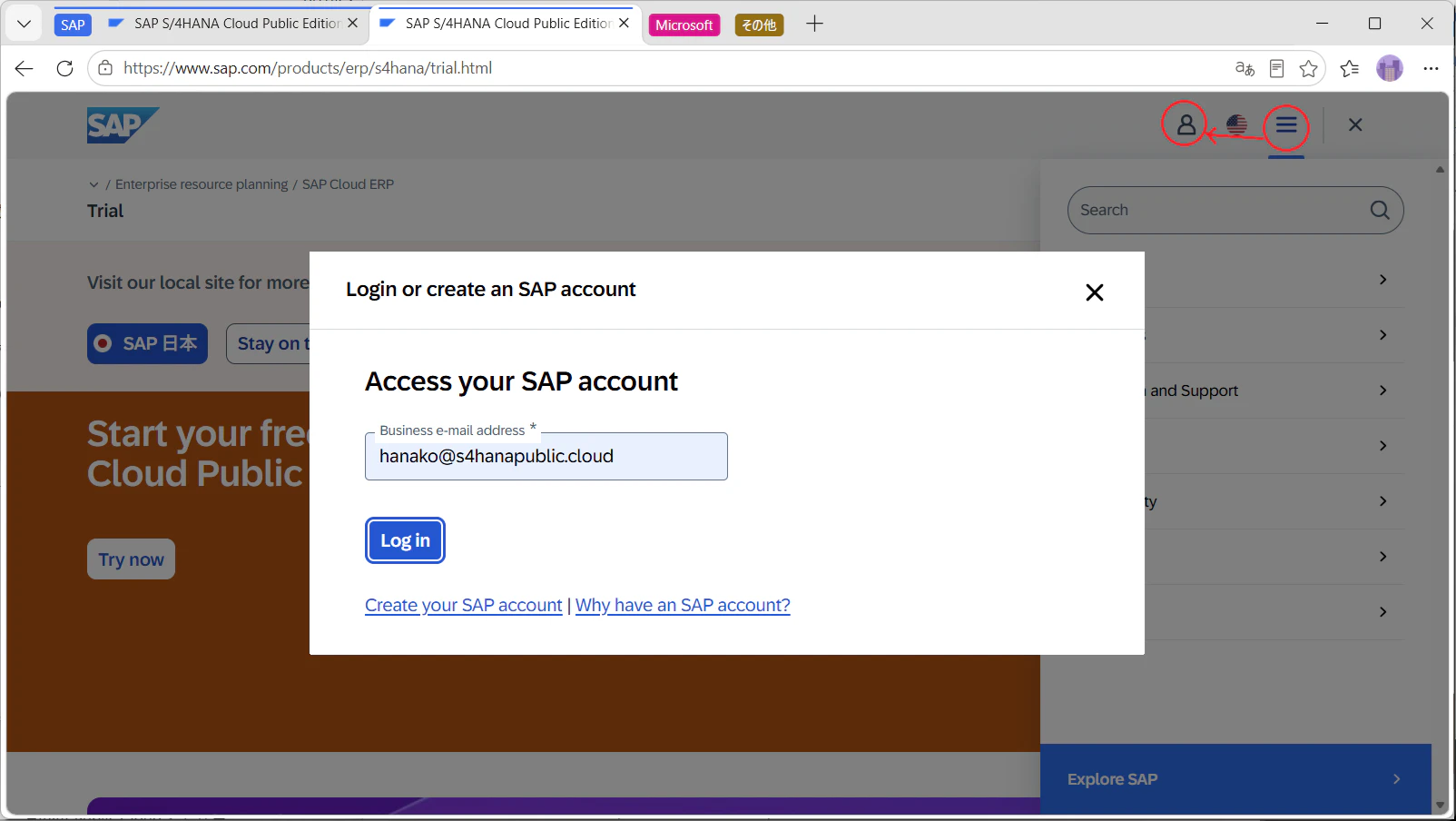
ユーザーアカウントを入力して、
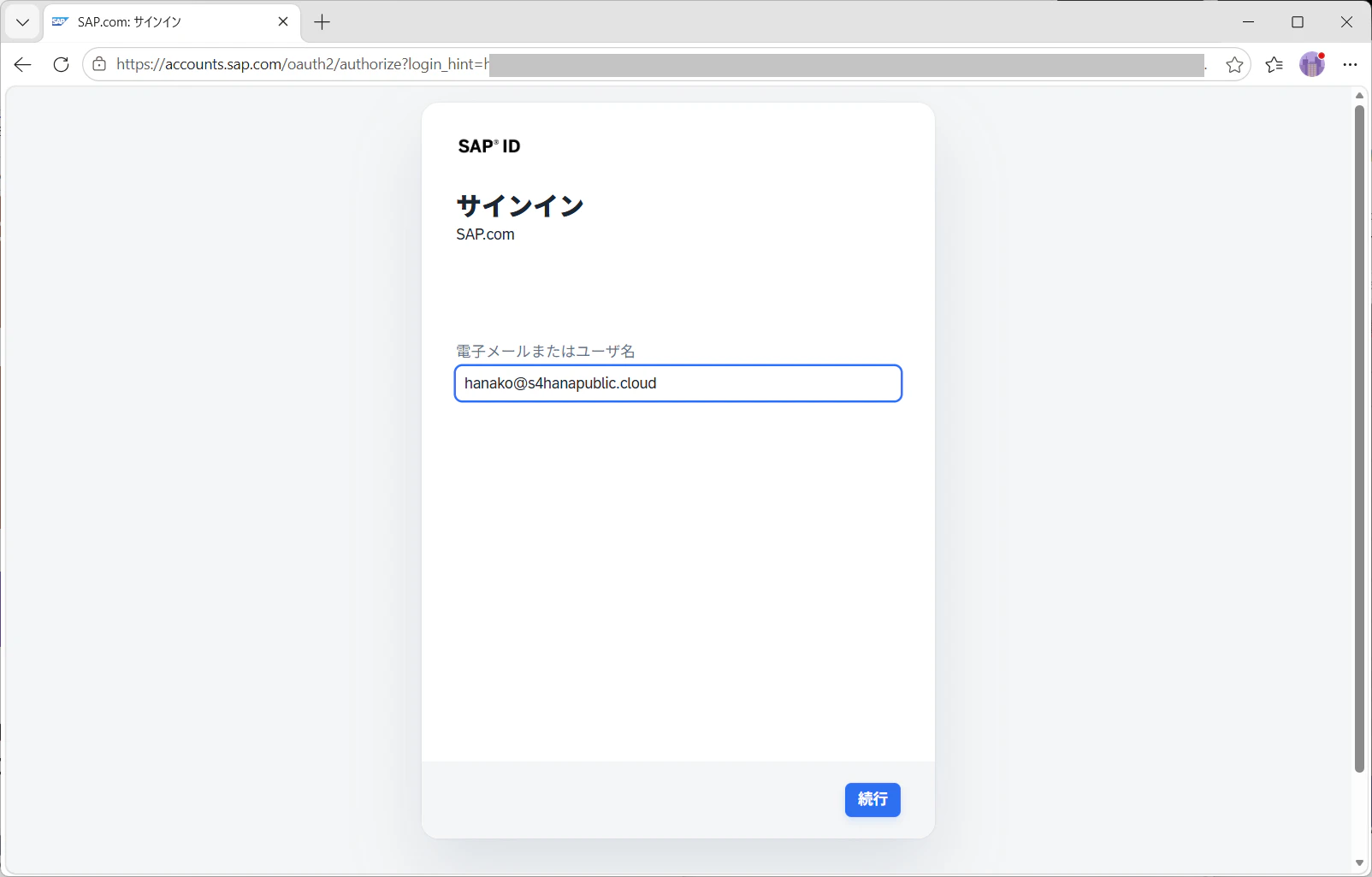
パスワードを入力。
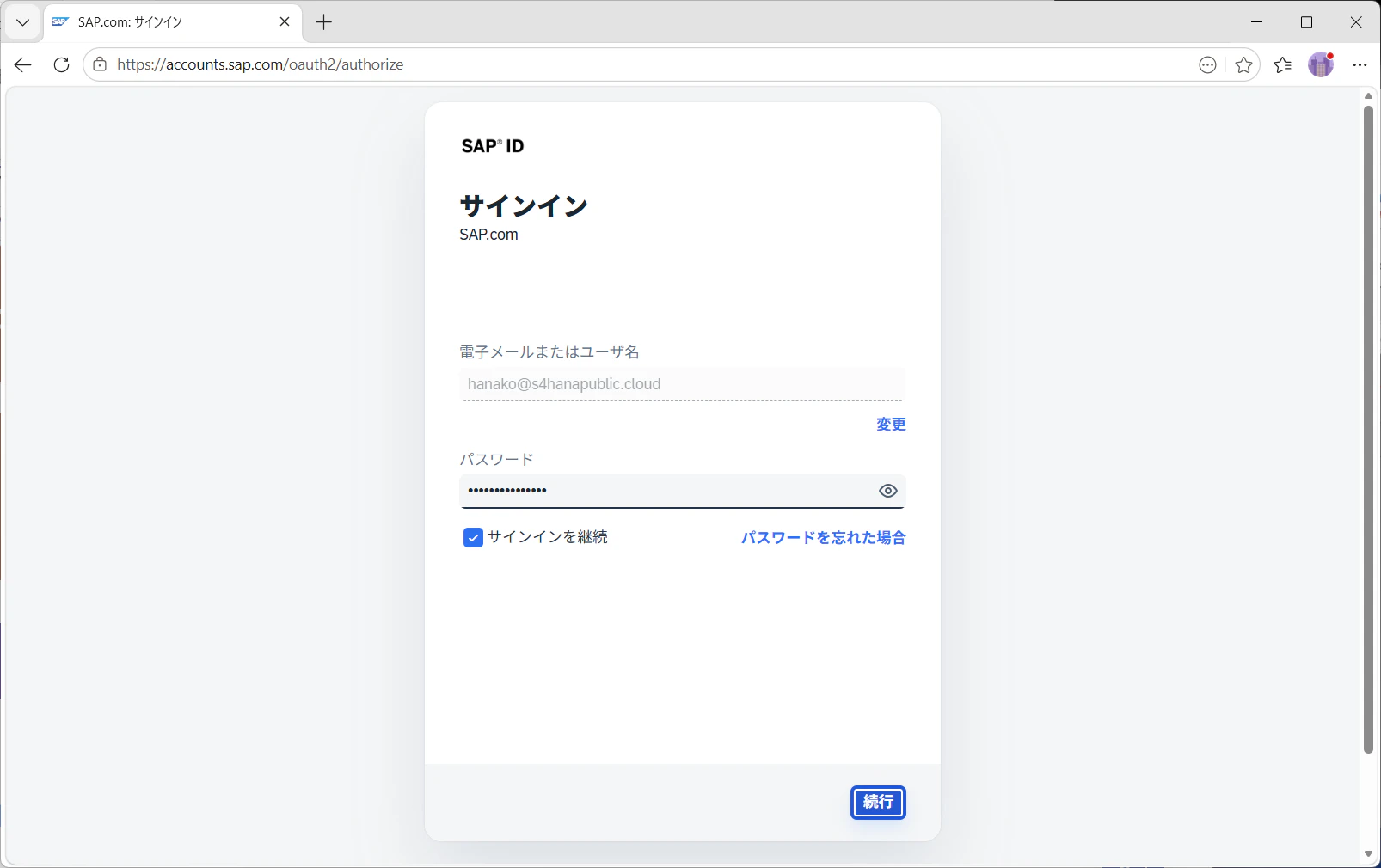
するとこの画面に戻ってきてしまいました。どうやらメールをおとなしく待つしかないようです(笑)
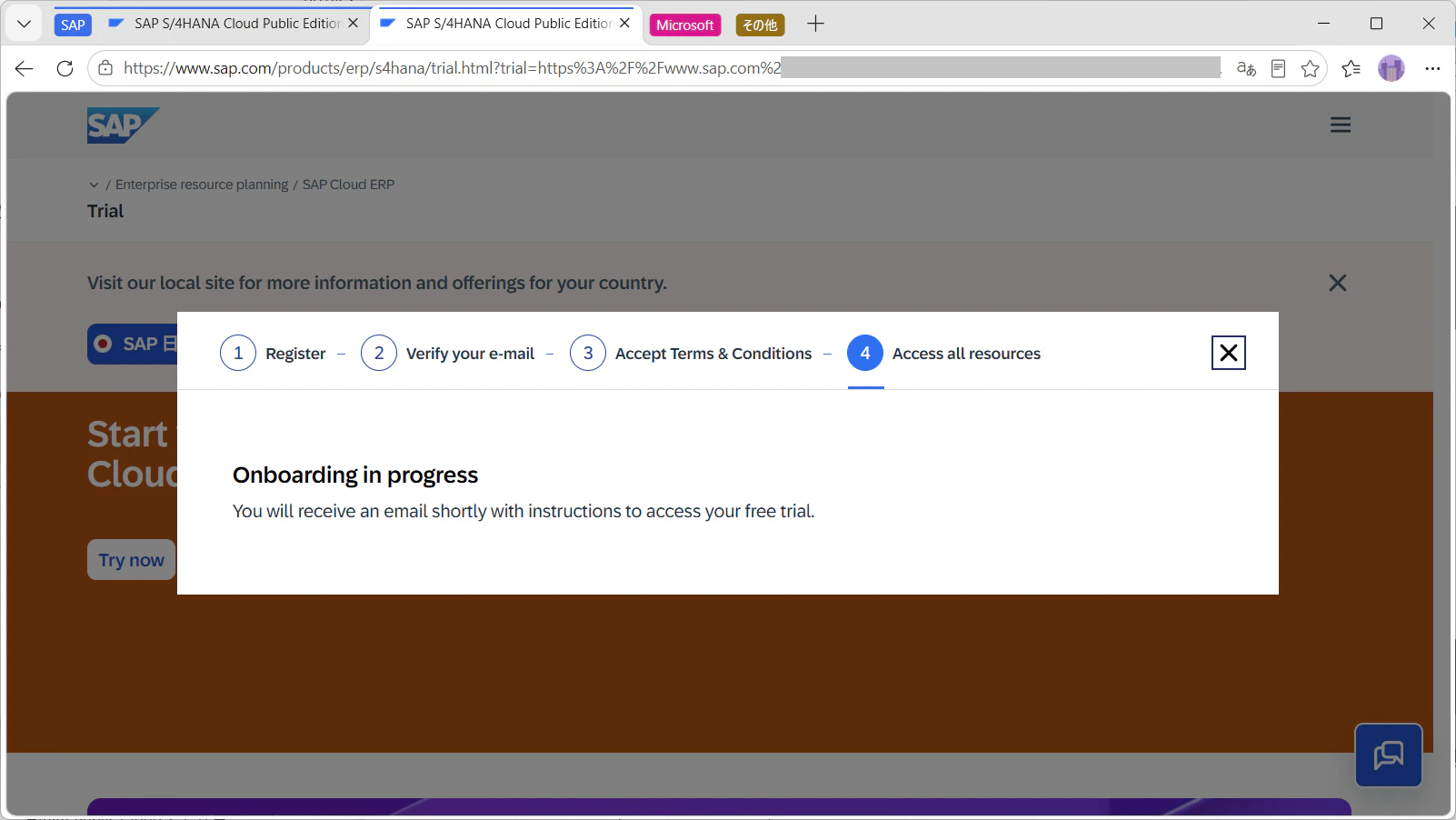
30分くらい別のことをして戻ってくるとメールが届いていました。
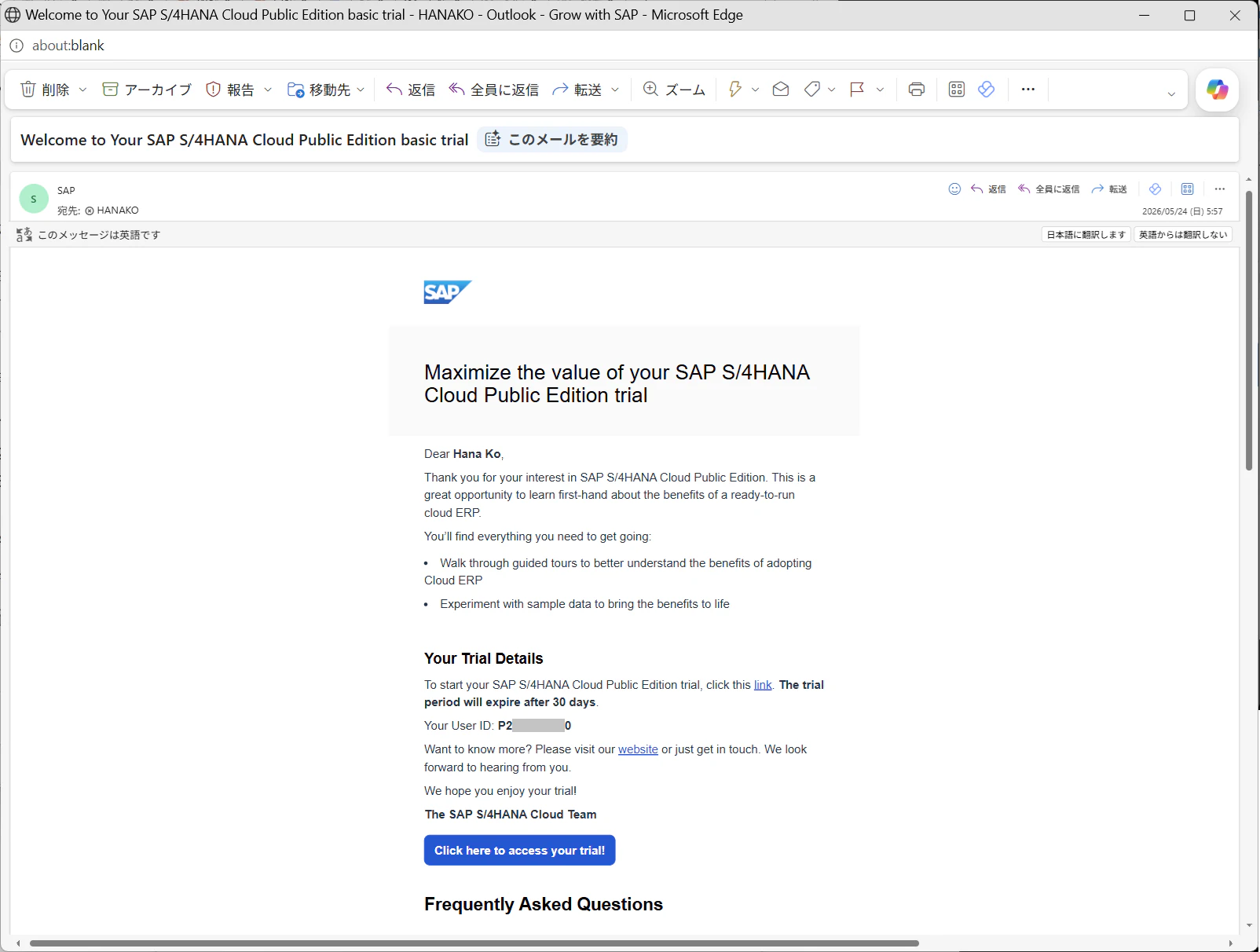
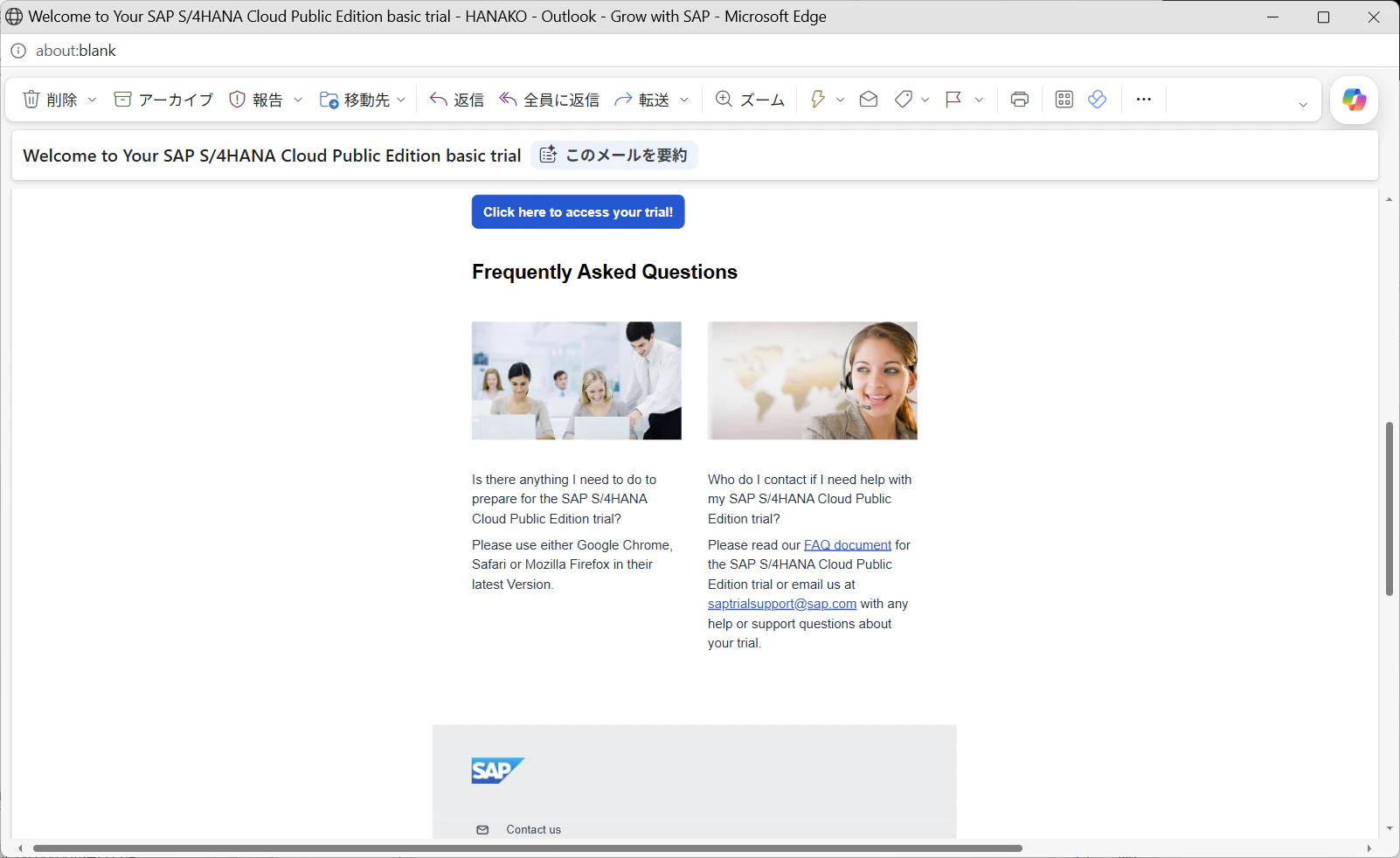
メールの下のほうにはFAQがついています。親切でいいですね。あとで見てみようと思います。
メール中の「Click this link」のリンクをクリックすると、
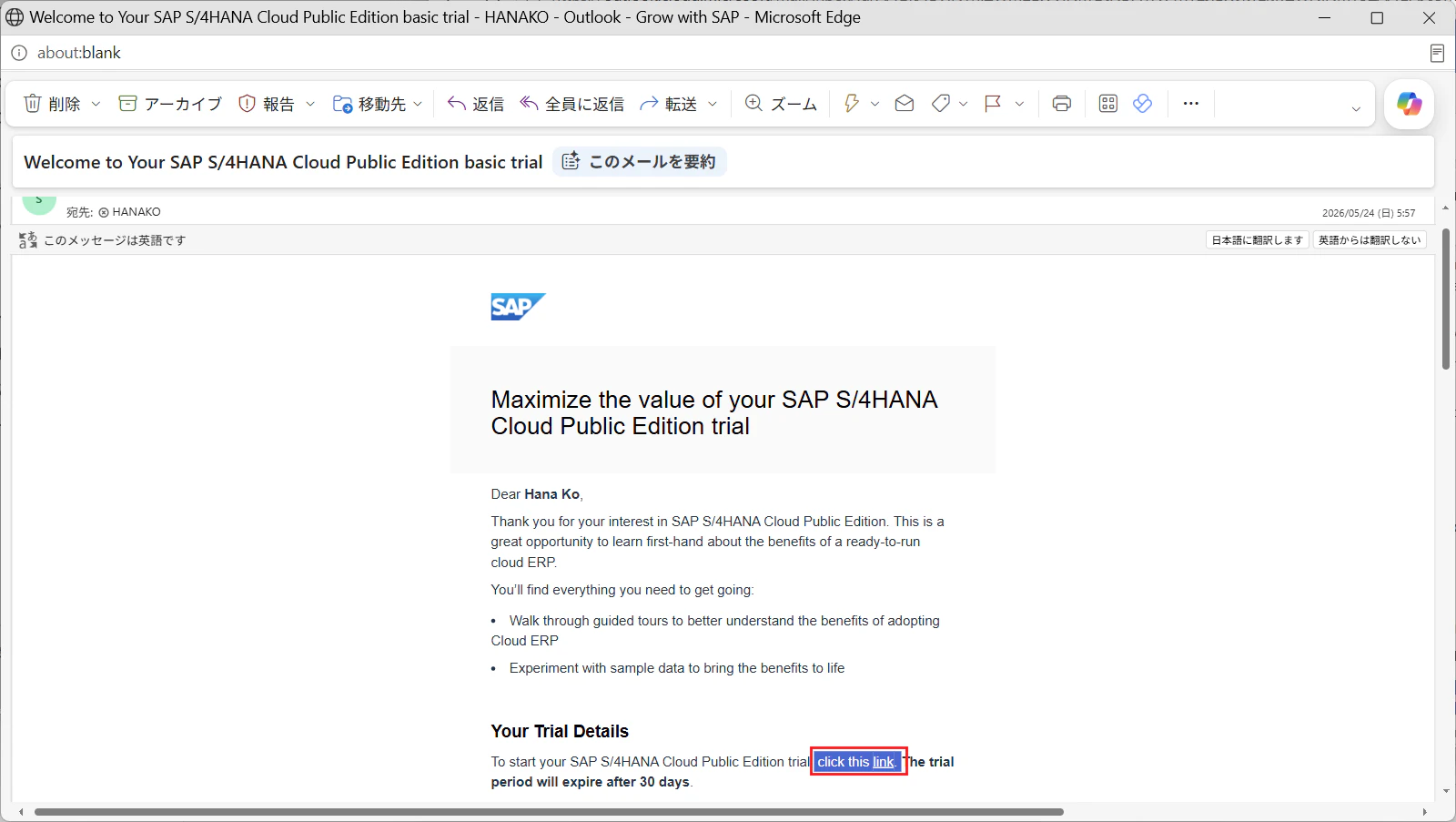
以下の画面が表示されました。無事にフリートライアル環境に入れたようです。
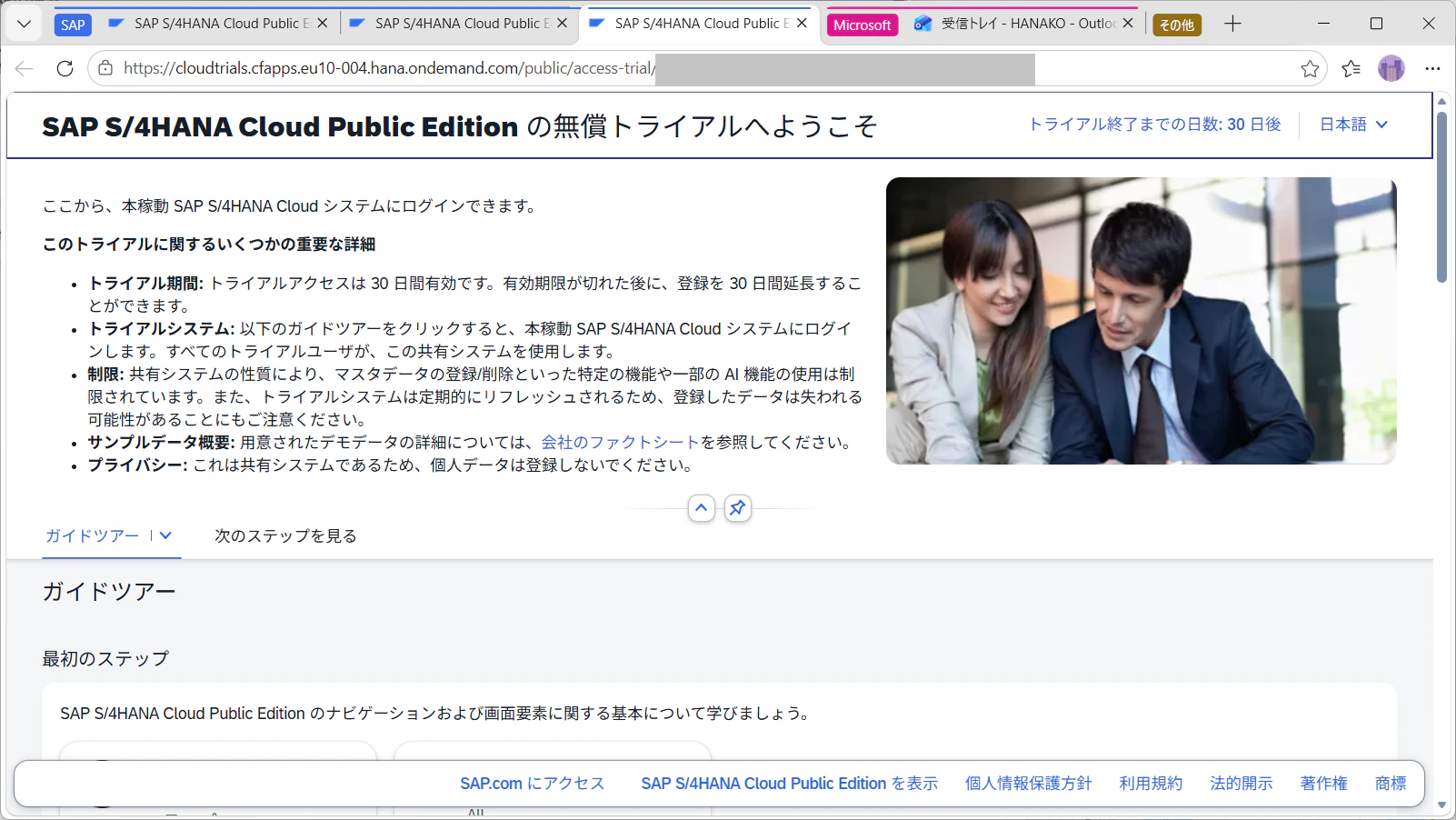
次回は実際にフリートライアル環境を触っていこうと思います。
あとがき
記念すべき1件目の投稿です。Qiitaの書き方も少し慣れてきました。なるほど、みんなQiitaで書くわけだ、と思う程度には書きやすかったです。この調子でいろいろ書いていこう。