

結論
「外観」のスクロールバーを表示は、
- スクロール時に表示
- 常に表示
どちらかが良いと思います。
macOSの設定に関する記事は多数ありますが、みなさんどちらかにしています(私調べ)。
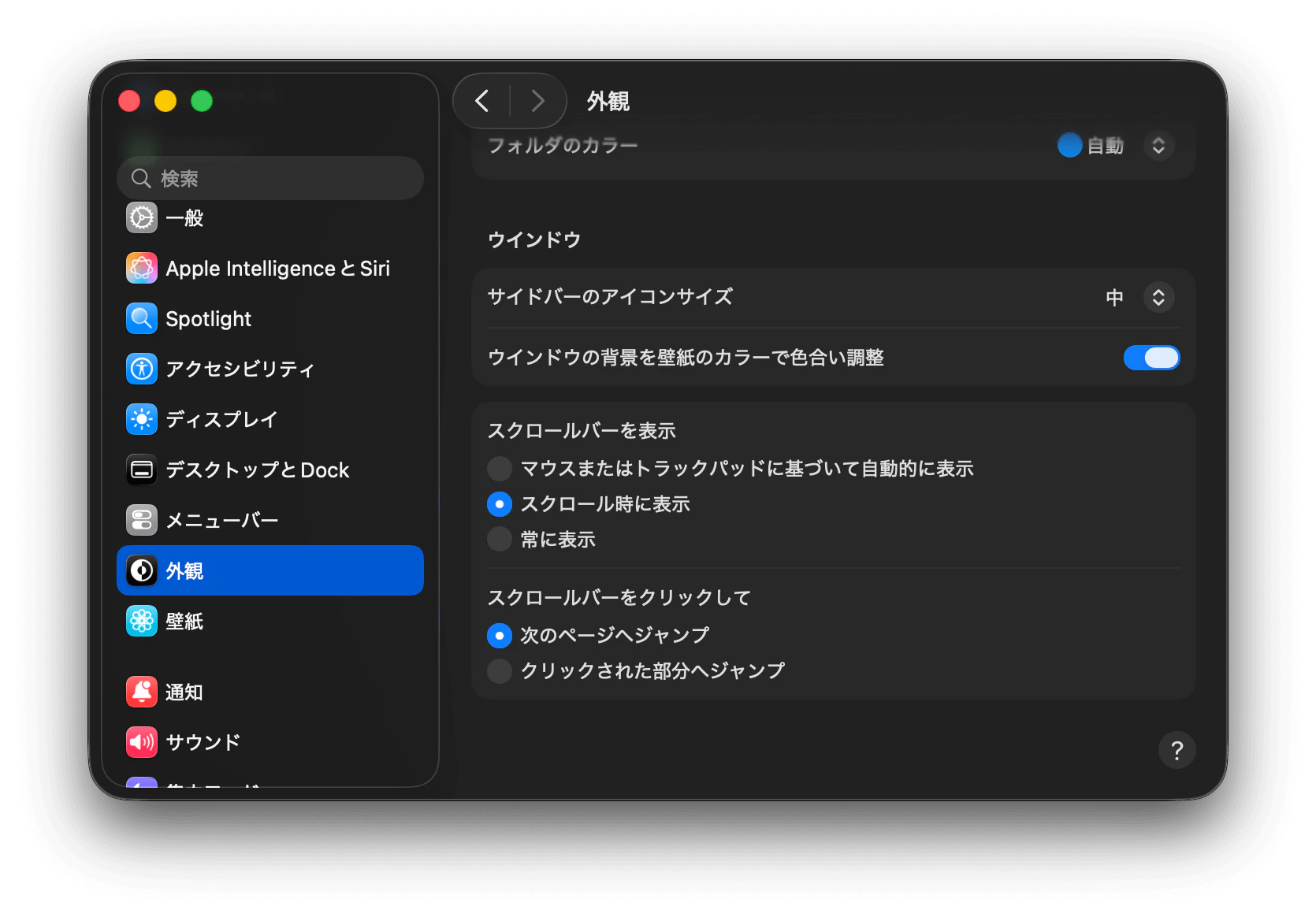
説明
MacBookProを使っています。
macOSを26に更新した頃、アプリケーションのウィンドウ配置が乱れるようになりました。原因の多くは、macOS 26の新機能とBetterTouchToolとの干渉らしく、ネットに掲載されいている情報を参考に、概ね改善できました。
最後に残ったのが、ターミナル(iTerm2, 標準添付ターミナル)です。意図しないタイミングで、ウィンドウの横幅が変化します。
これがmacOSの更新とは無関係で、同じ頃に外付けマウスを併用し始めたことが原因、であると気づくまでには時間を要しました。
冒頭に述べた「外観」の設定が、マウスまたはトラックパッドに基づいて自動的に表示の場合、マウスの有無(外付けマウスの電源on/off)によって、スクロールバーの表示が変わります(マウス電源onで表示が増えます)。
多くのアプリケーションでは、スクロールバーを表示する際、ウィンドウのサイズを変えずに、コンテンツの幅を縮小します;ウィンドウの内側にスクロールバーを表示します。
ところがiTerm2などターミナルでは、ウィンドウの横幅を広げて、スクロールバーを表示します。ターミナル「桁数」の維持を優先した動作と思われ、これ自体は理に適っています。
その副作用として、外付けマウスの電源on/offによってウィンドウ幅が変わってしまうことがありますので、それを避けるためには「外観」設定を変更しましょう。
なおWarpは、スクロールバー表示に関してmacOSの設定の影響を受けないようです;ウィンドウ幅と桁数どちらも不変です。