4
0

Delete article

Deleted articles cannot be recovered.

Draft of this article would be also deleted.

Are you sure you want to delete this article?

Proxmox Datacentaer Manager 導入

4
Posted at

ProxmoxVirtual Environment(以下PVE)を管理するツールです。

前提としてPVEがインストールされていることが導入条件です。

Proxmox Datacentaer Manager 1.1(以下PDM表記)
ダウンロード先: https://www.proxmox.com/en/downloads/proxmox-datacenter-manager

推奨システム要件
CPU: 2コア
メモリ: 4GB
ストレージ: 40GB

インストール手順

PVEをインストールした時と同じようにGUIで行うため、省略

ダッシュボードか左の一覧からリモートをクリック
追加を選択し、追加したいものを選ぶ
今回はPVEを追加

q0aLFzJmFvAGkgOf_iIrEjXa7wTBl6hoEKaSPgwsLoM.png

サーバーアドレス: PVEのipを入力
指紋: PVEの指紋を入力

FiD6nLXtFo63Cn0FQ91W96yyDwWQmC5jNV9jY68cf9M.png

指紋の場所はPVEにあるデータセンタの下にあるホストをクリック
システムにある証明書を選択
pve-ssl.pemにある指紋を使用する
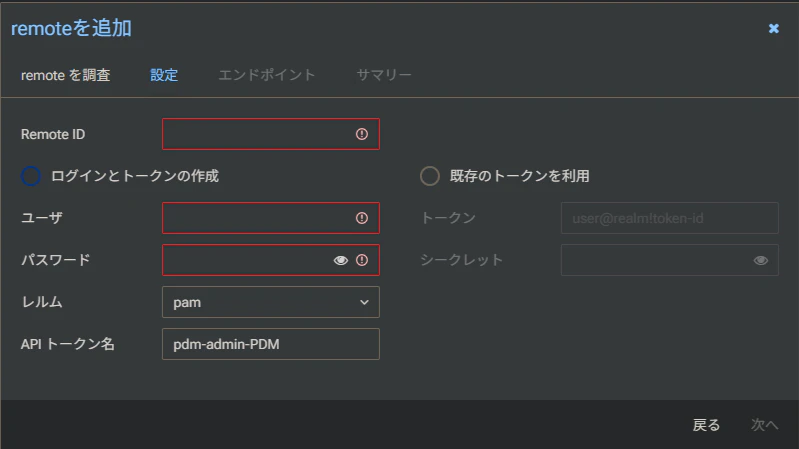
co7mPcb5Z7X_KzQ4vAv48t4mcR6miEyaJrNxKepZExg.png

remoteID: 任意
ユーザ名とパスワードは管理対象のPVEと同じにする
その他はそのまま
エンドポイントとサマリーは変更なしで完了を押す
追加が完了するとリモートに追加したPVEが表示される
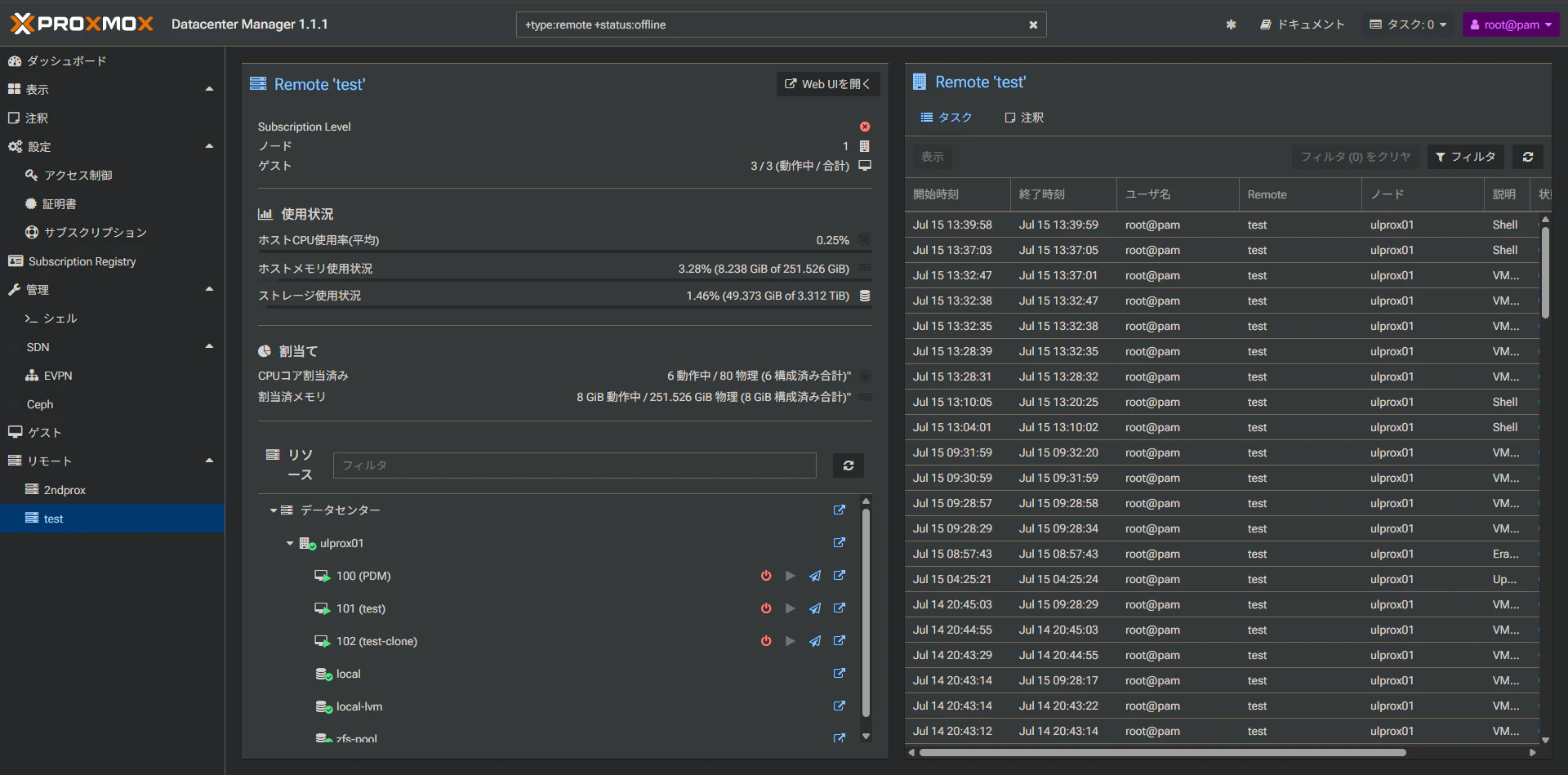
IePhlD_V254JQF0PM_1uqv8pvnog-Acaji99bImzxHE.png
ここから起動・停止が操作でき、PVEの状態や仮想OSの状態も監視できる

マイグレート手順

仮想OSを別のサーバへ移したい場合に使用する
対象の仮想OSの右にある紙飛行機のアイコンをクリック
移行先のOSを選択する
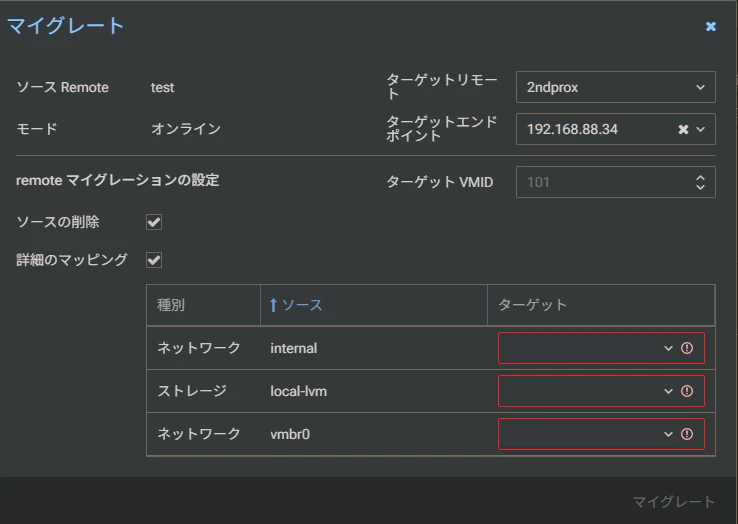
ixkN8-c1Kh5qR-vDboOhKpZP7yovtgwrQrHnfwlBYZs.png
移設場所のストレージを選択し、マイグレート
完了したら移行元のPVEの仮想OSが無くなり、移行先のPVEに対象の仮想OSが追加されている

失敗する場合の対処

失敗する場合は移行元の仮想OS設定にあるisoを取り出す
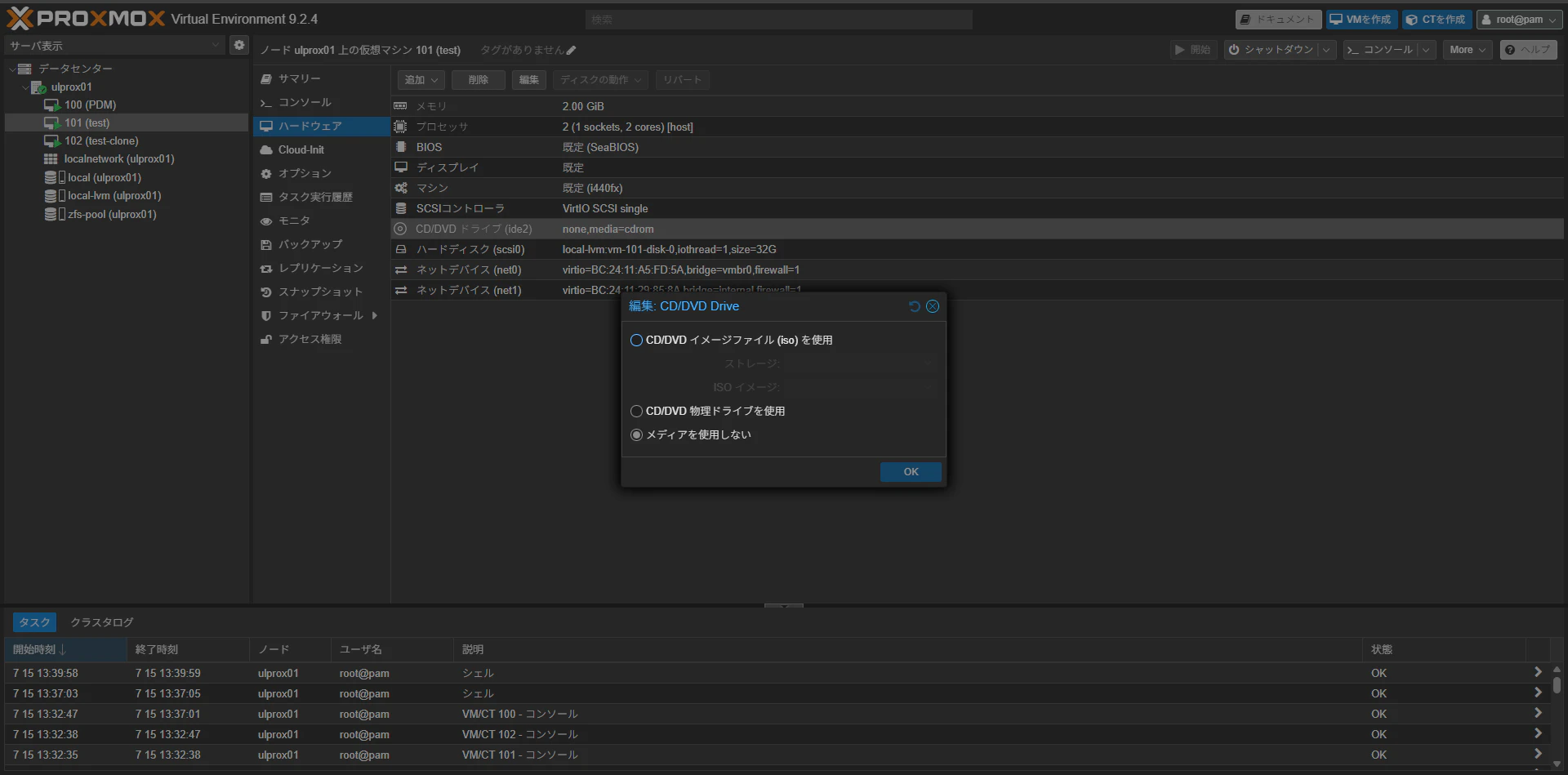
HeKtdgpTTATOVOwXvgEmtWCAg7Tic6F8Fs-NeVZ_DJE.png

対象の仮想OSを選択し、ハードウェアにあるCD/DVDドライブを選択
メディアを使用しないにチェックを入れてOK
もう一度マイグレートを実行
これでも解決しない場合は設定が残っている可能性があるため移行元PVEの再起動を行う

海外掲示板にて開発者のコメントがあり、PDMのバグが原因のようです。解決するまで待ちましょう。

4
0
0

Register as a new user and use Qiita more conveniently

  1. You get articles that match your needs
  2. You can efficiently read back useful information
  3. You can use dark theme
What you can do with signing up
4
0

Delete article

Deleted articles cannot be recovered.

Draft of this article would be also deleted.

Are you sure you want to delete this article?