

はじめに
macOS標準のショートカットAppを試したところ、
コマンドを使って複数アプリの起動を割り当てできることが分かりました。
- 設定が GUI で完結する
- ショートカットキーの割り当てが直感的
といった点から、想像以上に扱いやすかったため、
検証した手順を整理して本記事としてまとめました。
完成イメージ
ショートカットキーを押すだけで、以下のアプリが同時に起動します。
- Mattermost(業務連絡用チャットツール)
- Google Chrome(指定URL)
- Visual Studio Code(特定ディレクトリを開いた状態)
環境
- macOS
- ショートカットApp(標準)
手順
1.ショートカットAppを起動
Spotlight(Cmd + Space)で、「ショートカット」と入力して起動します。
2.新規ショートカットを作成
右上の「+」をクリックし、タイトルにショートカット名を入力します。
例:work-start
3.「シェルスクリプトを実行」を追加
右側の検索欄で
「シェル」→「シェルスクリプトを実行」 を選択して追加します。
4.スクリプトを書く
open -aの後ろに起動したいアプリケーション名、指定するURL、パスを以下のように入力します。
また、今回は外部入力を使わないため、入力を渡す方法は「引数として」にします。
open -a Mattermost
open -a "Google Chrome" https://qiita.com
open -a "Visual Studio Code" ~/projects/my-app
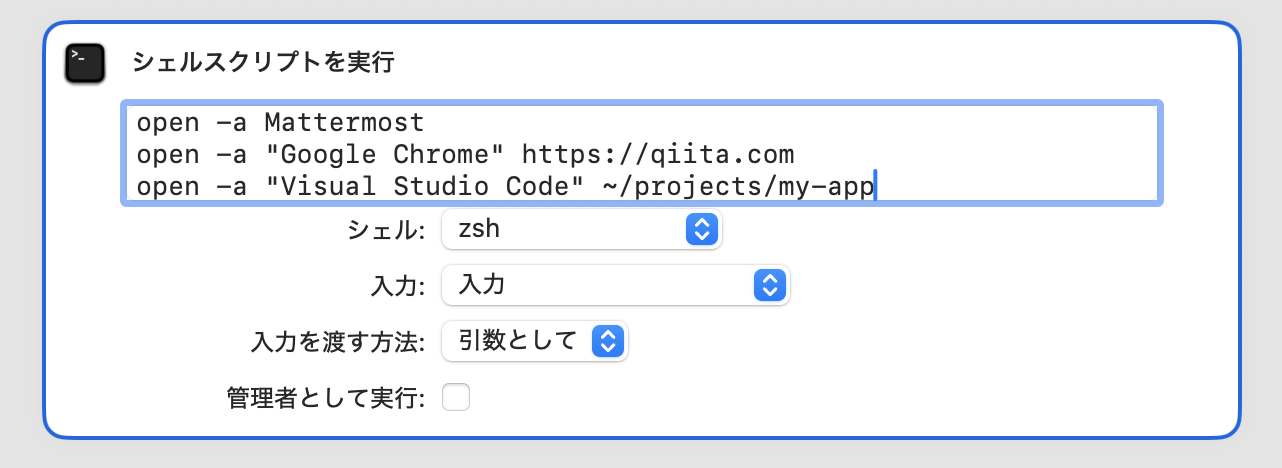
※open -aは実行時にすでに起動しているアプリがあっても問題ありません。
5.ショートカットキーを割り当てる
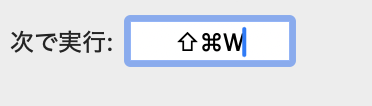
右上のⓘボタンをクリックし、「キーボードショートカットを追加」を選択します。
設定したいキーを押すと、以下のように割り当てられます。
6.動作確認
設定したショートカットキーを押し、
スクリプトに記述したアプリが起動すれば成功です。
まとめ
macOS標準のショートカットAppを使うことで、
追加ツールを導入せずに「ショートカットキー1つで業務環境を起動する」仕組みを作ることができました。
さらに発展させると、曜日や時間帯によって起動するアプリを切り替えたり、チャットツール起動時に「業務開始」を自動で投稿する、といった使い方もできそうです。