
前書き
この記事は Microsoft Power BI Advent Calendar 2025 シリーズ1の12日目の記事です。
背景:表示したいメインページとスライサーを1ページにまとめてみよう
1ページ目がメインページ、2ページ目がスライサーページで作成していた。
ユーザーの視点で立ってみると、スライサーでフィルターしたいとき、ページを切り替えることはめんどくさいと思いました。
そんなときに出会ったのが「ブックマーク機能」。
この機能をうまく活用すれば、ページに配置したボタンで表示・非表示を切り替えることができます!
レポートビジュアルの表示制御
- 表示リボン > 選択項目を選択し、選択項目サイドバーを表示
- 目のマークをクリックすることで現在選択しているページビジュアルの表示・非表示を制御
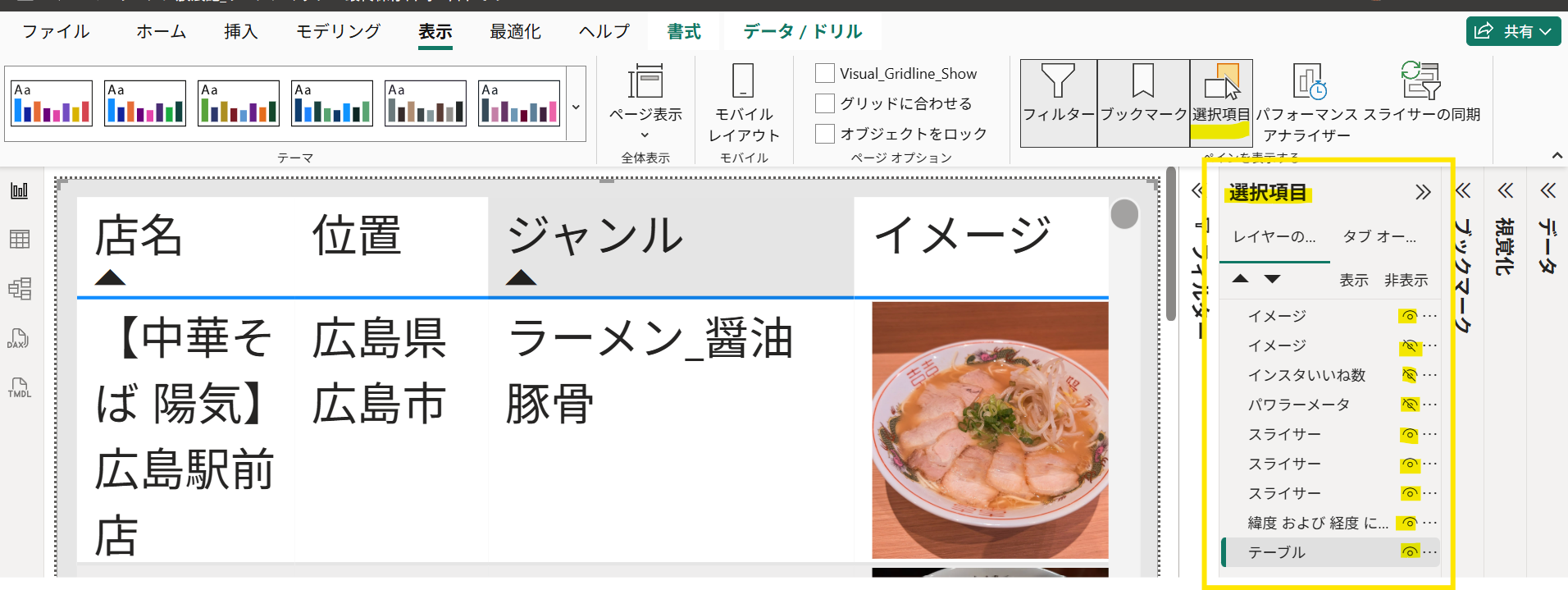
実装手順:3ステップでOK!
1- スライサーを含めたページのブックマーク
- ページにボタンで非表示に切り替えたいビジュアルを含めて、すべてのビジュアルを配置
-
表示リボン > ブックマークを選択し、ブックマークサイドバーを表示
※詳細については、下記参考文献セクションのブックマーク機能を参照。 - 1のページを選択し、ブックマークサイドバーの追加ボタンを選択し、スライサー表示用ページのブックマークを追加

2- スライサーを非表示にしたメインページのブックマーク
- 選択項目サイドバーで非表示にしたいビジュアルを設定
※詳細については上記レポートビジュアルの表示制御を参照 -
表示リボン > ブックマークを選択し、ブックマークサイドバーを表示
※詳細については、下記参考文献セクションのブックマーク機能を参照。 - 1のページを選択し、ブックマークサイドバーの追加ボタンを選択し、メインページのブックマークを追加

3- ブックマークを切り替えるボタンを設定
- ブックマークを切り替えるボタンを選択
- 形式のイメージサイドバーを表示
- アクション > 型にブックマークを選択
- アクション > ブックマークにボタンを選択したとき、切り替えたいページのブックマークを選択

これで実装完了!
初期ページ
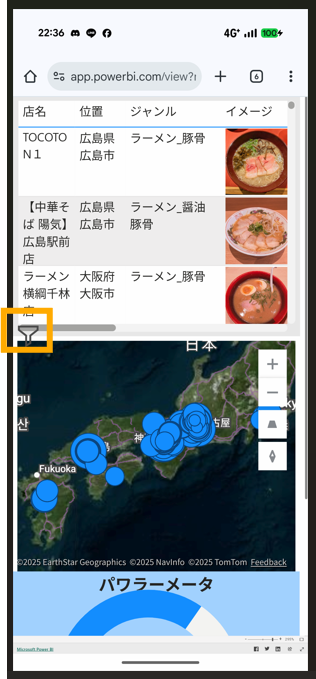
ボタン選択後ページ

参考文献
ブックマーク機能
キャンバスの設定、ページ表示設定について、分かりやすくまとめられております。
詳細を知りたいという方はこちらを参照ください。
まとめ
ブックマーク機能を組み合わせることによって、1ページにビジュアルをすべてまとめることができ、ユーザーアビリティが向上しました。
ツールを使用する立場になって、開発するということを意識しながら、日常の業務をはじめ、他活動でも継続していこうと考えております。
今回はその一例として、Power BIのブックマーク機能を取り上げました。
Power BIをはじめ、他でも通ずることだと思いますので、ぜひ参考にしてください。
コメント歓迎!
「こんな使い方もあるよ!」というアイデアがあれば、ぜひコメントで教えてください。
フォローもお待ちしてます!