
前書き
この記事は Microsoft Power BI Advent Calendar 2025 シリーズ1の8日目の記事です。
背景:レポートを一般公開するんだったら、ユーザーの用途にあった画面サイズに調整して、より多く使ってもらおう
Power BIのページ設定を変更せず、デフォルト値になっておりました。、一般公開してレポートページを確認したとき、スマホのサイズとレポートサイズが合っていなかったため、レポートを使おうという気持ちになれませんでした。
そんなときに出会ったのが「キャンバスの設定」、「ページ表示設定」。
このプロパティを調整すれば、一般公開して、ブラウザで表示するレポートを画面サイズにあったレポートへ!
画面サイズ調整前レポート

実装手順:2ステップでOK!
① キャンバスの設定
- レポートの調整したいページを選択して、視覚化 > キャンバスの設定を選択
- 型をカスタムに設定
-
高さ、幅を設定
※高さ・幅のサイズについて、下記参考文献セクションのスマホのサイズを調整するときのビジュアル最大高さ、幅を参照。 -
縦方向の配置で上を設定
※今回はスマホの縦ブラウザ画面に合わせて、キャンバスを上端からぴったりくっつけて表示したいため、上を設定

② ページ表示設定
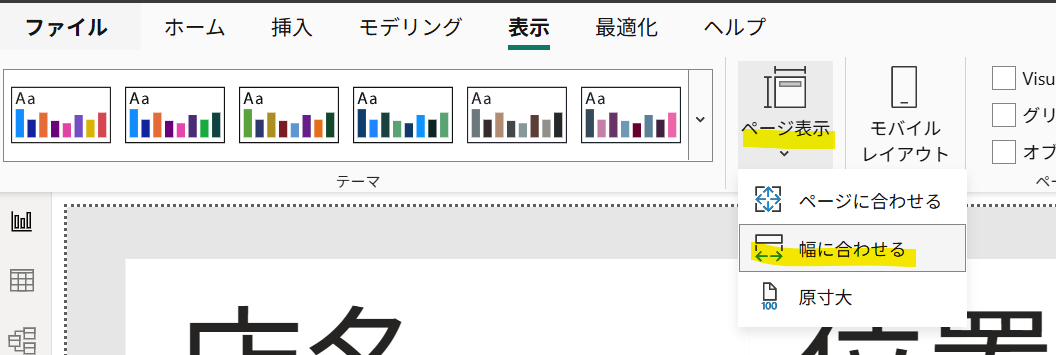
- 表示リボン > ページ表示 を選択
- ページ表示設定値で幅に合わせるを選択
※詳細については、下記参考文献セクションのキャンバスの設定、ページ表示設定を参照。
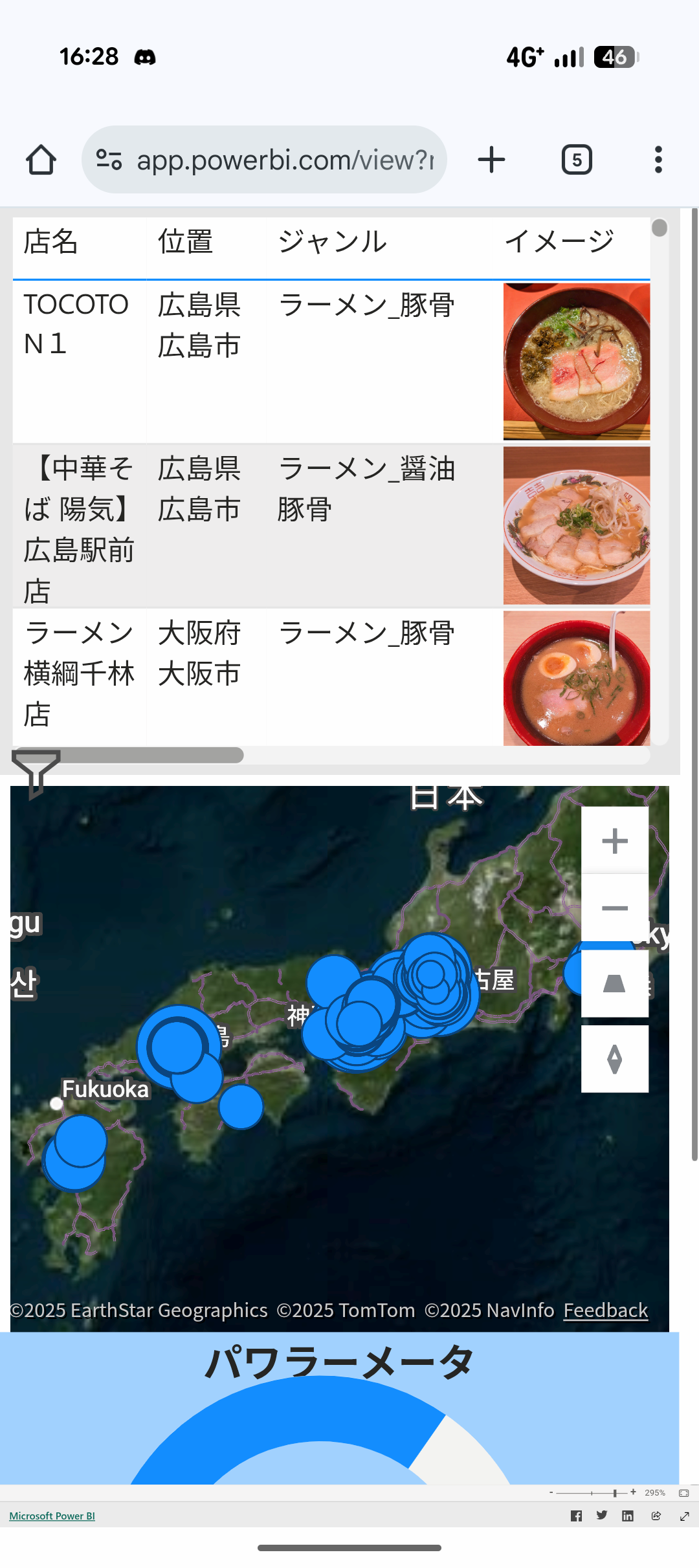
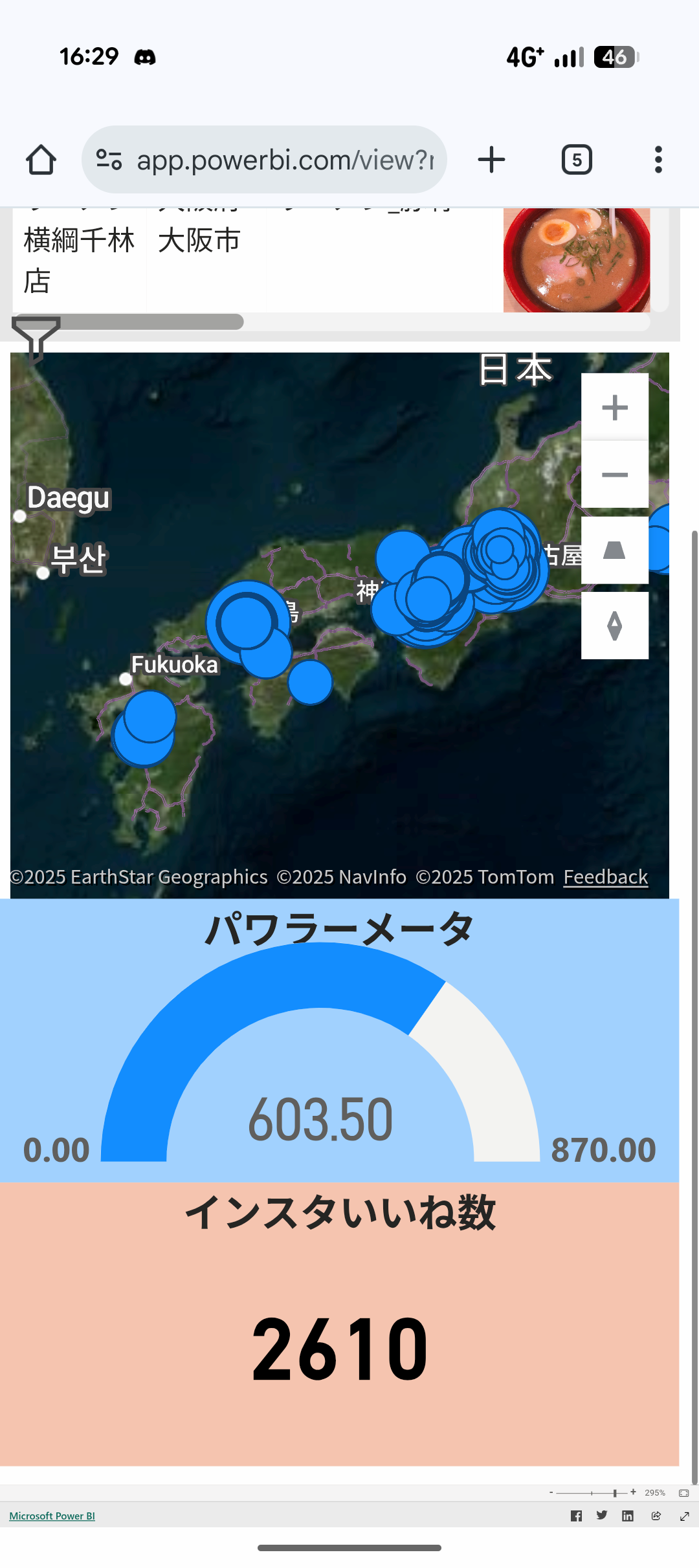
これで実装完了!
参考文献
キャンバスの設定、ページ表示設定
キャンバスの設定、ページ表示設定について、分かりやすくまとめられております。
詳細を知りたいという方はこちらを参照ください。
いいね、コメント忘れずにお願いします。
スマホのサイズを調整するときのビジュアル最大高さ、幅
標準サイズに準拠するセクションを参照ください。
まとめ
レポートをユーザーに活用いただけないとせっかく開発したのにもったいないと思います。
どうしたら、自分の開発したツールにユーザーが振り向いてくれるかを意識しながら、日常の業務をはじめ、他活動でも継続していこうと考えております。
今回はその一例として、Power BIのレポートサイズを取り上げました。
Power BIをはじめ、他でも通ずることだと思いますので、ぜひ参考にしてください。
どこかでこのレポートにスライサーの表示・非表示機能を追加した内容の投稿をしようと考えております。
ぜひお楽しみに!
コメント歓迎!
「こんな使い方もあるよ!」というアイデアがあれば、ぜひコメントで教えてください。
フォローもお待ちしてます!