

はじめに
本記事ではPentahoのBI機能の1つである、インタラクティブレポートの基本的な使い方を紹介します。
インタラクティブレポートは専用ツール不要で、ブラウザーだけでデータの抽出・確認、データのダウンロード(Excelファイル出力など)ができます。
前提環境
使用製品
今回使用した環境は以下です。
- Pentaho 10.2
- PostgreSQL 15
Pentahoには無料お試し版があります。無料お試し版の入手方法・インストール方法についてはPentaho無料お試し版 をご参照ください。
また、PostgreSQLへの接続設定は実施済みとします。接続設定の方法は以下をご参照ください。
サンプルデータ
テーブルには以下のようなデータが入っています
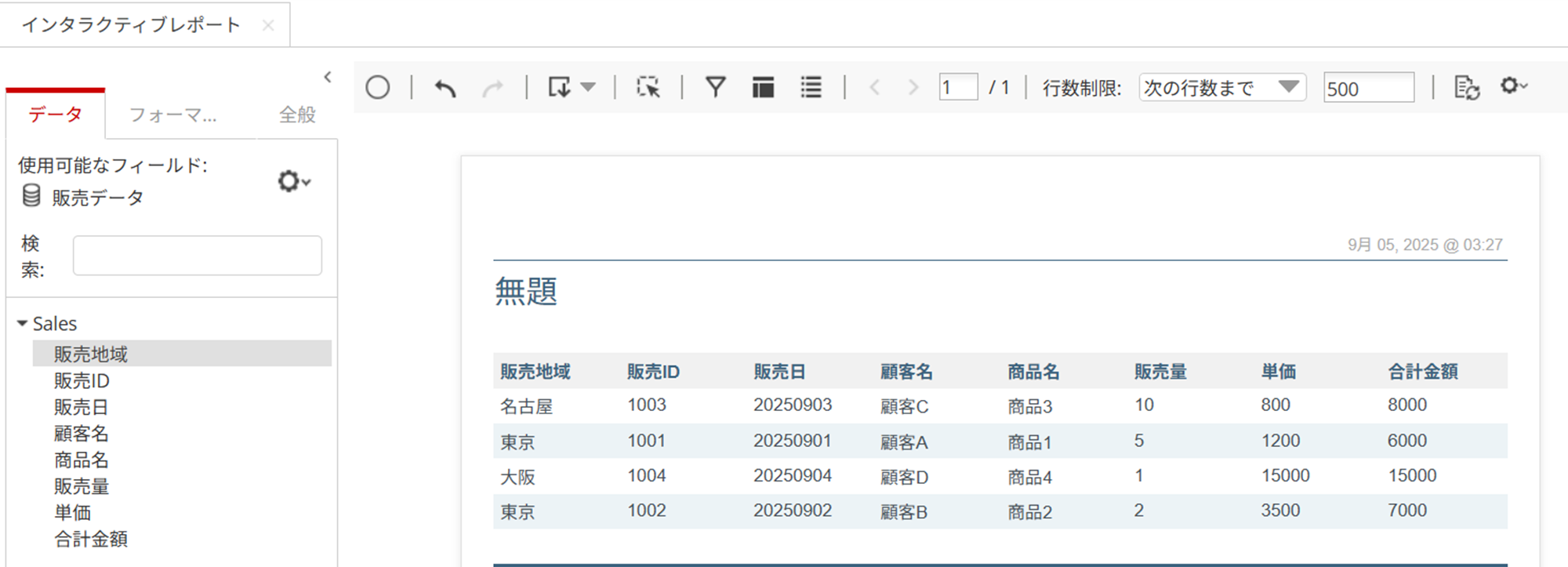
| 販売地域 | 販売ID | 販売日 | 顧客名 | 商品名 | 販売量 | 単価 | 合計金額 |
|---|---|---|---|---|---|---|---|
| 東京 | 1001 | 2025-09-01 | 顧客A | 商品1 | 5 | 1200 | 6000 |
| 東京 | 1002 | 2025-09-02 | 顧客B | 商品2 | 2 | 3500 | 7000 |
| 名古屋 | 1003 | 2025-09-03 | 顧客C | 商品3 | 10 | 800 | 8000 |
| 大阪 | 1004 | 2025-09-04 | 顧客D | 商品4 | 1 | 15000 | 15000 |
インタラクティブレポートの作成
1. ホーム画面
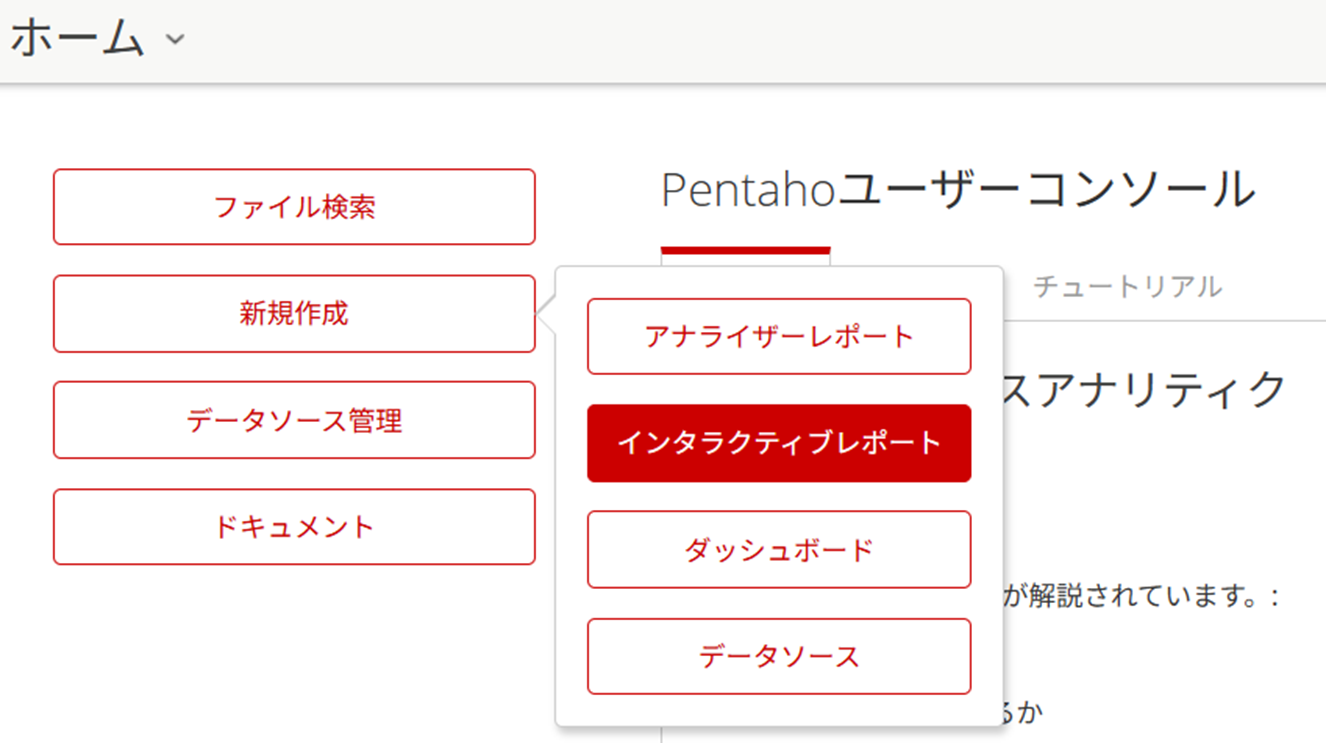
ホーム画面から[新規作成]→[インタラクティブレポート]を選択します。
2. データソースの選択
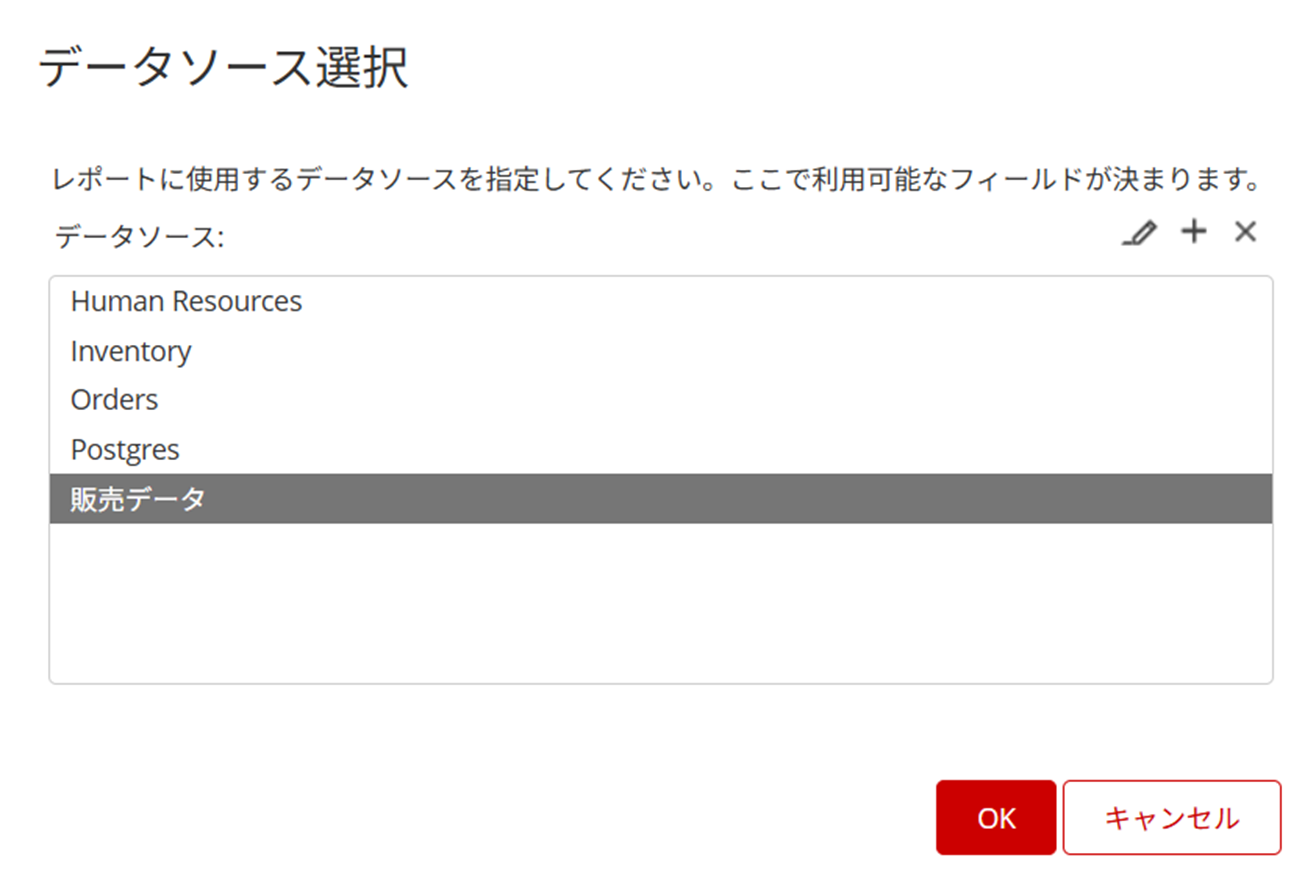
データソース選択画面が表示されるので、抽出したいデータソースを選択して[OK]をクリックします。
3. インタラクティブレポートの基本画面
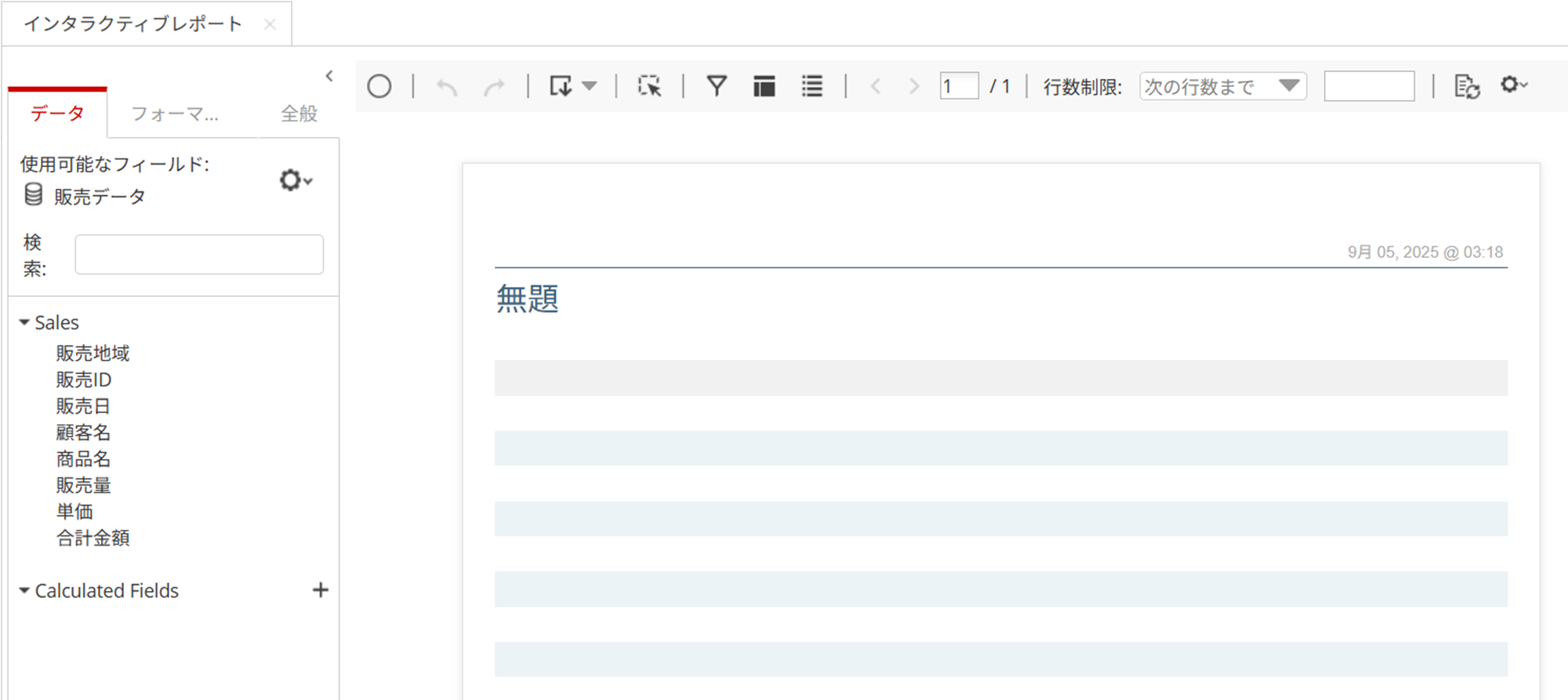
データソースを選択後次のような画面が表示されます。左ペインにデータの列名、右ペインにデータが表示されます。
4. データの抽出
4.1 列の選択
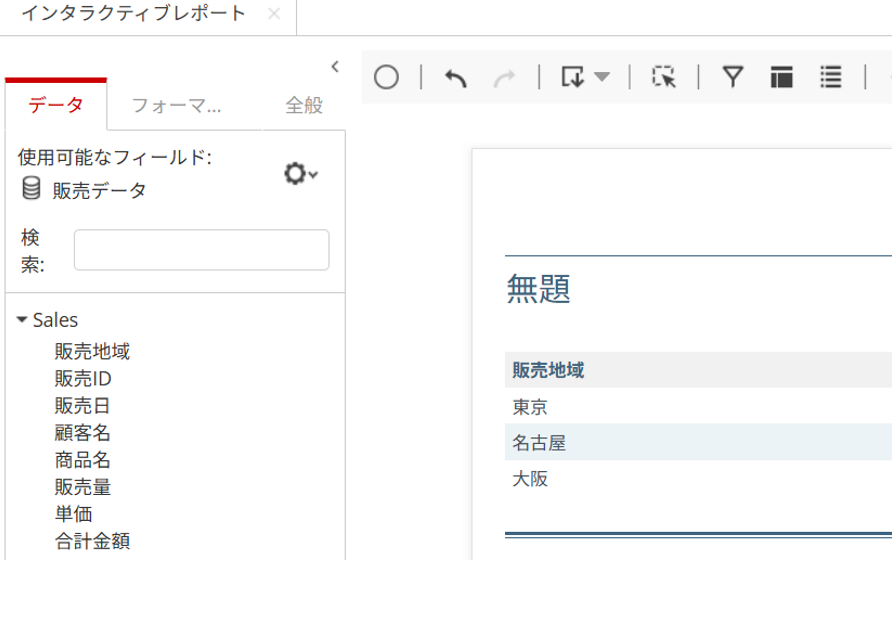
左ペインの列名をクリックして右ペインにドラッグ&ドロップします。
そうすると、データが表示されます。
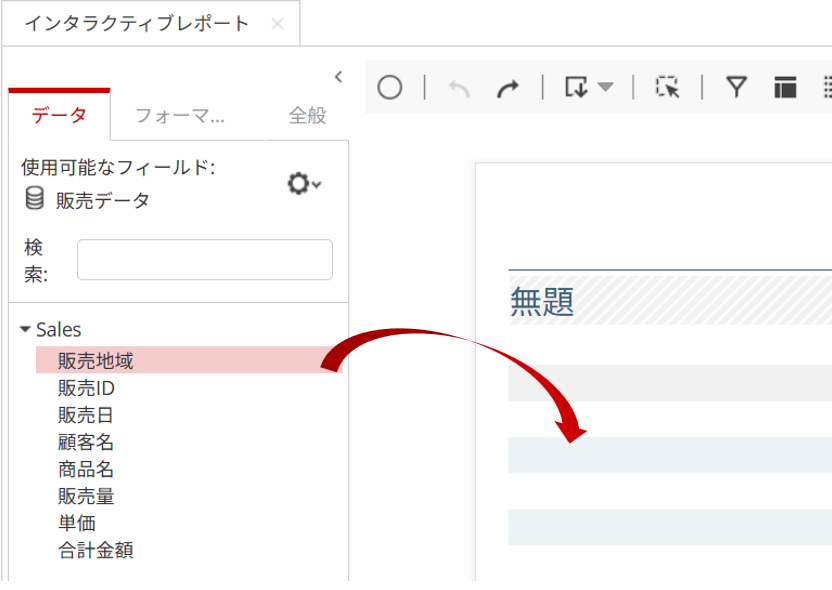
(販売地域]列をドラッグ&ドロップした例、デフォルトではユニークなデータが表示されます)
すべての列を追加すると以下のようになります。
4.2 フィルター(抽出)条件の追加
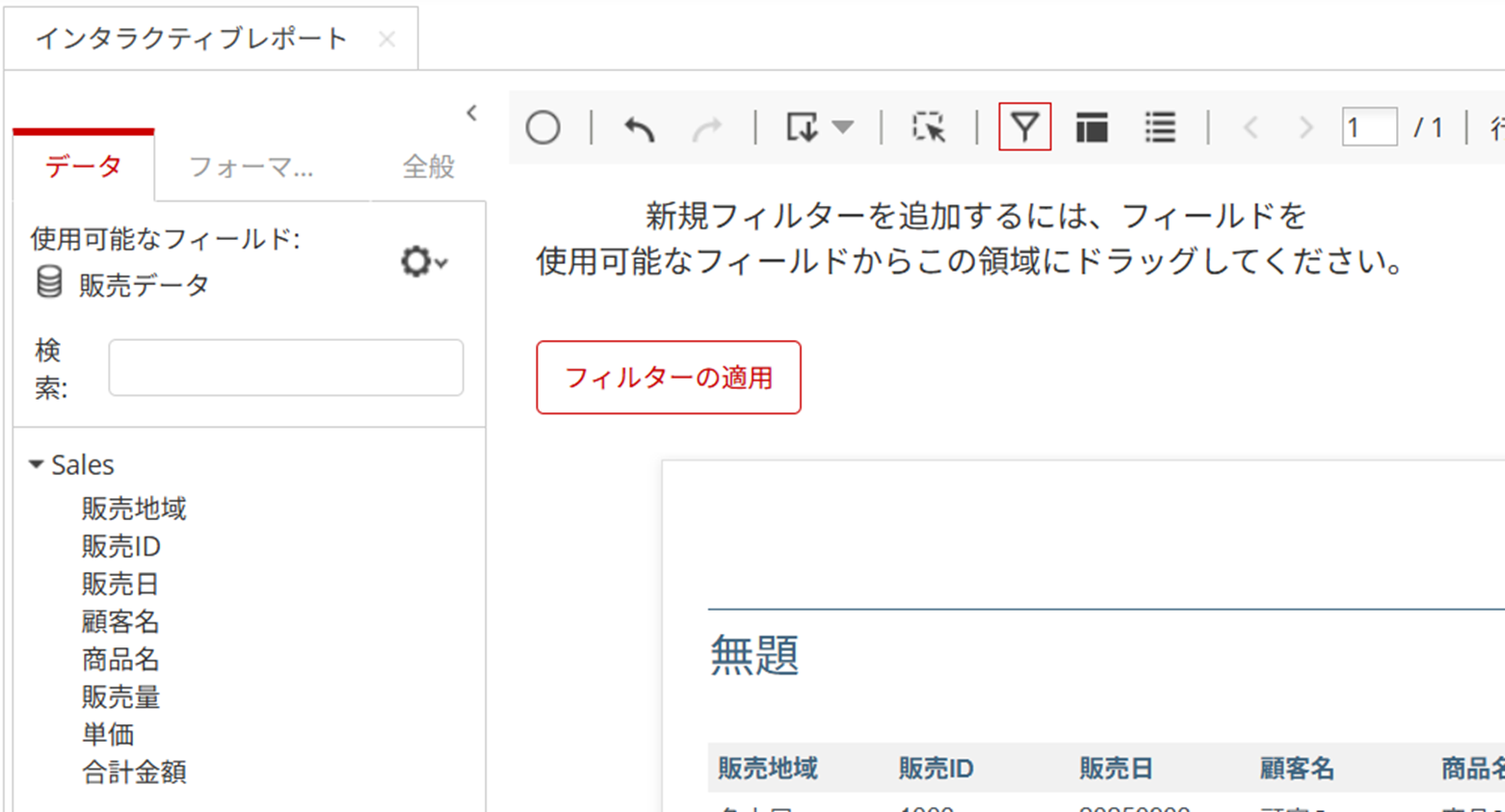
フィルターボタンをクリックすると、フィルターの設定エリアが表示されます。

(フィルターボタンクリック後)
右ペインから列名をフィルターの設定エリアにドラッグ&ドロップするとフィルターの設定画面が表示されます。
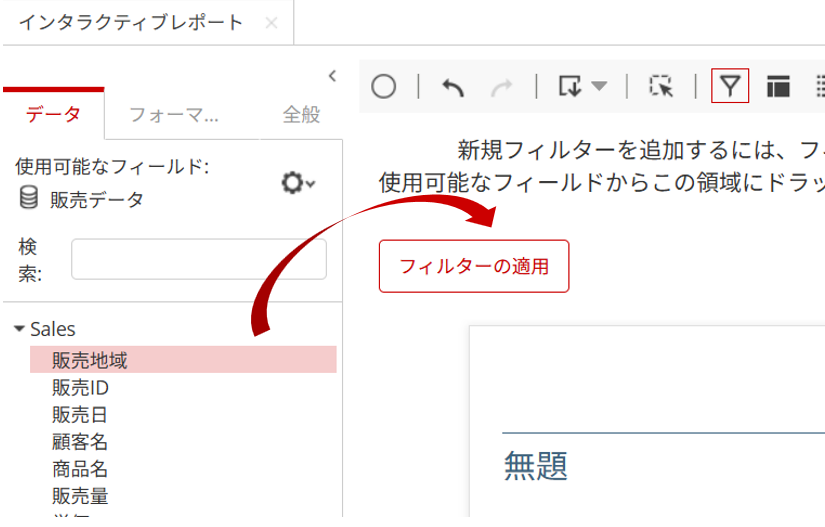
ここでフィルターの設定条件を設定して[OK]を押すと、データが絞り込まれます。
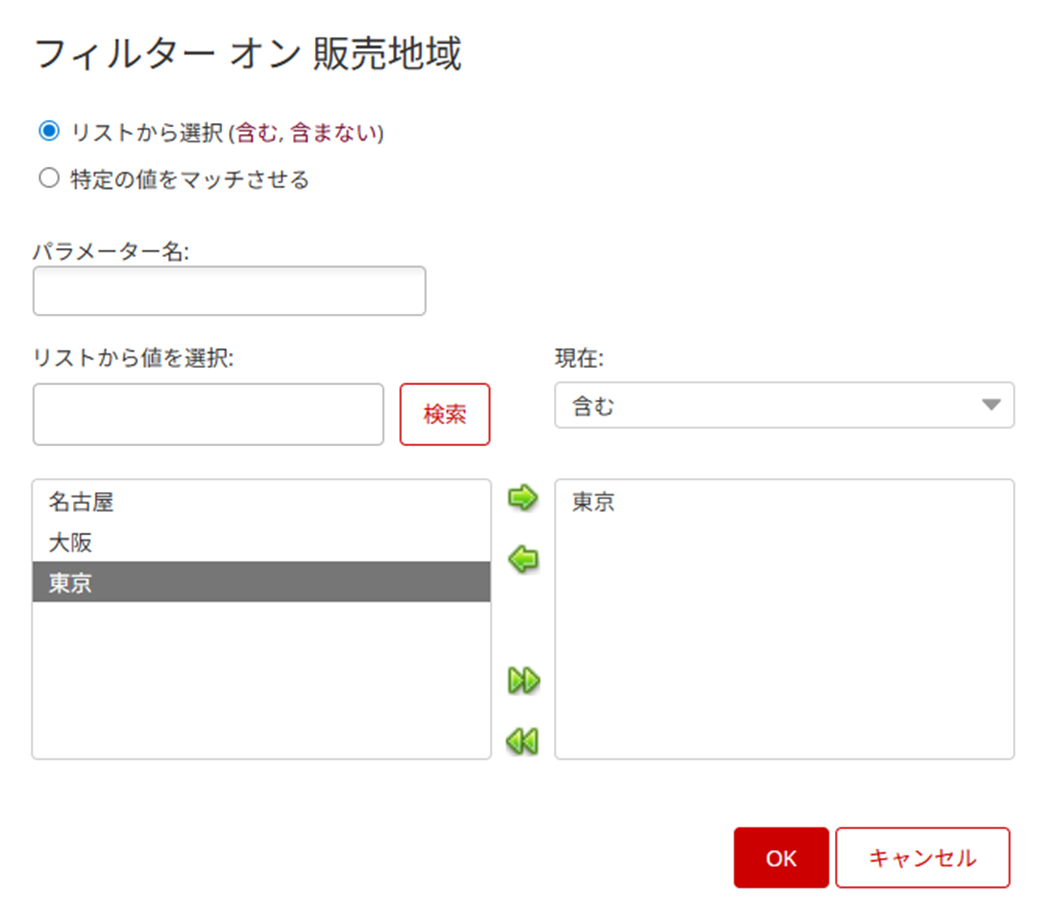
(販売地域を東京のみにフィルターした例)
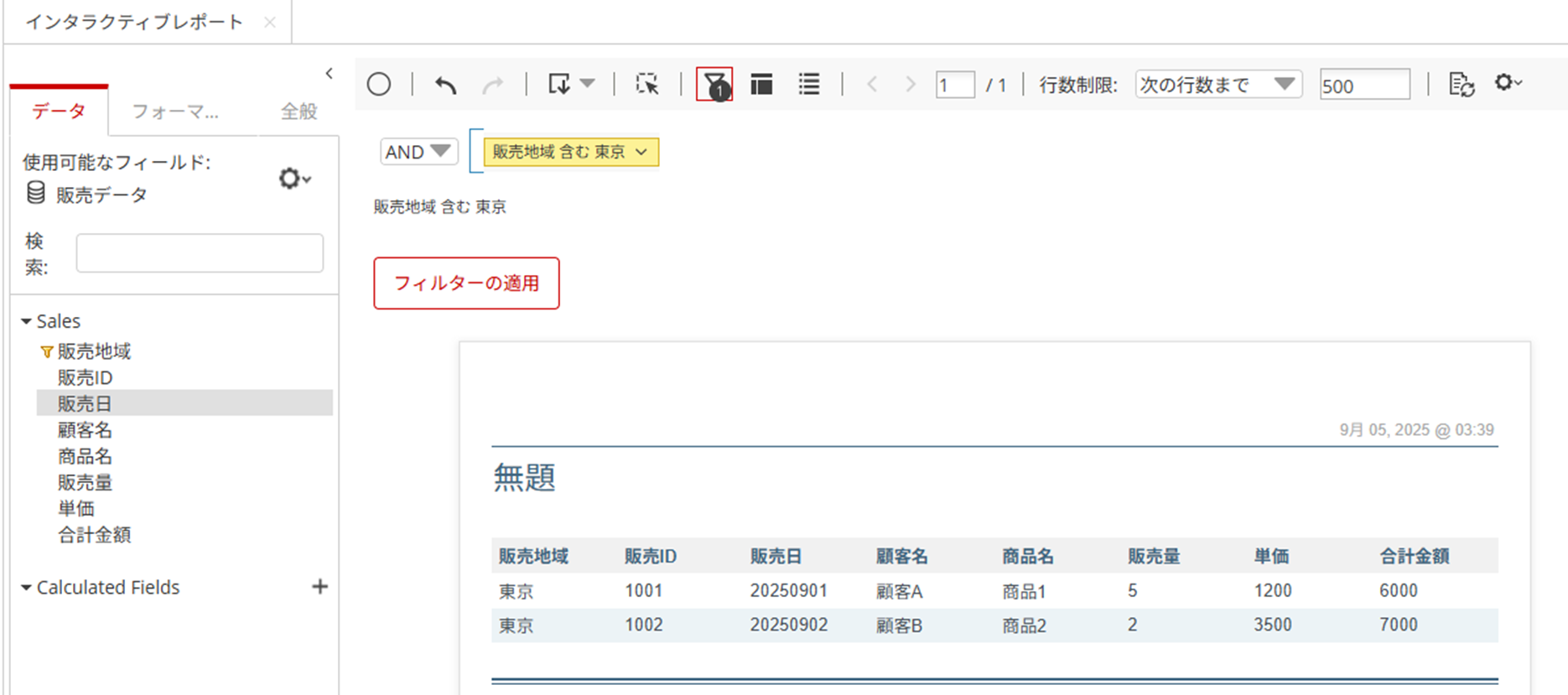
5. Excelファイル出力
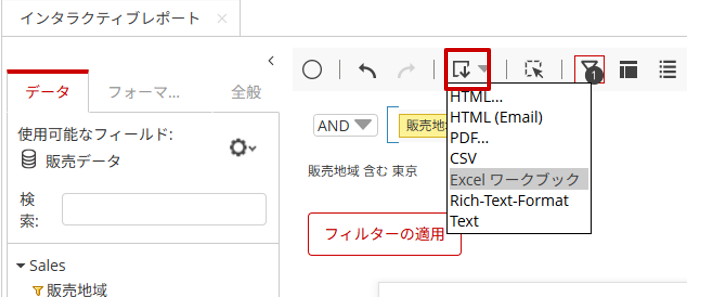
表示されているデータをExcelファイルとしてダウンロードできます。
エクスポートボタンを押すと、出力するファイルタイプの選択画面が出ますので、[Excel ワークブック]を選択するとExcelファイルとしてダウンロードできます。
(ダウンロードしたExcelファイルの中身)
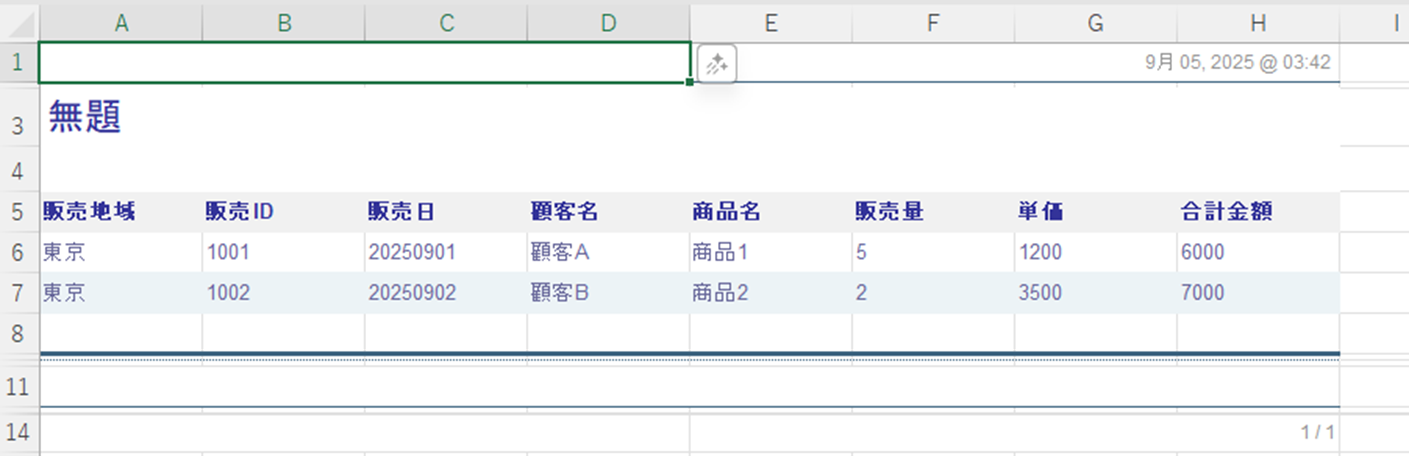
Excelファイル以外にもPDFやCSVファイルとしてもダウンロードできます。
なお、行数が多い(デフォルトでは10,000行以上)データは、以下のような画面が表示され、バックグラウンドでファイル出力されます。(出力先はPentahoが独自で管理している領域になります。)
しばらくしてから、Pentahoの領域にファイル出力されたことを確認して手動でダウンロードする必要があります。
まとめ
インタラクティブレポートを使用すれば、DBに入っているデータをブラウザー操作だけで簡単にExcelファイルへ出力できます。是非お試しください。
他社商品名、商標等の引用に関する表示
- Excel および Microsoft は、マイクロソフトグループの企業の商標です。
- PostgreSQLは、PostgreSQL Community Association of Canadaのカナダにおける登録商標およびその他の国における商標です。
- Pentahoは、Hitachi Vantara LLCの商標または登録商標です。
- HITACHIは,株式会社 日立製作所の商標または登録商標です。
- その他記載の会社名,製品名などは,それぞれの会社の商標もしくは登録商標です。