

はじめに
Pentahoでは、各種データソースからの分析、レポートの作成などをGUIで実施できます。
本記事ではPentahoのレポート機能を使うときに使用するデータソースの基本的な作成方法を紹介します。
前提環境
使用製品
今回使用した環境は以下です。
- Pentaho 10.2
- PostgreSQL 15
Pentahoには無料お試し版があります。無料お試し版の入手方法・インストール方法についてはPentaho無料お試し版 をご参照ください。
対象データ
対象データはPostgreSQLのテーブルに入っていて、以下のような簡単な販売データになっています。
| sale_id | sale_date | customer_name | product_name | quantity | unit_price | total_amount | region |
|---|---|---|---|---|---|---|---|
| 1001 | 2025/09/01 | 顧客A | 商品1 | 5 | 1200 | 6000 | 東京 |
| 1002 | 2025/09/02 | 顧客B | 商品2 | 2 | 3500 | 7000 | 東京 |
| 1003 | 2025/09/03 | 顧客C | 商品3 | 10 | 800 | 8000 | 名古屋 |
| 1004 | 2025/09/04 | 顧客D | 商品4 | 1 | 15000 | 15000 | 大阪 |
データソースの作成
1. Pentahoへログイン
ブラウザーでPentahoにログインします。
2. ホーム画面
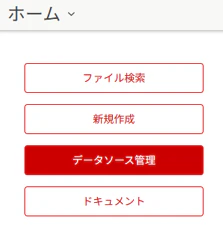
ホーム画面から[データソース管理]を選択します。
3. DBへの接続設定
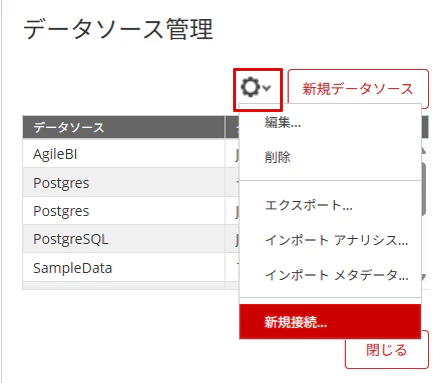
歯車のところをクリックし[新規接続...]をクリックします。
そうするとDBへの接続設定を行う画面が表示されます。
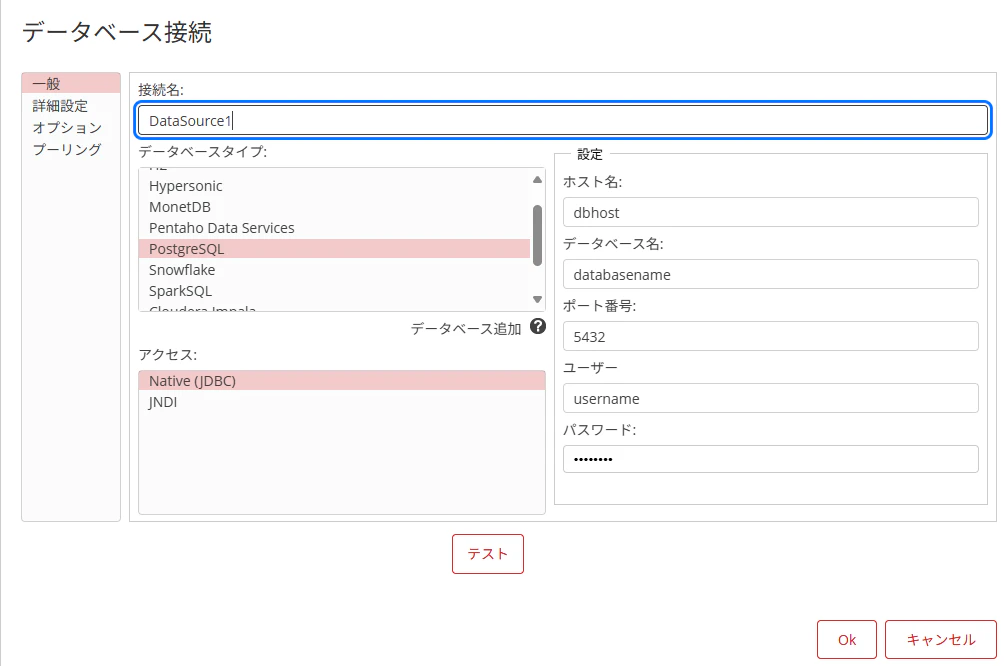
ここでホスト名やデータベース名などを入力します。
[テスト]をクリックすると接続できるかどうかの確認ができます。
接続確認完了後、[OK]をクリックしてこの画面を閉じます。
4. データソース作成
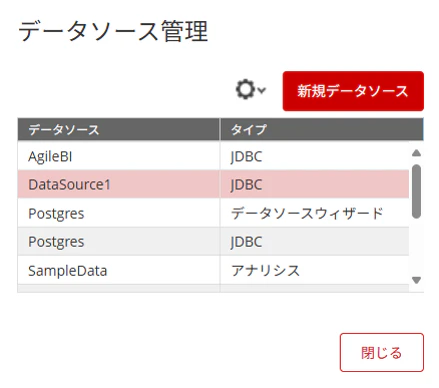
[データソース管理]画面に戻るので、[新規データソース]をクリックします。
4.1 データソースウィザード(1)
データソースウィザード画面が表示されるので、以下を入力・選択します。
- データソース名:分かりやすい名前を入力します
- ソースタイプ:DBテーブルなので[データベーステーブル]を選択します
- データベース:先ほど作成したDBへの接続名を選択します

入力が終わったら[次へ]をクリックします。
4.2 データソースウィザード(2)
以下のような利用するテーブルを選択する画面になります。
スキーマと利用するテーブルを選択し、[>]をクリックします。
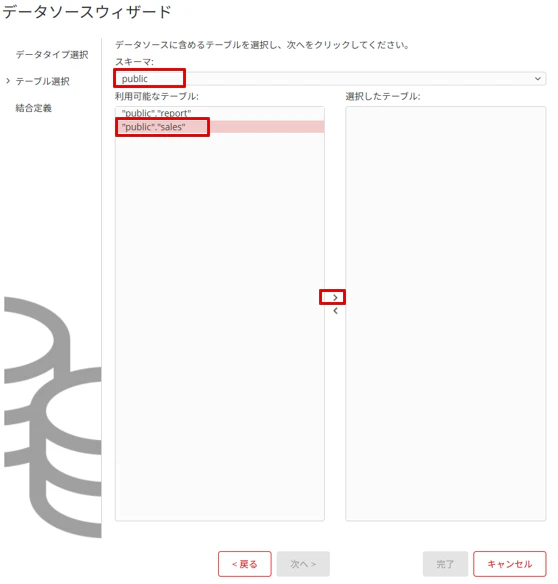

選択した内容を確認後、[完了]をクリックします。
5. モデルのカスタマイズ
モデルの列名や並び順を変更したいため、[今すぐモデルをカスタマイズ]を選択し、[OK]をクリックします。
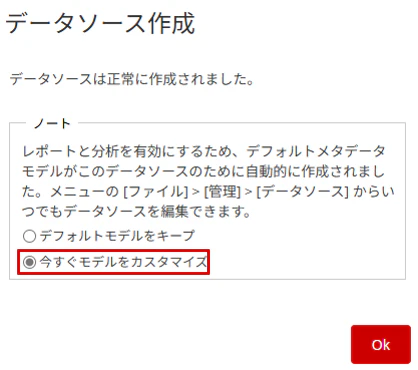
[OK]をクリックすると以下のような画面が表示されます。

5.1 列名の変更
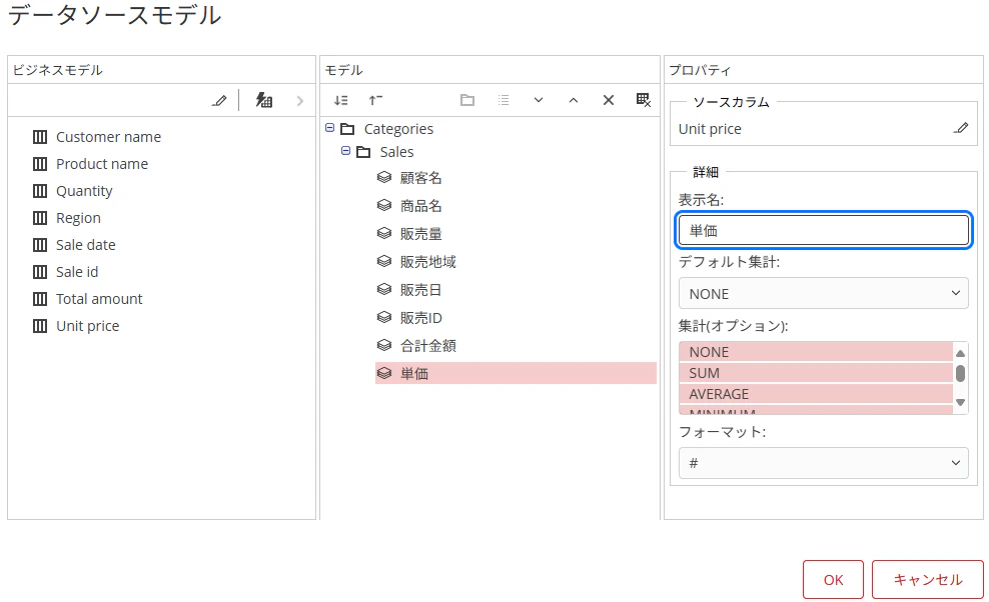
[表示名]で列名を変更できます。以下の例では"Customer name"を"顧客名"に変更しています。

他の列も同様に変更できます。変更した例は以下になります。
5.2 列の並び順の変更
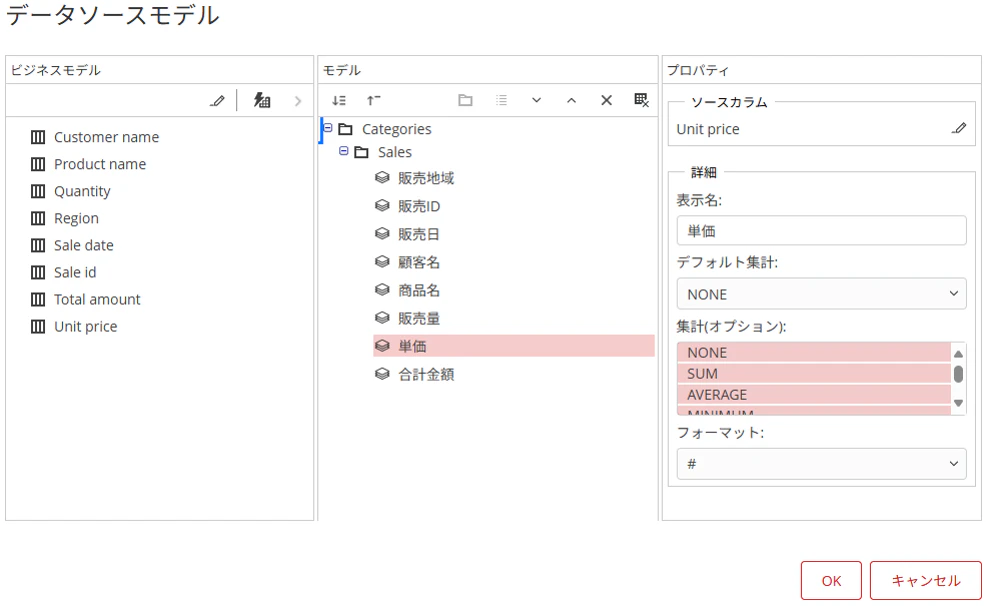
列の並び順を変更する場合は真ん中のペインのボタンをクリックします。

列の並び順を変更した例は以下になります。
5.3 カスタマイズの反映
[OK]ボタンをクリックするとカスタマイズが反映されます。

カスタマイズ反映後、[データソース管理]画面に戻ります。

まとめ
Pentahoのレポート機能に必要なデータソースの作成方法を紹介しました。
Pentahoのレポート機能の1つに、ブラウザー操作だけでレポート作成できるインタラクティブレポートがあります。
データソース作成後はインタラクティブレポートをお試しください。
インタラクティブレポートは以下で紹介しています。
他社商品名、商標等の引用に関する表示
- PostgreSQLは、PostgreSQL Community Association of Canadaのカナダにおける登録商標およびその他の国における商標です。
- Pentahoは、Hitachi Vantara LLCの商標または登録商標です。
- HITACHIは,株式会社 日立製作所の商標または登録商標です。
- その他記載の会社名,製品名などは,それぞれの会社の商標もしくは登録商標です。