
概要
この記事はOracle Cloud Infrastructure(OCI)のCloud Shellを使って、任意のリソース情報を取得する方法を記載します。
対象読者
OCIのリソース情報をコンソール画面で取得するのが大変だと感じている人
Cloud Shellで情報を取得する方法を知りたい人
環境
OCIのCloud Shell
コマンドの調べ方
CLIで使えるコマンドは下記のリファレンスに記載されています。
Oracle Cloud Infrastructure CLI Command Reference
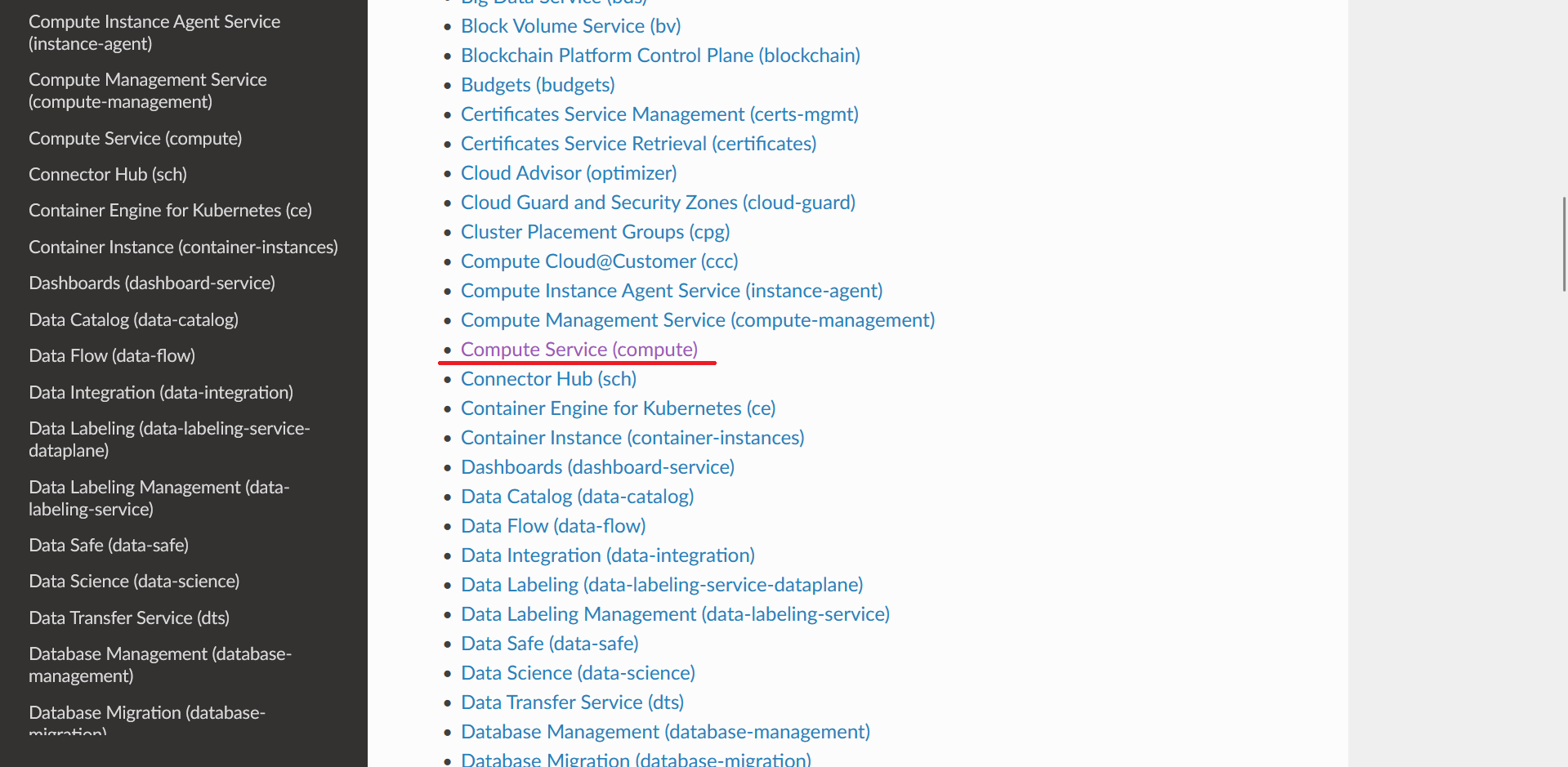
たとえば、Computeの情報を調べる際は、Compute Serviceのリンクを押します。
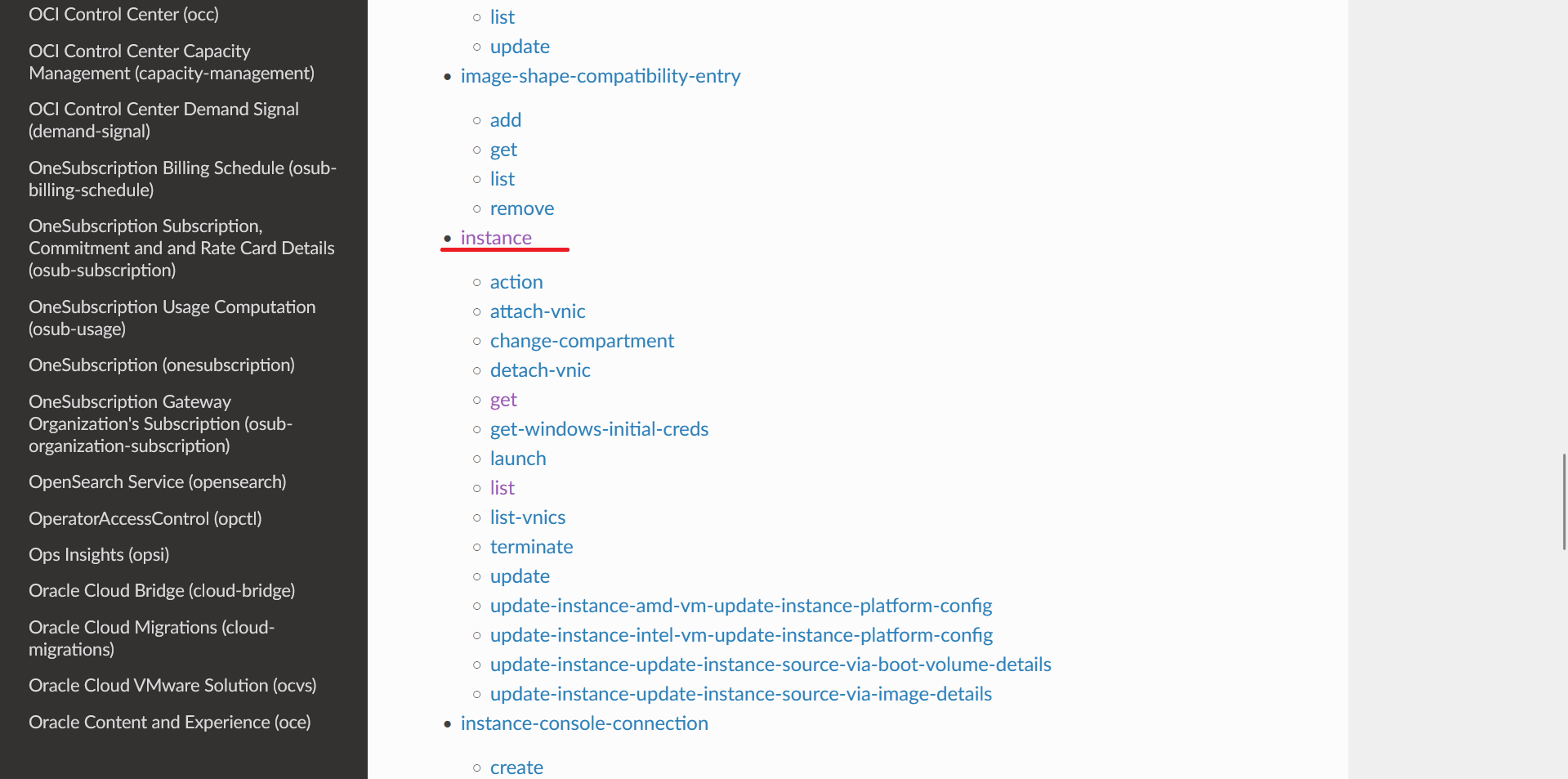
Computeの中に様々なコマンドがあるため、自分の必要なコマンドを見つけます。
ここではinstanceを使います。
基本
基本的な操作を記載します。例としてComputeのinstanceを用います。
リソース情報を取得する
情報を取得する場合はgetまたはlistを使います。
listはコンパートメント内にあるすべてのComputeリソースを取得し、getは指定したComputeリソースの情報を取得します。
そのため基本の流れは
- コンパートメントIDを調べる
-
oci hogehoge listコマンドで一覧情報を取得する - 対象のOCIDを取得する
-
oci hogehoge getコマンドで特定のリソースの情報を取得する
となります。
コマンド
oci compute instance list --compartment-id "ocid"
list 出力結果
{
  "data": [
    {
      "agent-config": {
        "are-all-plugins-disabled": false,
        "is-management-disabled": false,
        "is-monitoring-disabled": false,
        "plugins-config": [
          {
            "desired-state": "DISABLED",
            "name": "Vulnerability Scanning"
          },
          {
            "desired-state": "DISABLED",
            "name": "Oracle Java Management Service"
          },
          {
            "desired-state": "ENABLED",
            "name": "OS Management Service Agent"
          },
          {
            "desired-state": "DISABLED",
            "name": "Management Agent"
          },
          {
            "desired-state": "ENABLED",
            "name": "Custom Logs Monitoring"
          },
          {
            "desired-state": "DISABLED",
            "name": "Compute RDMA GPU Monitoring"
          },
          {
            "desired-state": "ENABLED",
            "name": "Compute Instance Run Command"
          },
          {
            "desired-state": "ENABLED",
            "name": "Compute Instance Monitoring"
          },
          {
            "desired-state": "DISABLED",
            "name": "Compute HPC RDMA Auto-Configuration"
          },
          {
            "desired-state": "DISABLED",
            "name": "Compute HPC RDMA Authentication"
          },
          {
            "desired-state": "DISABLED",
            "name": "Block Volume Management"
          },
          {
            "desired-state": "DISABLED",
            "name": "Bastion"
          }
        ]
      },
      "availability-config": {
        "is-live-migration-preferred": null,
        "recovery-action": "RESTORE_INSTANCE"
      },
      "availability-domain": "*****:*****-*****-1-***-1",
      "capacity-reservation-id": null,
      "cluster-placement-group-id": null,
      "compartment-id": "ocid1.****.****.********",
      "dedicated-vm-host-id": null,
      "defined-tags": {
        "Oracle-Tags": {
          "CreatedBy": "********",
          "CreatedOn": "****-**-**T**:**:**.***Z"
        }
      },
      "display-name": "*****",
      "extended-metadata": {},
      "fault-domain": "FAULT-DOMAIN-2",
      "freeform-tags": {},
      "id": "ocid1.instance.****.********",
      "image-id": "ocid1.image.****.********",
      "instance-configuration-id": null,
      "instance-options": {
        "are-legacy-imds-endpoints-disabled": false
      },
      "ipxe-script": null,
      "is-cross-numa-node": false,
      "launch-mode": "PARAVIRTUALIZED",
      "launch-options": {
        "boot-volume-type": "PARAVIRTUALIZED",
        "firmware": "UEFI_64",
        "is-consistent-volume-naming-enabled": true,
        "is-pv-encryption-in-transit-enabled": true,
        "network-type": "PARAVIRTUALIZED",
        "remote-data-volume-type": "PARAVIRTUALIZED"
      },
      "lifecycle-state": "RUNNING",
      "metadata": {
        "ssh_authorized_keys": "ssh-rsa ***** ssh-key-****-**-**"
      },
      "platform-config": null,
      "preemptible-instance-config": null,
      "region": "*****-*****-1",
      "shape": "VM.Standard.E2.1.Micro",
      "shape-config": {
        "baseline-ocpu-utilization": null,
        "gpu-description": null,
        "gpus": 0,
        "local-disk-description": null,
        "local-disks": 0,
        "local-disks-total-size-in-gbs": null,
        "max-vnic-attachments": 1,
        "memory-in-gbs": 1.0,
        "networking-bandwidth-in-gbps": 0.48,
        "ocpus": 1.0,
        "processor-description": "*****"
      },
      "source-details": {
        "boot-volume-size-in-gbs": null,
        "boot-volume-vpus-per-gb": null,
        "image-id": "ocid1.image.****.********",
        "instance-source-image-filter-details": null,
        "kms-key-id": null,
        "source-type": "image"
      },
      "system-tags": {
        "orcl-cloud": {
          "free-tier-retained": "true"
        }
      },
      "time-created": "****-**-**T**:**:**.*********+**:**",
      "time-maintenance-reboot-due": null
    },
    {
      "agent-config": {
        "are-all-plugins-disabled": false,
        "is-management-disabled": false,
        "is-monitoring-disabled": false,
        "plugins-config": [
          {
            "desired-state": "DISABLED",
            "name": "Vulnerability Scanning"
          },
          {
            "desired-state": "DISABLED",
            "name": "Oracle Java Management Service"
          },
          {
            "desired-state": "DISABLED",
            "name": "OS Management Service Agent"
          },
          {
            "desired-state": "DISABLED",
            "name": "OS Management Hub Agent"
          },
          {
            "desired-state": "DISABLED",
            "name": "Management Agent"
          },
          {
            "desired-state": "ENABLED",
            "name": "Custom Logs Monitoring"
          },
          {
            "desired-state": "DISABLED",
            "name": "Compute RDMA GPU Monitoring"
          },
          {
            "desired-state": "ENABLED",
            "name": "Compute Instance Run Command"
          },
          {
            "desired-state": "ENABLED",
            "name": "Compute Instance Monitoring"
          },
          {
            "desired-state": "DISABLED",
            "name": "Compute HPC RDMA Auto-Configuration"
          },
          {
            "desired-state": "DISABLED",
            "name": "Compute HPC RDMA Authentication"
          },
          {
            "desired-state": "ENABLED",
            "name": "Cloud Guard Workload Protection"
          },
          {
            "desired-state": "DISABLED",
            "name": "Block Volume Management"
          },
          {
            "desired-state": "DISABLED",
            "name": "Bastion"
          }
        ]
      },
      "availability-config": {
        "is-live-migration-preferred": null,
        "recovery-action": "RESTORE_INSTANCE"
      },
      "availability-domain": "*****:*****-*****-1-***-1",
      "capacity-reservation-id": null,
      "cluster-placement-group-id": null,
      "compartment-id": "ocid1.****.****.********",
      "dedicated-vm-host-id": null,
      "defined-tags": {
        "Oracle-Tags": {
          "CreatedBy": "********",
          "CreatedOn": "****-**-**T**:**:**.***Z"
        }
      },
      "display-name": "*****",
      "extended-metadata": {},
      "fault-domain": "FAULT-DOMAIN-2",
      "freeform-tags": {},
      "id": "ocid1.instance.****.********",
      "image-id": "ocid1.image.****.********",
      "instance-configuration-id": null,
      "instance-options": {
        "are-legacy-imds-endpoints-disabled": false
      },
      "ipxe-script": null,
      "is-cross-numa-node": false,
      "launch-mode": "PARAVIRTUALIZED",
      "launch-options": {
        "boot-volume-type": "PARAVIRTUALIZED",
        "firmware": "UEFI_64",
        "is-consistent-volume-naming-enabled": true,
        "is-pv-encryption-in-transit-enabled": true,
        "network-type": "PARAVIRTUALIZED",
        "remote-data-volume-type": "PARAVIRTUALIZED"
      },
      "lifecycle-state": "STOPPED",
      "metadata": {
        "ssh_authorized_keys": "ssh-rsa ***** ssh-key-****-**-**"
      },
      "platform-config": null,
      "preemptible-instance-config": null,
      "region": "*****-*****-1",
      "shape": "VM.Standard.E2.1.Micro",
      "shape-config": {
        "baseline-ocpu-utilization": null,
        "gpu-description": null,
        "gpus": 0,
        "local-disk-description": null,
        "local-disks": 0,
        "local-disks-total-size-in-gbs": null,
        "max-vnic-attachments": 1,
        "memory-in-gbs": 1.0,
        "networking-bandwidth-in-gbps": 0.48,
        "ocpus": 1.0,
        "processor-description": "*****"
      },
      "source-details": {
        "boot-volume-size-in-gbs": null,
        "boot-volume-vpus-per-gb": null,
        "image-id": "ocid1.image.****.********",
        "instance-source-image-filter-details": null,
        "kms-key-id": null,
        "source-type": "image"
      },
      "system-tags": {
        "orcl-cloud": {
          "free-tier-retained": "true"
        }
      },
      "time-created": "****-**-**T**:**:**.*********+**:**",
      "time-maintenance-reboot-due": null
    }
  ]
}
oci compute instance get --instance-id "ocid"
get 出力結果
{
  "data": {
    "agent-config": {
      "are-all-plugins-disabled": false,
      "is-management-disabled": false,
      "is-monitoring-disabled": false,
      "plugins-config": [
        {
          "desired-state": "DISABLED",
          "name": "Vulnerability Scanning"
        },
        {
          "desired-state": "DISABLED",
          "name": "Oracle Java Management Service"
        },
        {
          "desired-state": "ENABLED",
          "name": "OS Management Service Agent"
        },
        {
          "desired-state": "DISABLED",
          "name": "Management Agent"
        },
        {
          "desired-state": "ENABLED",
          "name": "Custom Logs Monitoring"
        },
        {
          "desired-state": "DISABLED",
          "name": "Compute RDMA GPU Monitoring"
        },
        {
          "desired-state": "ENABLED",
          "name": "Compute Instance Run Command"
        },
        {
          "desired-state": "ENABLED",
          "name": "Compute Instance Monitoring"
        },
        {
          "desired-state": "DISABLED",
          "name": "Compute HPC RDMA Auto-Configuration"
        },
        {
          "desired-state": "DISABLED",
          "name": "Compute HPC RDMA Authentication"
        },
        {
          "desired-state": "DISABLED",
          "name": "Block Volume Management"
        },
        {
          "desired-state": "DISABLED",
          "name": "Bastion"
        }
      ]
    },
    "availability-config": {
      "is-live-migration-preferred": null,
      "recovery-action": "RESTORE_INSTANCE"
    },
    "availability-domain": "GoDi:AP-OSAKA-1-AD-1",
    "capacity-reservation-id": null,
    "cluster-placement-group-id": null,
    "compartment-id": "[MASKED]",
    "dedicated-vm-host-id": null,
    "defined-tags": {
      "Oracle-Tags": {
        "CreatedBy": "[MASKED]",
        "CreatedOn": "2024-02-13T06:20:06.998Z"
      }
    },
    "display-name": "[MASKED]",
    "extended-metadata": {},
    "fault-domain": "FAULT-DOMAIN-2",
    "freeform-tags": {},
    "id": "[MASKED]",
    "image-id": "[MASKED]",
    "instance-configuration-id": null,
    "instance-options": {
      "are-legacy-imds-endpoints-disabled": false
    },
    "ipxe-script": null,
    "is-cross-numa-node": false,
    "launch-mode": "PARAVIRTUALIZED",
    "launch-options": {
      "boot-volume-type": "PARAVIRTUALIZED",
      "firmware": "UEFI_64",
      "is-consistent-volume-naming-enabled": true,
      "is-pv-encryption-in-transit-enabled": true,
      "network-type": "PARAVIRTUALIZED",
      "remote-data-volume-type": "PARAVIRTUALIZED"
    },
    "lifecycle-state": "RUNNING",
    "metadata": {
      "ssh_authorized_keys": "[MASKED]"
    },
    "platform-config": null,
    "preemptible-instance-config": null,
    "region": "ap-osaka-1",
    "shape": "VM.Standard.E2.1.Micro",
    "shape-config": {
      "baseline-ocpu-utilization": null,
      "gpu-description": null,
      "gpus": 0,
      "local-disk-description": null,
      "local-disks": 0,
      "local-disks-total-size-in-gbs": null,
      "max-vnic-attachments": 1,
      "memory-in-gbs": 1.0,
      "networking-bandwidth-in-gbps": 0.48,
      "ocpus": 1.0,
      "processor-description": "2.0 GHz AMD EPYC\u2122 7551 (Naples)",
      "vcpus": 2
    },
    "source-details": {
      "boot-volume-size-in-gbs": null,
      "boot-volume-vpus-per-gb": null,
      "image-id": "[MASKED]",
      "instance-source-image-filter-details": null,
      "kms-key-id": null,
      "source-type": "image"
    },
    "system-tags": {
      "orcl-cloud": {
        "free-tier-retained": "true"
      }
    },
    "time-created": "2024-02-13T06:20:07.478000+00:00",
    "time-maintenance-reboot-due": null
  },
  "etag": "[MASKED]"
}
リソース情報をフィルタリングして取得する
上記の出力を見て分かる通り、100行単位の情報がJsonとして出力されます。
ここからほしい情報だけをフィルタリングします。
--queryオプションを使用する
oci hogehoge コマンドで使える--queryオプションによってフィルタリングします。
たとえば、oci compute listの出力結果からOCIDだけを取得する場合は以下のようにします。
oci compute instance list --compartment-id "ocid" --query "data[].id"
[
  "ocid1.instance.oc1.ap-osaka-1.****gcb7fb6srlov6pbsbqr43py6p7y43ju6zurmybgho6a",
  "ocid1.instance.oc1.ap-osaka-1.****2tgp3vqkv6qkexqkelniph372t2lo25ubngd5wyxb3a"
]
oci compute listコマンドで出力されるJsonは次のようになっています。
--query "data[]"とするとdata配下の配列内を対象にクエリします。
{
  "data": [
    {},  # ここが対象
    {},  # ここが対象
    ...  # ここが対象
    {}   # ここが対象
  ]
}
--query "data[].id"とすれば、data配下の配列内の要素idを取り出します。
{
  "data": [
    {
      "display-name": "hogehoge",
      "id": "ocid"  # ここが対象
      ...
    },
    {},
    ...
    {}
  ]
}
複数の情報をフィルタリングしたい場合は--query "data[].[id, \"display-name\"]"とします。
oci compute instance list --compartment-id "ocid" --query "data[].[id, \"display-name\"]"
[
  [
    "ocid1.instance.oc1.ap-osaka-1.anvwsljr4qaav3yc7gcb7fb6srlov6pbsbqr43py6p7y43ju6zurmybgho6a",
    "instance-20240213-1519"
  ],
  [
    "ocid1.instance.oc1.ap-osaka-1.anvwsljr4qaav3ycs2tgp3vqkv6qkexqkelniph372t2lo25ubngd5wyxb3a",
    "instance-20240806-2324"
  ]
]
display-nameのようにハイフンなどの特殊文字が入る場合は\"display-name\"としてエスケープします。
応用
複数のリソース情報を取得する
応用としてoci hogehoge listで取得した複数のIDを使ってoci hogehoge getを実行するスクリプトを記載します。
ids=(`oci compute instance list --compartment-id "ocid" --query "data[].id" | jq -r .[]`)

for id in ${ids[@]} ; do
    oci compute instance get --instance-id ${id} ;
done
ids変数は配列にするため()で囲みます。
oci compute ~~ --queryのあとにパイプでjqコマンドに渡しています。
これは出力をテキスト出力にするためと、[]をなくすためです。
[
  "ocid1.instance.oc1.ap-osaka-1.****gcb7fb6srlov6pbsbqr43py6p7y43ju6zurmybgho6a",
  "ocid1.instance.oc1.ap-osaka-1.****2tgp3vqkv6qkexqkelniph372t2lo25ubngd5wyxb3a"
]
上記のままだとforループに配列として渡せないので、jq .[]で[]を取ります。
"ocid1.instance.oc1.ap-osaka-1.****gcb7fb6srlov6pbsbqr43py6p7y43ju6zurmybgho6a"
"ocid1.instance.oc1.ap-osaka-1.****2tgp3vqkv6qkexqkelniph372t2lo25ubngd5wyxb3a"
上記のままだと、"ocid"のように""でIDが囲まれてしまっており、このままociコマンドに渡すとOCIDが一致せずにエラーが発生します。
そのため、jq -r .[]とします。
これはraw textで出力するオプションです。
ocid1.instance.oc1.ap-osaka-1.****gcb7fb6srlov6pbsbqr43py6p7y43ju6zurmybgho6a
ocid1.instance.oc1.ap-osaka-1.****2tgp3vqkv6qkexqkelniph372t2lo25ubngd5wyxb3a
あとはbashのforループでIDを取り出してoci hogehoge getコマンドを実行します。
任意の--queryオプションをつけて出力をカスタマイズしてください。
参考
OCI公式ドキュメント
jqのraw出力
How to remove double-quotes in jq output for parsing json files in bash?