

Unityで作成したAppをiOSでデプロイする
個人的に、自宅でリアルなサーフィン体験ができるようなAppを開発中ですが、
せっかくUnityで作成したAppを多くの人に遊んでもらいたい!画像だとわかりにくいけど、無事にTake OffのタイミングをiPhoneの加速度センサーで取得することに成功!
— Unity勉強中の整形外科医:北城雅照|医療者向けプログラミングスクール「もいせん」開校! (@teru3_kitashiro) July 2, 2021
ここら辺の値の取り出し方に慣れてきた。#protoout#もいせん pic.twitter.com/pLMHn0te5f
そこで、iOSでdeployを試みたのですが、丸1日ほどハマり倒したので、自分の備忘録&後続する方のためにまとめておきました。
1 Apple Developerにアカウントを作成する
iOS Appを作成するためには、Apple Developerでアカウントを作成する必要があります。
登録費用がかかります。
2 Apple Developerで手続きを行う
Apple Developerでの手続きに関しては、[iPhone] iOSアプリを登録、申請して公開するまでによくまとまっていますので、下記についてはこちらを見ながら適宜進めてください。
注意点のみを書いておきます。
1 iOS Certificate(証明書)の発行
今回はTest Flight用の申請を行うため、Distributionのみを発行します。
2 App Identifiersの作成
固有のIdentificationを作成します。
3 Devicesの登録
開発に使用するデバイスを登録します。
4 Provisioning Profileの作成
Provisioning Profileを設定します。後ほどXcodeでの設定で使用するので、Profile完成後はダウンロードしておきます。
3 Unityの設定
1 Build Settings

iOSでBuildできるように、Buildが表示されない場合はSwitch Platformしておく。
2 Player Settings
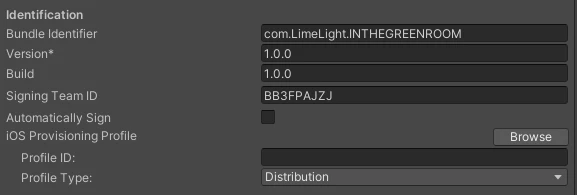
PlayerSettings>Player>OtherSettings>Identificationに追記する。
Bundle Identificationはこのアプリ固有のものを設定。
Profile TypeはDistributionを選択。
4 Xcodeの設定
1 General
Identity

App IDの入力を間違えないように。
Versionの表記とBUildの表記は、1.0.0のように表記する。
Deployment Info
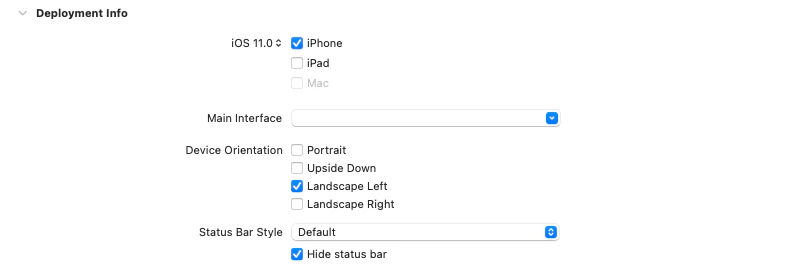
Appの仕様に応じて変更する。
App Icon

矢印をクリックし、
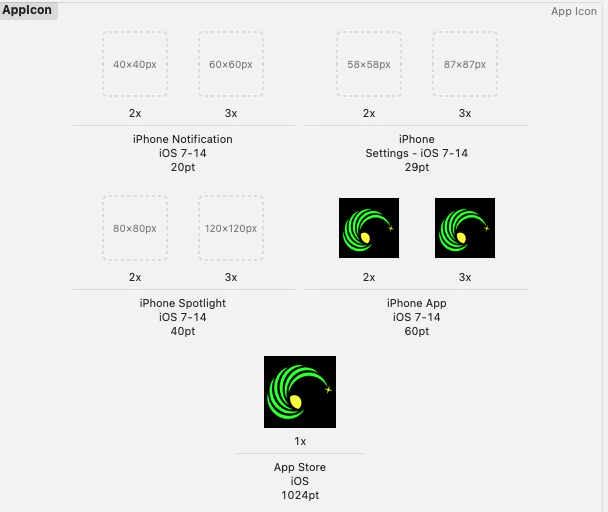
Iconを作成し、貼り付ける。
1024ptがないと、Deployができないので、必ず作成する。
2 Signing & Capabilities
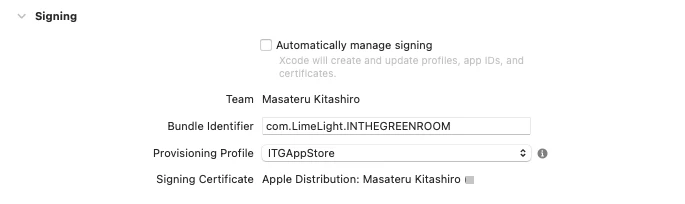
Provisioning Profileには、Apple DeveloperのProvisioning Profileでダウンロードした「.mobileprovision」ファイルをインポートする。
3 info
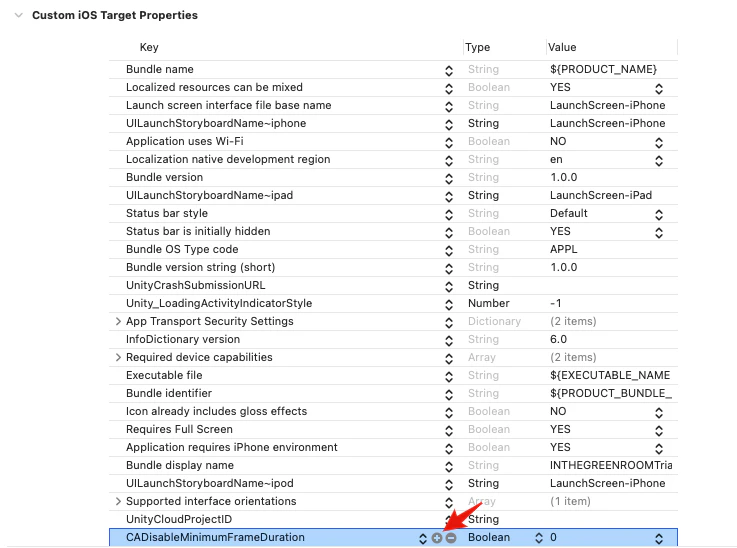
一番下の項目を選択し、+マークをクリックすると新規の項目を追加できる。
「App Uses Non-Exempt Encryption」を選択する。
4 Archives
上記までの設定が終了したら、メニューバーからProduct>Archivesを選択する。
作成が終了すると、Organizer windowが立ち上がる。
(立ち上がらない場合は、メニューバーのWindow>Organizerから立ち上げられる。)
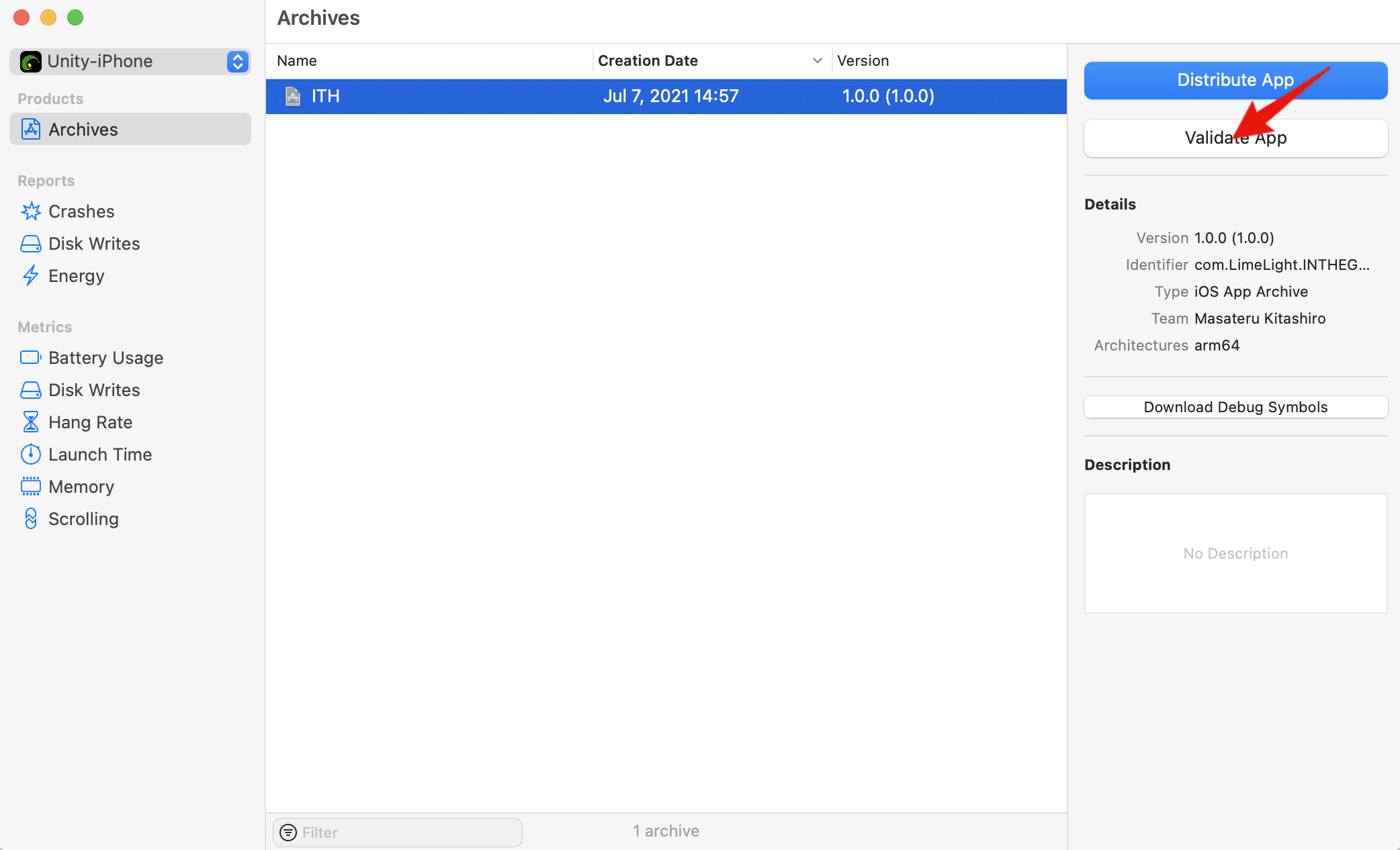
Validateを選択。
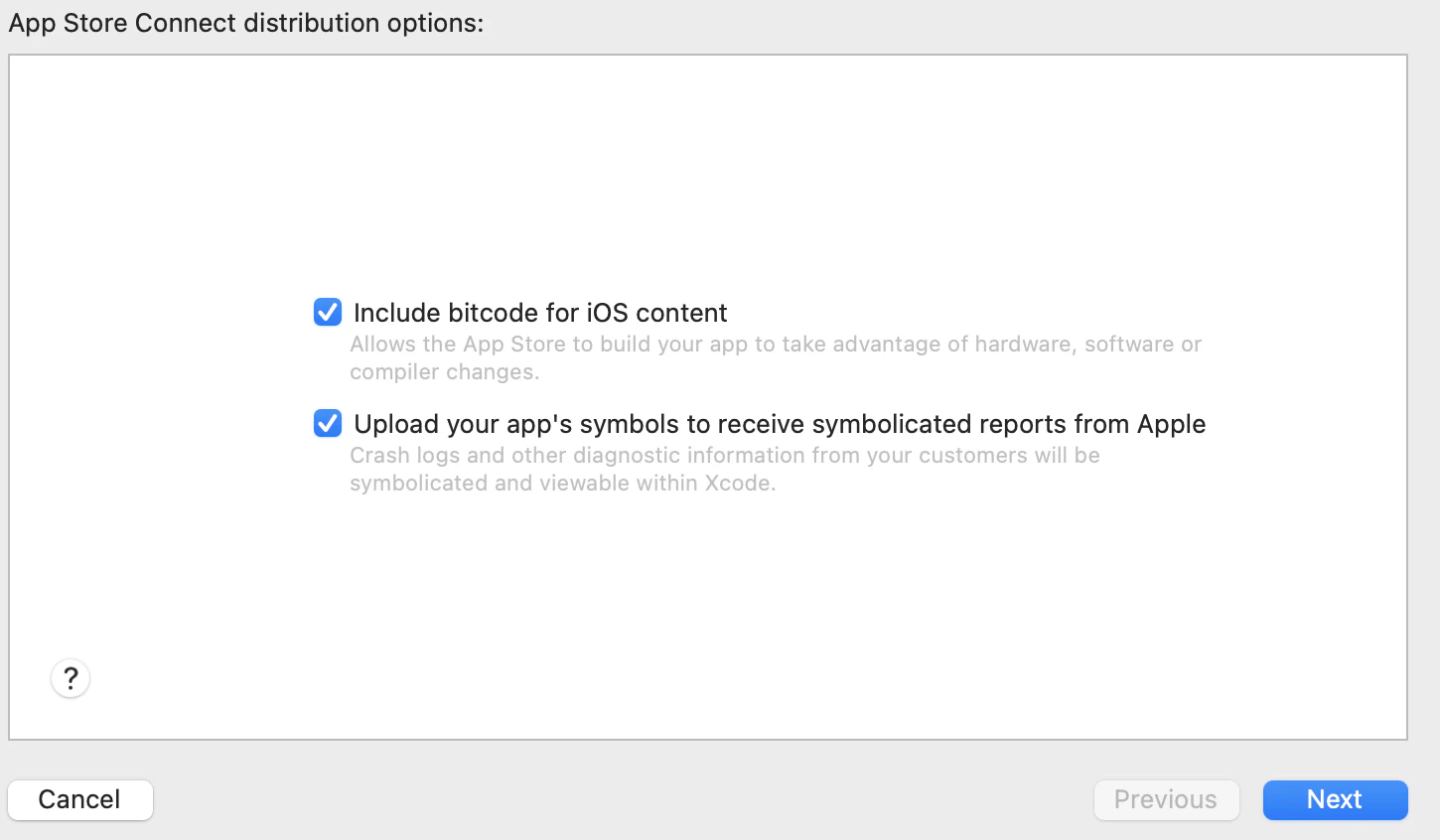
Nextの選択で問題。
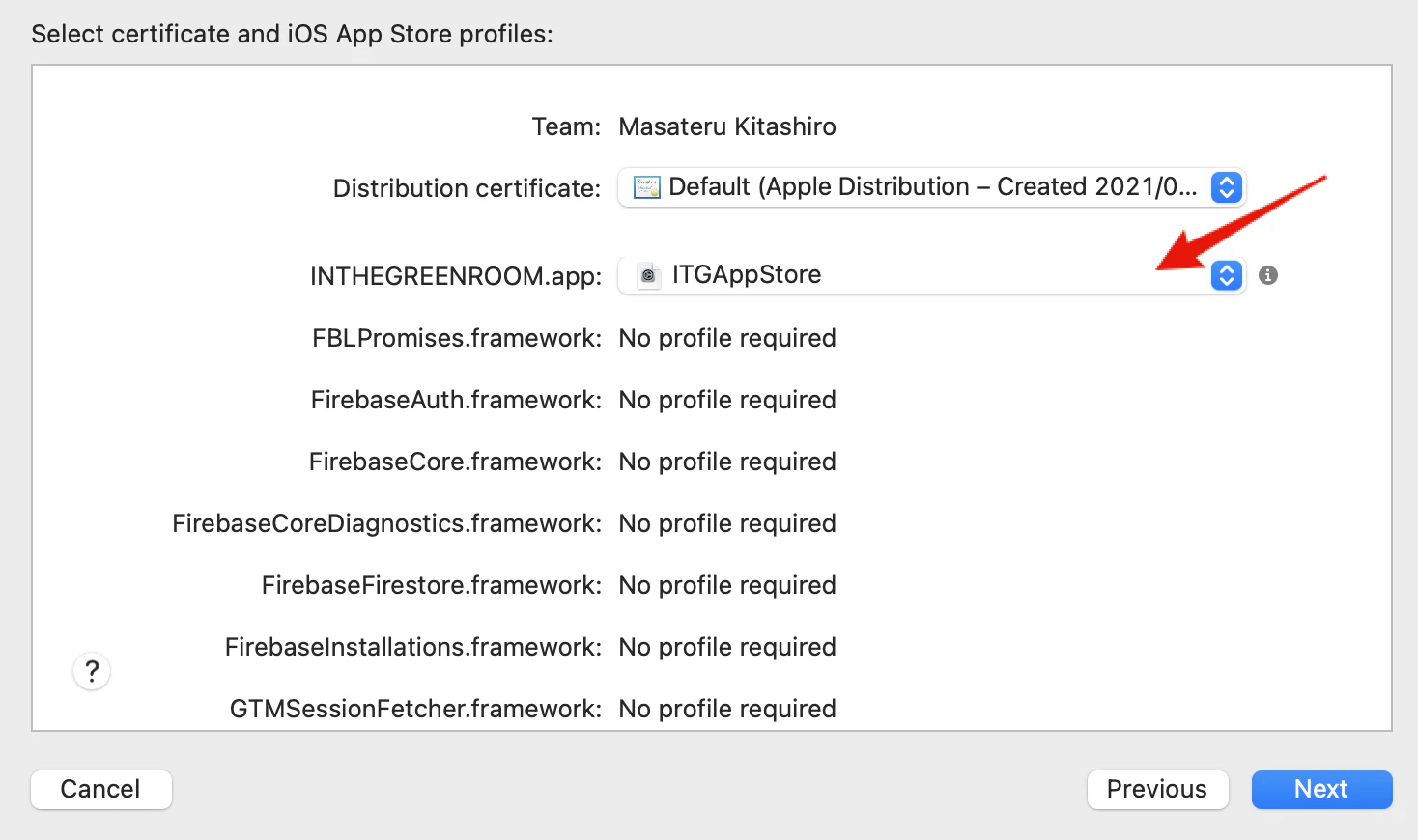
Profileでダウンロードした「.mobileprovision」ファイルを選択し、Next。
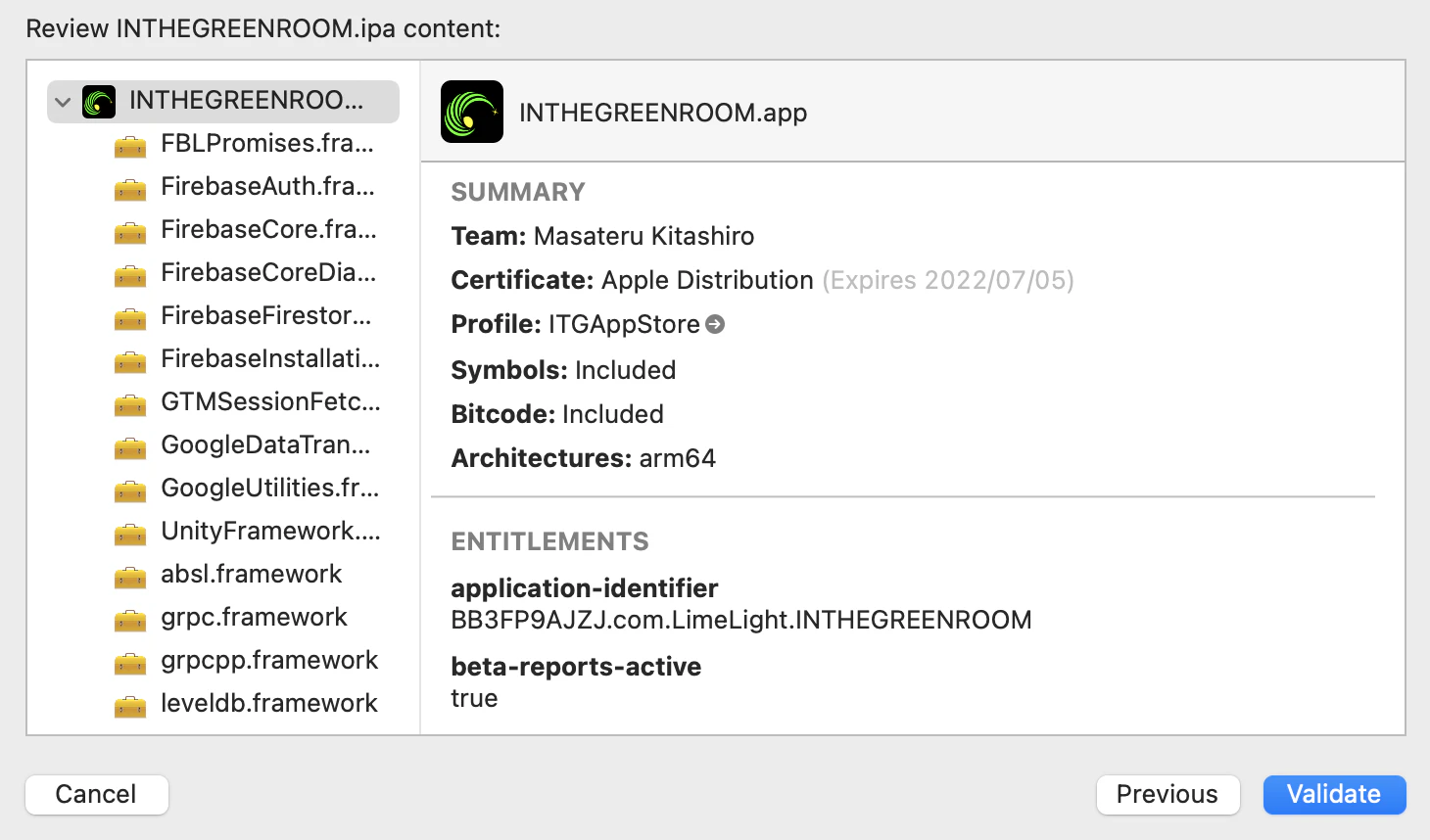
基本設定が終了したら、Validationを開始。

Validationが終了したらdone。
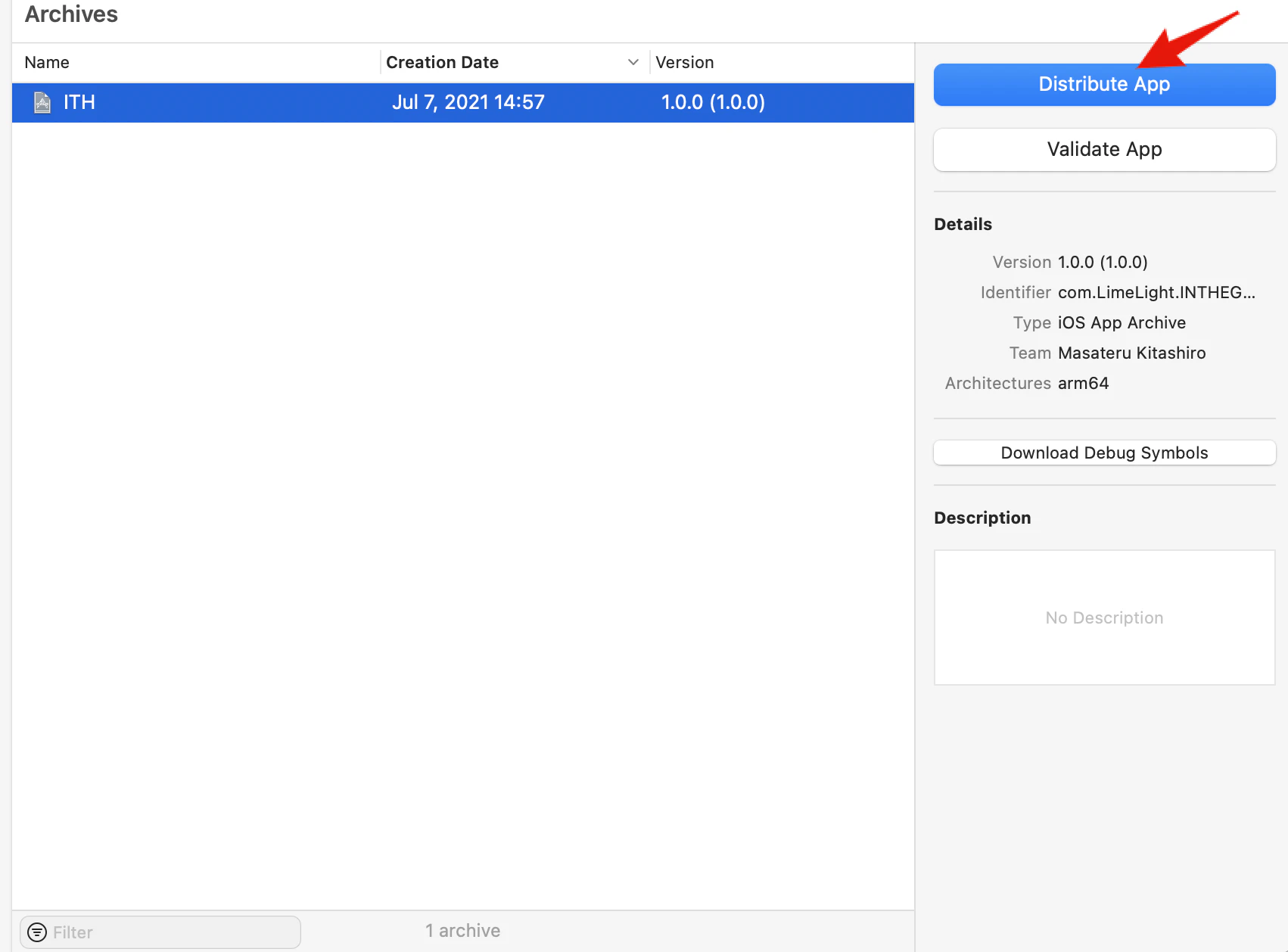
続いて、Distributeを選択。

App Store Connect を選択。
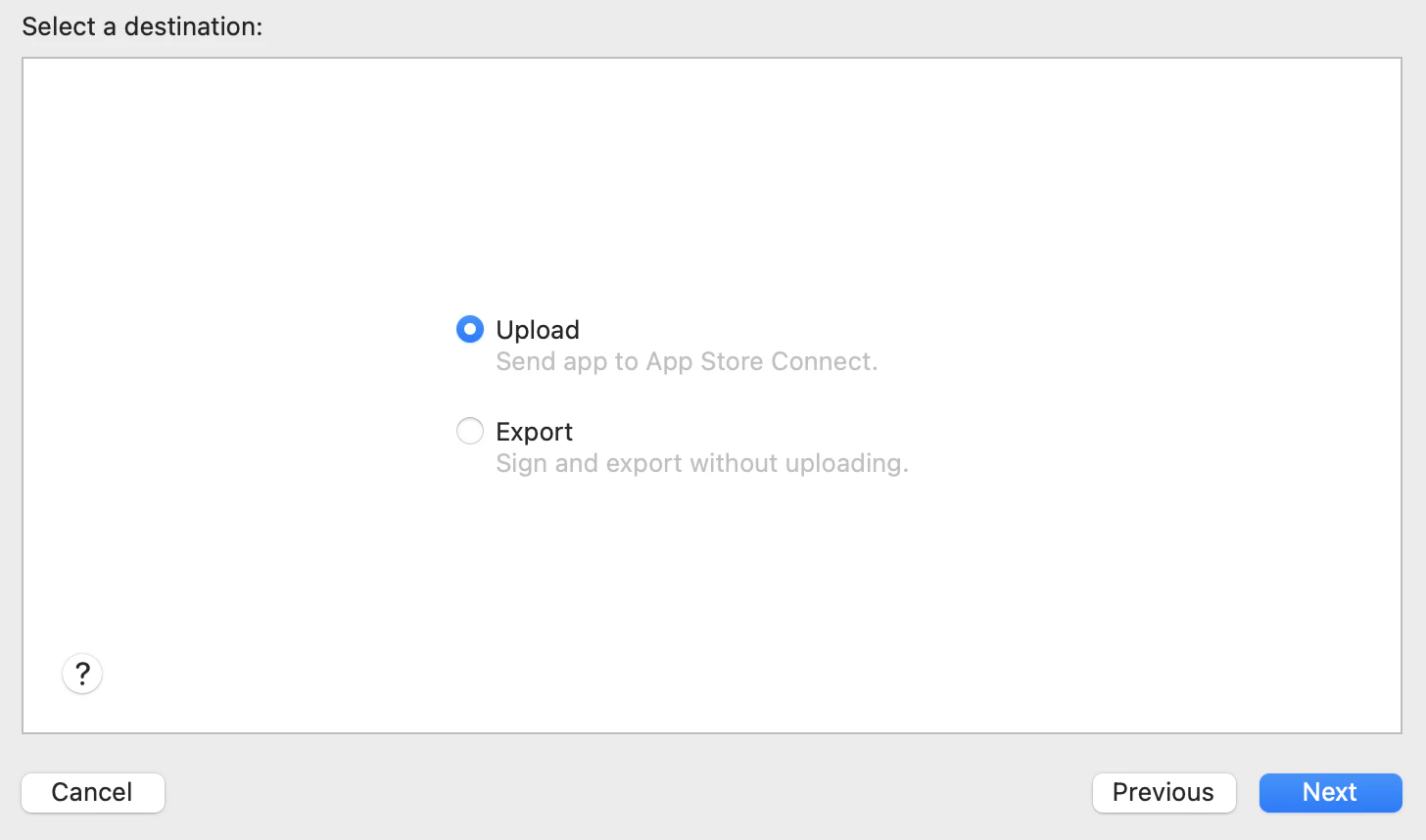
Upload を選択。

迷わずにNext。
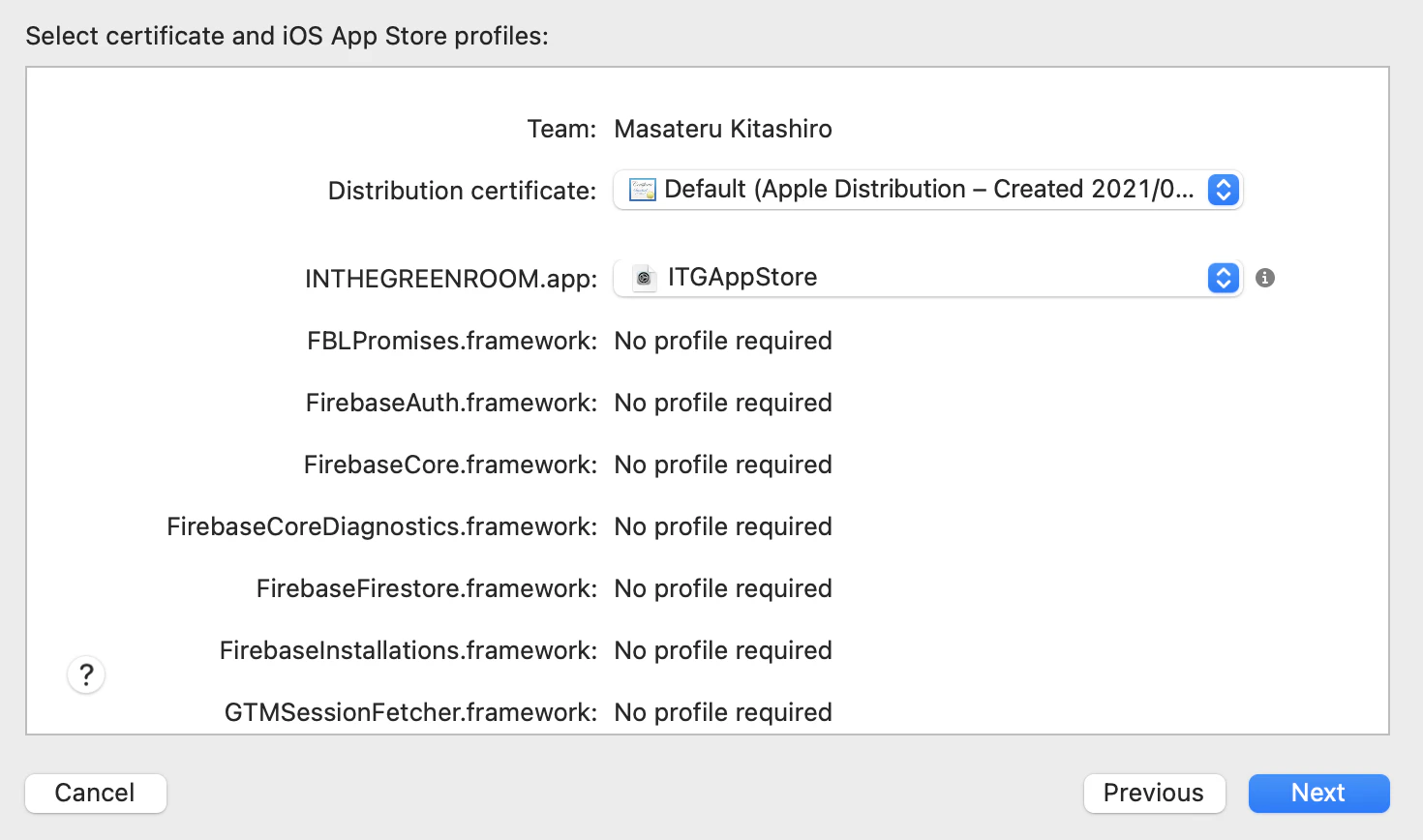
Profileでダウンロードした「.mobileprovision」ファイルを選択し、Next。

Uploadを選択。

Uploadが進行中…
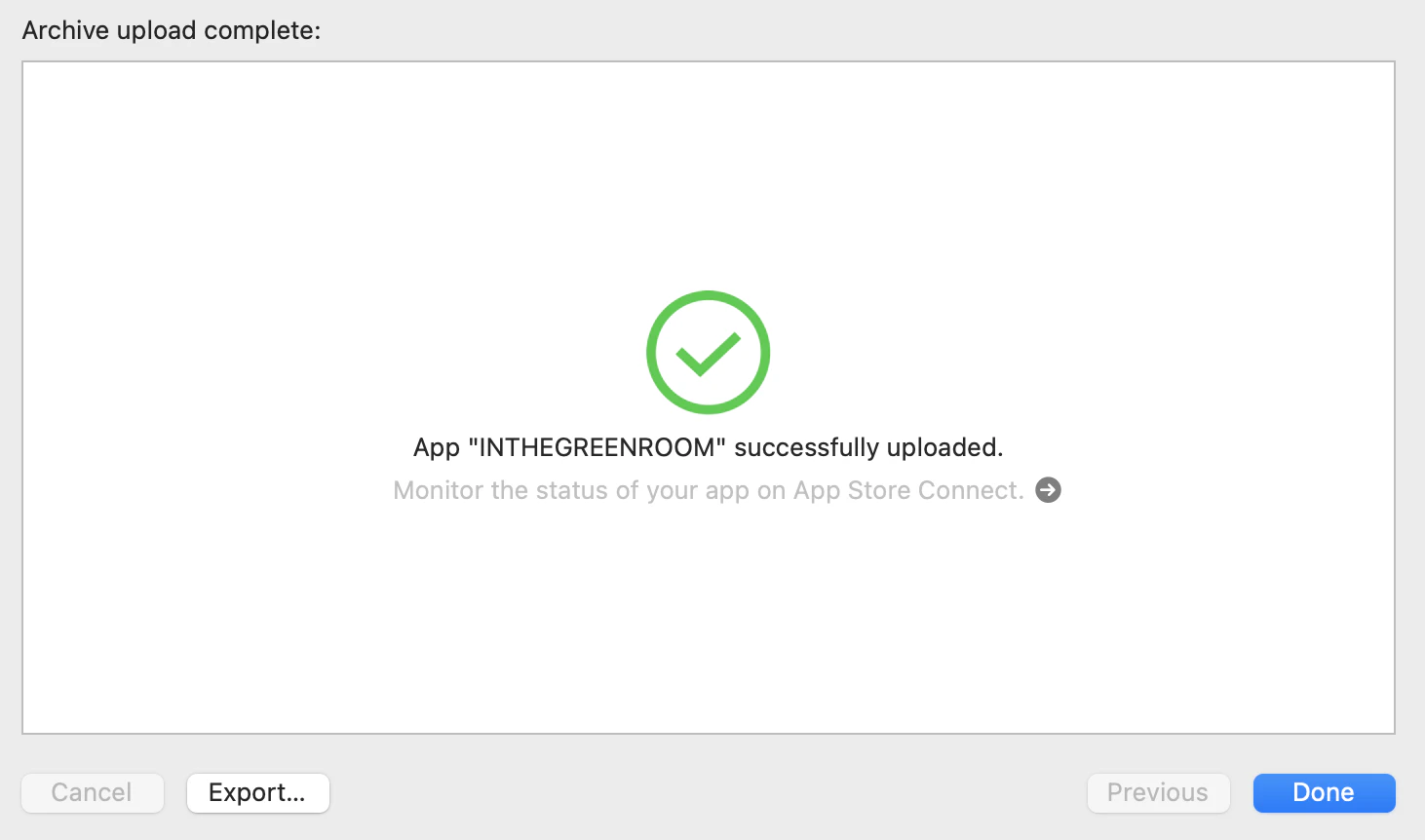
Upload終了。
App Store ConnectのMy Appを確認。

1日ほど経つと、

ビルドが選択可能となり、

Uploadしたビルドを選択できるようになります。