
Windowsのシステムファイルに異常が発生した際、強力な修復手段となるのが「DISMコマンド」です。特に /RestoreHealth オプションは、OSのイメージを正常な状態に復元するための重要な機能です。
初心者の方でも迷わず実行できるよう、具体的な使い方から実行時の注意点まで詳しく解説します。
1. DISMコマンドとは?
DISM (Deployment Image Servicing and Management) は、Windowsのシステムイメージを管理・修復するためのコマンドラインツールです。
SFC(システムファイルチェッカー)コマンドで修復できないような深い階層の破損がある場合、DISMを使って「修復の土台となるシステムイメージ」そのものを正常化する必要があります。
2. 【重要】実行前に必ず準備しておくべきこと
DISMコマンドは非常に強力ですが、システムファイルを直接操作するため、予期せぬエラーや強制終了によってデータが失われるリスクがゼロではありません。
万が一に備えたデータ保護
修復作業中にPCがフリーズしたり、電源が落ちたりすると、重要なファイルにアクセスできなくなる可能性があります。
もし修復作業の過程で大切なデータが消えてしまった、あるいはOSトラブルでファイルが開かなくなった場合は、Tenorshare 4DDiG のような専門のデータ復元ソフトを準備しておくと安心です。
Tenorshare 4DDiGとは?
Windowsのシステムエラー、フォーマット、誤削除などで失われたデータを、わずか3ステップで高い確率で復元できるソフトです。DISM実行前後のトラブル対策として、多くのユーザーに利用されています。

3. DISM /Online /Cleanup-Image /RestoreHealth の使い方
コマンド「DISM /Online /Cleanup-Image /RestoreHealth」は、インターネット上の Windows Update をソース(参照元)として利用し、破損したファイルをダウンロードして置き換えます。
実行手順
-
コマンドプロンプトを「管理者として実行」する
-
スタートメニューで「cmd」と入力し、右クリックして「管理者として実行」を選択します。
-
コマンドを入力する
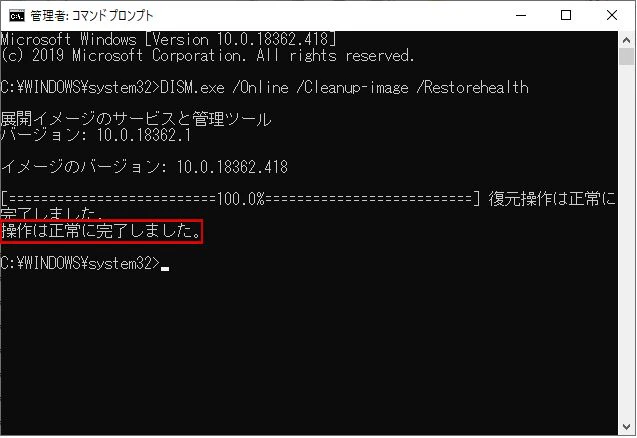
以下のコマンドをコピー&ペーストし、Enterキーを押します。DISM /Online /Cleanup-Image /RestoreHealth -
完了を待つ
進行状況がパーセンテージで表示されます。通常、10分〜30分程度かかります(PC性能やネットワーク速度に依存します)。 -
結果を確認する
「復元操作は正常に完了しました」と表示されれば成功です。
4. 実行時の重要な注意点
① インターネット接続が必要
/Online オプションを使用する場合、Windows Updateからクリーンなファイルをダウンロードするため、安定したインターネット環境が必要です。
オフライン環境で実行する場合は、Windowsのインストールメディア(ISOファイル等)をソースとして指定する別の手順が必要になります。
② 途中でウィンドウを閉じない
進捗が 「20%」や「40%」で長時間止まる ことがよくありますが、内部では処理が進んでいます。強制終了するとシステムに悪影響を及ぼす可能性があるため、完了まで放置してください。
③ SFCコマンドとの併用が鉄則
DISMは「イメージの修復」を行い、SFCは「個別のシステムファイルの修復」を行います。以下の順番で実行するのが最も効果的です。
- DISM /Online /Cleanup-Image /RestoreHealth (土台を直す)
- 完了後、PCを再起動
- sfc /scannow (細部を直す)
5. まとめ
DISM /Online /Cleanup-Image /RestoreHealth は、Windowsを正常な状態に引き戻すための最も信頼できるコマンドの一つです。
しかし、システム修復には常にリスクが伴います。大切な写真や仕事の書類を守るためにも、定期的なバックアップと、Tenorshare 4DDiGのような復元ツールの活用を検討し、万全の体制で修復作業に臨みましょう。