
AWSでドメイン取得をする方法を解説いたします。
コンソールへサインイン
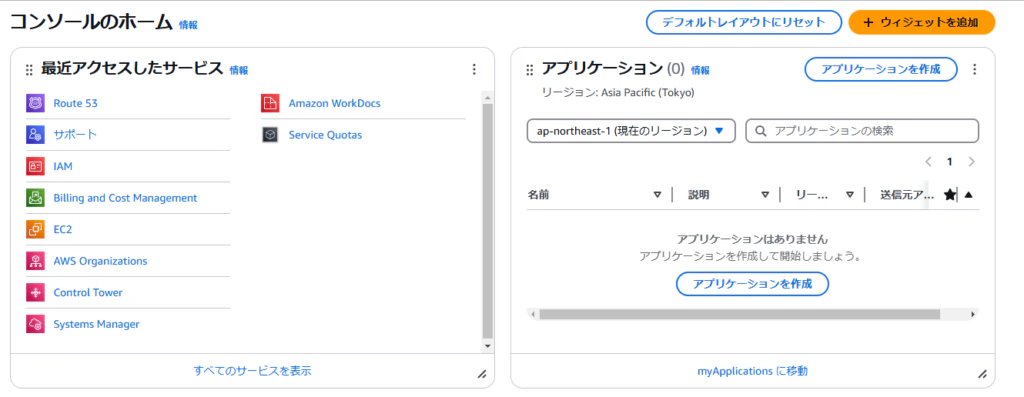
まずはコンソールにサインインします。
Route53へアクセス
次にRoute53を選択します。
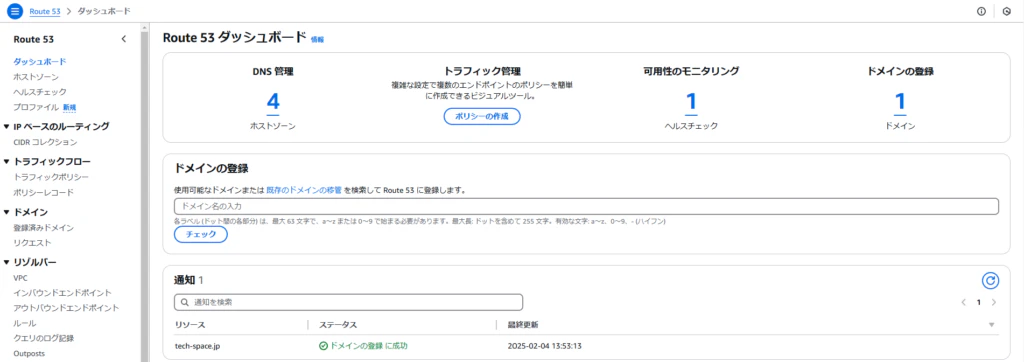
ドメイン登録
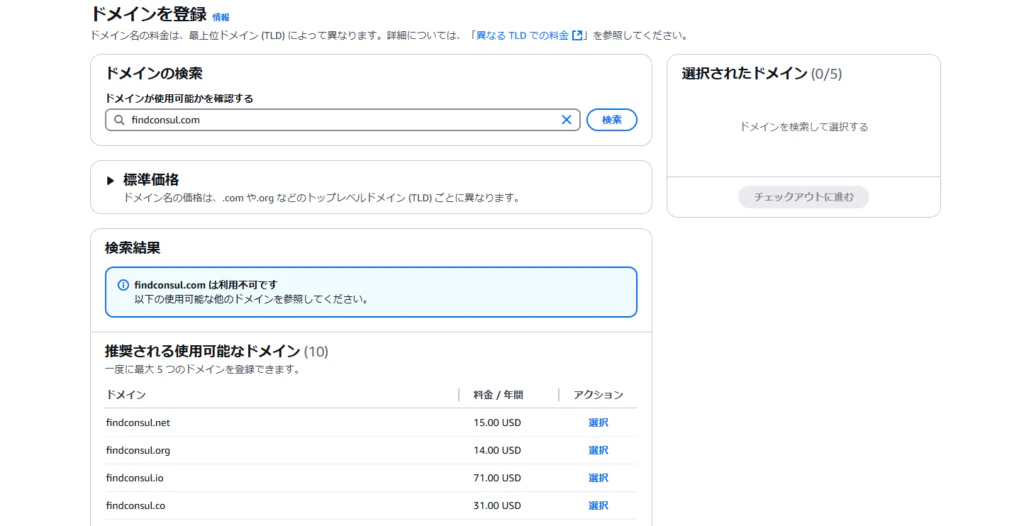
ドメインの登録から取得したいドメイン名を入力します。(http://以降を入力します。)
ここではサンプルで「findconsul.jp」のドメインを取得します。
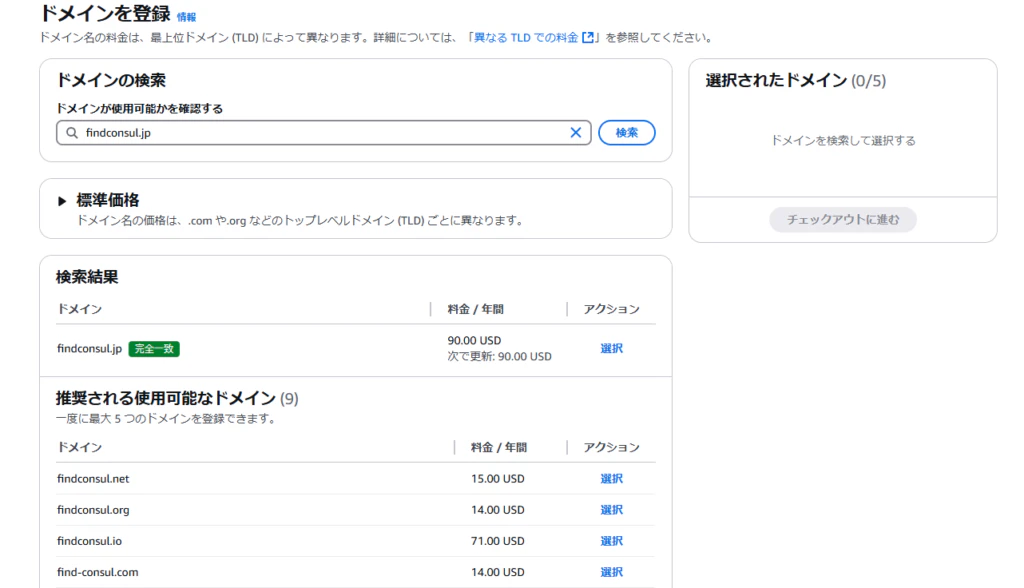
ここで、ドメイン取得が可能であれば、アクションから選択を押下します。
※既に取得されているドメインの場合は下図のように「〇〇は利用不可です。」と表示されます。
取得可能なドメインを「選択」した場合には下図のようにチェックアウトが表示されます。
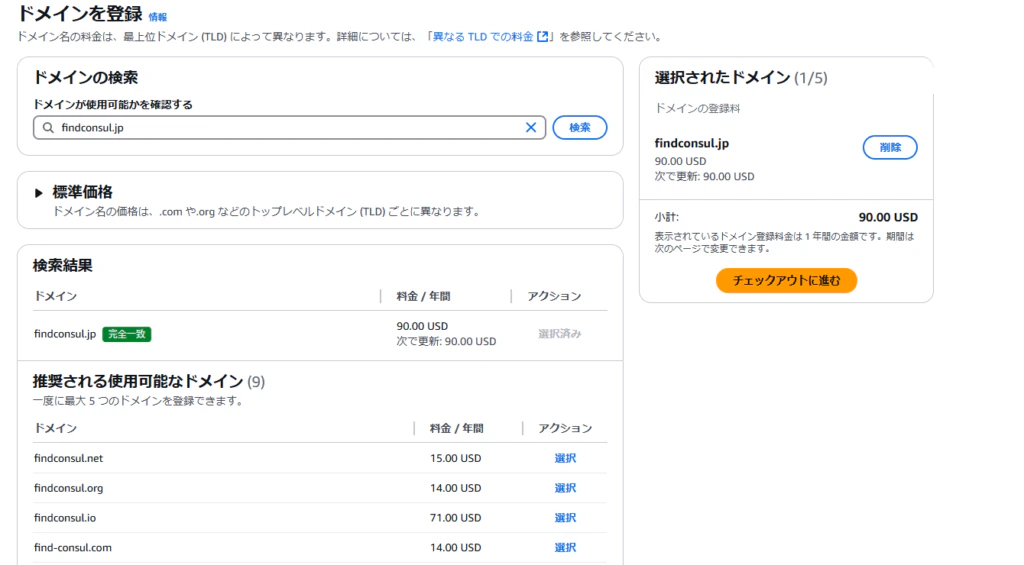
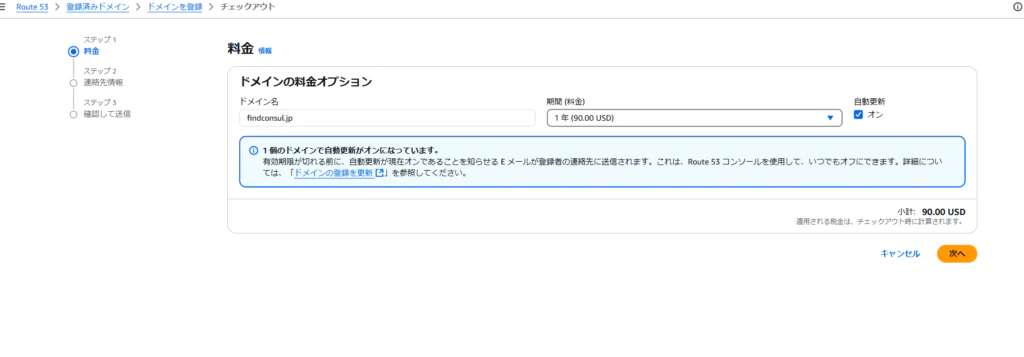
「チェックアウトに進む」を押下します。すると料金が表示され、問題なければ「次へ」を押下します。
※自動更新を希望される場合には自動更新のチェックをオンにしてください。
次へを押下すると、登録者の連絡先の入力ページに遷移しますので、連絡先を入力し「次へ」を押下します。
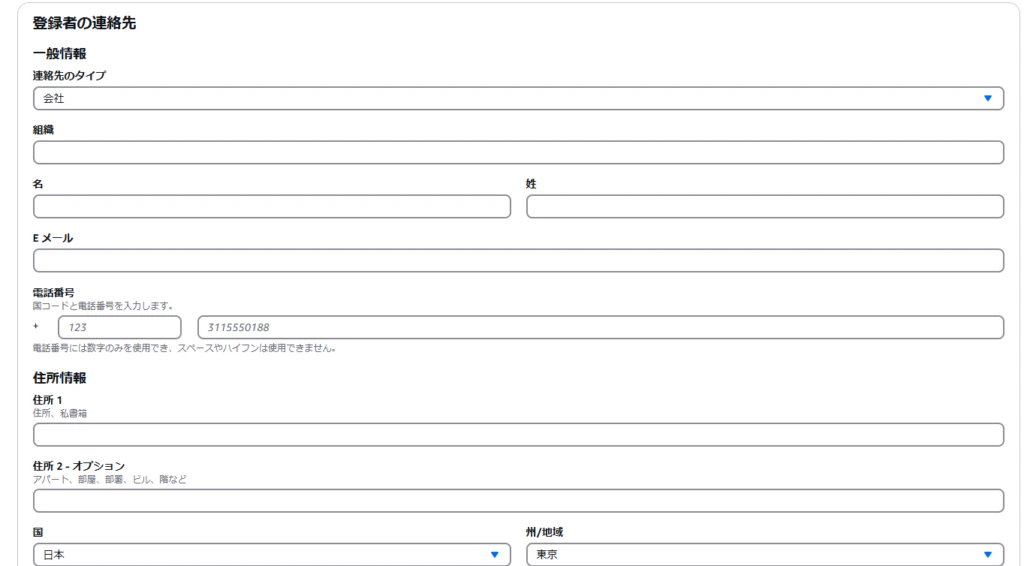
ここで私が入力した際には、[ADMIN.ADDRESS must contain only ASCII characters, OWNER.ADDRESS must contain only ASCII characters, TECH.ADDRESS must contain only ASCII characters, BILL.ADDRESS must contain only ASCII characters]のエラーが発生しました。
メールアドレスだけではなく、住所情報に非アスキー文字(半角英数字以外)が含まれていると上記のエラーが発生しますのでご注意ください。
問題なく入力が完了しましたら、ドメイン取得の申し込みが完了となります。
公式では、申し込みから取得まで2-3日かかるとありますが、30分程度で私の場合は取得完了しました。