
■ はじめに
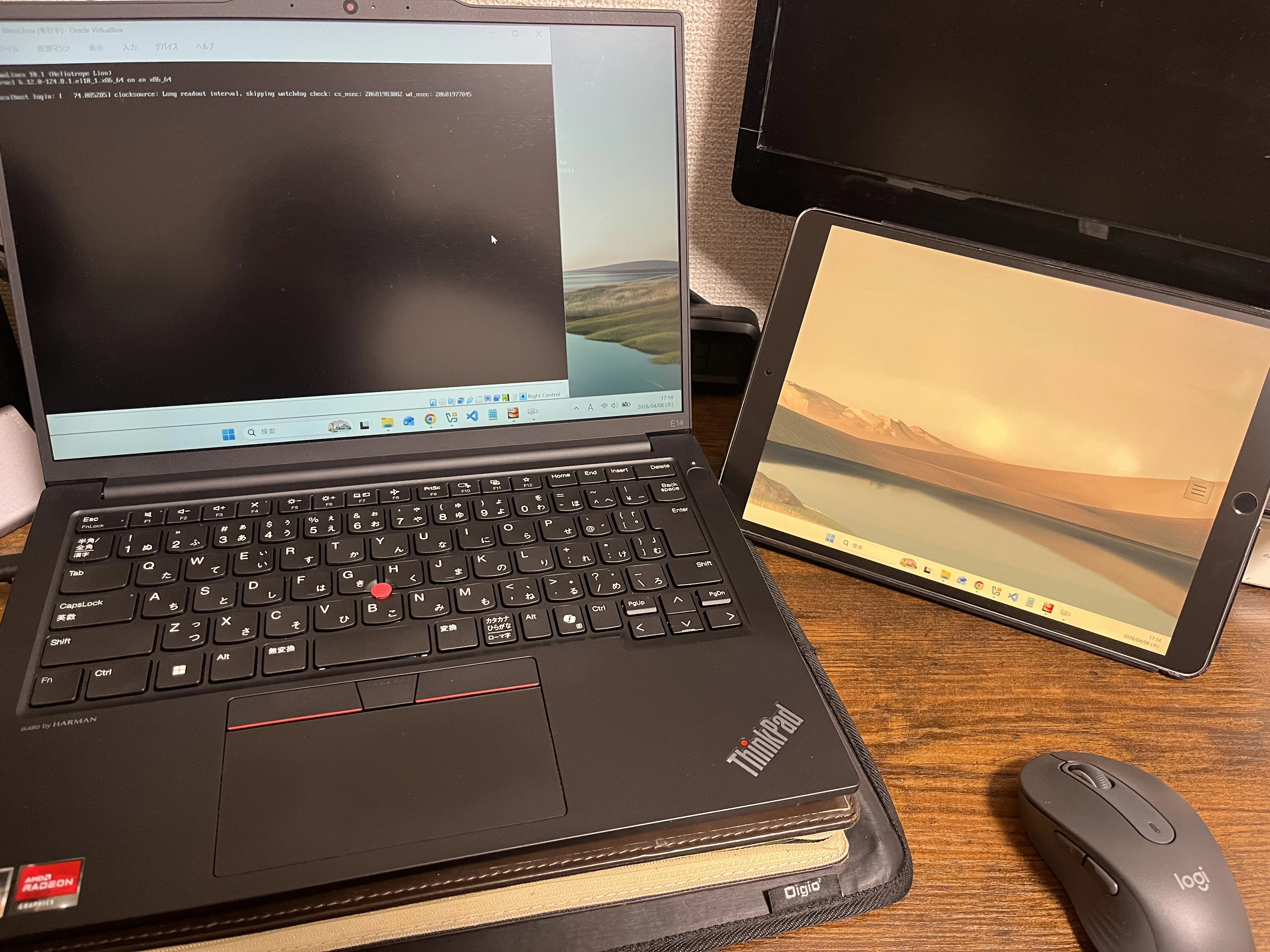
本記事では、spacedeskを利用してiPadをWindows PCのサブモニターとして使用する方法について解説します。
デュアルモニター環境を構築したいが、追加のディスプレイを用意できない場合に有効な方法です。
■ spacedeskとは
spacedeskは、PCの画面を別デバイスに表示できるソフトウェアです。
Wi-Fi経由で接続することで、iPadやタブレットをサブディスプレイとして利用できます。
■ 必要なもの
- Windows PC
- iPad
- 同一ネットワーク(Wi-Fi)
■ 手順
■ ① Windowsにspacedeskをインストール
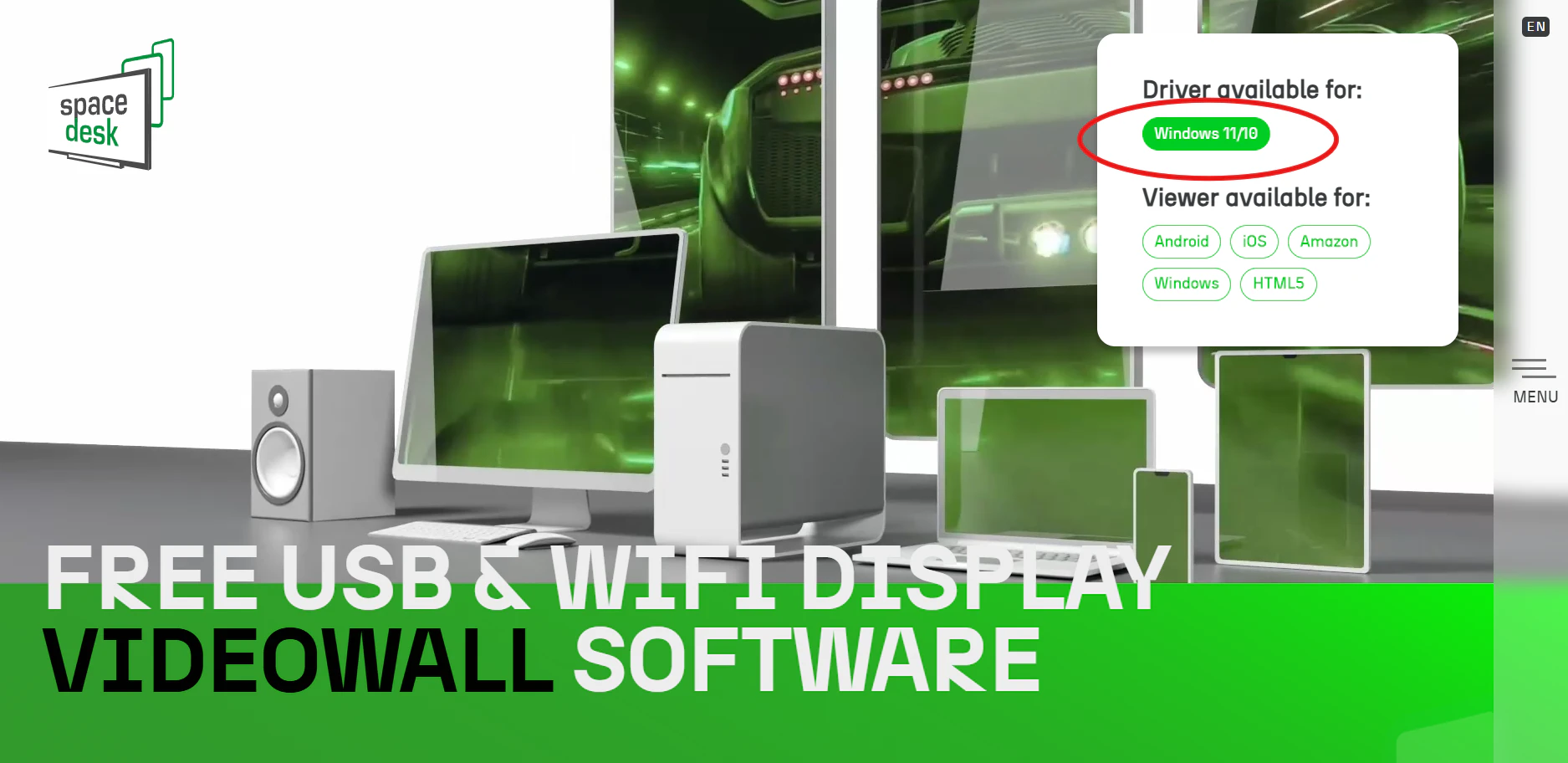
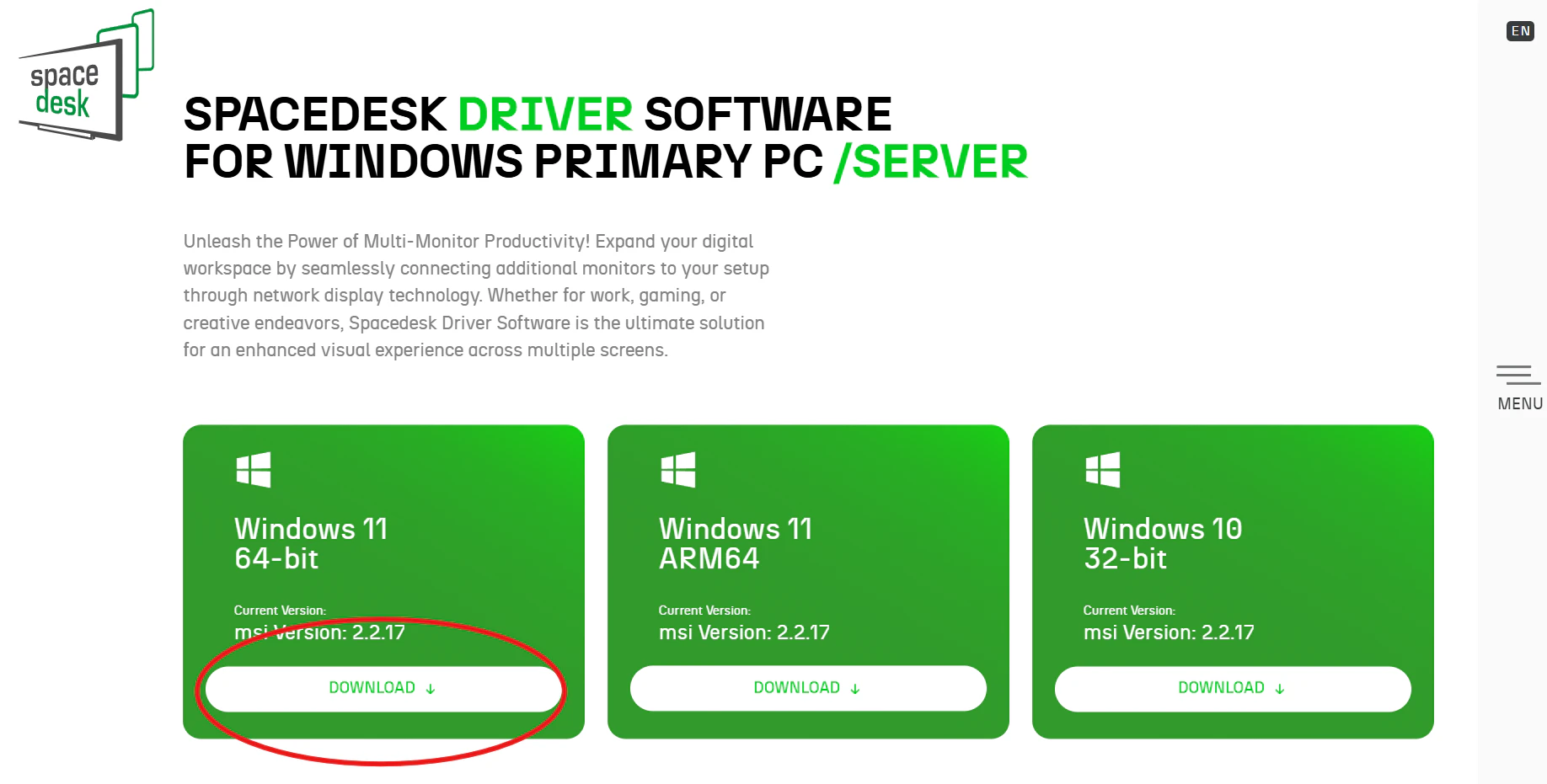
公式サイトからspacedeskをダウンロードします。
■ ② インストール実行
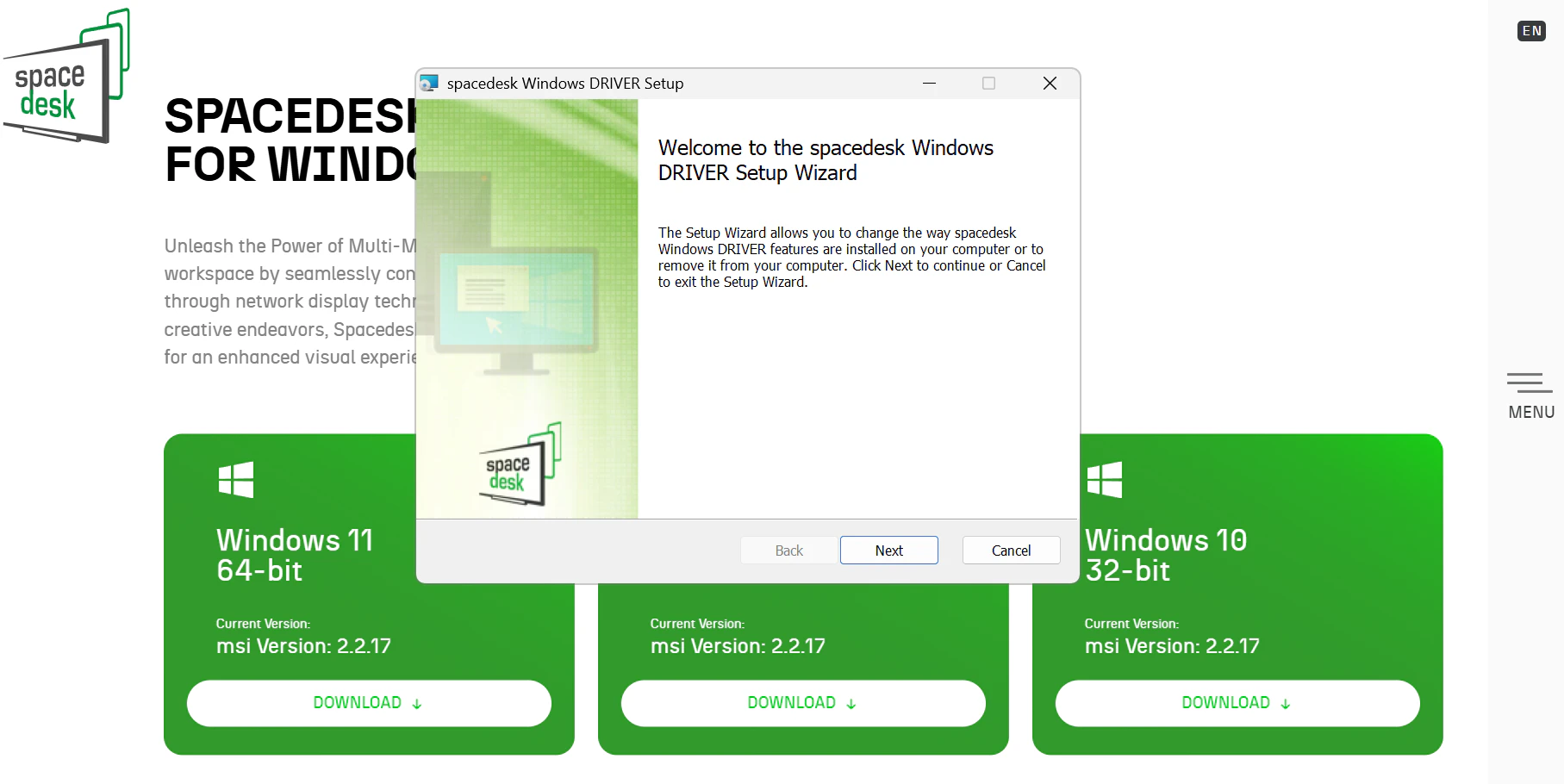
ダウンロードしたファイルを実行し、インストールします。
■ ③ iPadにアプリをインストール
App Storeで「spacedesk」を検索し、インストールします。

■ ④ iPadでアプリを起動
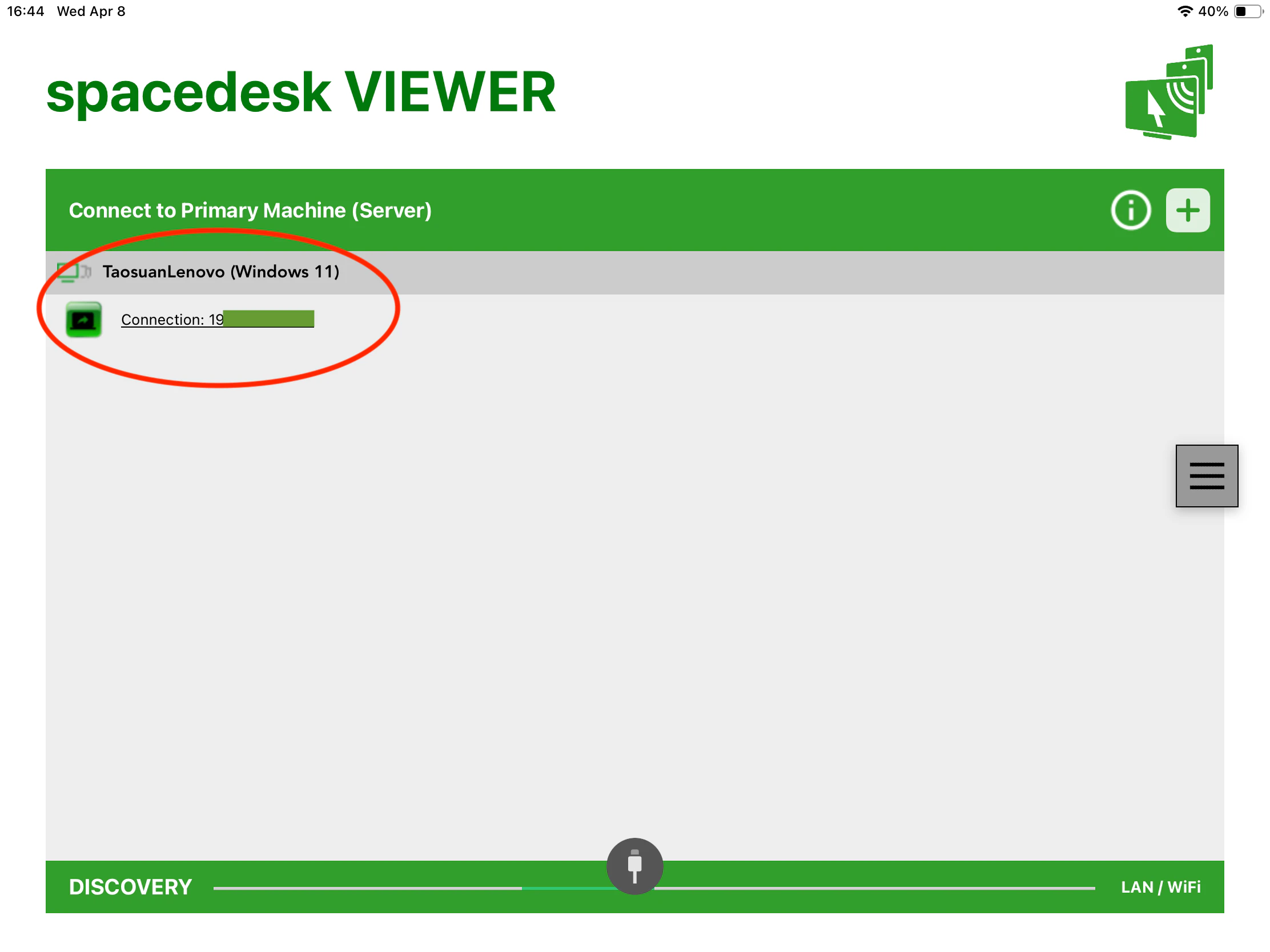
アプリを起動すると、同一ネットワーク上のPCが表示されます。
■ ⑤ PCを選択して接続
表示されたPCをタップすると接続され、サブモニターとして利用できます。
■ 使用感
実際に使用してみると、ブラウザやドキュメントを表示する用途であれば十分実用的でした。
動画編集やゲームなど高負荷な用途では遅延が発生する場合があります。
■ 注意点
- 同一Wi-Fi環境が必要
- ネットワーク状況によって遅延が発生する
- セキュリティ設定によって接続できない場合がある
■ 外出先での学習に
外出先でLinuxコマンド等の動画講座を受講する際に活用すると、画面を広く使えて便利でした。(iPhoneのテザリングを使用)
■ まとめ
本記事では、spacedeskを使用してiPadをサブモニターとして利用する方法を解説しました。
ポータブルディスプレイを購入せずに外出先での作業環境を改善できるため、非常に有用な方法だと感じました。