
Claude Codeは、開発スピードを大幅に向上させる強力なツールです。
しかし、ちょっとした使い方のミスによって、気づかないうちに何時間も無駄にしてしまうことがあります。
厄介なのは、「一応ちゃんと動いてしまう」点です。
Claudeはコードを生成し、ある程度妥当な出力を返すため、作業は進んでいるように見えます。
ですが、いくつかの重要なポイントを改善するだけで、どれだけ時間を浪費していたかがはっきりわかります。
ここでは、自分自身のワークフローでも何度も経験してきた、よくある7つのミスと、すぐに実践できる改善方法を紹介します。
1. すべてを1つの長いセッションでやってしまう

よくあるパターンはこんな感じです:
- 機能実装
- バグ修正
- テスト作成
- コードレビュー
- リファクタリング
これらをすべて同じセッションで行うと、一見効率的に思えます。しかし、時間が経つにつれてコンテキストが肥大化し、最初に与えた指示が埋もれてしまいます。
長いセッションでは、Claudeは最初に設定した制約(フォーマット、設計方針、エッジケースなど)を忘れがちになります。
改善方法
タスクごとにセッションを分ける:
Feature → /clear
Bug fix → /clear
Tests → /clear
Review → /clear
各タスクごとにクリーンなコンテキストを与えることで、精度と一貫性が格段に向上します。
2. 曖昧なプロンプトを書く

例えば:
- 「バグ直して」
- 「これ整理して」
- 「もっと良くして」
こういった曖昧なプロンプトでは、Claudeに推測を強いることになります。
曖昧な指示は曖昧な出力を生み、5分で終わるタスクが30分以上かかることもあります。
良い例
The login endpoint /api/auth/login returns a 500 error
when the email contains a plus sign.

The issue is in src/auth/validate.ts.
Fix the regex and add a test case for emails with plus signs.
必要な情報をすべて含めることで、Claudeが追加質問なしでタスクを一発で完了できます。
改善方法
プロンプト送信前に確認:
- 何が壊れているのか?
- どこで起きているのか?
- 「完了」とは何を意味するのか?
3. フィードバックループを作っていない
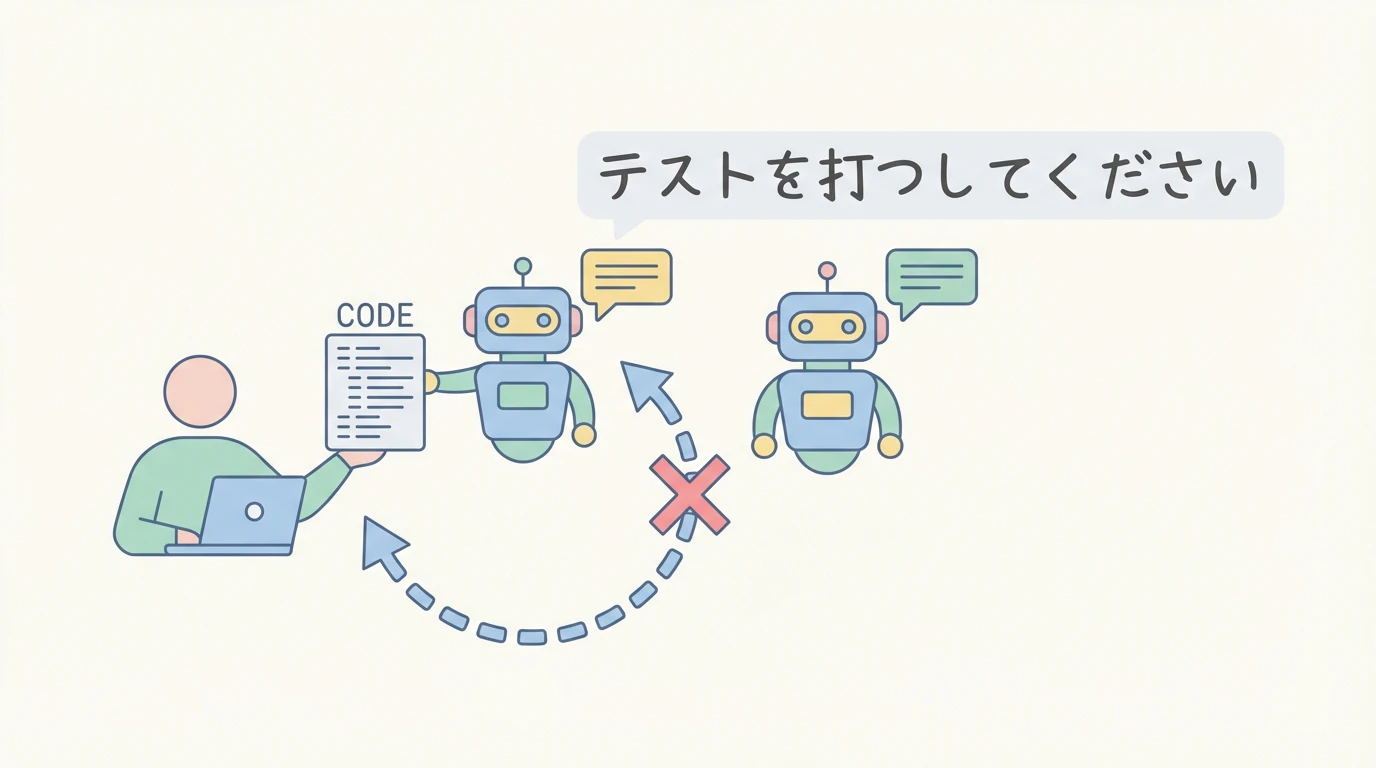
フィードバックループがない場合、Claudeはコードを書いて終了します。
典型的な流れ:
→ コード生成
→ "Done!"
→ 人間がレビューして問題発見
これでは修正作業が増え、効率が下がります。
フィードバックループを入れることで、Claude自身が出力を検証してから返すようになります。
改善方法
プロンプトに次を追加:
Run npm test after making changes.
Fix any failures before finishing.
これだけで、Claudeは単なる生成ツールから「反復的な協働者」に変わります。
4. CLAUDE.mdを使っていない

毎回同じ指示を手入力している場合、それは時間の無駄です。
例:技術スタック、コーディング規約、フォーマットルール、テスト要件。
改善方法
プロジェクトルートに CLAUDE.md を作成:
# Stack
Next.js, TypeScript, Prisma

# Rules
- Functional components only
- Use Prisma for database access
- Consistent API response format

# After changes
Run tests and fix failures
Run lint and fix issues
これにより、毎回同じコンテキストでスタートでき、出力の一貫性が向上します。
5. mainブランチで直接作業している

Claudeはデフォルトで現在のブランチ上で作業します。
小さな変更なら問題ありませんが、大きな変更ではリスクがあります。
改善方法
worktreeを使って分離:
claude -w feature-branch
独立した作業環境で作業でき、問題があっても簡単に破棄できます。
特に大規模変更や実験的作業に有効です。
6. すべての権限確認で「Yes」を押している

Claude Codeは頻繁に確認を求めます:
- ファイル編集
- コマンド実行
- ディレクトリアクセス
多くの開発者は内容を見ずに「Yes」を押しがちです。
これは作業効率の低下だけでなく、安全性の観点でも最適ではありません。
改善方法
自動またはスコープ付き権限を使用:
claude --permission-mode auto
または .claude/settings.json で許可ツールを定義。
中断が減り、開発に集中できます。
7. 大きなタスクで並列実行を使っていない

多くの人は順番にタスクを処理します:
Task A → Task B → Task C
小さなタスクなら問題ありませんが、独立した複数タスクではボトルネックになります。
改善方法
並列で実行:
claude -w feature-a --background
claude -w feature-b --background
claude -w feature-c --background
それぞれ独立した環境で実行され、複数機能を並行開発する場合に開発時間を大幅に短縮できます。
レビューは少し増えますが、総合的な効率は大幅に改善します。
まとめ
7つのミス → 7つの改善
- 長時間セッション → タスクごとに
/clear - 曖昧なプロンプト → 具体的に書く
- フィードバックなし → テスト実行を組み込む
- CLAUDE.mdなし → ルールを一元化
- mainで作業 → worktreeを使う
- 毎回承認 → auto権限を使う
- 順次実行 → 並列実行する
最後に
すべてを一度に直す必要はありません。
まずはこの2つだけでも効果があります:
- タスクごとにセッションを分ける
- フィードバックループを入れる
これだけで、作業スピードと出力品質の両方に明確な改善が現れます。
残りの改善は徐々に取り入れていくことで、長期的に効率が積み上がります。