

問い合わせフォームのご連絡
この記事の内容についてのご質問や、
Ansys(Lumerical / HFSS など)の使い方相談はもちろん、
フリーソフト・OSSを使ったシミュレーションや解析の技術的なご相談も受け付けています。
「この設定で合ってる?」「この解析、どう進めるのがよい?」
「商用ソフトとフリーソフト、どう使い分けるべき?」
といったレベル感でも問題ありません。
気軽にこちらの問い合わせフォームからご連絡ください👇
https://form.cybernet.co.jp/optical/contact/qiita_form/
はじめに
GDS レベルでレイアウト設計を行っていると、以下のような問題に遭遇することがあります。
①Via の入れ忘れによるレイヤー間断線
②Boolean 処理後に配線が切れていた
③レイヤー指定ミスで意図した接続ができていない
④作製したパターンの設計ミスによる破断
本格的に LVS を回すほどではないものの、配線がちゃんとつながっているかを簡単に確認したい場面は多いと思います。
本記事では、KLayout 標準機能である Trace Net を使って、
複数レイヤーにまたがる配線の断線チェックを行う方法を解説します。
もちろん、複数レイヤーにまたがっていなくても同じレイヤー間同士での断線チェックにも使えます。
Trace Net とは?
Trace Net は、KLayout に標準搭載されている 接続性(Connectivity)解析機能です。
形状の重なり・接触関係からネットワークを構築
回路情報やネットリストは不要
LVS よりも軽量で高速
GDS 上で物理的につながっている形状をたどるための機能になります。
今回用意したサンプル事例
こちらが今回用意したサンプルの概略図とGDSファイルの中身です。


今回はWGレイヤーとM1レイヤーとが中間のVIAや、N+を介して接続しているかどうかチェックしてみます。
実際の使用例
KlayuotのTracenet機能を使うにはlayer stackを設定する必要があります。
先ずKlayoutのtoolsのEdit Layer Stackを開きます。
今回は下の図のように設定しました。

Technology StacksにSTACK1を追加して、そのSTACKのconnectivityを設定します。
connectivyの設定にはConductor1~VIA~Conductor2それぞれに接続をチェックしたいレイヤー番号を設定していきます。
今回は図のように①WGレイヤー~N+レイヤー~VIAレイヤーと②VIAレイヤー~VIAレイヤー~M1レイヤー
の二つを設定しました。
なので、
WGレイヤーとM1レイヤー間の接続チェックを行うことができます。
layer stackの設定が終了したら、klayoutのtoolsのTrace Netを開き、
下の図のようにSTACK1を選択し、黄色の枠内で囲っているTrace Netをクリックします。
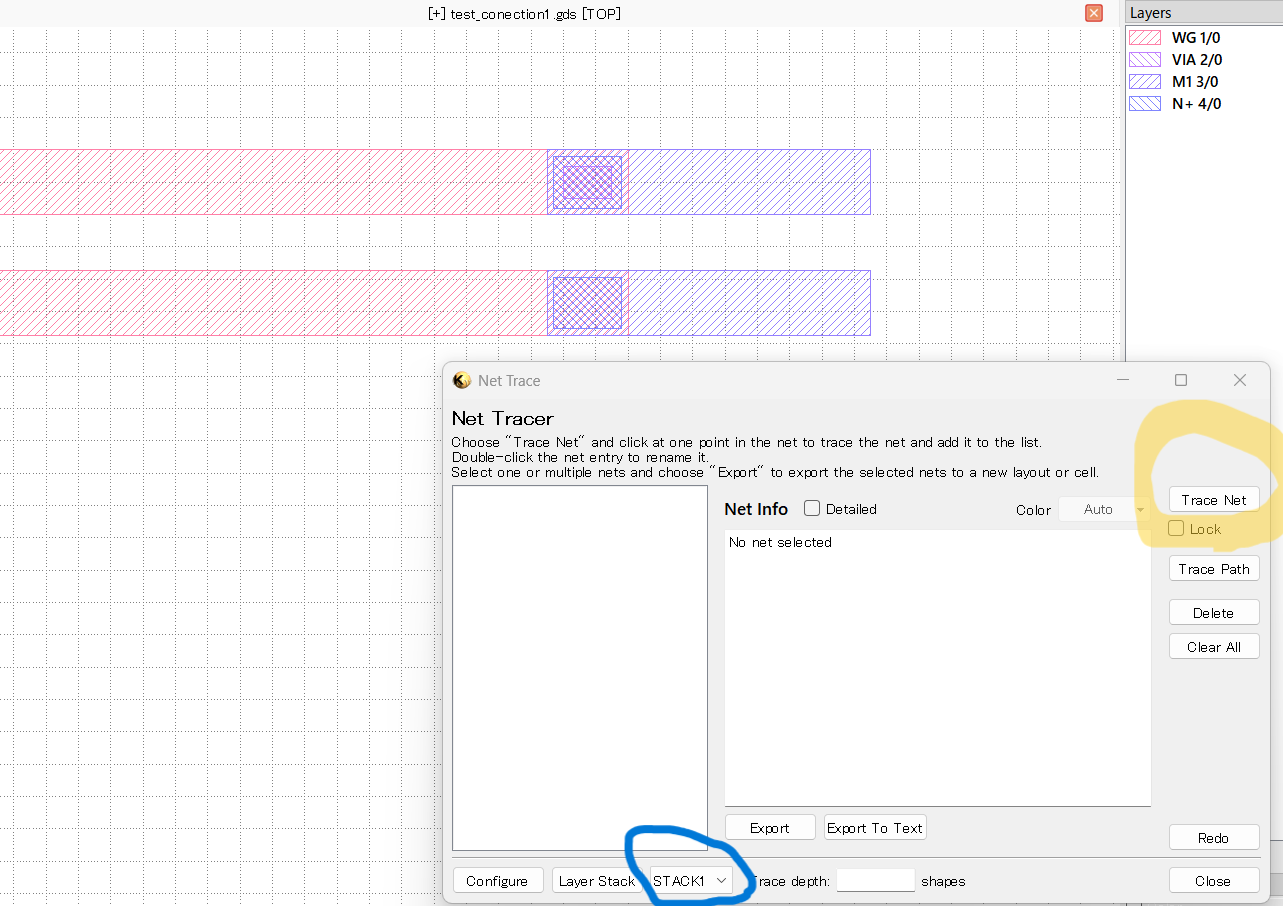
次にチェックしたいパターンの端をクリックすると接続されているレイヤー全体がハイライトされます。
下がちゃんと接続されているパターンのケース

下が断線が発生しているパターンのケースになります。
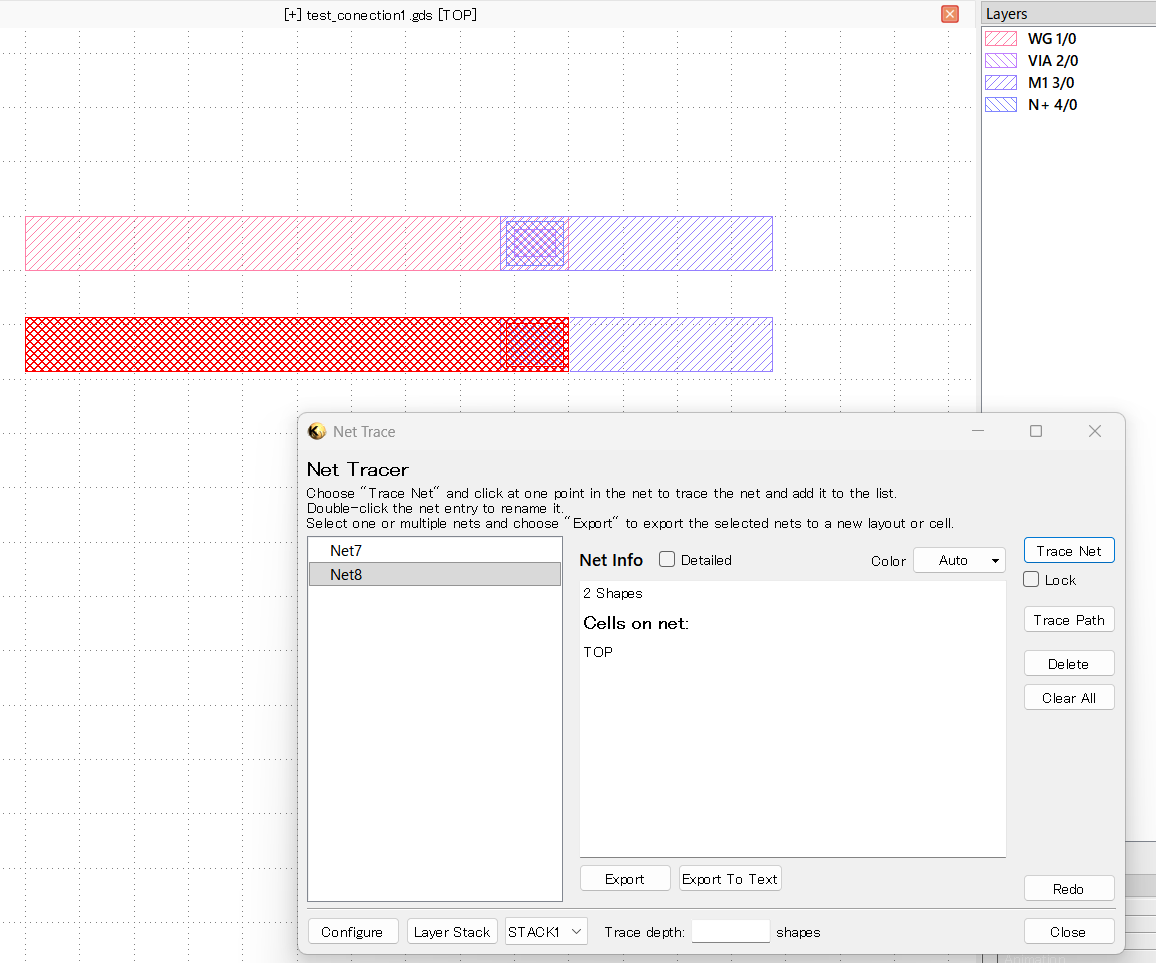
断線しているパターンの場合はパターン全体がハイライトされていないことが確認できます。
今回のケースは単純な場合ですが、高密度な光集積回路や、アクティブデバイスなど複数のレイヤーを含む場合はパターンが複雑になり意図しない断線が発生しがちなので、本機能は非常に有効です。
補足事項
断線チェックのハイライトの色や模様を変えたい場合は、下の図のconfigureの設定を調整すれば良いでしょう。今回は赤色で設定しました。

※本記事は筆者個人の見解であり、所属組織の公式見解を示すものではありません。
問い合わせ
光学シミュレーションソフトの導入や技術相談、
設計解析委託をお考えの方はサイバネットシステムにお問合せください。
光学ソリューションサイトについては以下の公式サイトを参照:
👉 光学ソリューションサイト(サイバネット)
光学分野のエンジニアリングサービスについては以下の公式サイトを参照:
👉 光学エンジニアリングサービス(サイバネット)