
はじめに
Copilot Studio では、利用者からチャットでファイルを受取り、AI プロンプトに渡すことができます。以下のようなイメージです。
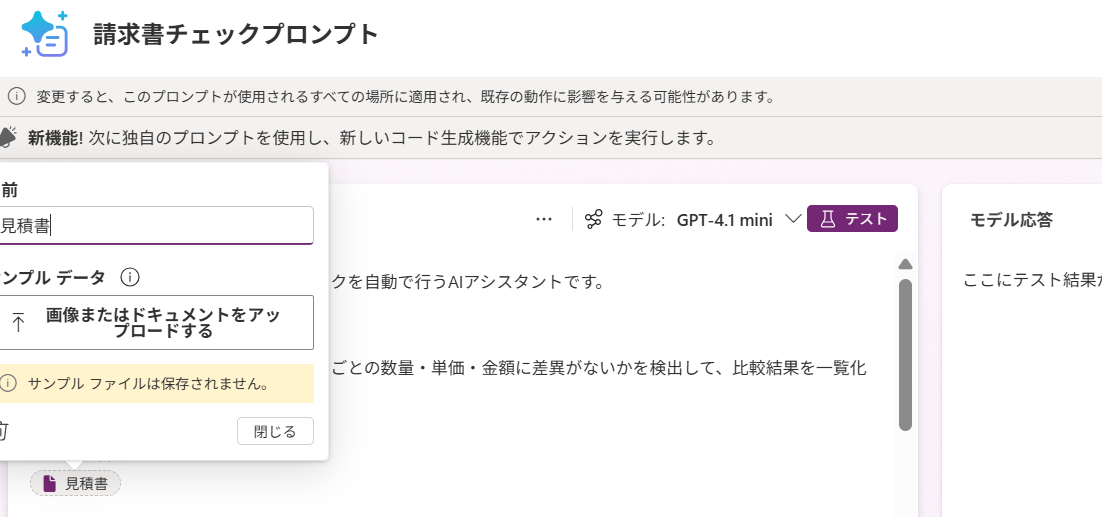
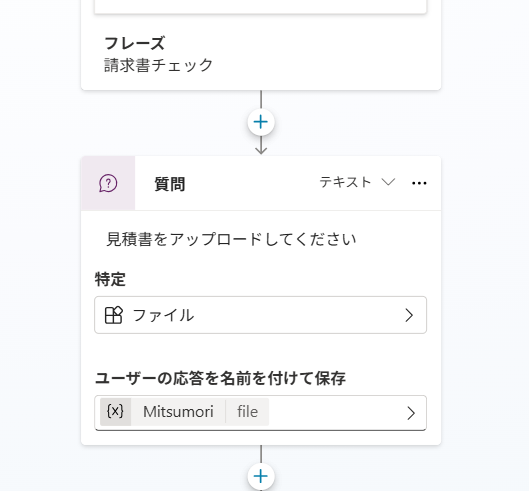
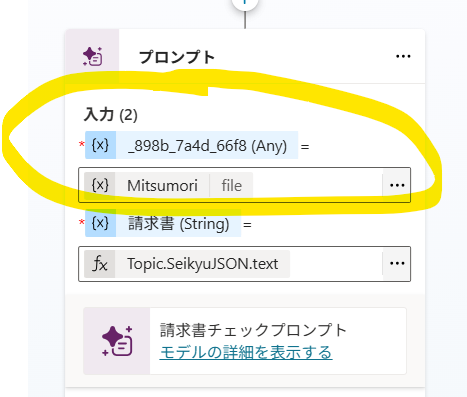
※Copilot Studio で AI プロンプトと連携する際は、入力の名前は英語にしておいた方がいいかもです
こちらで機能すればいいのですが、プロンプトにファイルを直接渡した際、期待した通りに情報を抽出できない場合があります。このような場合、代替案として、一度 AI モデルの方の OCR を使い、抽出したテキストをプロンプトに渡す方法があります。
この際、エージェントフローを介してファイルを渡して OCR 結果を受け取る感じになります。ちょっとクセがあるため、今回はその方法を紹介します。
エージェントフロー側
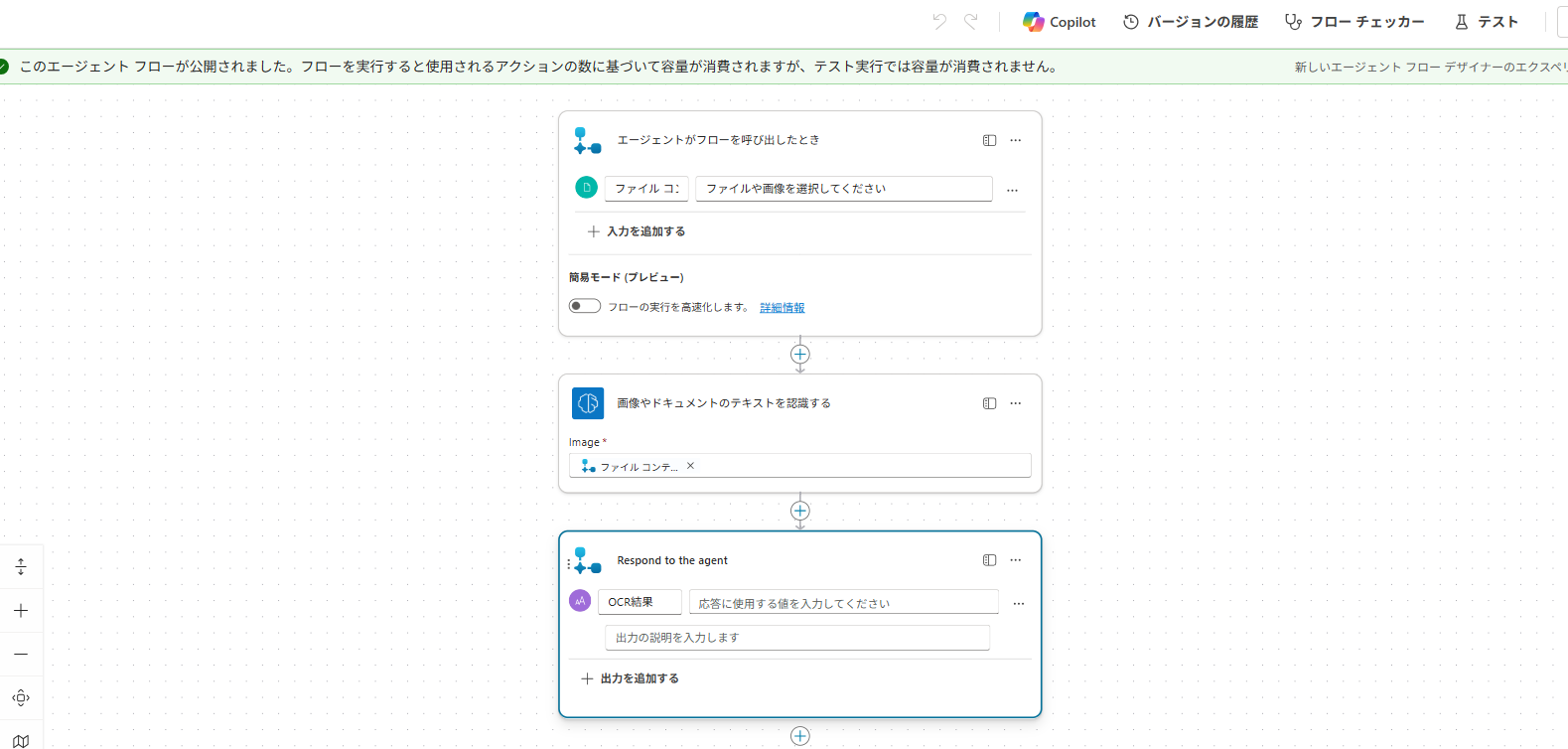
エージェントフロー側はシンプルです。以下のような感じで、ファイルを入力として受け取り、そのファイルを OCR に渡して結果を返します。
エージェント (トピック) 側
エージェント側のトピックでは、まず質問ノードでファイルを受け取ります。その際、以下の設定をオンにしておきます。受け取ったファイルを格納する変数名は、Seikyu
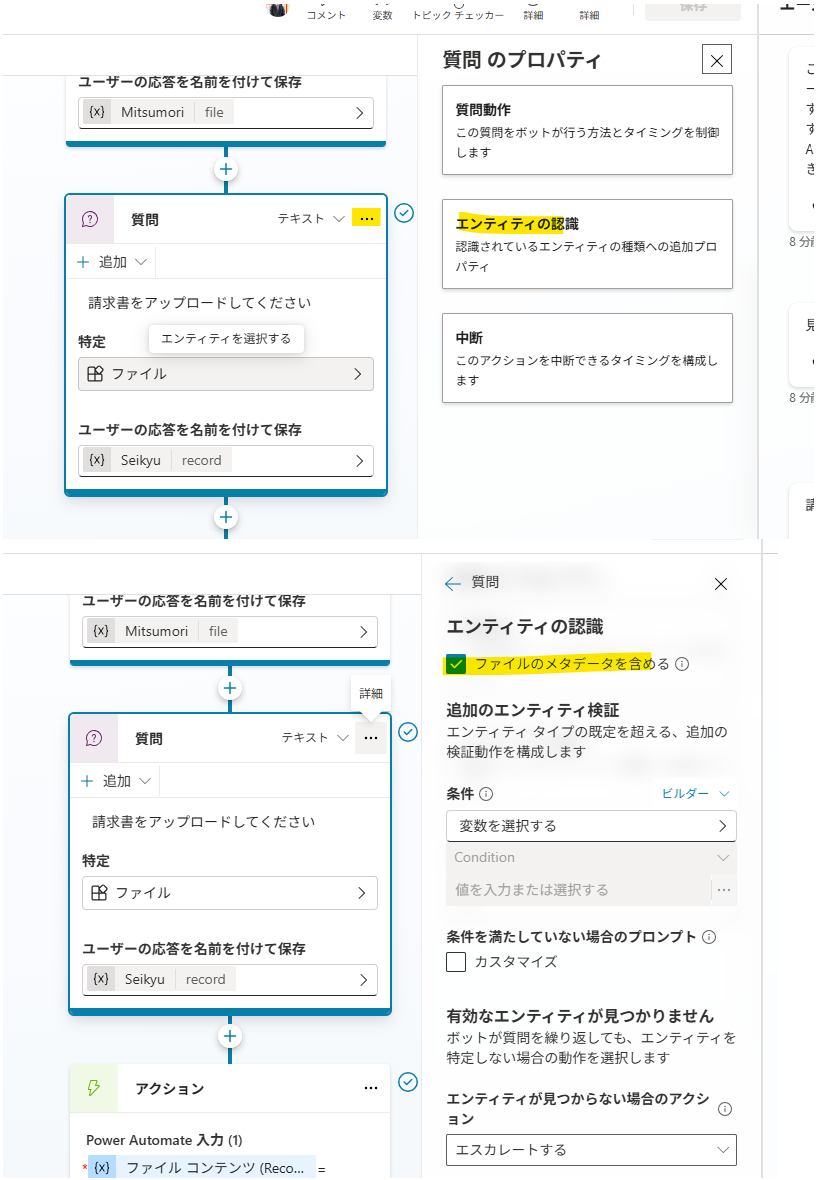
そして、受け取ったファイルを以下の形式にしてエージェントフローに渡します。
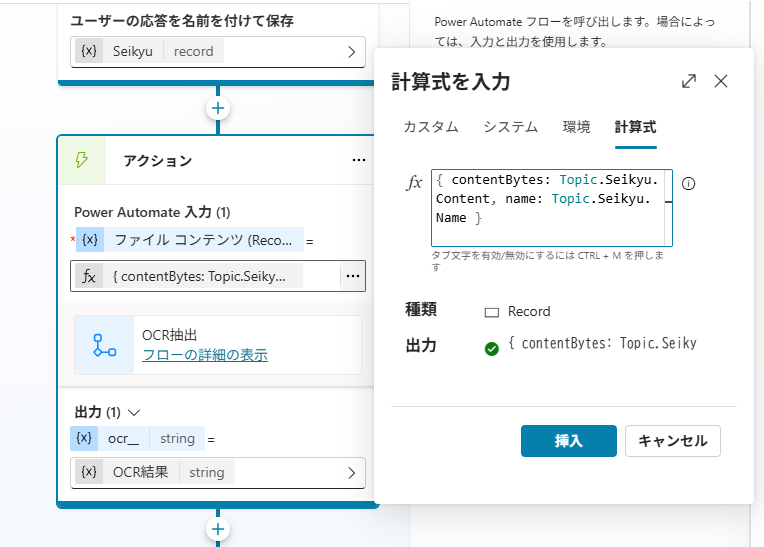
{ contentBytes: Topic.Seikyu.Content, name: Topic.Seikyu.Name }
計算式で変数を指定する際は、Topic.変数名の形式で指定します。
テスト
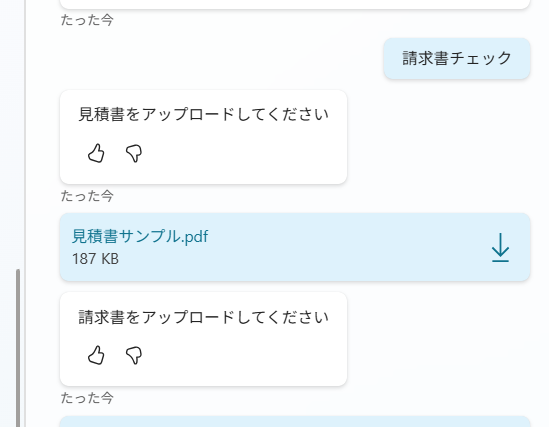
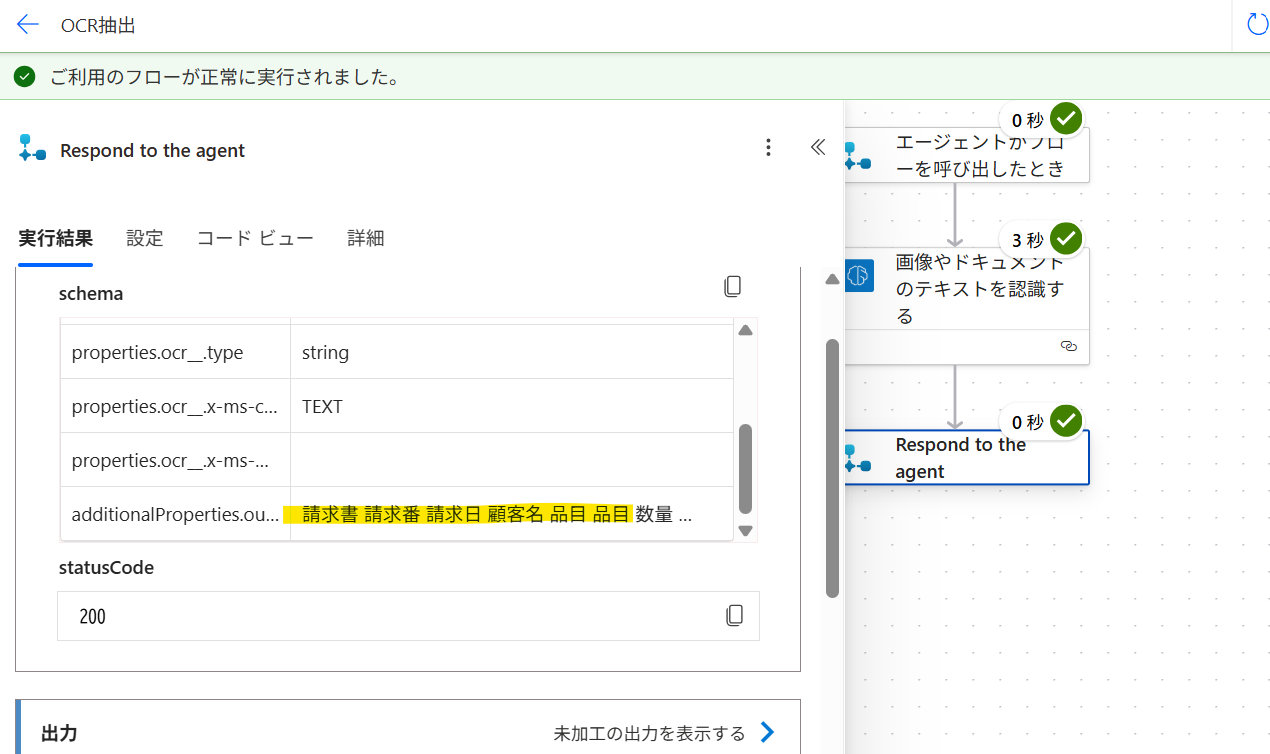
テストしてみます。フローが上手く動き、OCR した結果を返しています。
まとめ
今回は、Copilot Studio からエージェントフローにファイルを渡す方法を紹介しました。ちょっとクセがあるため、つまづきポイントの解消につながれば幸いです。