
はじめに
Copilot Studio でエージェントを作成した後、「どこに展開するか」で悩まれる方は少なからずいると思います。
Copilot Studio のチャネル設定画面を開くと、以下のように多くの展開先が表示されます。
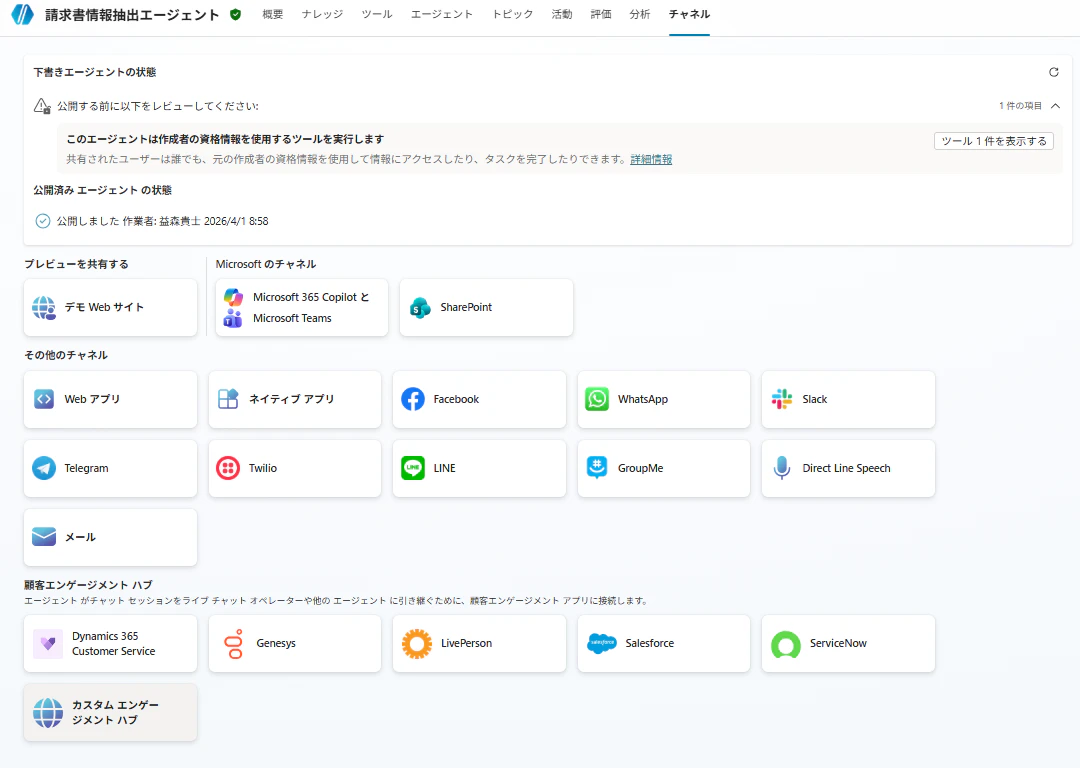
Microsoft のチャネルとして「Microsoft 365 Copilot と Microsoft Teams」「SharePoint」が用意されており、その他にも Web アプリ、Facebook、Slack、LINE など多数のチャネルがあります。
選択肢が多いのは良いことですが、実際にはライセンス面や機能面で制限があり、「どこに展開しても同じように動く」わけではありません。個人的にもお客様からよくご相談をいただくポイントです。
今回は、社内利用の観点で特に候補になりやすい以下の 4 つの展開先について、ライセンス面・機能面で整理してみました。
- Microsoft 365 Copilot (Chat)
- Teams
- SharePoint エージェント
- Web サイトへの埋め込み(SharePoint サイトへの iframe 埋め込み)
本記事は 2026 年 4 月時点の情報に基づいています。今後のアップデートにより変更される可能性があります。また、ライセンスの詳細については、マイクロソフト社に確認することを強くお勧めします。
前提:Copilot Studio エージェントのライセンス構造
比較の前に、ライセンスの全体像を整理します。
Microsoft 365 Copilot (以降 M365 Copilot) ライセンスがある場合
Microsoft Copilot Studio Licensing Guide(2026年3月版)の脚注 7 に明記されている通り、M365 Copilot ライセンス保持者は、Copilot Studio で作成したエージェントを Teams・M365 Copilot Chat・SharePoint のいずれに展開しても追加課金なしで利用できます。
Agents built on Copilot Studio, for Teams, SharePoint and Microsoft 365 Copilot, are included with the Microsoft 365 Copilot user license at no additional charge.
― 同ライセンスガイド 脚注 7
Fair Usage Limit(公正利用制限)が適用される点はご留意ください(脚注 6)。
M365 Copilot ライセンスがない場合
ここが少しわかりにくいポイントです。Copilot Studio で作成したエージェントであれば、展開先が Teams でも M365 Copilot Chat でも SharePoint でも、以下の Copilot Studio のクレジット(Power Platform 管理センターで管理)でカバーできるという認識です。
一方、Microsoft 365 管理センターで別途従量課金の設定が必要になるケースもあります。これは主に Agent Builder(M365 Copilot 内のエージェント作成機能)で作成した宣言型エージェントや、SharePoint のネイティブ機能で作成したエージェントを、Copilot ライセンスのないユーザーに使わせる場合です。
M365 の従量課金の概要ドキュメントにも以下のように記載されています。
従量課金制プランを使用すると、管理者は課金を設定し、ユーザーが使用ベースで宣言型エージェントにアクセスできるようになります。
ここで言う「宣言型エージェント」は Agent Builder で作成されるエージェント形式であり、Copilot Studio で作成したエージェントとは区別されるという認識です。
課金構造のまとめ
| エージェントの作成元 | M365 Copilot ライセンスあり | ライセンスなしの場合 |
|---|---|---|
| Copilot Studio で作成 | 無料(Fair Usage Limit) | Copilot Studio クレジットで課金(Power Platform 管理センター) |
| Agent Builder で作成 | 無料(M365 Copilot ライセンスに含まれる) | M365 管理センターで従量課金設定が必要 |
| SharePoint ネイティブで作成 | 無料(M365 Copilot ライセンスに含まれる) | M365 管理センターで従量課金設定が必要 |
※M365 管理センター側の従量課金については、プリペイド容量パック(月 25,000 クレジット / パック)で費用を抑えることも可能です。ただし、容量パックを使う場合でも従量課金の設定が前提条件です。
本記事では Copilot Studio で作成したエージェント にフォーカスして、各展開先を比較していきます。
比較サマリー
全体像を表にまとめます。詳細は後述します。
| 展開先 | M365 Copilot ライセンスあり | M365 Copilot ライセンスなし | トピックベースのエージェント | 準備の手間 |
|---|---|---|---|---|
| M365 Copilot Chat | 追加課金なし | Copilot Studio クレジットで対応可 | 一部制限あり | 少ない |
| Teams | 追加課金なし | Copilot Studio クレジットで対応可 | 安定して動作 | 少ない |
| SharePoint エージェント | 追加課金なし | Copilot Studio クレジットで対応可 | 制限が多い | 少ない |
| Web サイト埋め込み(iframe) | Copilot Studio クレジットが必要 | Copilot Studio クレジットが必要 | 動作する | 多い(Entra ID アプリ登録等) |
Microsoft 365 Copilot Chat への展開
ライセンス面
M365 Copilot ライセンス保持者は、前述の通り追加課金なしで利用できます。
Copilot ライセンスなしの場合も、Copilot Studio で作成したエージェントであれば、Copilot Studio のクレジット(プリペイドまたは従量課金)で対応可能です。
ただし、ライセンスガイドの比較表(Page 10)を見ると、チャネルカテゴリは以下のように区分されています。
| チャネルカテゴリ | 対象 |
|---|---|
| External channels | 外部 Web サイト、Facebook、WhatsApp 等 |
| Internal Channels | 内部 Web サイト、Teams 等 |
| Microsoft 365 experience | Copilot Chat、SharePoint |
Copilot Studio Plans の対象チャネルとして「External channels」「Internal Channels」が明示されている一方、「Microsoft 365 experience」は M365 Copilot の列に記載されています。このため、Copilot Studio で作成したエージェントを M365 Copilot Chat に展開し、Copilot ライセンスのないユーザーに使わせる場合のクレジット消費の仕組みがドキュメント上少しわかりにくい状態です。
個人的には、Copilot Studio で作成したエージェントは展開先にかかわらず Copilot Studio のクレジットで課金されるという認識ですが、実際の環境で課金がどのように計上されるかは、Power Platform 管理センターの使用状況レポートで確認されることをおすすめします。
機能面
概ねうまく動作するという認識ですが、トピックベースで構成しているエージェントに関しては注意が必要です。
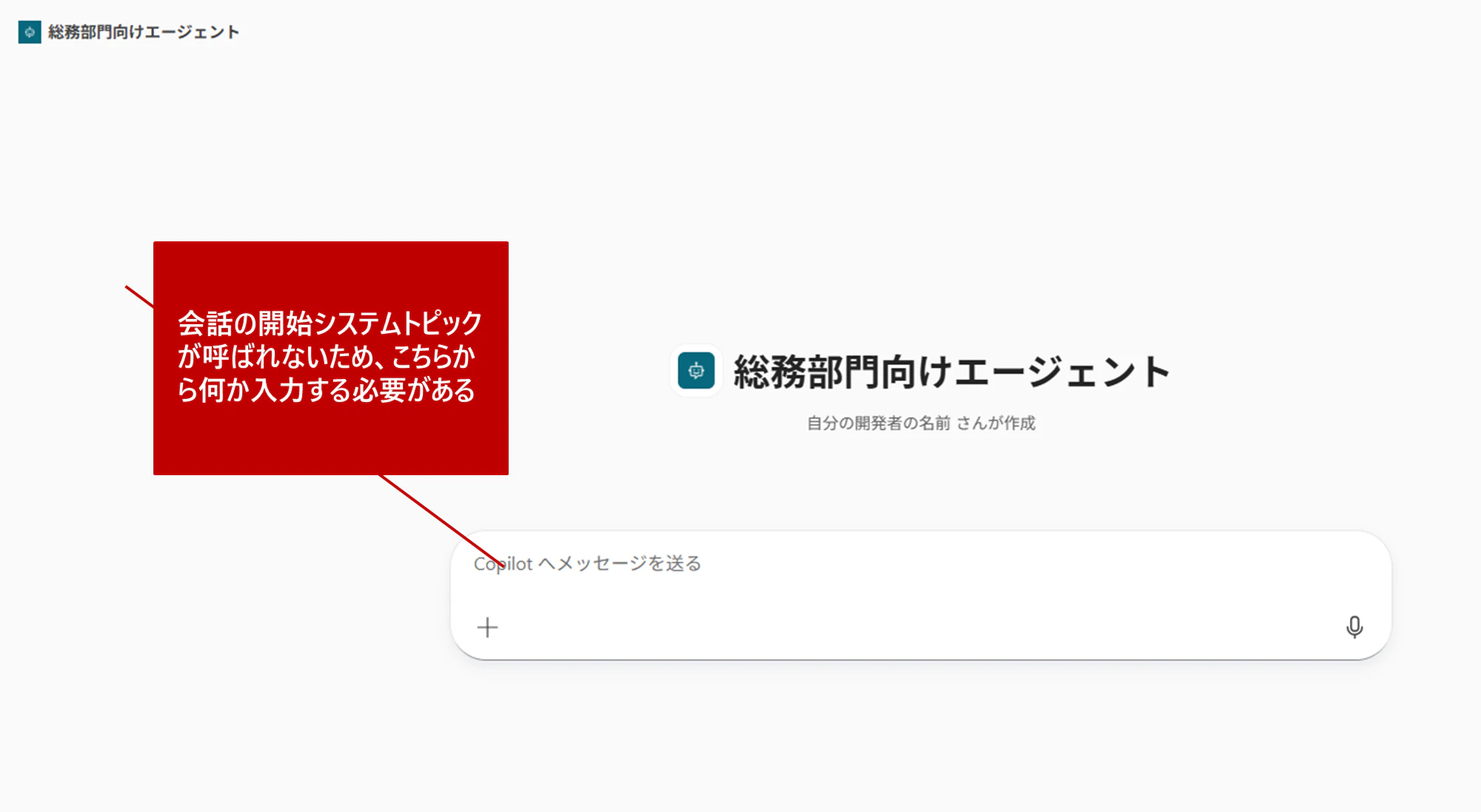
具体的には、「会話の開始」のシステムトピックが呼ばれない認識です。以下のような感じで、Microsoft 365 Copilot Chat に展開したエージェントでは、利用者がメッセージを入力しないと応答がないという認識です。そのため、「会話の開始」のシステムトピックで会話の流れを構成しているような場合は、利用者の方からすると分かりにくいエクスペリエンスになると思います。
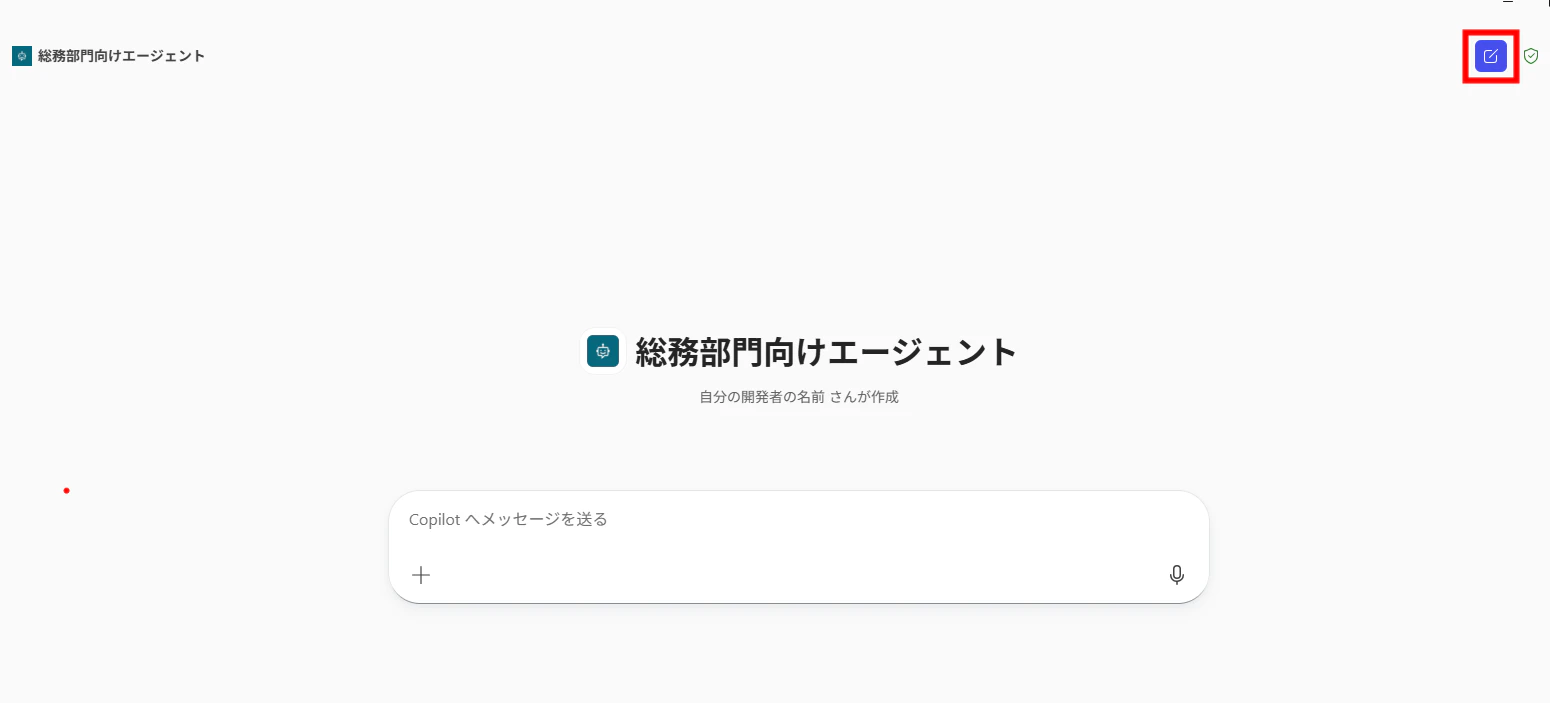
なお、その反面、Copilot 利用時と同様に、新しい会話をするための導線があるのは良い点かと思います。利用者からすると、会話が長く続いて回答品質が落ちてきた場合、別の質問をしたい際などに、会話を最初からやり直したいことがあると思います。その際、Copilot に慣れていれば、利用者は、いつもと同じように、[新しいチャットを開始] アイコンを押して会話をリセットして利用すると思います。
オーケストレーションベース(指示文とナレッジで構成)のエージェントであれば大きな問題はないと思いますが、トピックを利用して会話フローを制御しているエージェントの場合は、事前にテストすることをおすすめします。
Teams への展開
ライセンス面
M365 Copilot ライセンス保持者は、追加課金なしで利用可能です(ライセンスガイド脚注 7)。
Copilot ライセンスなしの場合は、Copilot Studio のクレジット(プリペイドまたは従量課金)でカバーできます。ライセンスガイドの比較表でも、Teams は「Internal Channels」に分類されており、Copilot Studio Plans の対象チャネルとして明確に位置づけられています。
公式ドキュメントにも記載されている通り、エージェントは手動でのセットアップを必要とせず、Teams では Microsoft Entra ID 認証を自動的に使用します。
エージェントは、手動でのセットアップを必要とせずに、Teams、Power Apps、Microsoft 365 Copilot の Microsoft Entra ID 認証を自動的に使用します。
機能面
もともと Power Virtual Agents だった時代から Teams への展開は可能で、非常に親和性が高いです。「会話の開始」のシステムトピックも問題なく動作し、トピックベースで作成したエージェントも安定して動作する認識です。
以前以下の記事でも書いたのですが、Teams 展開時は「新しいチャットを開始する導線がない」点に注意が必要です。こちらは以下の記事のようにトピックを工夫することで対処できます。
AI エージェントの場合、過去の会話履歴などをリセットしないと、以前の会話内容が残っていることで、コンテキストエンジニアリングの観点から、回答の品質にも影響出る可能性があるため、会話をリセットする場合は、単にトピックのリダイレクトをするだけでなく、会話履歴などを明示的にリセットする処理も追加してあげた方がよいです。
トピック含めた基本的な動作の安定性という観点では、個人的には現時点で Teams が最も安定した展開先だと感じています。
SharePoint エージェント
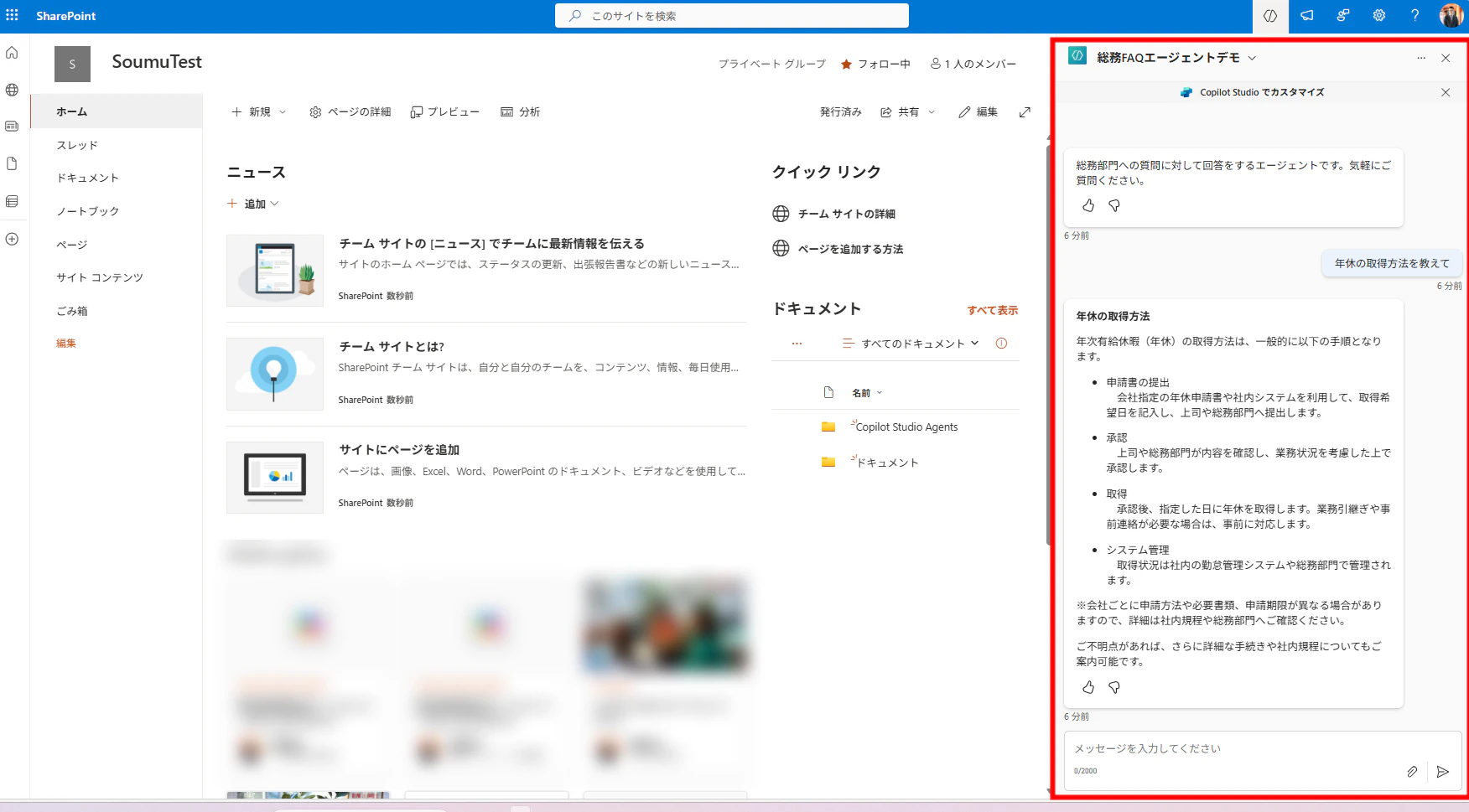
以下のような感じで SharePoint エージェントとして Copilot Studio で作成したエージェントを展開できます。
ライセンス面
M365 Copilot ライセンス保持者は追加課金なしで利用可能です(ライセンスガイド脚注 7)。
Copilot ライセンスなしの場合、Copilot Studio で作成したエージェントを SharePoint チャネルに展開するケースでは、Copilot Studio のクレジットで対応可能という認識です。
なお、SharePoint のネイティブ機能で作成されたエージェント(Copilot Studio を介さず SharePoint 上で直接作成するもの)については、M365 管理センター側の従量課金設定が必要です。容量パックのドキュメントで言及されている「SharePoint エージェント」は、主にこちらのネイティブエージェントを指していると考えられます。
機能面
正直なところ、トピックベースで作成しているエージェントに関しては制限が多いという認識です。
実際にテストした例を紹介します。「会話の開始」システムトピックでファイルアップロードの質問をして、ユーザーから請求書 PDF を受け取り、エージェントフロー(Power Automate)で処理するエージェントを作成しました。
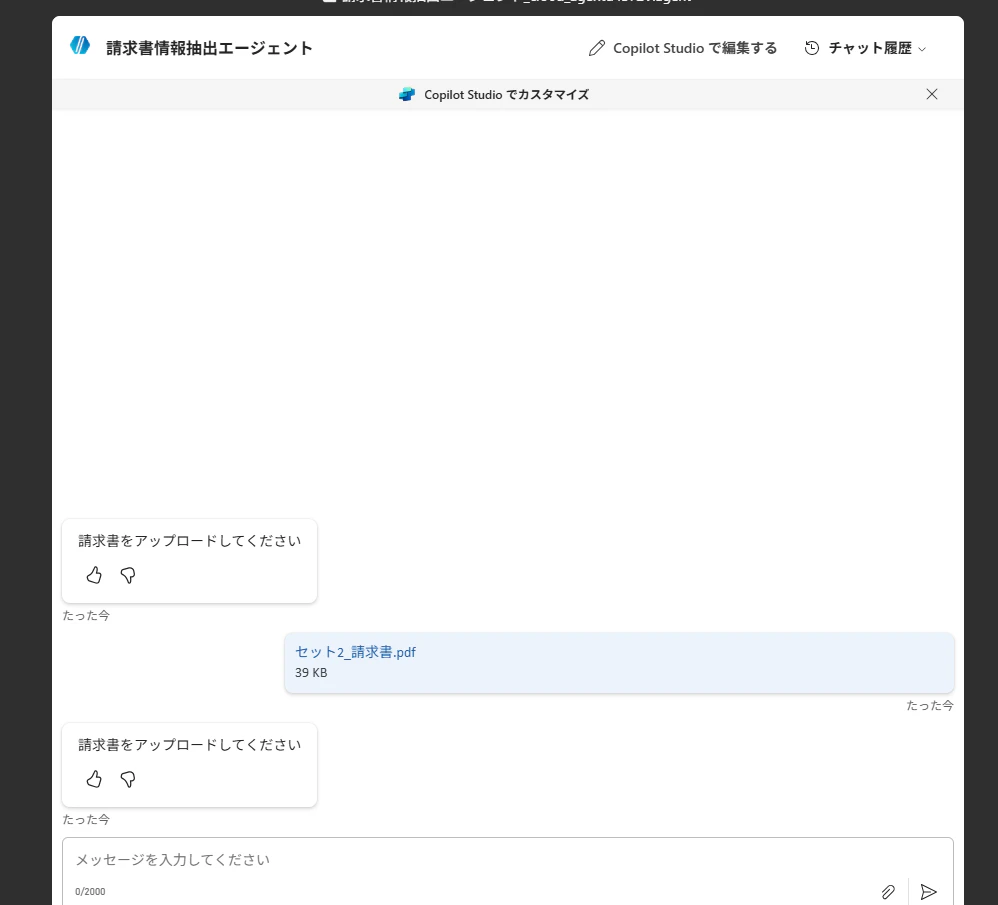
結果として、ファイルのアップロード自体は受け付けるものの、その後のアクション(エージェントフローの実行)が動作しませんでした。ファイルアップロード後に再度「請求書をアップロードしてください」とメッセージが表示され、後続の処理に進まない状態です。
個人的には、SharePoint エージェントは機能面でいろいろ制限があると考えられ、トピックベースでアクションを組んでいるエージェントの展開先としては、現時点ではおすすめしにくいかなと思います。
オーケストレーションベースで、ナレッジの検索と回答だけを行うシンプルなエージェントであれば問題ないかもしれませんが、少し凝った構成にすると動作しないケースが出てきます。
Web サイトへの埋め込み(SharePoint への iframe 埋め込み)
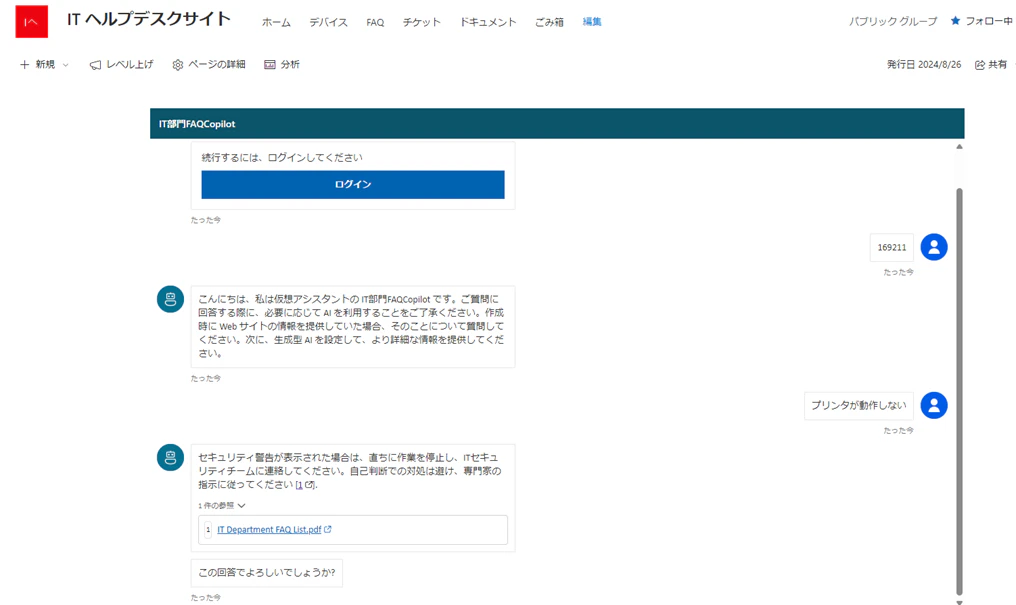
こちらは、あくまで Web アプリ (サイト) の一つとして SharePoint サイトへ埋め込むことが出来るものとなります。
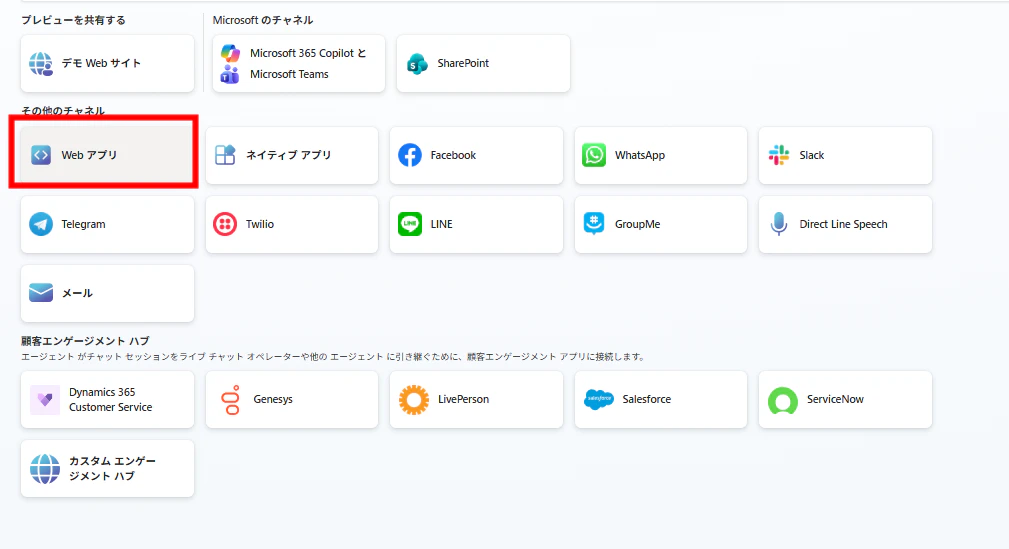
以下のような感じでサイト内に埋め込まれます。
ライセンス面
こちらは従来からある展開方法ですが、ライセンス面での注意点が多いです。
ライセンスガイドの比較表では、Web サイトへの埋め込みは「External channels」に分類されています。ここで重要なのが、M365 Copilot ライセンスを持っているユーザーであっても、Copilot Studio のクレジットが必要になる点です。
ライセンスガイド脚注 7 の無料対象は「Teams, SharePoint and Microsoft 365 Copilot」であり、External channels(Web サイト埋め込み)は含まれていません。SharePoint サイトへの iframe 埋め込みは、あくまで「Web チャネル」として扱われるため、M365 Copilot ライセンスの無料利用枠が適用されません。
さらに、SharePoint サイトも「Web サイトの一つ」として扱われるため、認証設定を「手動認証」に変更する必要があります。
準備作業が多い
手動認証を設定するには、Entra ID(旧 Azure AD)へのアプリ登録が必要です。公式ドキュメントにも以下のように記載されています。
他のチャンネルを使用してもエージェントの認証を維持する場合は、手動で認証するを選択します。
具体的には以下の手順が必要になります。
- Azure ポータルでアプリの登録を新規作成
-
リダイレクト URL の設定(
https://token.botframework.com/.auth/web/redirect) - クライアント ID / フェデレーション資格情報(またはクライアントシークレット)の設定
-
API アクセス許可の構成(Microsoft Graph の
openid、profileの委任されたアクセス許可) - テナント管理者による管理者同意の付与
- Copilot Studio 側で手動認証の設定
- SharePoint サイト側で iframe 埋め込みを許可する設定変更
恐らくこの手順を見ただけで、ハードルの高さを感じる方もいると思います。特に Entra ID でのアプリ登録は、IT 部門の承認が必要な会社も多く、市民開発者だけで完結するのは難しいケースがあります。
個人的には、Web サイト埋め込みは準備の手間が大きく、他の展開先で要件を満たせるのであれば、あえてこちらを選ぶ理由は少ないと考えます。
まとめ
今回は、Copilot Studio エージェントの展開先 4 つをライセンス面・機能面で比較しました。
ライセンス面で押さえておきたいポイントは以下の通りです。
- M365 Copilot ライセンス保持者は、Teams・Copilot Chat・SharePoint いずれの展開先でも追加課金なし(Fair Usage Limit あり)
- Copilot Studio で作成したエージェントを、M365 Copilot ライセンス保持者以外が利用する場合は、Copilot Studio のクレジットで課金される
- Agent Builder や SharePoint ネイティブで作成したエージェントを Copilot ライセンスなしユーザーに展開する場合は、M365 管理センターでの従量課金設定が別途必要
- Web サイト埋め込み(iframe)は M365 Copilot ライセンスがあっても別途クレジットが必要で、Entra ID アプリ登録等の準備作業も多い
個人的に、機能面では、現時点で Teams が最も安定した展開先という印象であり、特にトピックベースのエージェントを展開する場合は Teams を第一候補にするのが良いかと思います。一方で、Copilot Chat や SharePoint エージェントも今後のアップデートで改善が進む可能性があり、引き続き注視していきたいところです。
展開先の選択でお悩みの方の参考になれば幸いです。
参考
- Microsoft Copilot Studio Licensing Guide(2026年3月版)
- Microsoft 365 Copilot Chat および SharePoint エージェント Copilot Studio プリペイド容量パックを使用する | Microsoft Learn
- 従量課金制の概要を Microsoft 365 Copilot する | Microsoft Learn
- IT 管理者 Microsoft 365 Copilot 従量課金制を設定する | Microsoft Learn
- 請求レートと管理 - Microsoft Copilot Studio | Microsoft Learn
- Microsoft Entra ID を使用してユーザー認証を構成する - Microsoft Copilot Studio | Microsoft Learn
- 重要な概念 - エージェントの公開と展開 - Microsoft Copilot Studio | Microsoft Learn
- Copilot Studio で作成したエージェントを Teams に展開した際の会話セッションのリセットについて - Qiita