
はじめに
これまでいくつかの記事で触れてきましたが、Copilot Studio では、ツールを追加して、エージェントにタスクを実行させることができます。
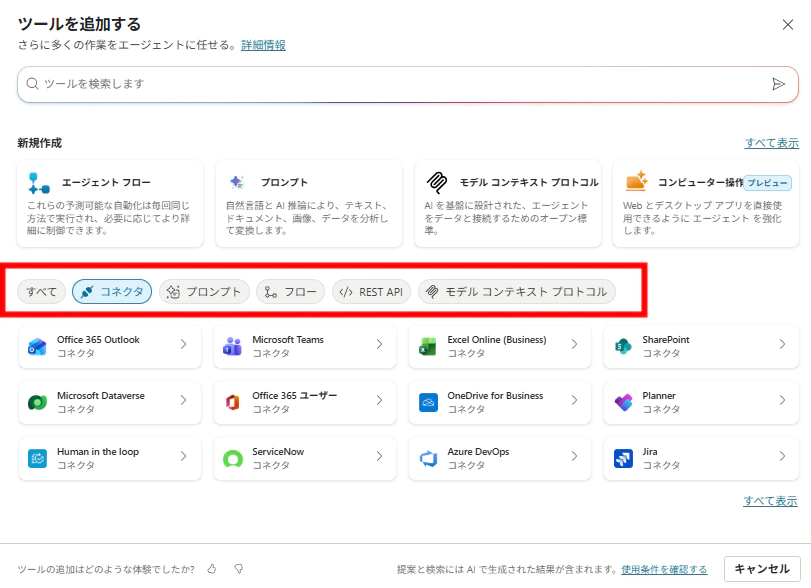
今回、知らない間にツールの機能が進化していたので、検証して情報を整理したいと思います。
ツール実行前にユーザーに確認を取る
以下のようにツール実行前に確認を取る設定が追加されています。例えば、参照の場合は、確認は不要ですが、登録する際は、登録前に念のためユーザーに確認したいといった要件を満たす機能と思います。その際の確認メッセージもカスタマイズできます。
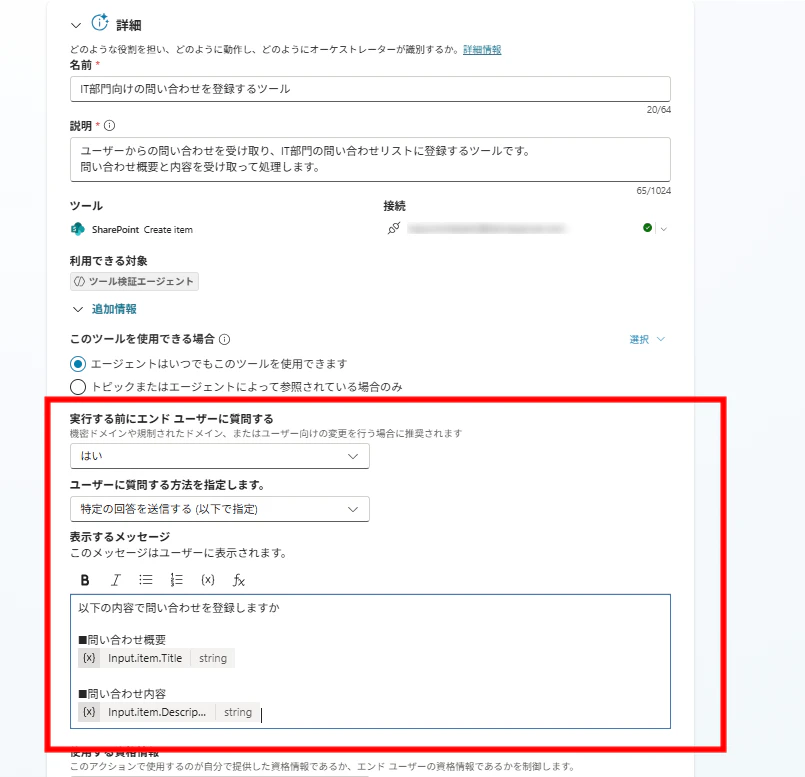
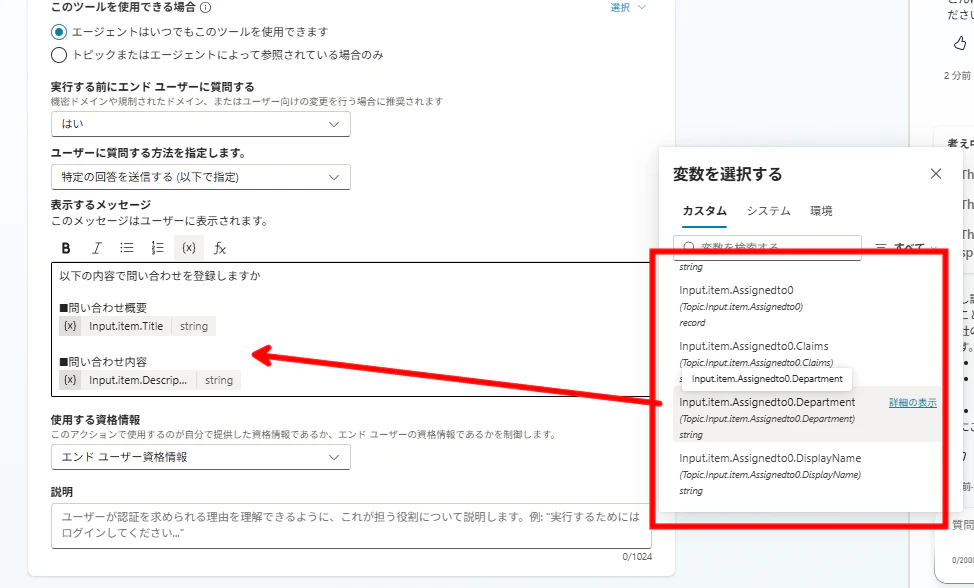
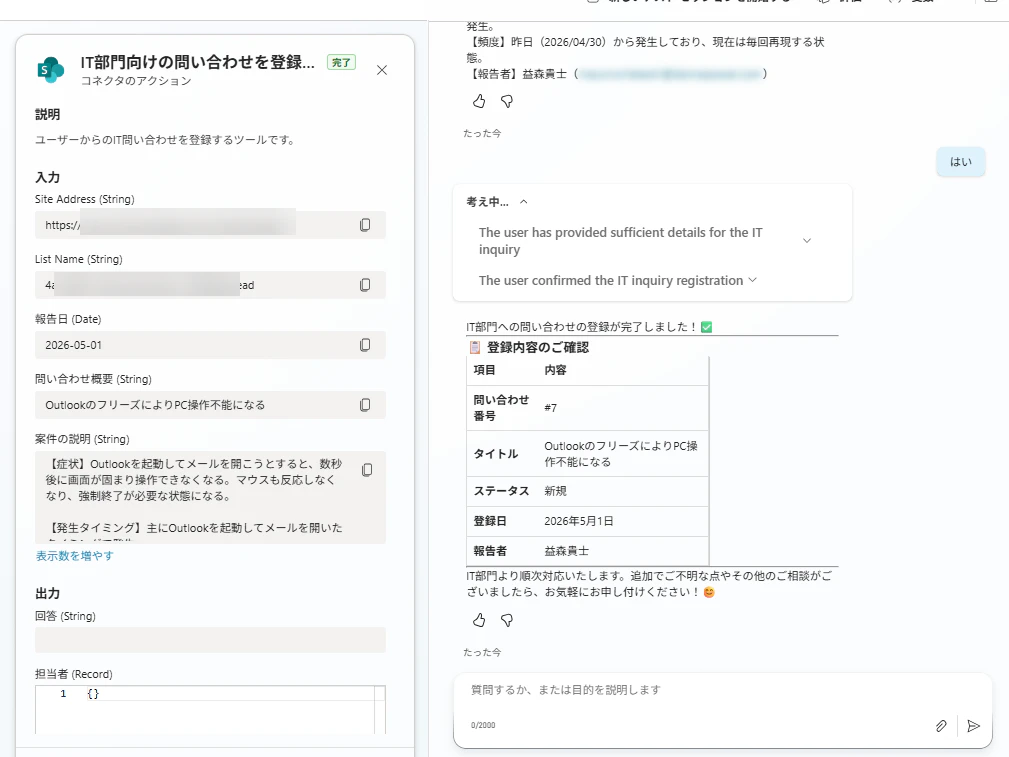
以下は、SharePoint リストに行を追加するアクションですが、入力予定の内容が変数に格納されているため、そちらを利用して確認メッセージを構成することもできます。
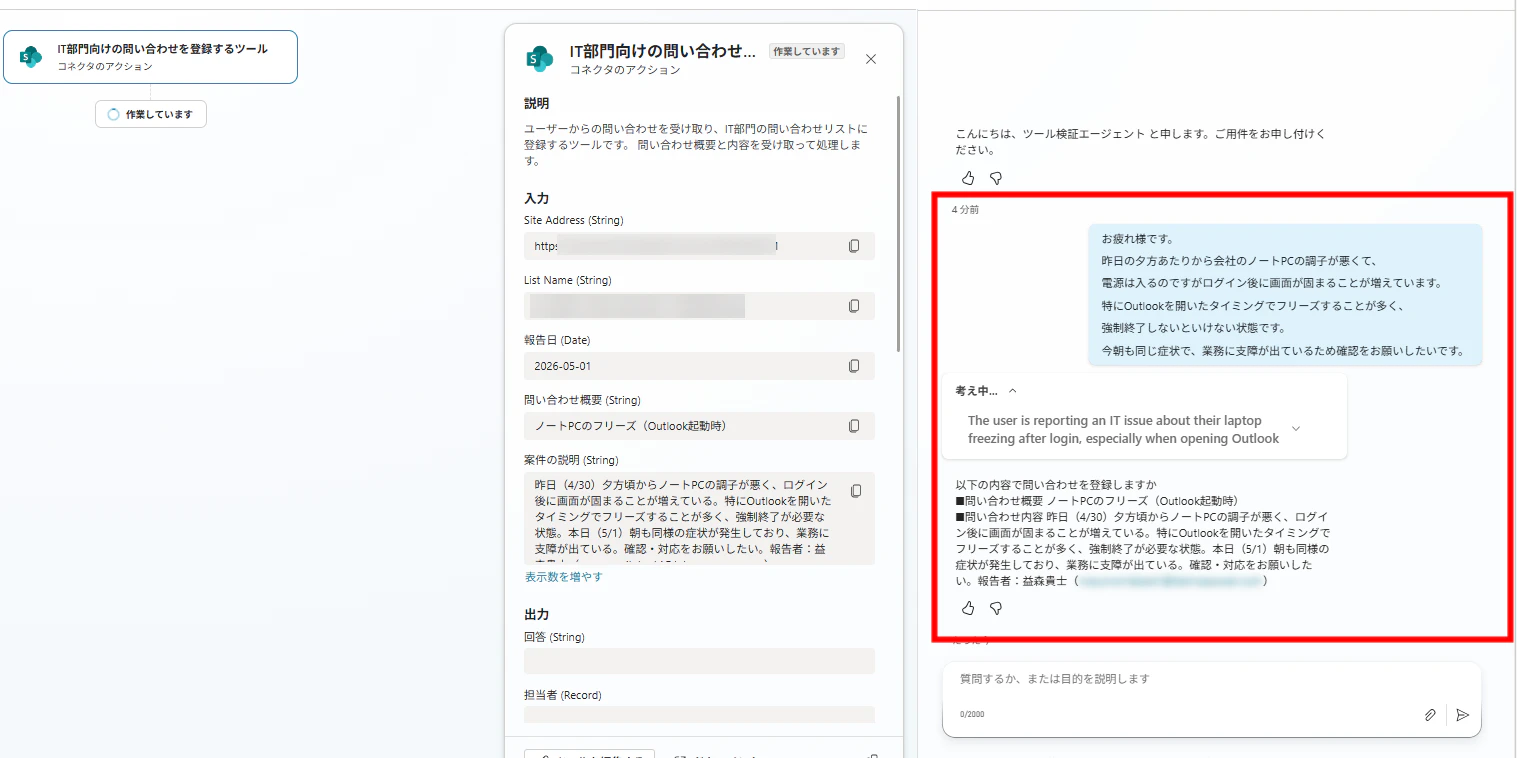
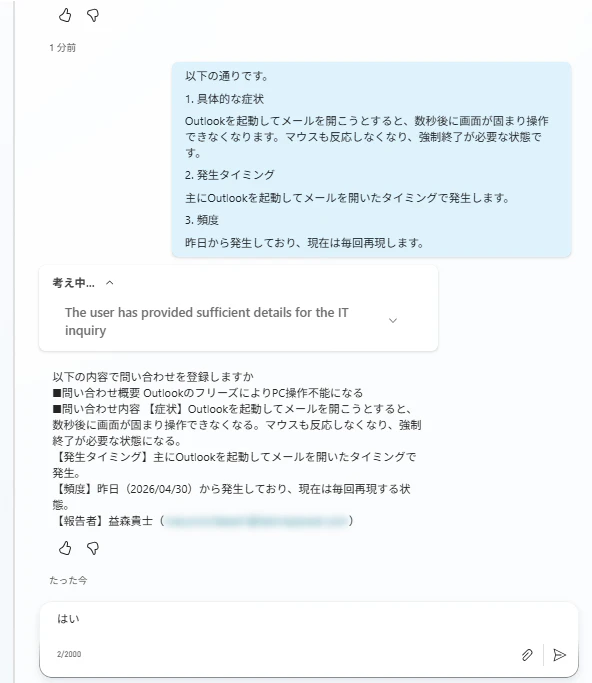
実際に試してみると、以下のような感じで確認メッセージが表示されました。
入力値ごとにユーザー入力を求める
まず、ツールの入力の画面が以下のように変わりました。[AI を使用して入力する] は、ユーザーが入力した内容を踏まえ AI が柔軟に判断して値を入力することを意味します。
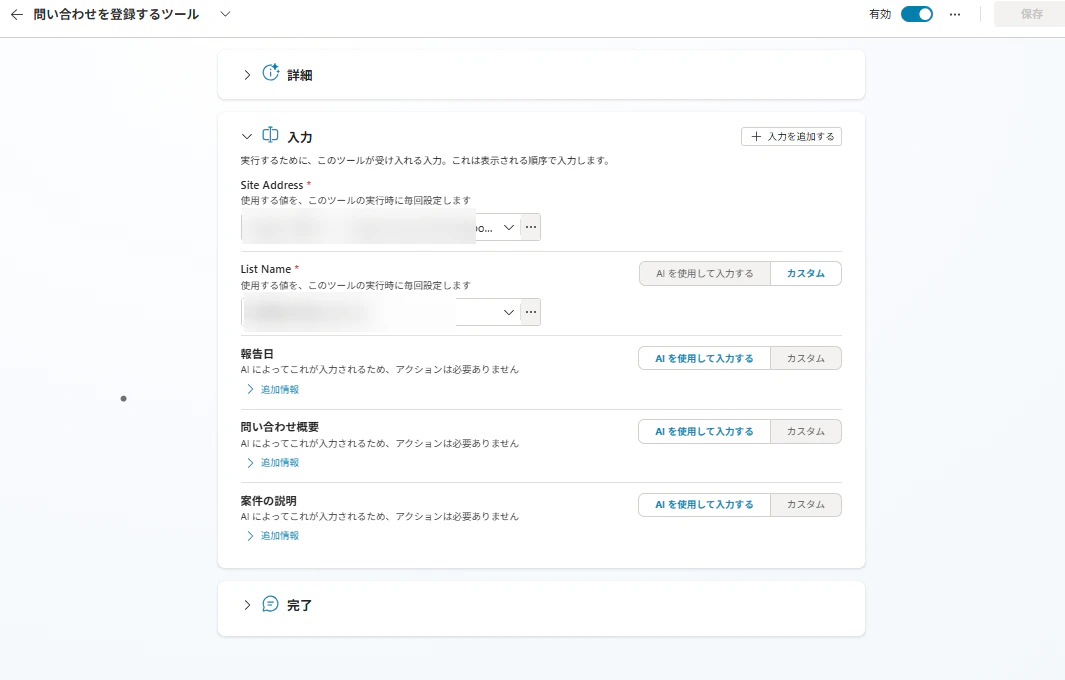
そして、その際、入力値の単位でも、ユーザーに入力を求めるか、その際のプロンプトをカスタマイズすることができます。また、何度求めても入力されない際はエスカレーションするよう構成することもできます。
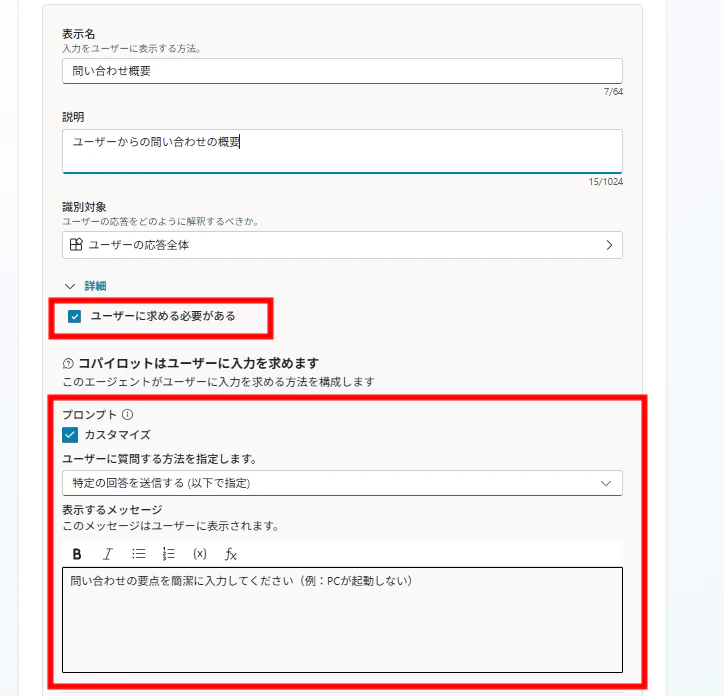
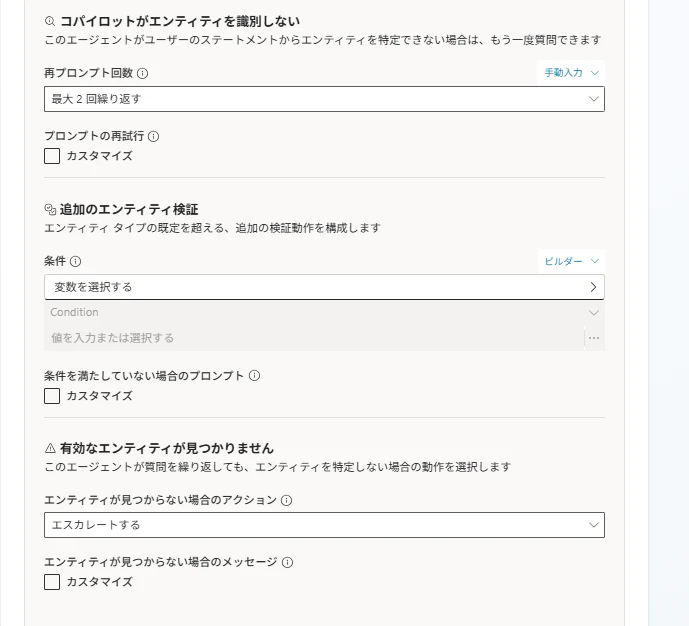
例えば、以下のように、問い合わせの詳細が入力されていなければ、入力を求めることができます。
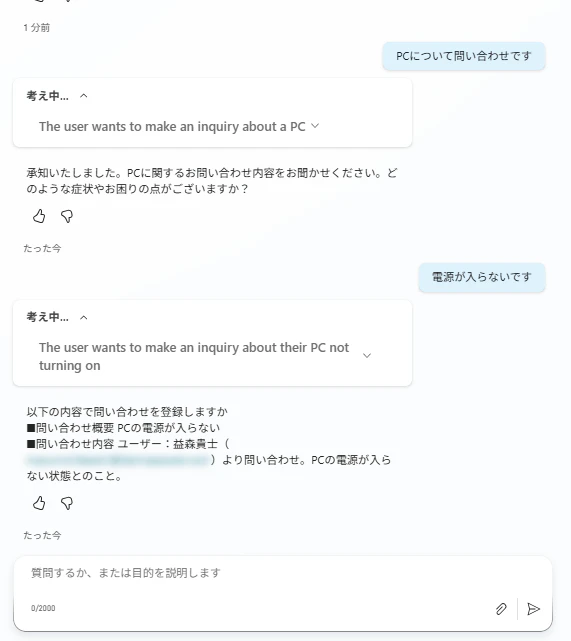
以下は、わざとエスカレーションまでさせている例です。
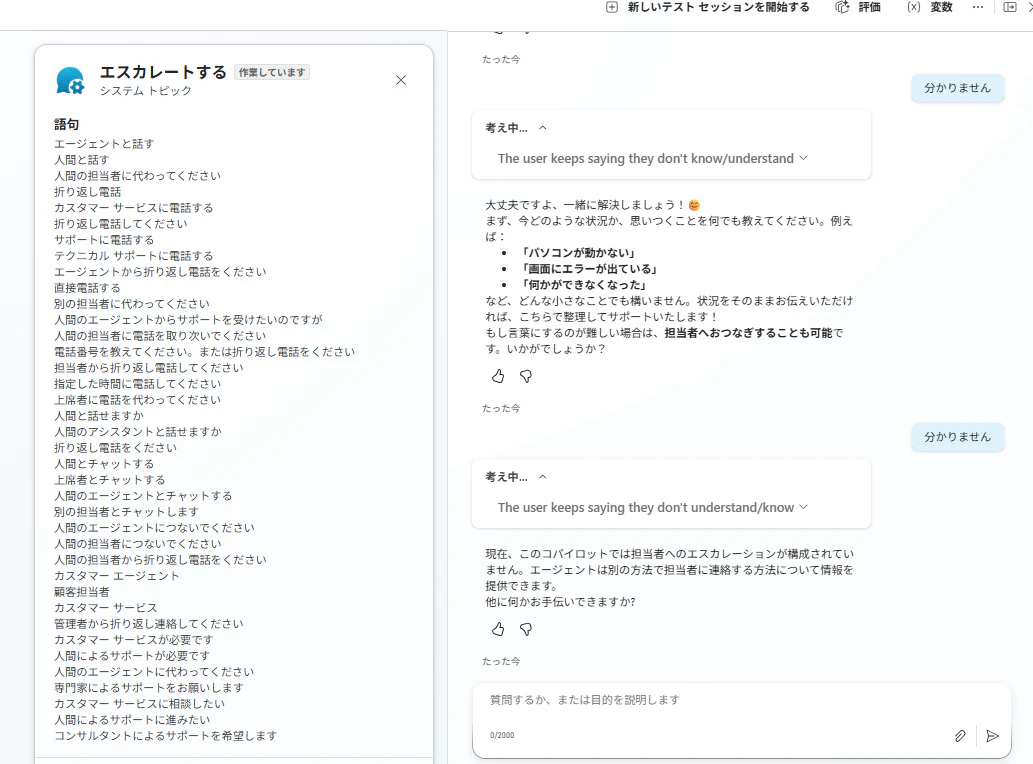
これらのツールの設定により、以下のような要件を満たすことができます。ユーザーはチャットや音声で入力することを踏まえると、このような柔軟な設定が簡単にできることは非常にありがたいと思います。
・ユーザーが入力した内容から柔軟に入力値を設定する
・ユーザーが入力した内容に不足があれば柔軟に聞き返す
※以前からも指示の方で工夫したり、場合によっては AI プロンプトを介して構成できなくはなかったですが、より柔軟かつ簡単になった印象です
曖昧さは指示文でカバーする
入力項目は満たしていても、問い合わせ内容が曖昧だった場合、もう少し詳細に入力してほしいことがあると思います。そのような際にそのまま登録するのではなく、確認を取りたいこともあると思います。
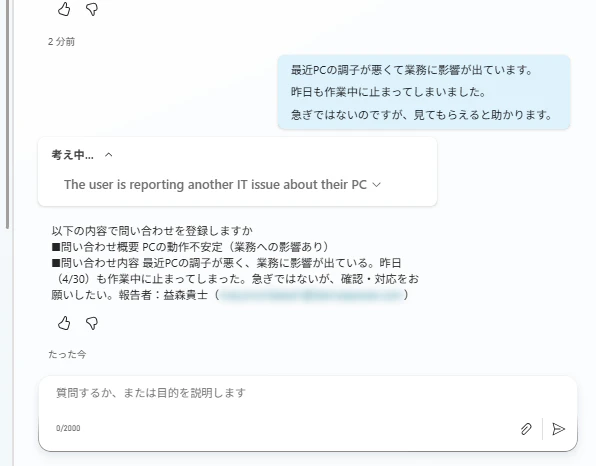
例えば、以下のケースでは、問い合わせの詳細に曖昧さがありますが、一応入力されているため、そのまま登録されようとしてしまいました。
こちらは従来通り指示文でカバーするのがよいと思います。
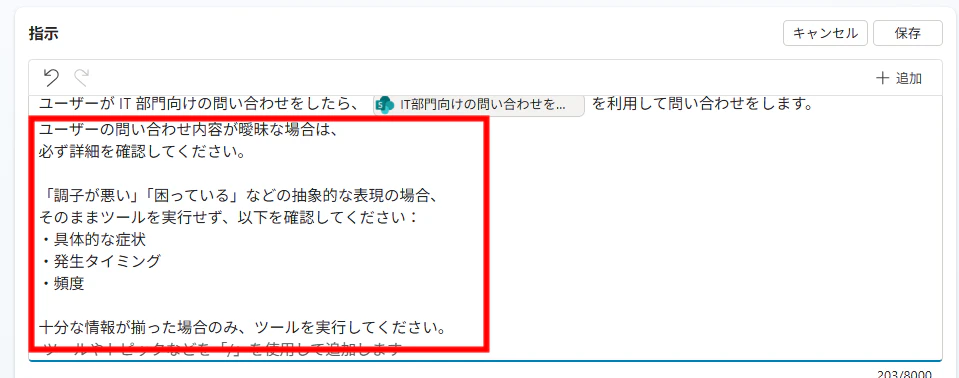
例えば、以下のように指示文を追加してみます。
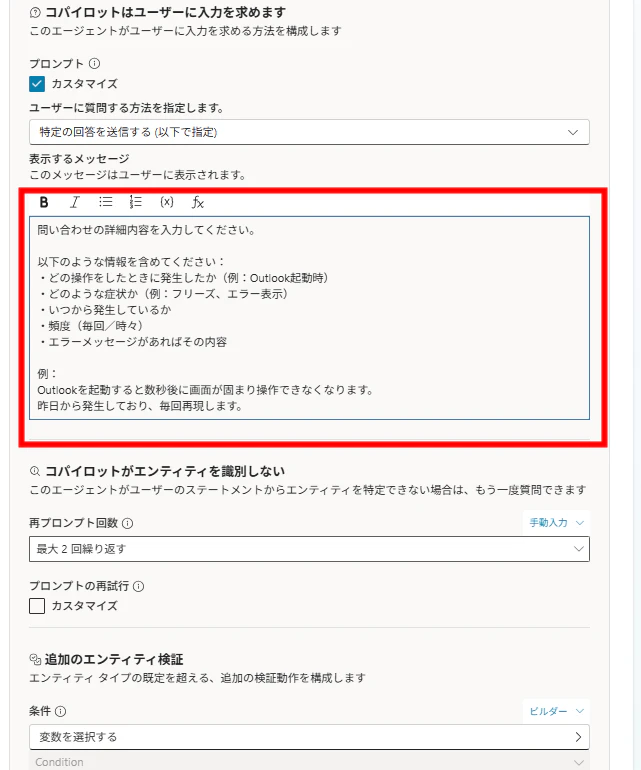
そして、ツールの入力の箇所のプロンプトもカスタマイズします。
※試した限り、こちらだけでは、エージェントは聞き返さなかったため、指示文でも設定した方がよいと思います
そうすると、以下のように具体的な情報をエージェントが聞き返してくれました。
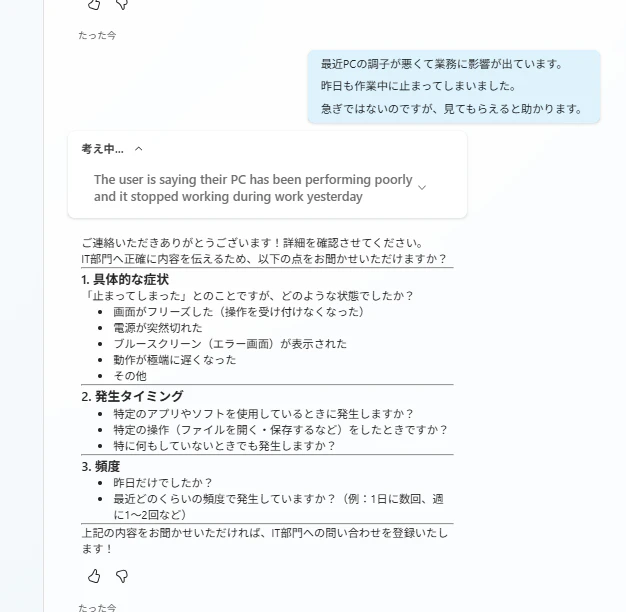
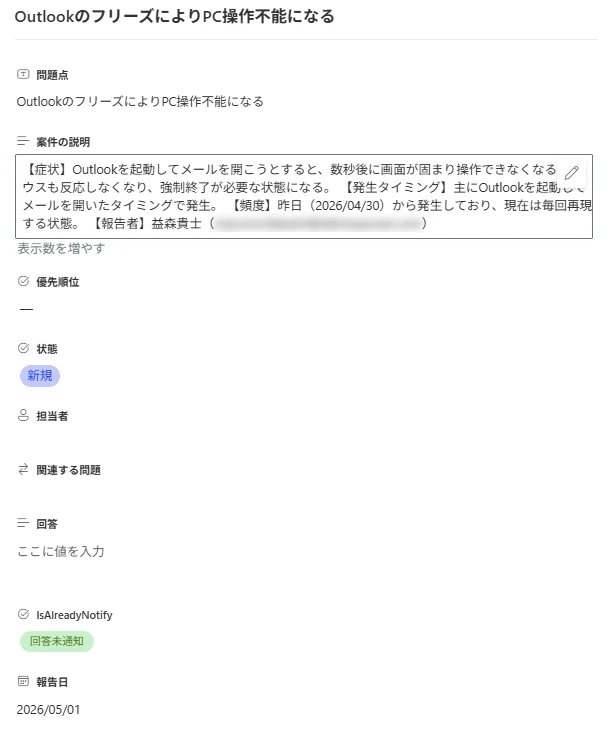
入力をすると、登録してくれました。
まとめ
今回は、Copilot Studio のツールが進化していたので、検証して情報を整理しました。AI が入力内容から柔軟に入力をしつつ、不足があれば柔軟に聞き返す、曖昧さがあれば柔軟に聞き返すなど、ツール利用時の柔軟性がより増したよいアップデートだと思います。