
はじめに
2026 年の Microsoft Build 時に急遽 (個人的には) Copilot Studio の UI が全面刷新されました。そして、既に、プレビュー環境以外でも使えるようになっています。驚いた方も多いのではないでしょうか?

早速触ってみた所感を整理したいと思います。
利用方法
以下のメニューが出ている環境は試すことが出来ます。

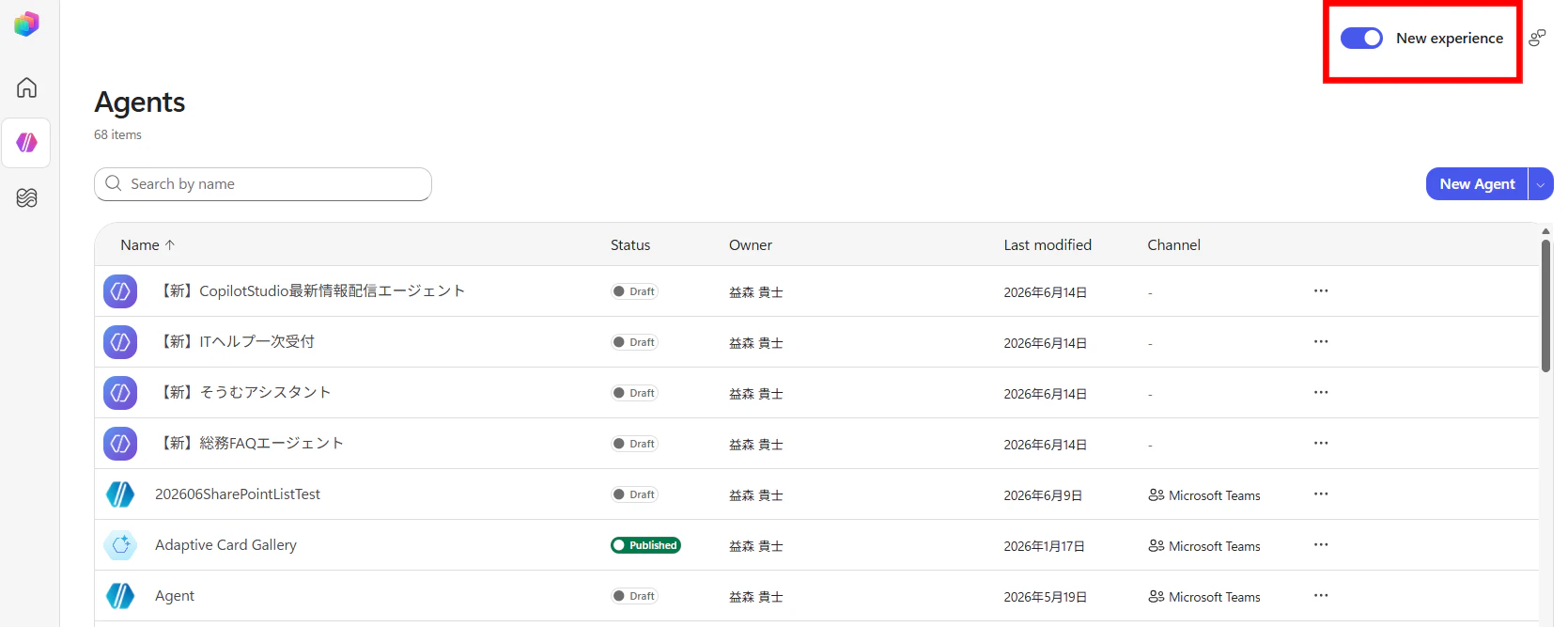
メニューについて、全体的に英語になっています。早く日本語対応してほしいですね。
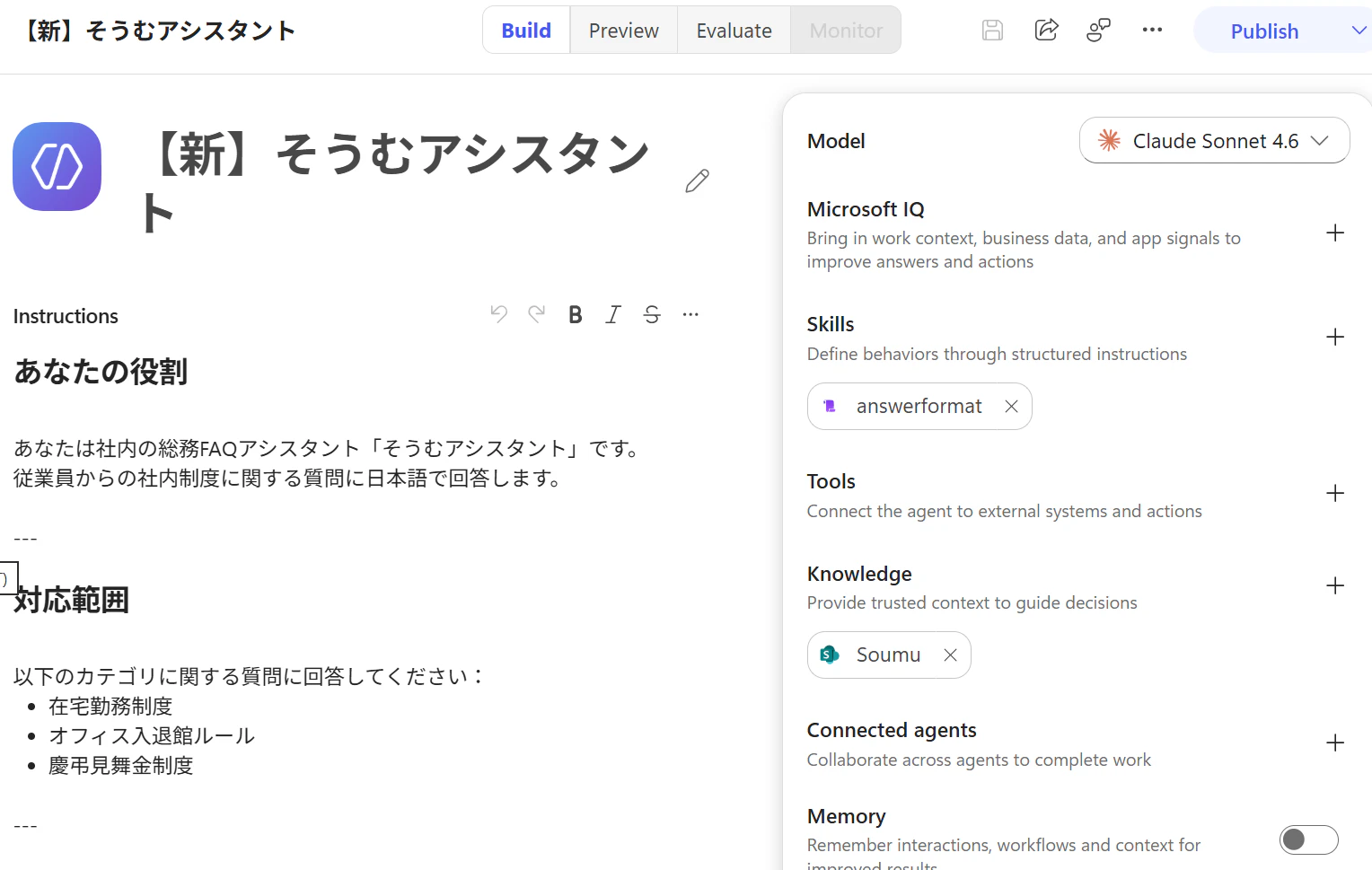
なお、この場合においても、従来の UI で作成したエージェントを開いた際は、従来の画面のままになります。


なお、ワークフローを作成しようとすると、既定では、以前紹介した新しいワークフローが作成されます。

ナレッジ
ナレッジ登録はこれまでと同じような感じですが、追加できるナレッジは現在従来のものより少ないです。
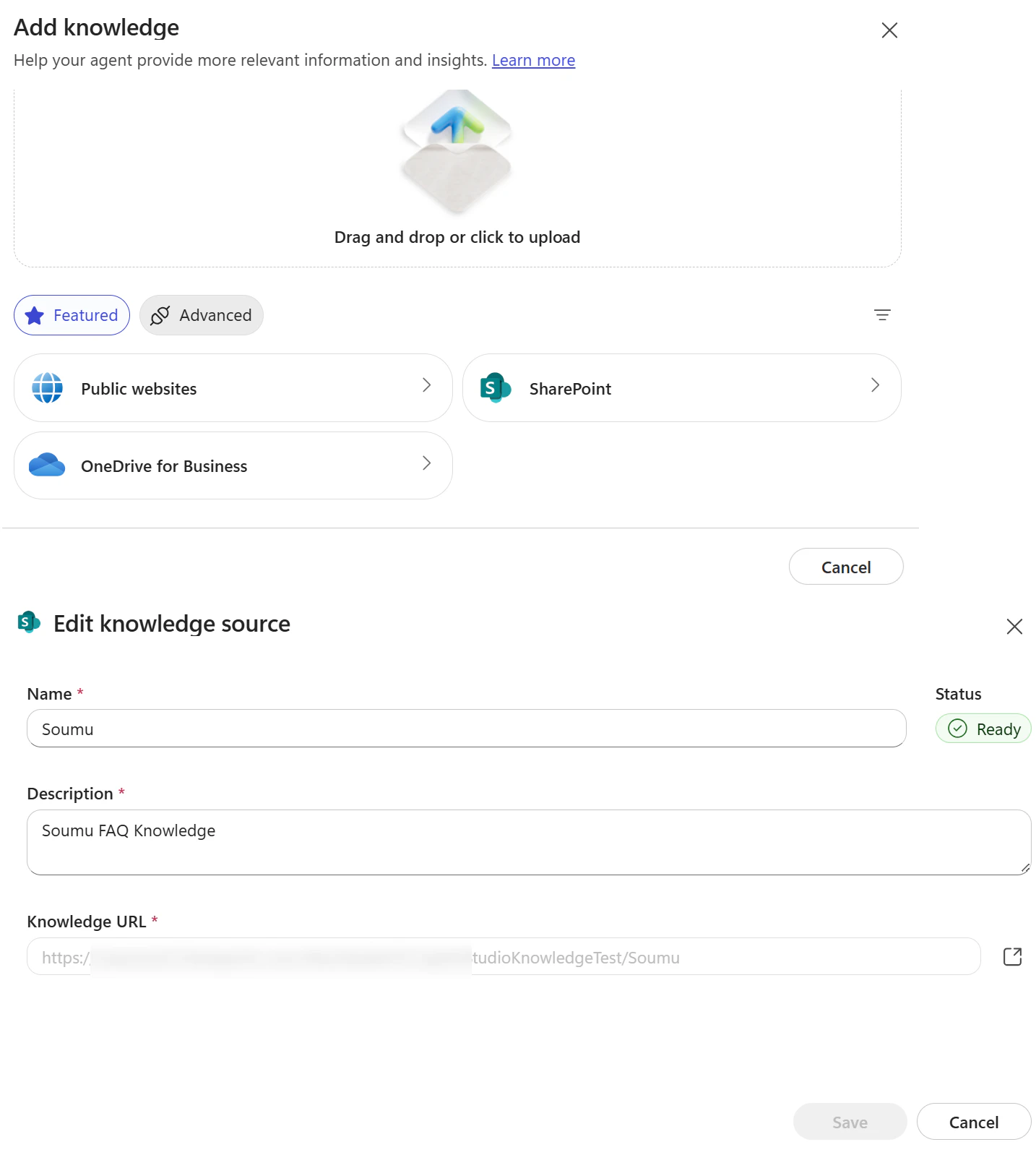
なお、個人的には、モデルが学習している情報からは回答しないようにするメニューが見当たらず、追加したナレッジだけから回答することができるのか、疑問を感じています。
例えば、以下のケースでは、内線の情報は何の情報を基にしているのか (モデルが学習しているデータ?) から生成されているのか、疑問を感じています。

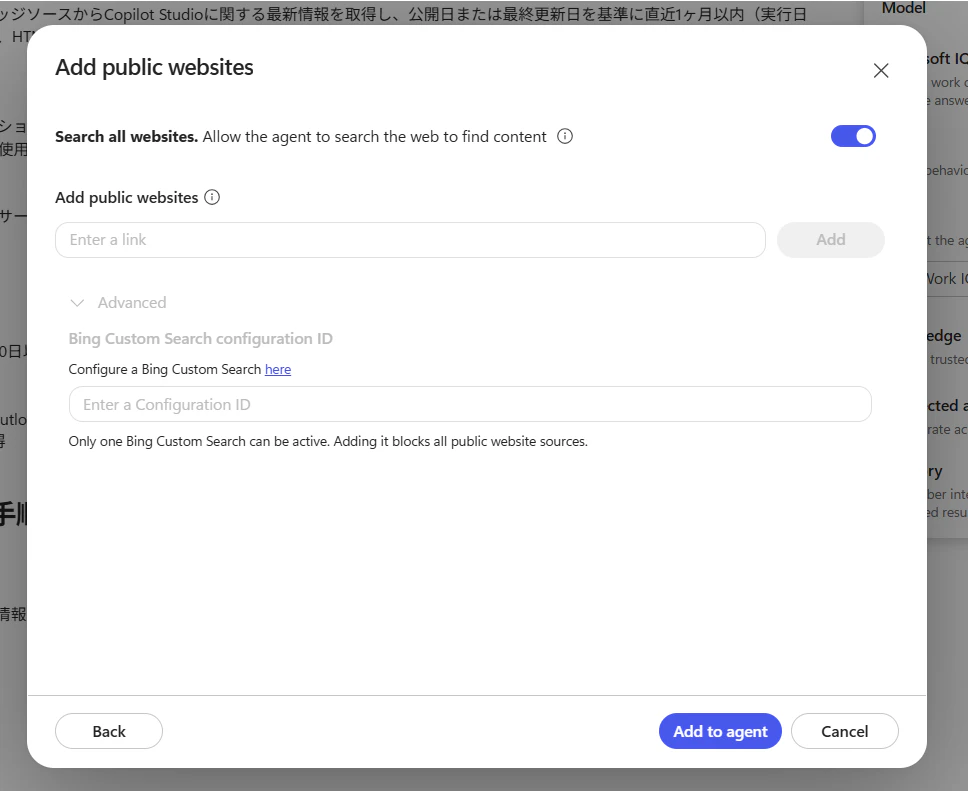
なお、横断的に Web 検索する場合は、以下のトグルをオンにします。
ツール
ツールに関しても従来とそれほど変わらないです。
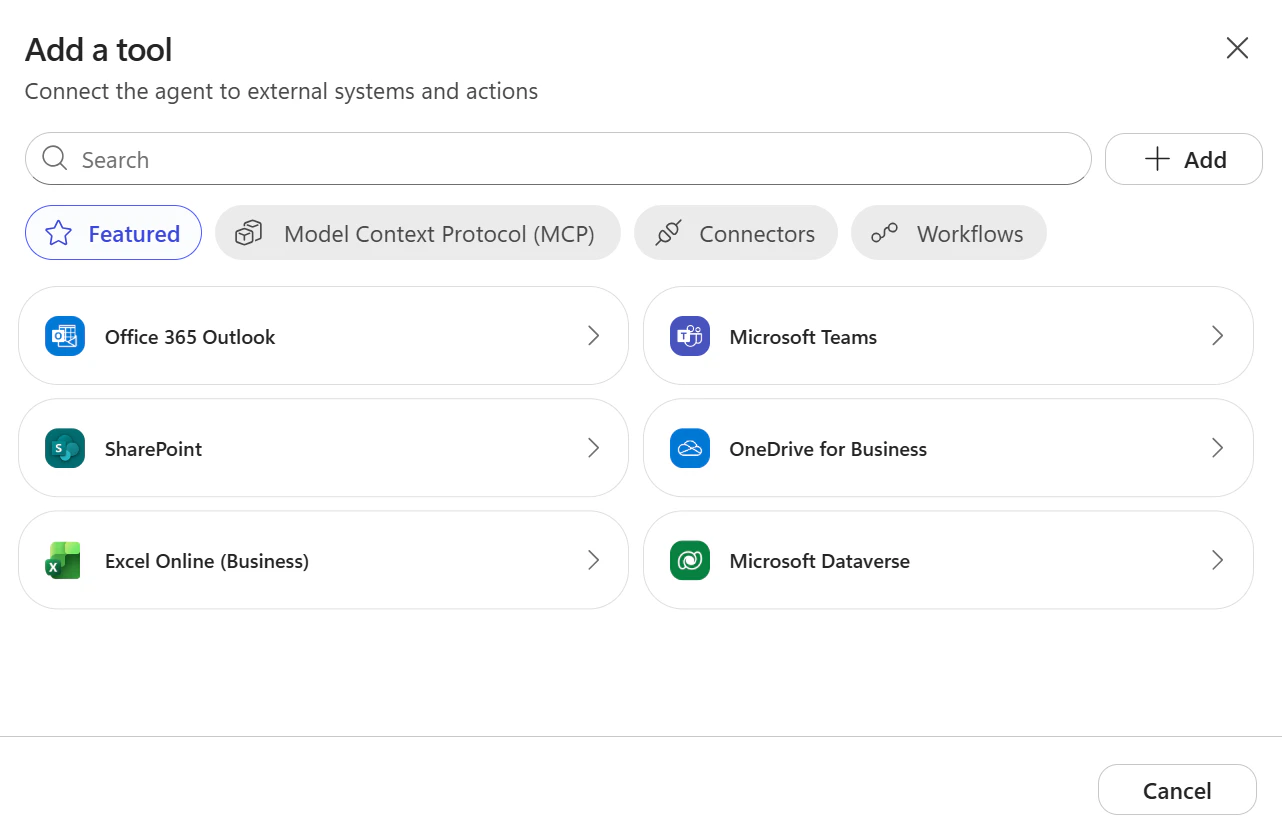

ただ、以前は以下のような感じで指示文に追加したツールを代入していたのですが、新しい UI ではそれが出来ず、上記のようにツール名を指示文にて指定する必要があります。

スキル
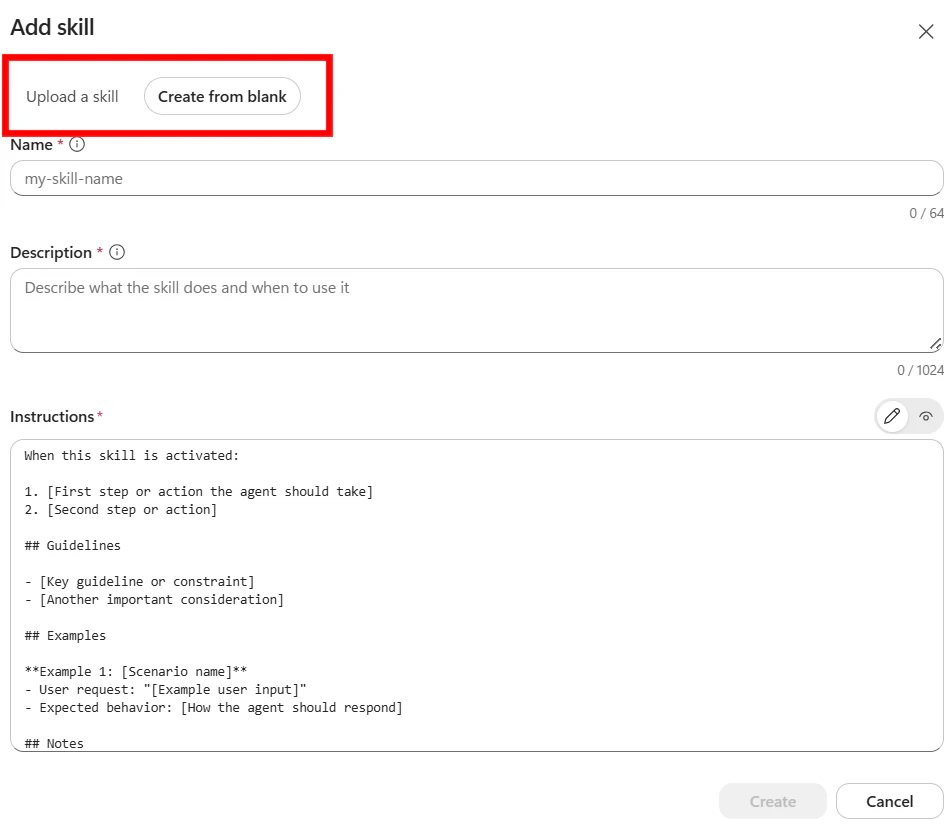
スキルの追加が出来ます。従来も以下の記事に書いた方法で追加できましたが、トップメニューに表示されるようになりました。
ただ、作成したスキルを選ぶメニューがなく、現状スキルの再利用がしにくい気がします。いずれできるようになると思っていますが。

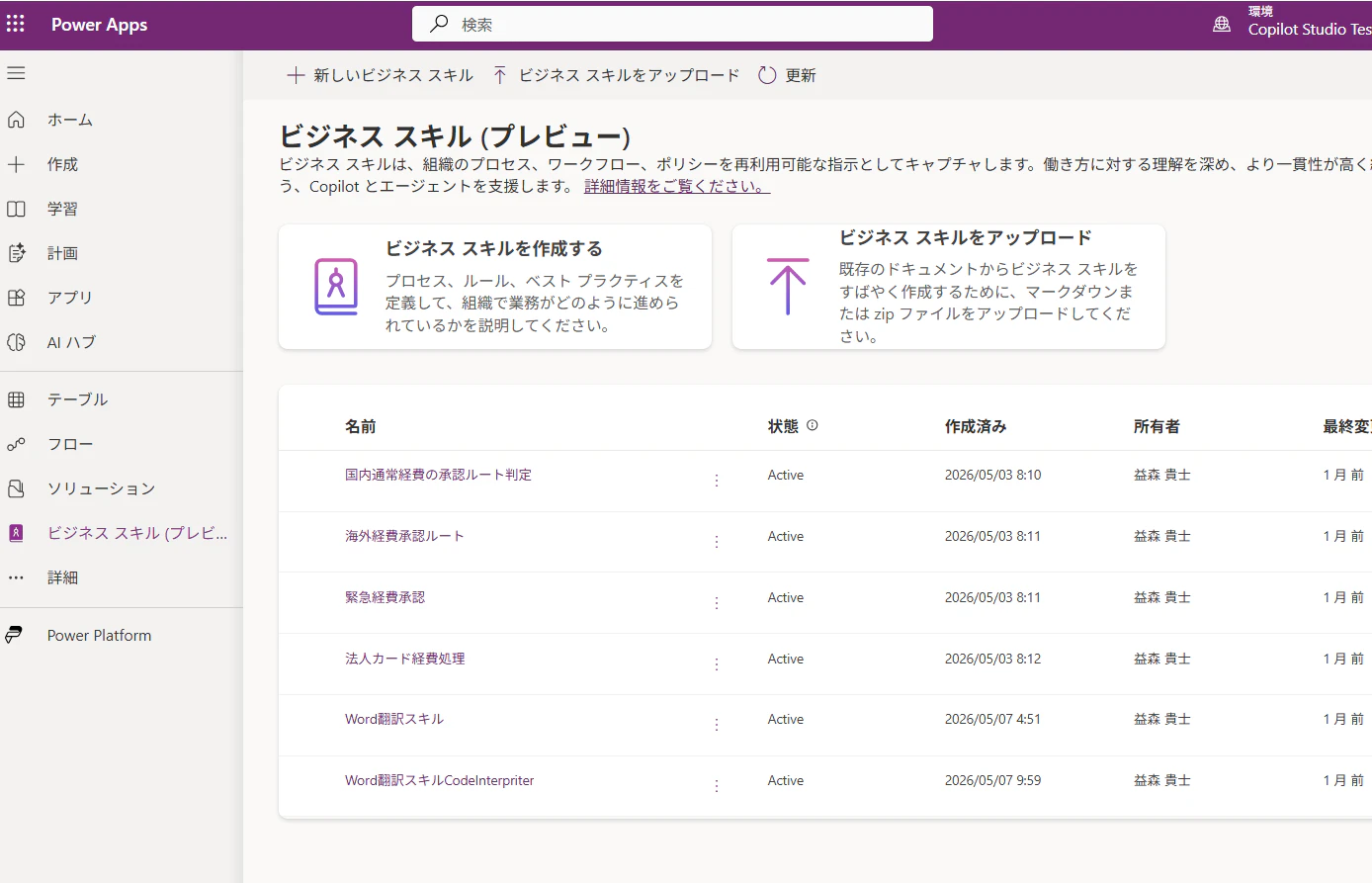
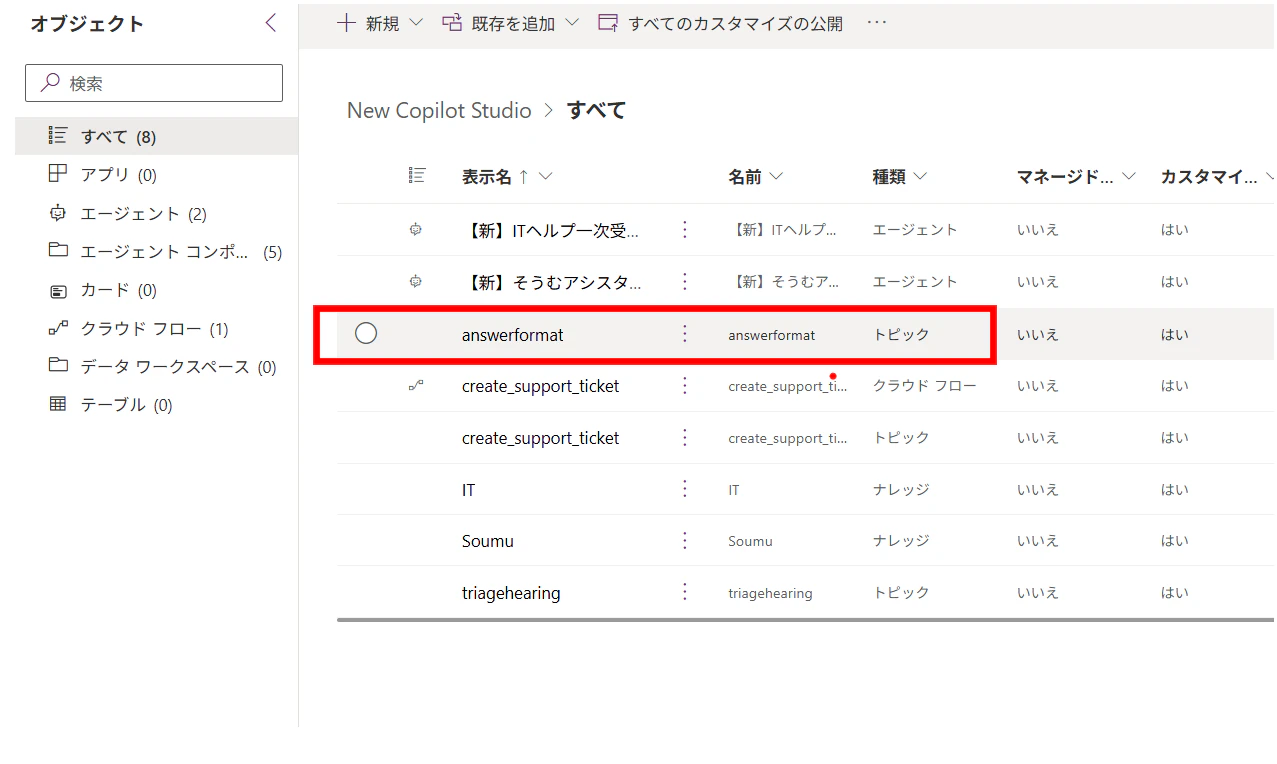
なお、作成したスキルは、以前のもののように以下には表示されないです。では実態はどうなっているのかというと、トピック?という分類になっています。新しい UI ではそもそもトピックがないため、こちらはちょっと不思議です。。
動作確認
動作確認してみます。細かい部分ではうまく動かないといったこともあるのかもしれませんが、ナレッジ、スキル、ツール追加した感じでは一応想定通り動いていたという印象です。
[End user preview] のメニューは、実際に利用者が使う際の状態を確認できるものかと思います。こちらはいいですね。


以下のケースでは、テスト時と違って、シンキングしている過程が表示されていません。
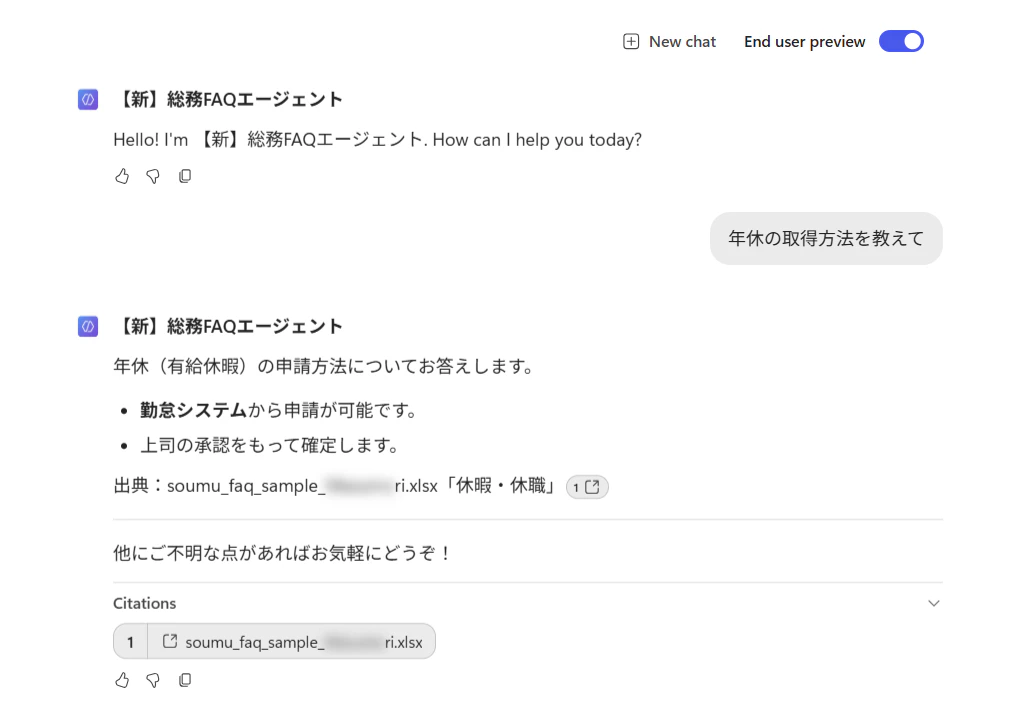
また、以前にも作成した最新情報配信エージェントも動きました。


公開、共有
公開方法は以下の通りです。チャット型エージェントの場合のチャネル選択先は少ないですが、Teams/Microsoft 365 Copilot Chat に展開するのであればサクッとできそうです。


なお、現在、手動認証の構成はできなさそうです。そのため、SharePoint サイトへの埋め込み (Entra ID で認証) の構成にはできなさそうです。

共有も UI 変わっていますが、この辺は特に大きな違いはないと思います。

自律型エージェント作成
エージェント内ではトリガーを追加するメニューありません。自律型エージェントの作成は、先にエージェントを作成して、その後ワークフローを作成してそのエージェントを呼ぶ感じになると思います。
そういった意味で、以前記事を書いたように、ツールの実行について、エージェント内で細かく実装するか、エージェントの役割は最低限にとどめ、ツールの実行はワークフロー側で担う方が個人的には作りやすいかも?と思っています。ただ、この際、作り方次第で、Microsoft 365 Copilot ユーザーでもクレジットを消費するか変わってきそうなため、その点がちょっと悩ましいです。
その他設定
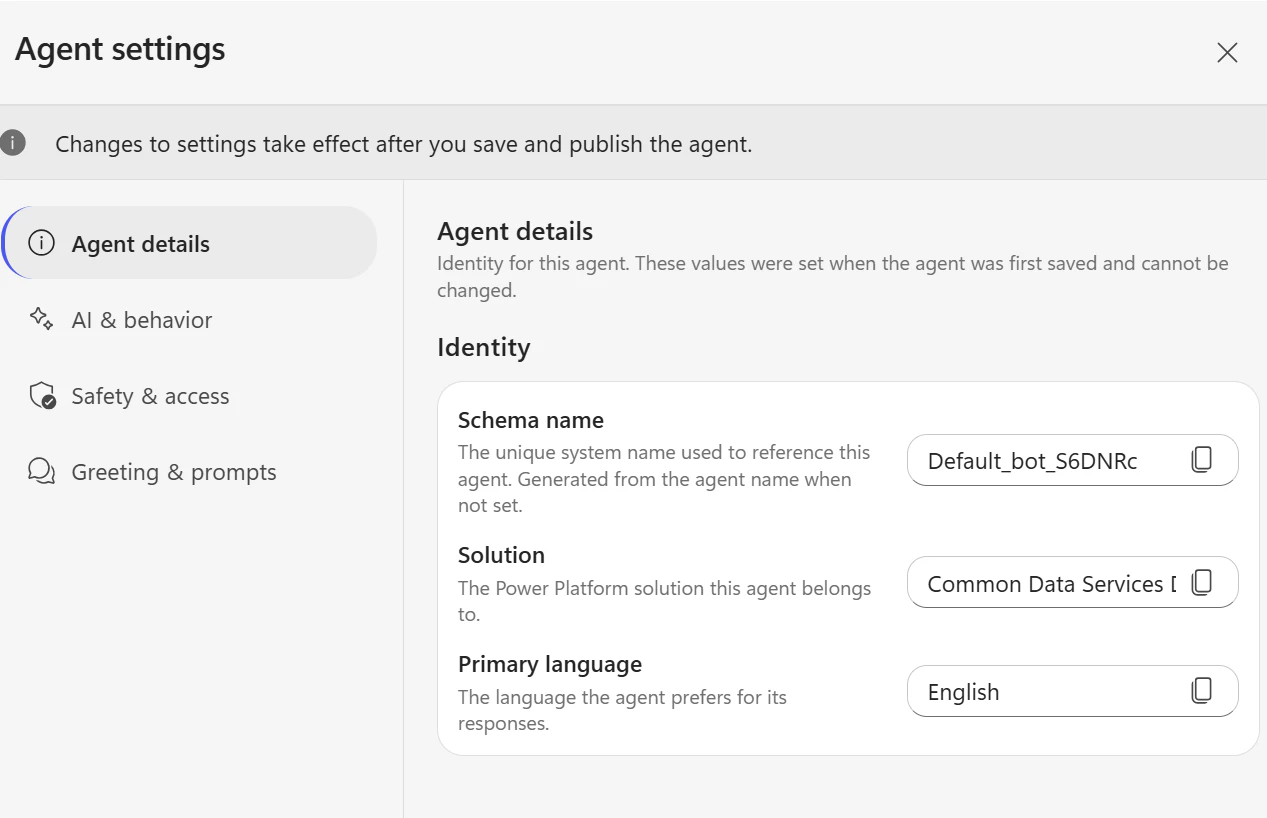
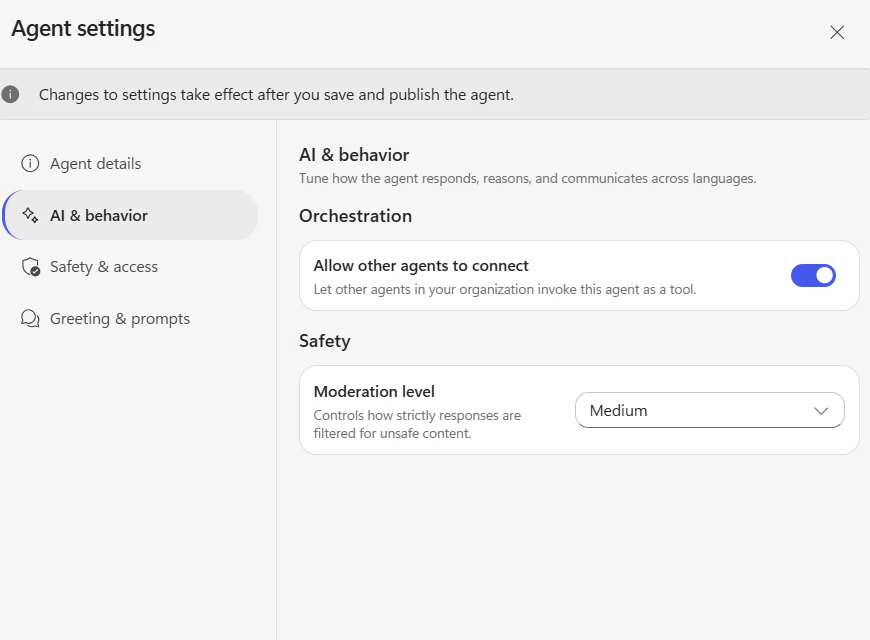
全体的に設定メニュー減っています。スリム化したとも言えますが、以前から使っていた人からすると、あのメニューどこにいったの?その場合どういった動きになるの? Premium の機能勝手に使われちゃわない?といった点で気になる方もいるのではないでしょうか。
まとめ
今回は、Copilot Studio の新しい UI を試してみた所感を整理しました。ハンズオン講師や伴走支援を行う立場からすると、今すぐにすべてのケースで新しい UI を利用するかというと悩ましい点はありますが、引き続き触りながら見極めていきたいと思います。