
はじめに
Power Apps キャンバスアプリで SharePoint リスト等のデータを一覧表示するためのコントロールというと、ギャラリーコントロールかテーブルコントロールのいずれかを使うケースがほとんどかと思います。
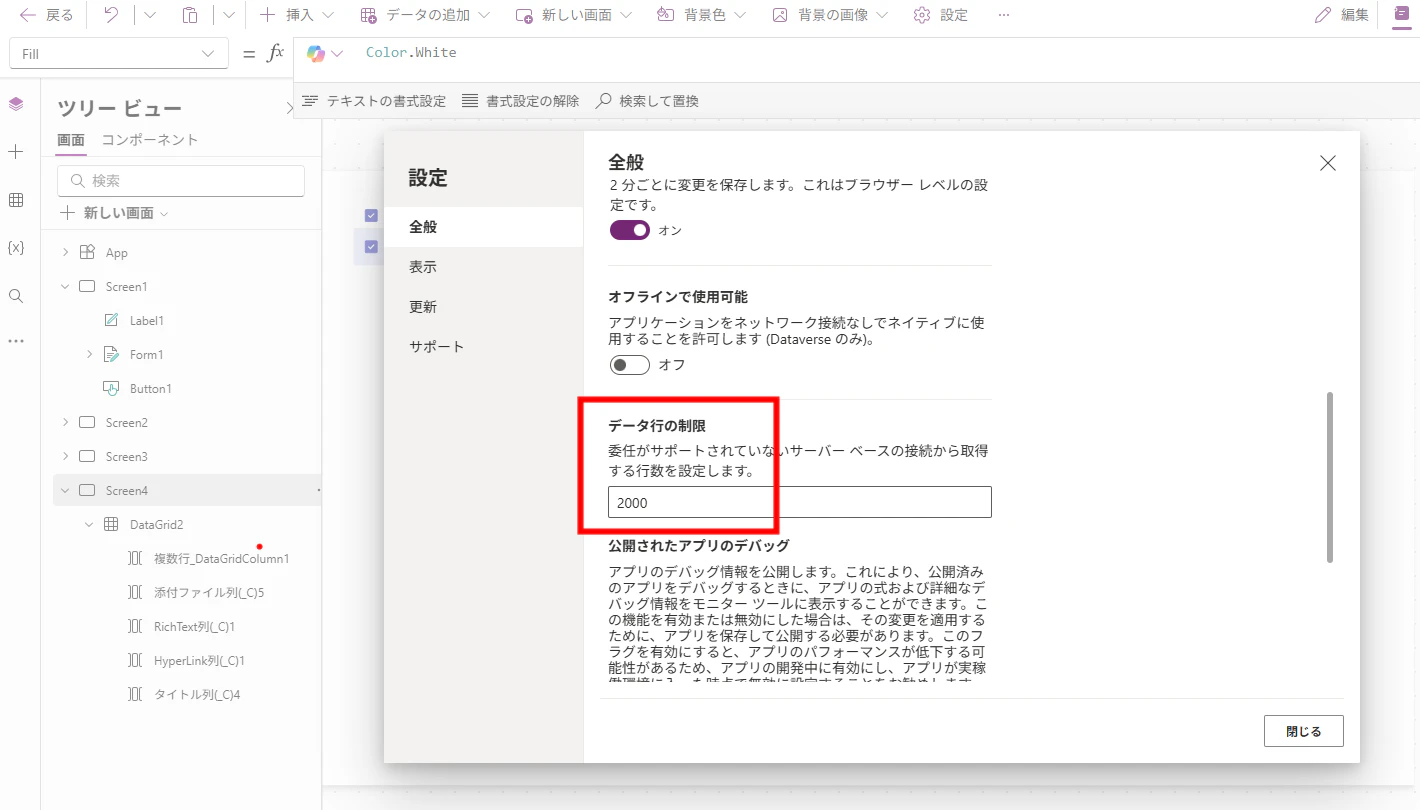
今回、モダンコントロールに追加されたデータグリッドコントロールが凄く便利で、データ行の制限以内であれば、こちらを最優先で考えてもよいかもと思っています。
※もし、データ件数が 2000 件を超える場合は、Filter 関数の委任できる式で 2000 件以内に減らしておくとよいかと思います。例としては、登録日時などの日付の列でフィルターをして、古いデータを除外して、比較的最新のデータだけ (2000 件以内) に絞るような感じです
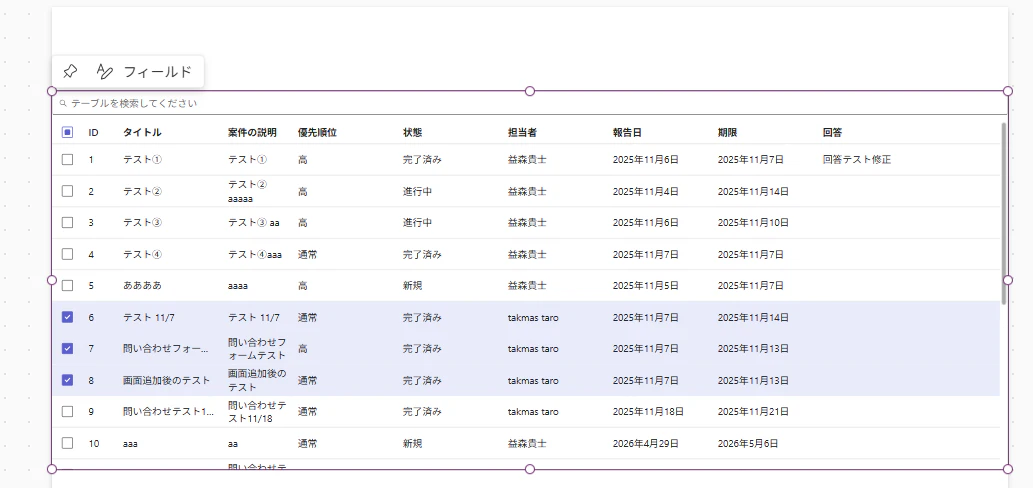
今回は、データグリッドコントロールについて、具体的にどういった点が素晴らしいのか説明します。
現状、プレビュー機能です
利用方法
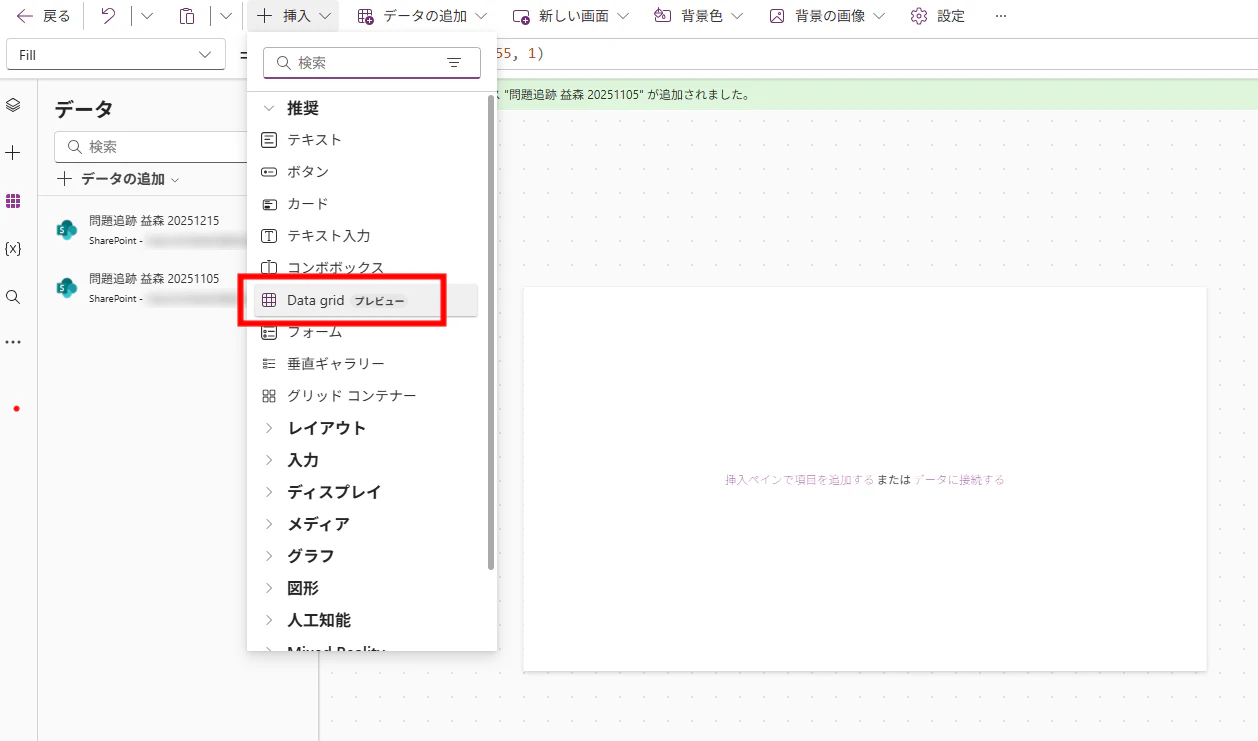
まず、当たり前ですが、モダンコントロールは有効にします。

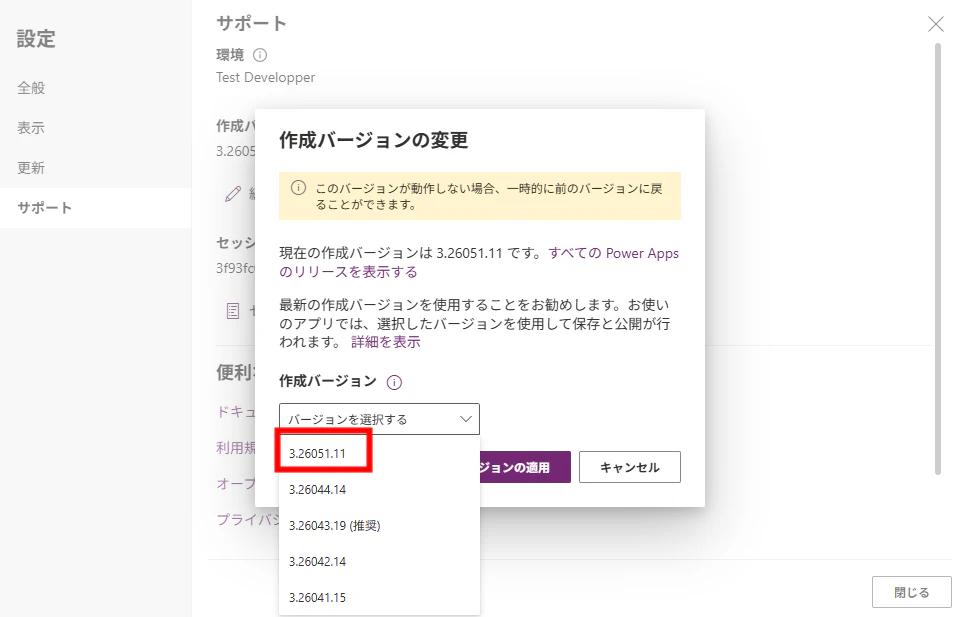
また、作成バージョンを上げることで、コントロールの一覧に表示されました。こちらの作成バージョンのアップはいずれ不要になると思います。
今回は以下のようなリストを使っています。データの行は 20 件ほどです。
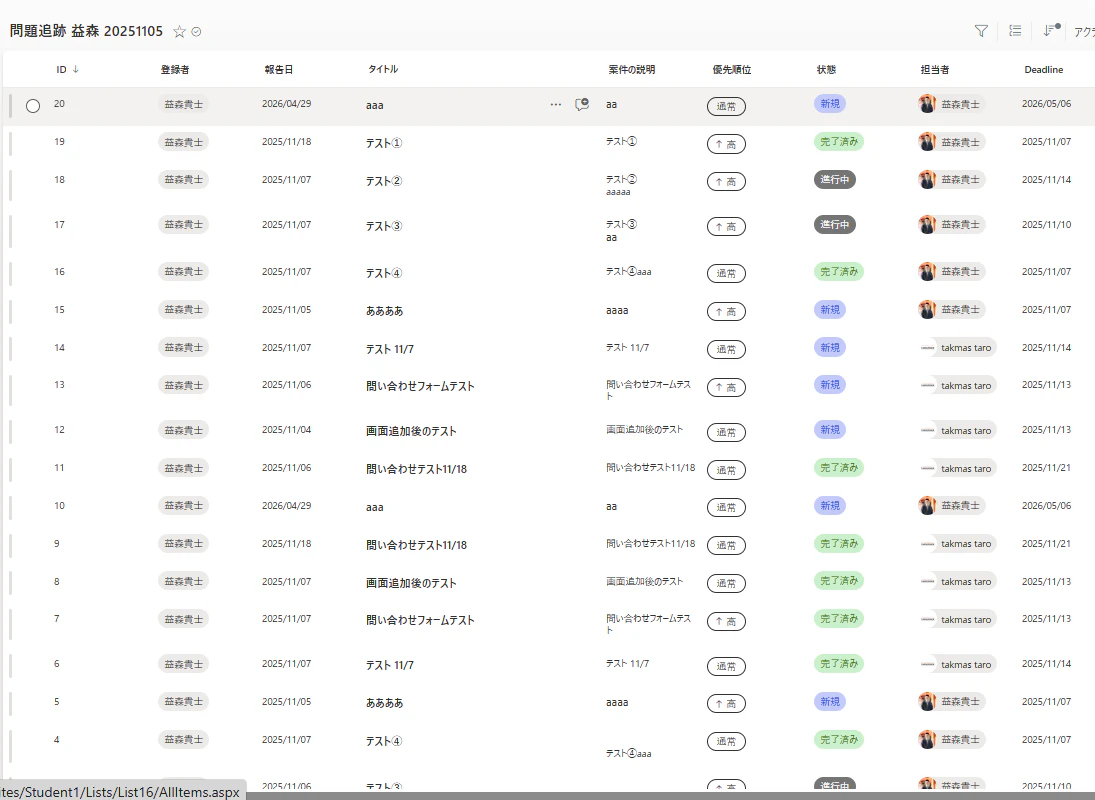
今回は、あえて、データ行の制限を少なくしています。

そのため、表示されているデータは上記設定の影響で 9 件になっています。
コントロール追加してデータソースを追加する方法や各種設定変更方法はモダンテーブルコントロールと似ています。

ギャラリーコントロールやテーブルコントロールと同様に、[Items] プロパティでデータソースの設定をします。

また、フィールドの編集方法は、フォームコントロールやテーブルコントロールと同じような感じです。
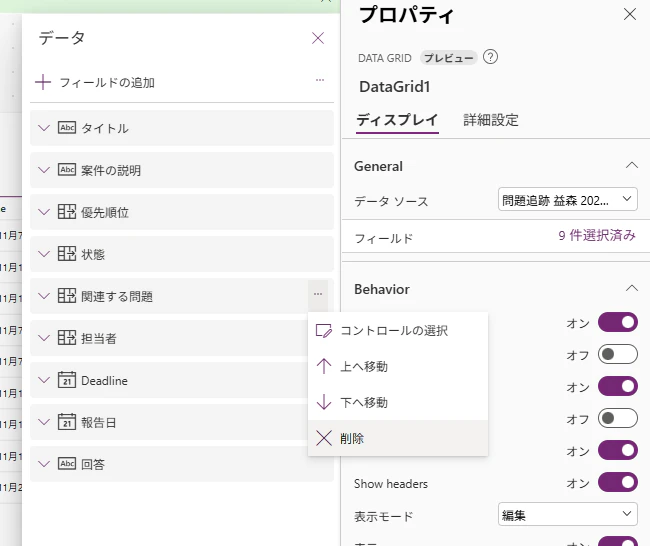
各コントロールに表示する情報の変更方法はギャラリーコントロールと似ているかと思います。そのため、ギャラリーコントロールを使ったことある人からするとすんなり利用できると思います。
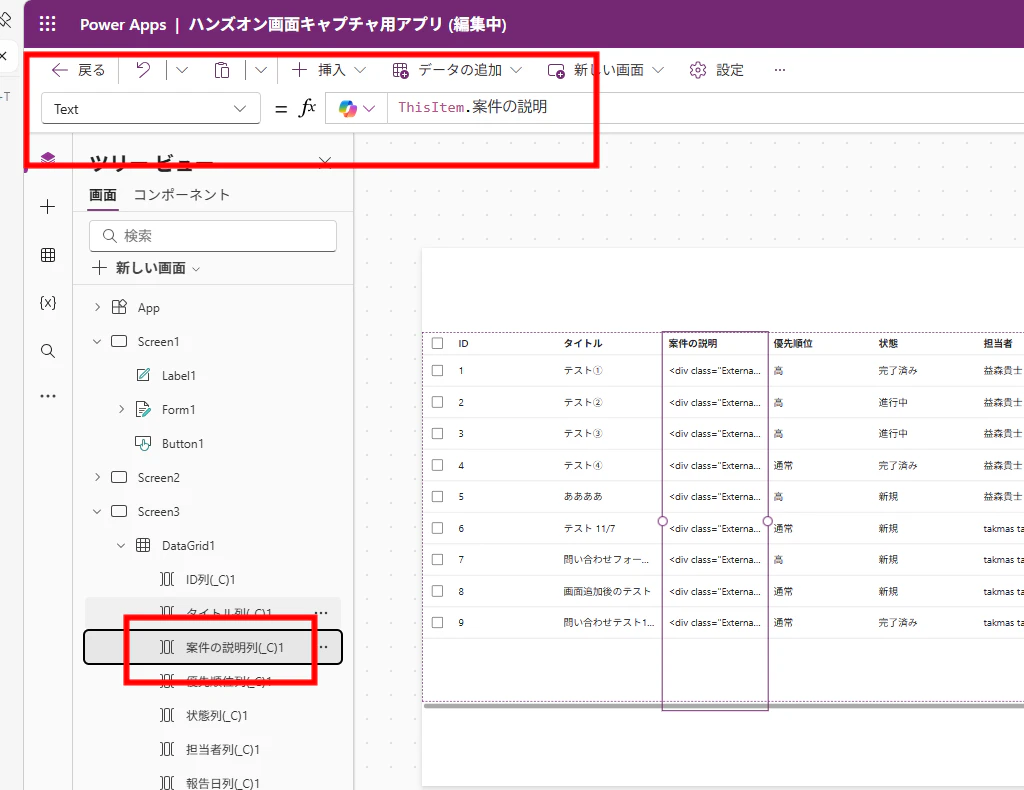
今回は、HTML のタグが表示されていた複数行テキスト列について、タグを表示させないように変えてみました。
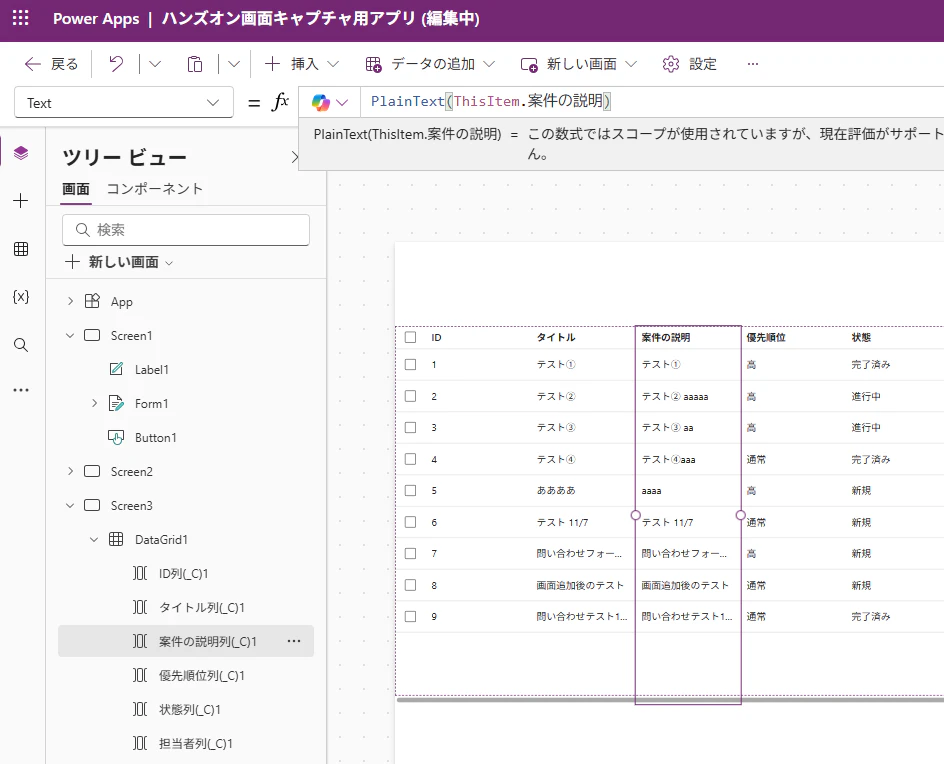
また、各列の幅の変更方法は、アプリ実行して調整、サイズ (Width) プロパティを変更することで可能です。

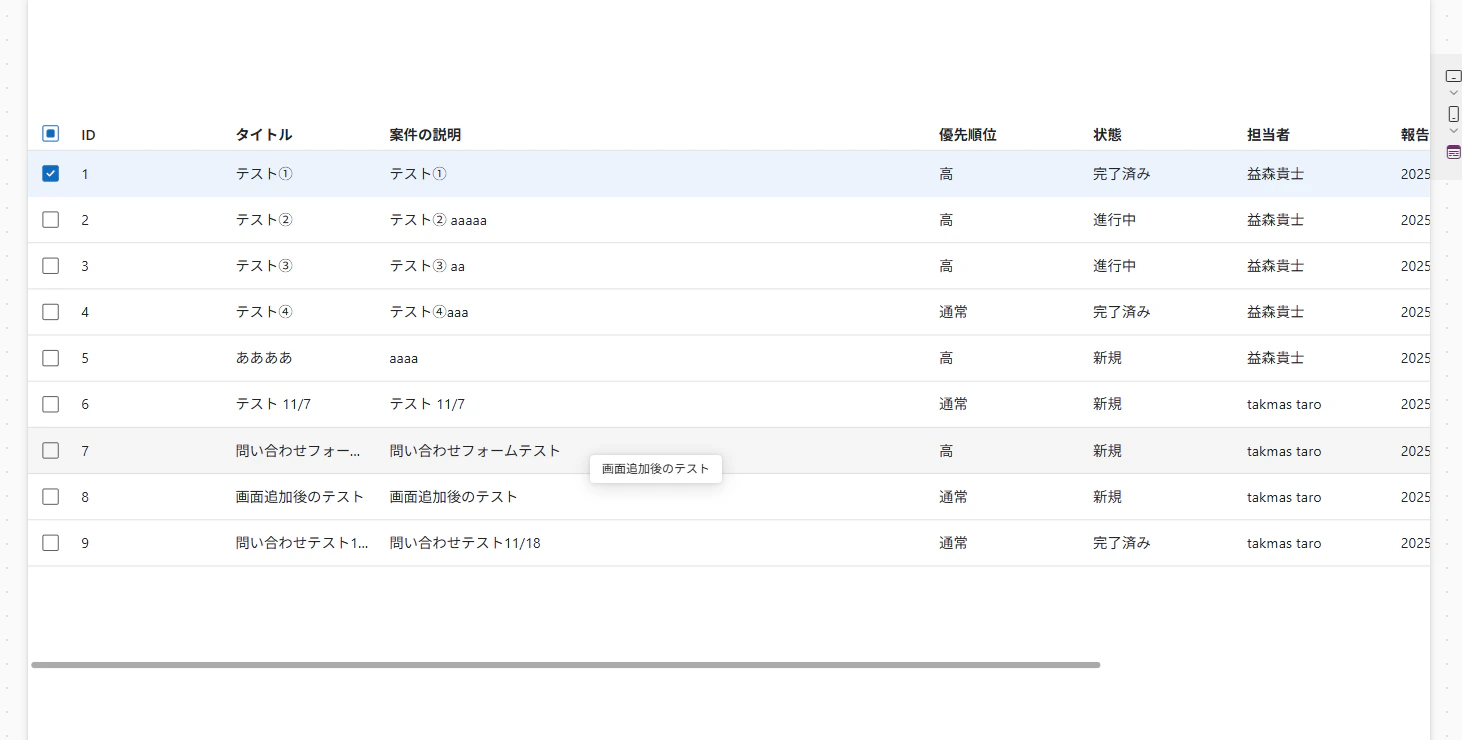
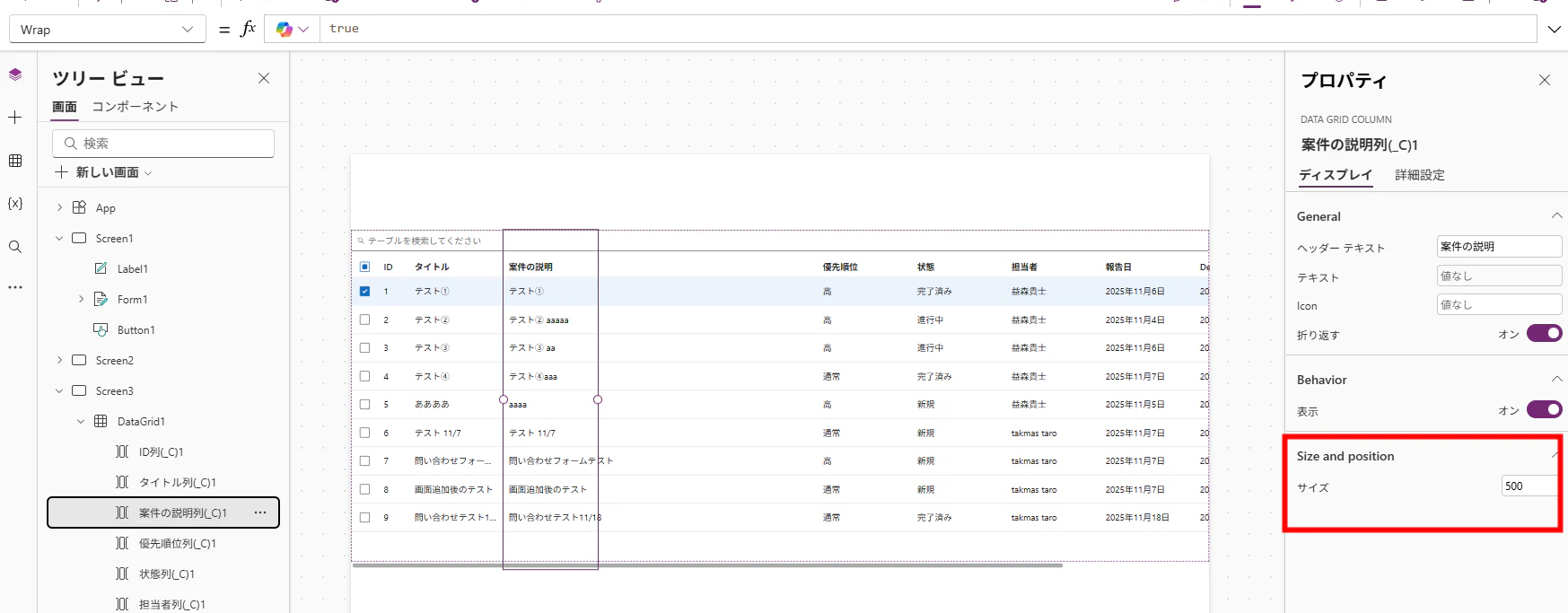
また、[Wrap] というプロパティを変更すると、改行されて表示されるようになります。

それでは、ここからは、データグリッドコントロール特有の機能含め、個人的に便利と思う点を紹介していきます。
縦横スクロールが可能
まず、既定で縦横双方のスクロールが可能です。

ギャラリーコントロールの場合は、ちょっと工夫がいるため、こちらは非常にありがたいかと思います。
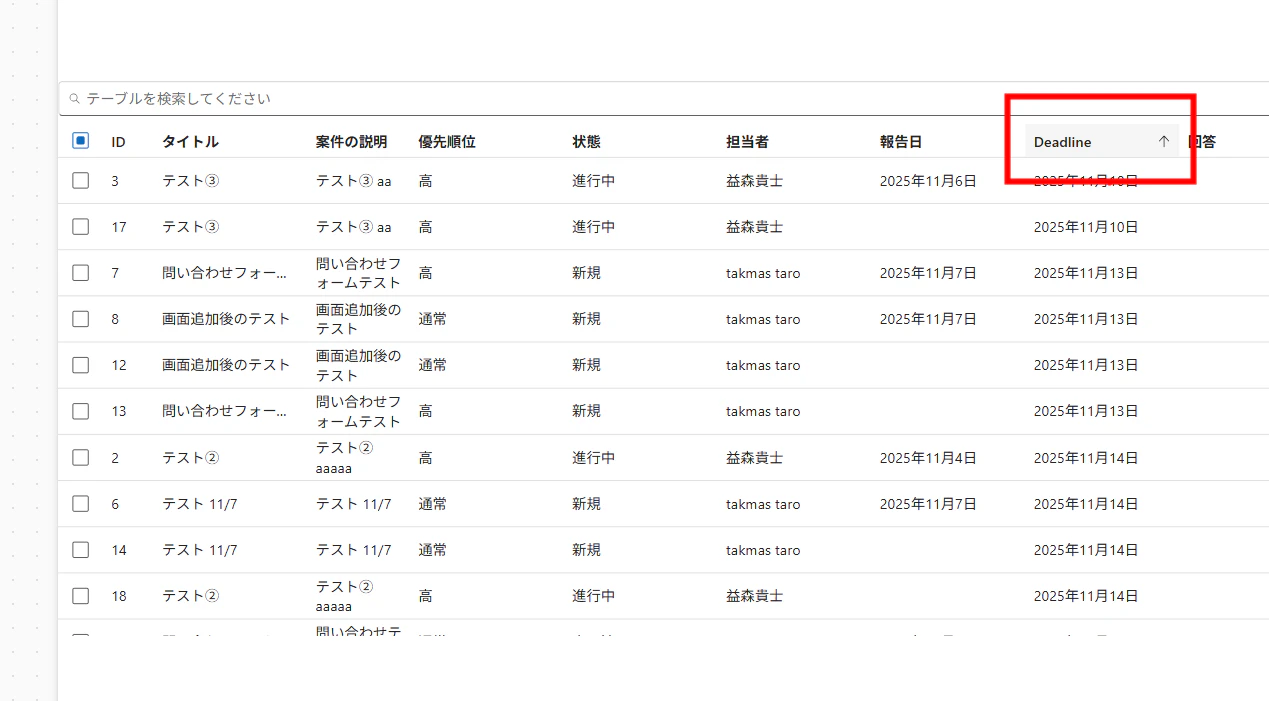
各列で並び替えが可能
各列で並び替えが可能です。確認する限り、日付、選択肢、テキスト、数値等で並び変えが可能でした。
SortByColumns 関数を使わずに自由に並び替えできるのは非常に便利だと思います。
検索が可能
表示されているデータの範囲ですが、検索も可能です。
※データの件数が 2000 件を超える場合は、超えているデータは検索対象にならないため、上述の通り、予め Filter 関数の委任できる式で絞り込みを来ない 2000 件以内にするとよいかと思います
まず、以下で検索可能かどうか切り替え可能です。検索をオンにすると、上部にキーワード入力スペースが追加されます。テキスト入力コントロールをわざわざ追加しなくていいのは便利ですね。
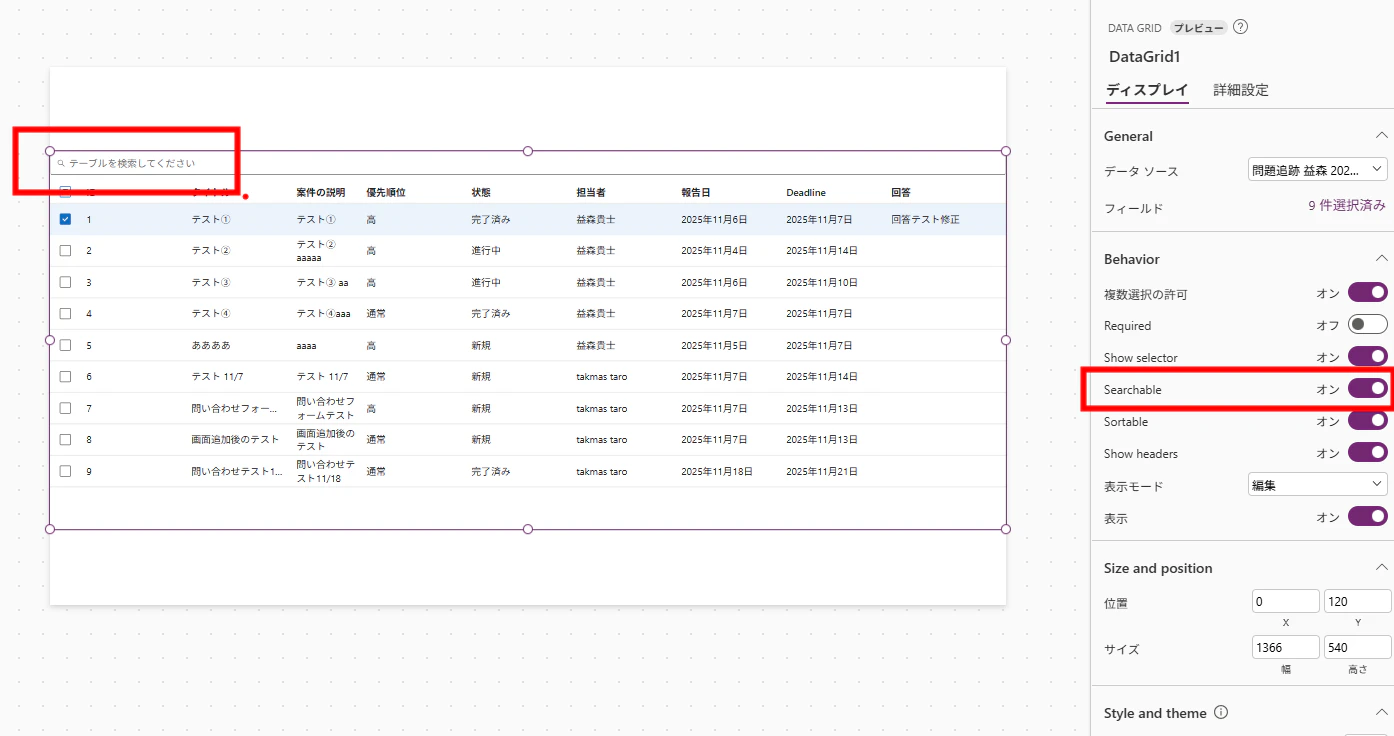
以下のようにして、検索可能です。検索対象列を指定する設定はなく、確認する限り、選択肢列含め検索されているようでした。Search 関数を使わずに簡単に検索ができるのは非常に便利だと思います。


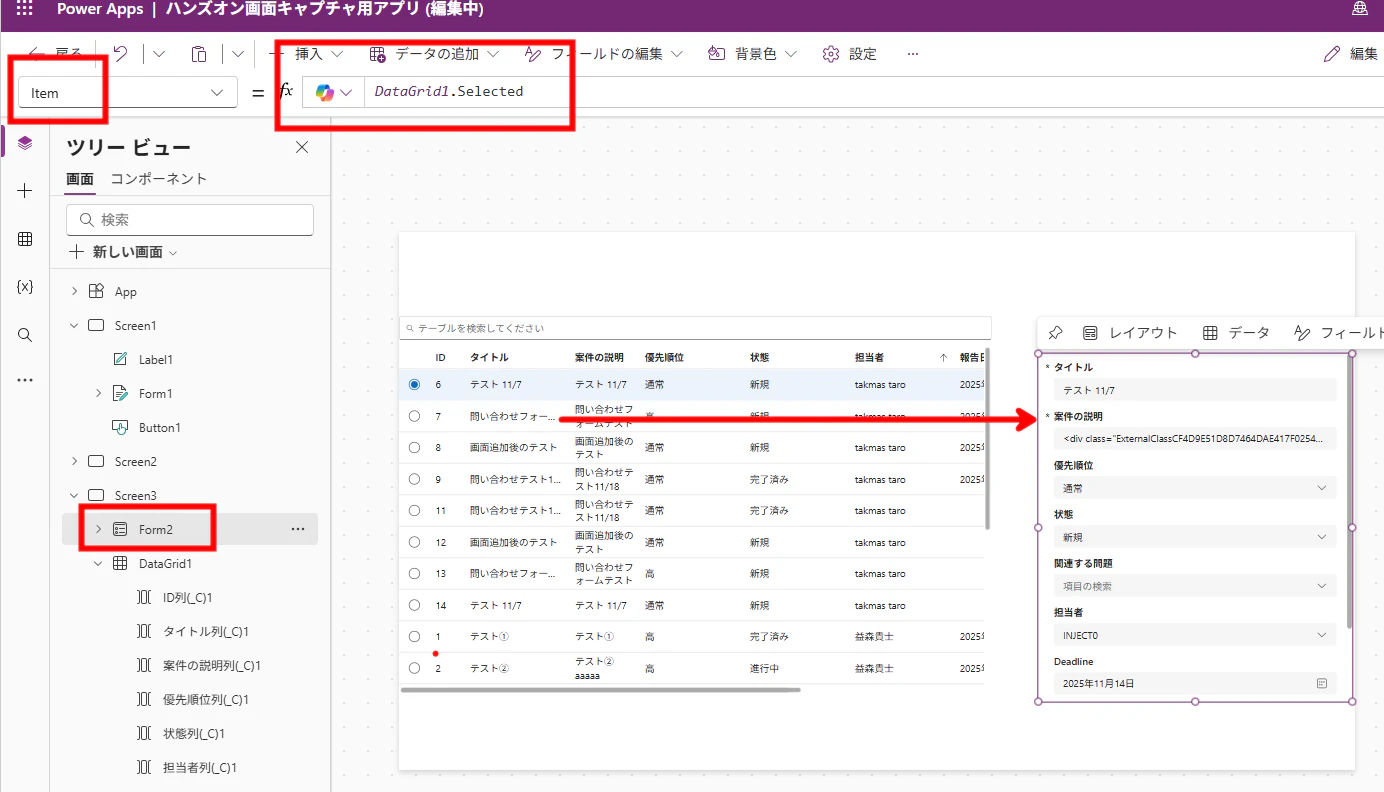
フォームとの連携が可能
ギャラリーコントロールやテーブルコントロールと同様に、フォームコントロールと連携が可能です。
テーマ
モダンテーマを変えるだけで、グリッド内の各部品の色も変わります。以下のケースでは、青系から紫系に変えてみました。

一括選択が可能
以下の設定をすることで、複数選択可能になります。

そのため、以下のような感じで、複数選択して、一括で更新するようなことも可能です。


画像も表示可能
画像の列も表示可能です。以下は、SharePoint の画像列を追加している例です。

ヘッダーも変更可能
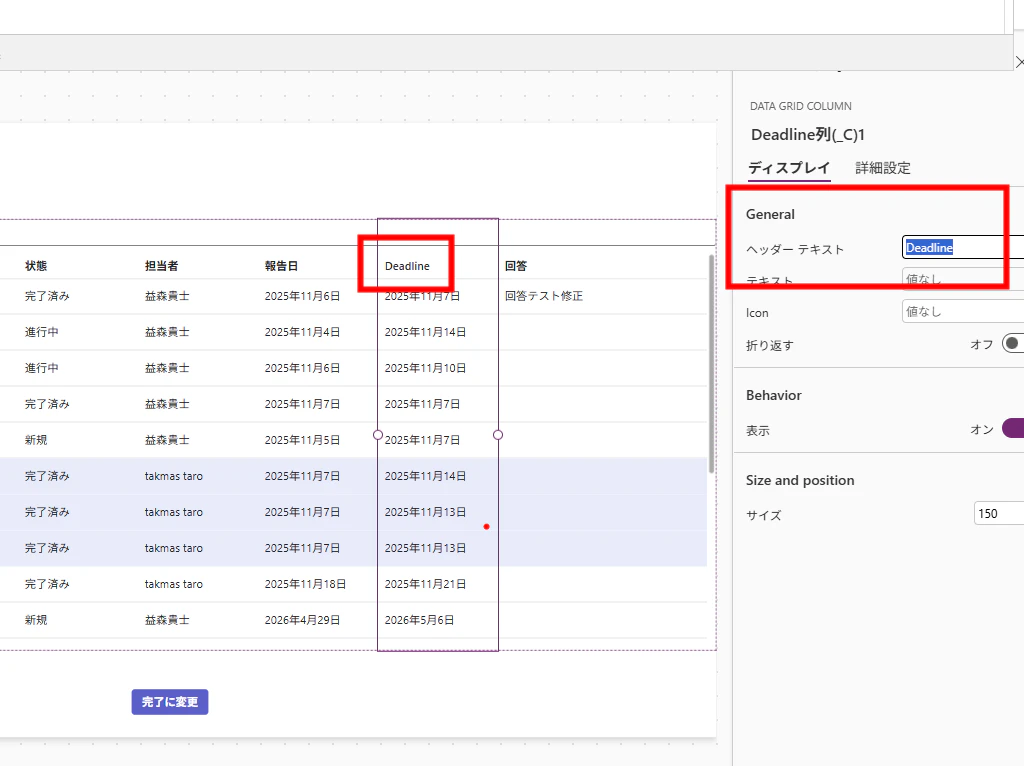
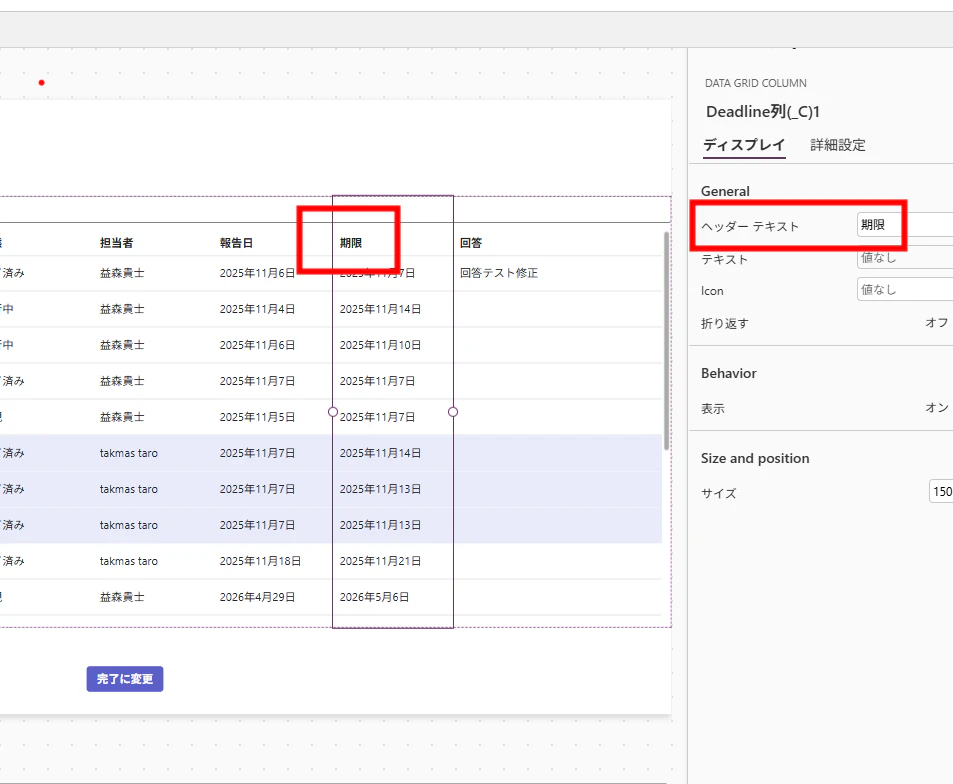
ヘッダーの表示、非表示の制御に加え、列ごとの名前も変更可能です。

以下は、「Deadline」を「期限」に変更しています。
ボタンも追加可能
各列について、コントロールの種類を変更可能です。例えば、以下はボタンに変更している例です。ボタンに変更した場合は、[OnSelect] プロパティの設定が可能になります。各行ごとに何かアクションを起こしたい場合は、ボタンに変えてもよいかと思います。

リンクも表示可能
リンクも表示可能です。例えば、SharePoint のハイパーリンク列の場合、既定でリンクになり、アプリを実行するとクリックしてリンク先にアクセスすることが可能です。


複数行テキストにリンクが入っている場合は、以下のように、コントロールの種類を変えれば、リンク表示されるため、クリックしてリンク先にアクセスすることが可能です。

まとめ
今回は、Power Apps の新しいデータグリッドコントロールについて紹介しました。凄く便利なため、是非使ってみていただけたらと思います。