
はじめに
Power Automate から、[項目の更新] アクションを使って、SharePoint リストの行の更新を行うこよあると思います。この際、注意点があるため記事化しておきます。

注意点
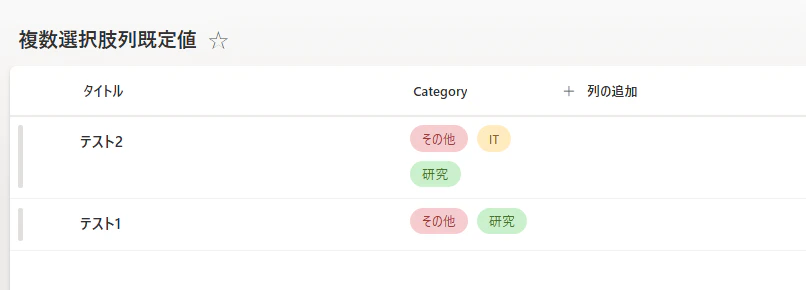
まず、今回はこんなリストを作っておきます。複数選択可能、かつ既定値を設定しています。
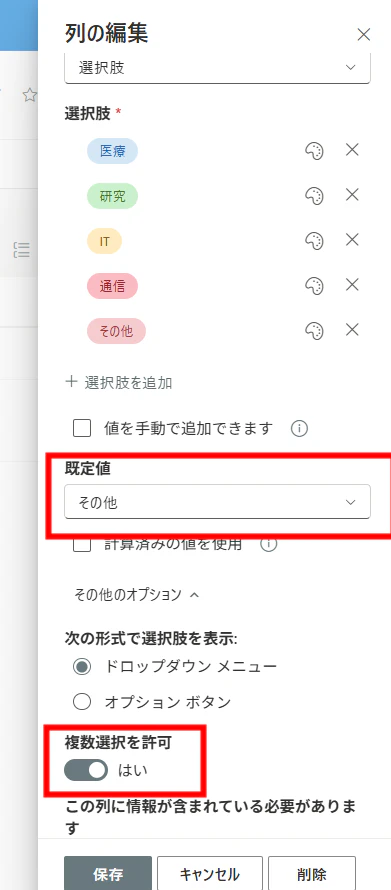
この際、[項目の更新] をしようとします。こちらのアクションでは、更新対象外の列は何も設定しなくてもいいのですが、既定値の情報が入っており、何もしなければ、既定値で上書きされてしまいます。
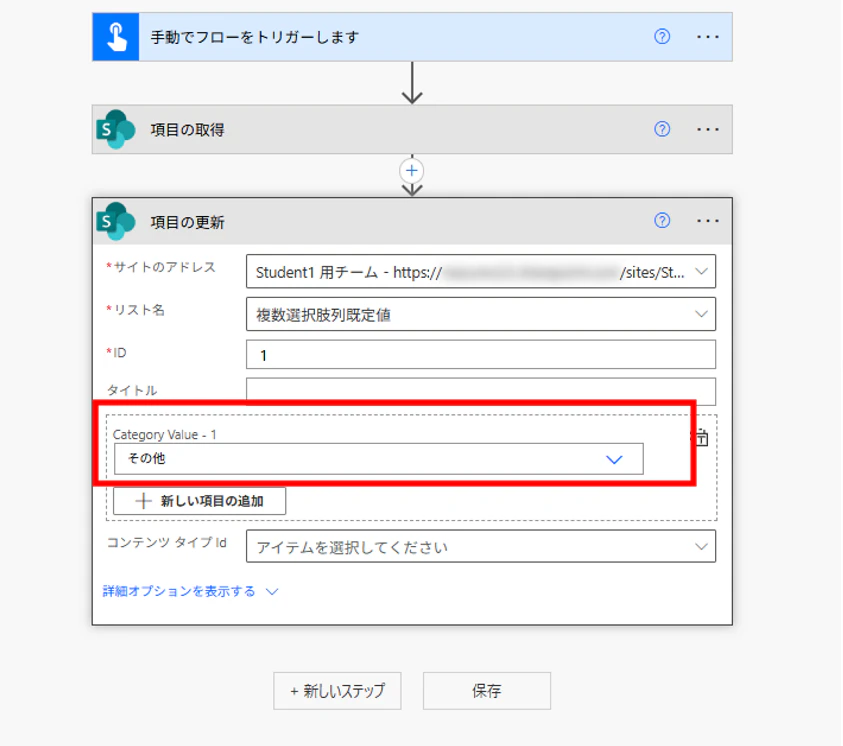
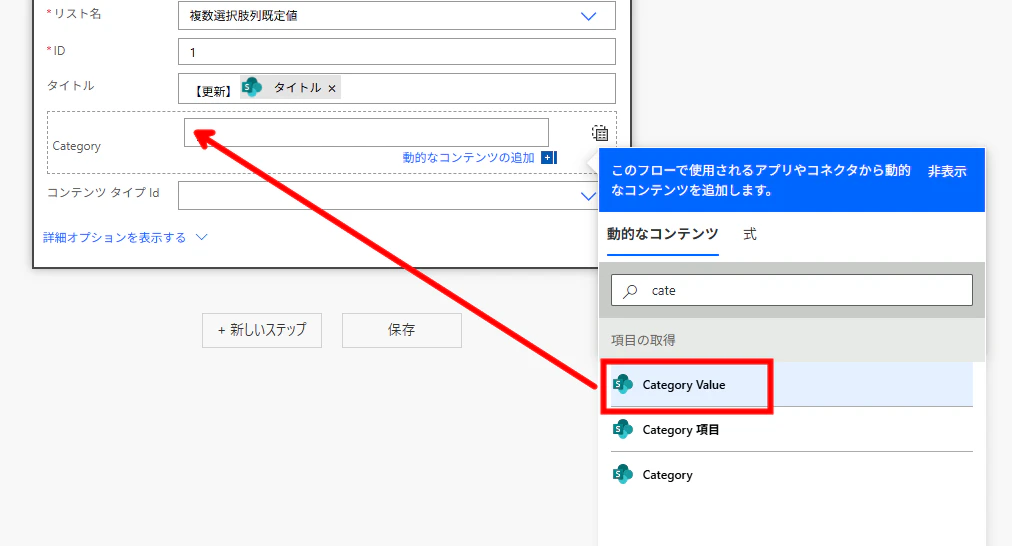
となると、上書きされて値が変わらないよう、以下のような感じで、[項目の取得] アクションで取得した値 (選択肢列名) を入れてみました。
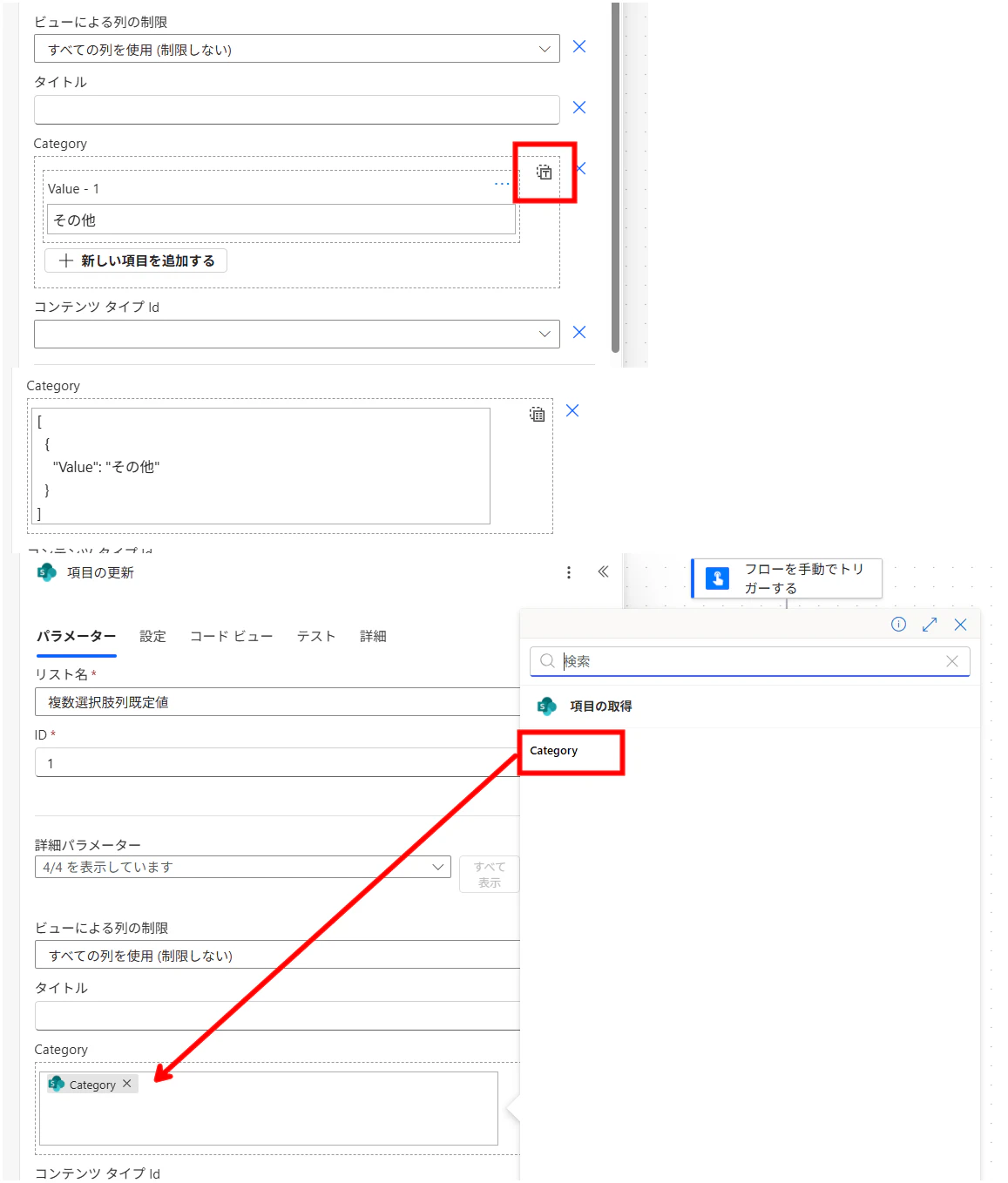
※なお、「選択肢列名 Value」を入れると以下のように [Apply to each] のループになってしまいます。
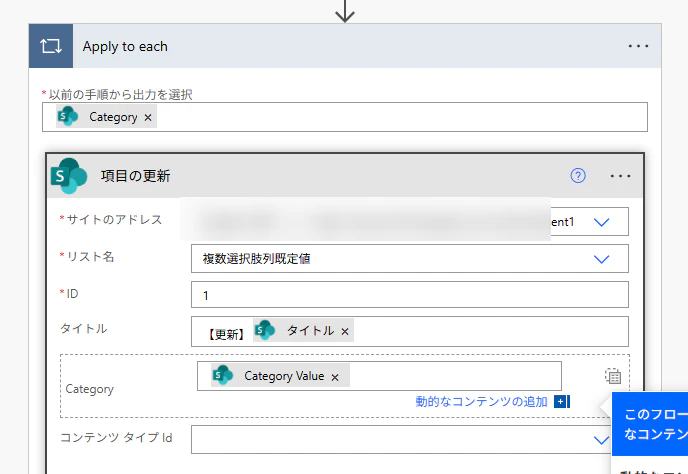
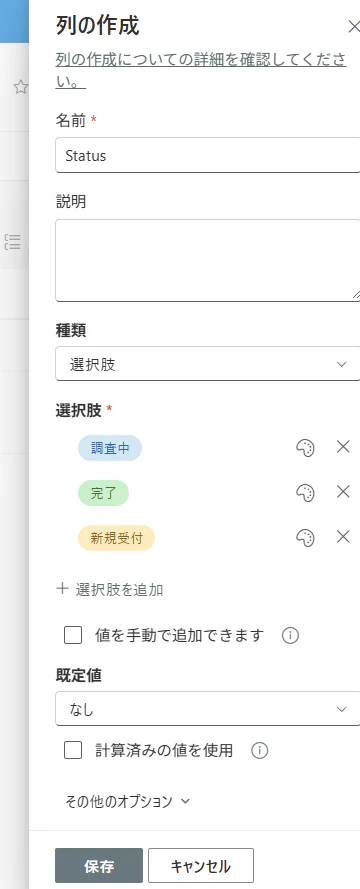
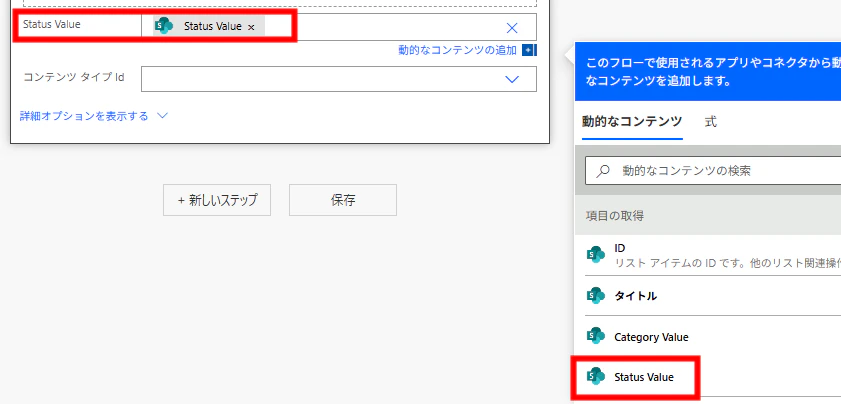
なお、複数選択が許可されていない場合は、「選択肢列名 Value」を入れてあげればいいです。
では、これで動かしてみますが、残念ながらエラーになってしまいます。。
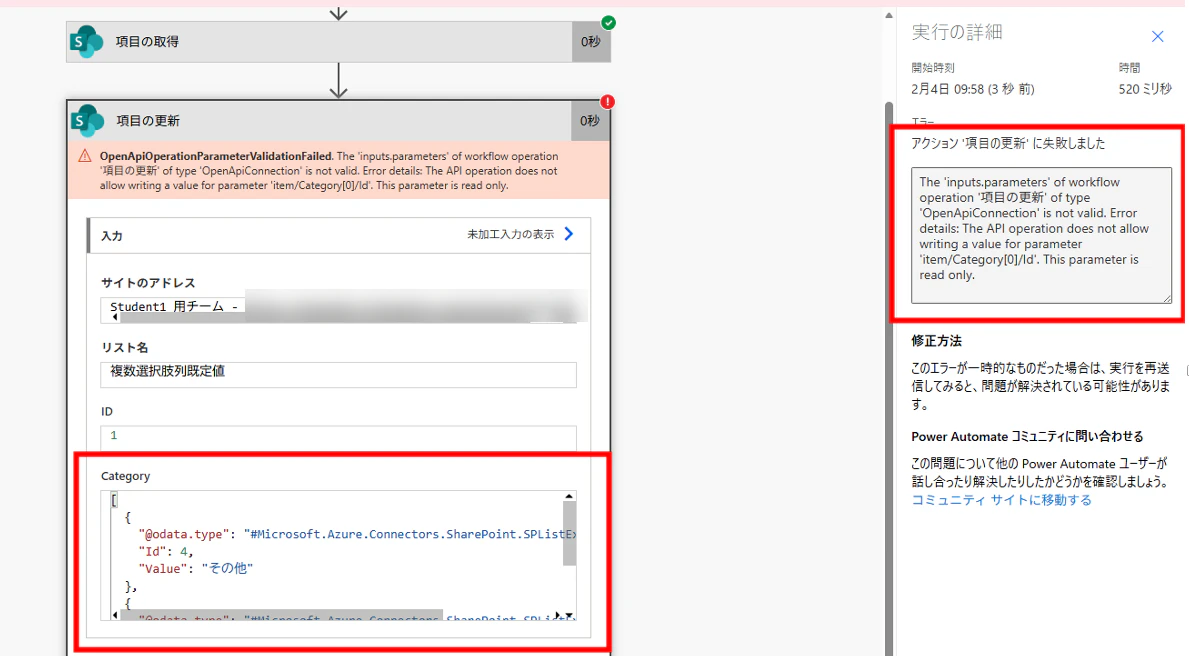
対処策
最終的に、以下のようにすることで、既定値で上書きされず、元々の値で上書きすることができました。
まず、選択アクションで、以下の形式で、Category 列の情報を格納します。
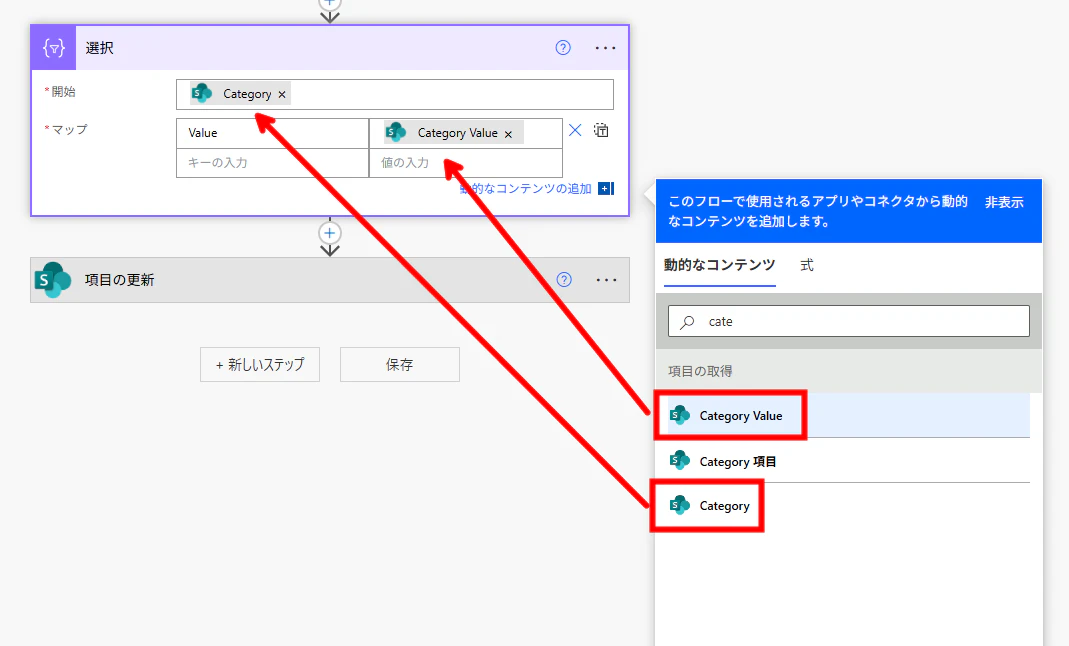
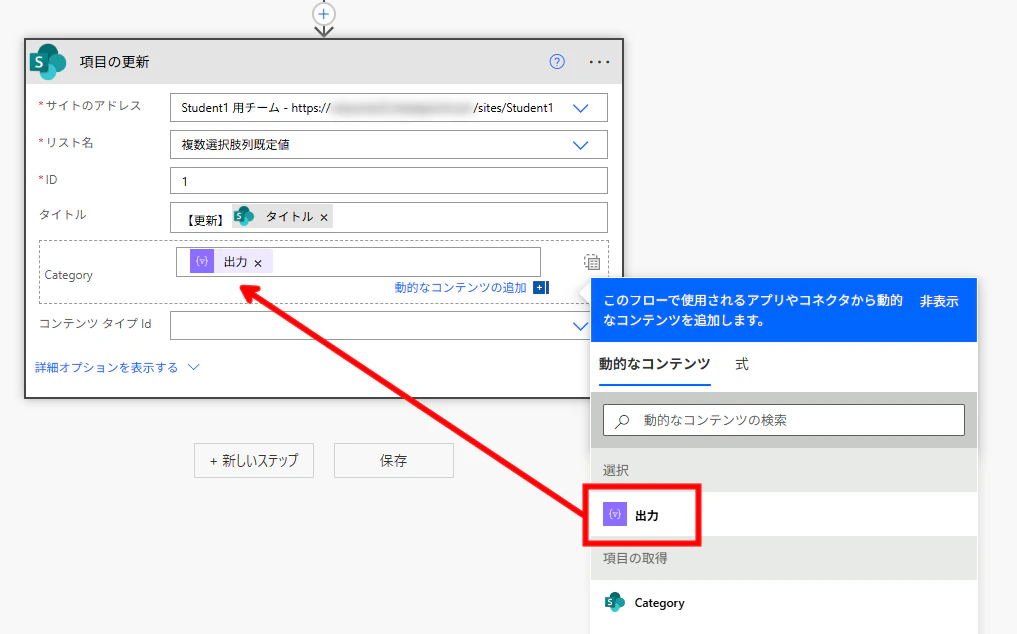
その上で、選択アクションの出力で更新します。
以下のアイコンを選択します。
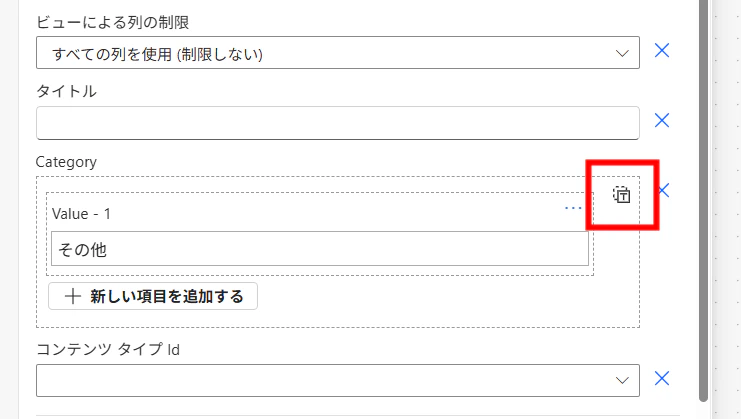
中身を消します。
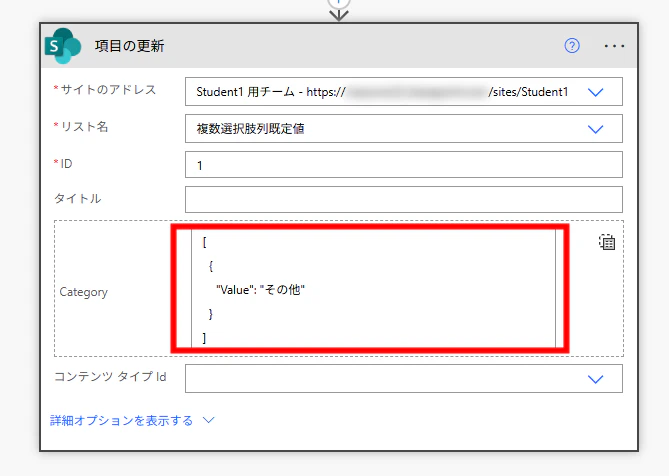
選択アクションの出力を入れます。
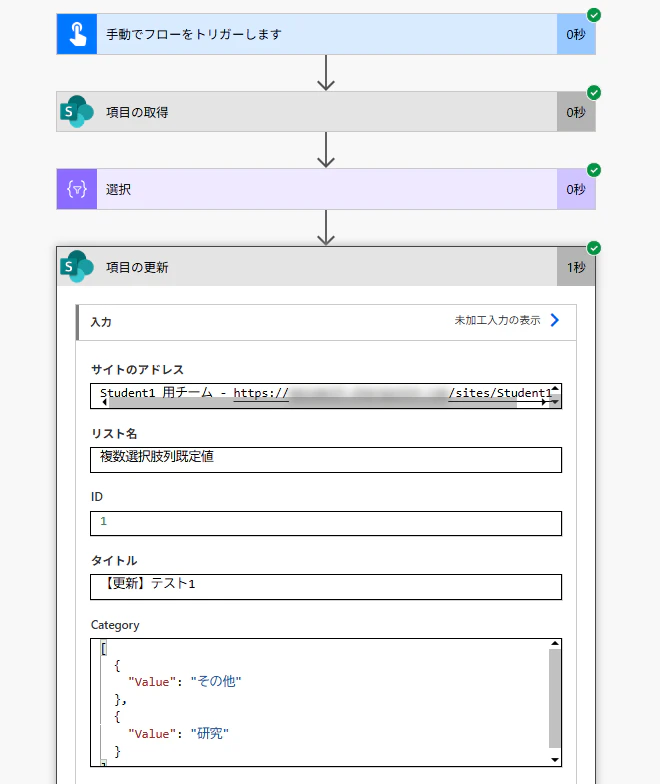
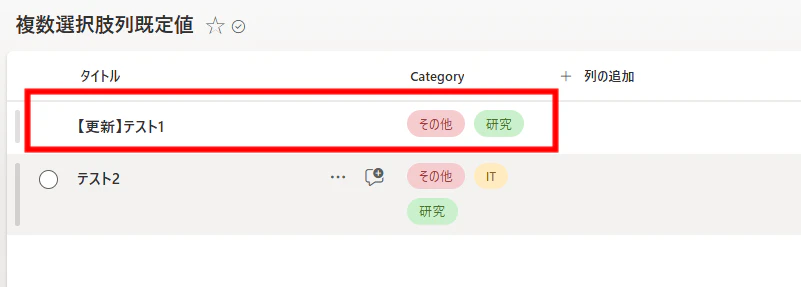
実行してみます。Category 列 (選択肢列) 列の方は、元の値のままになりました。
参照列の場合
以下のような参照列の場合、少しアプローチが変わります。
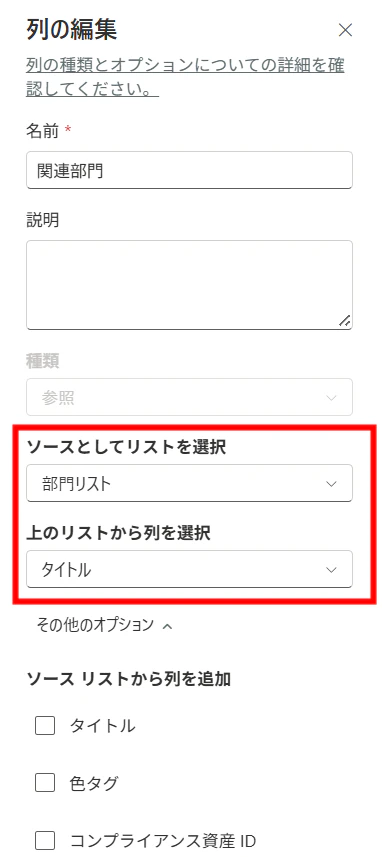
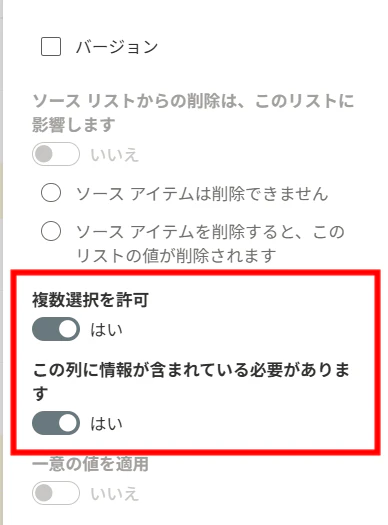
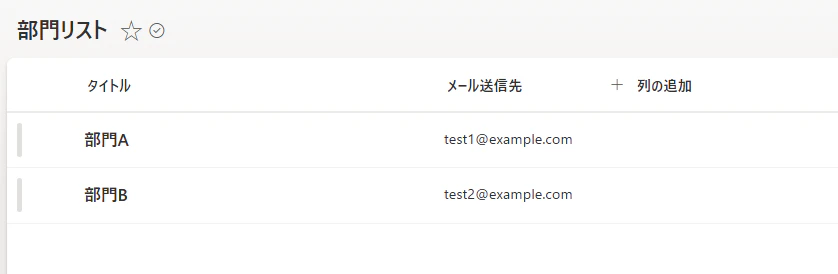
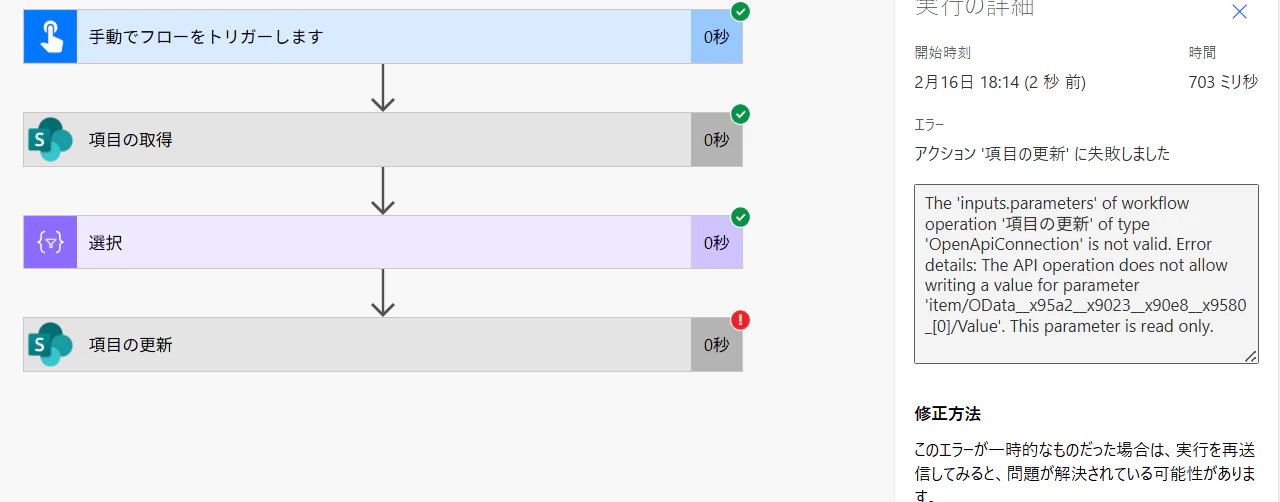
まず、こちらの場合も、残念ながら、[項目の取得] のアクションなどの該当列をそのまま入れてもエラーになります。

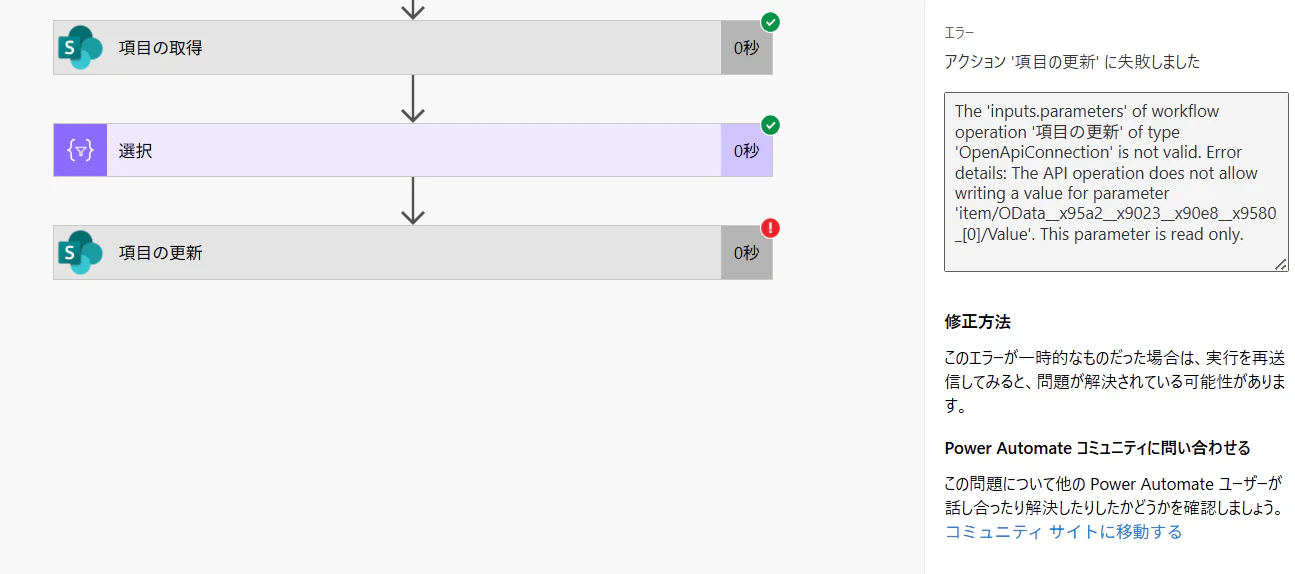
また、選択肢列と同じように、Value で更新しようとした際もエラーになります。
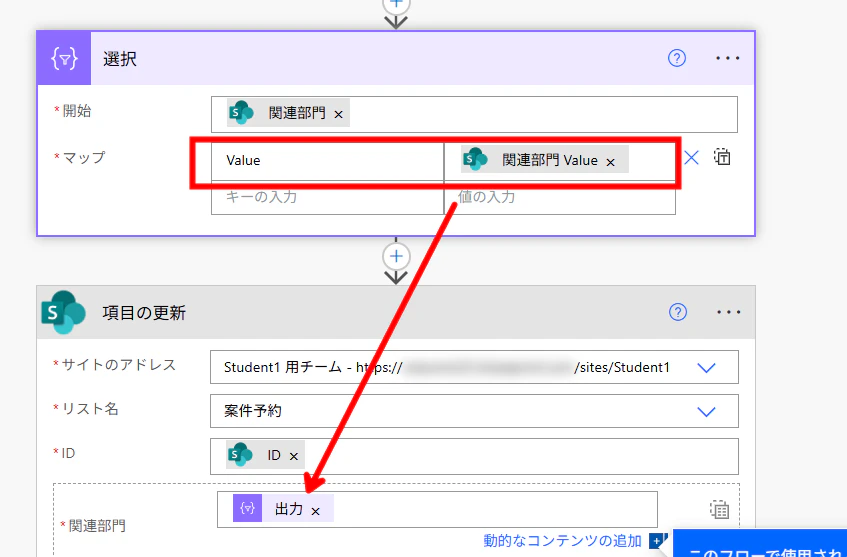
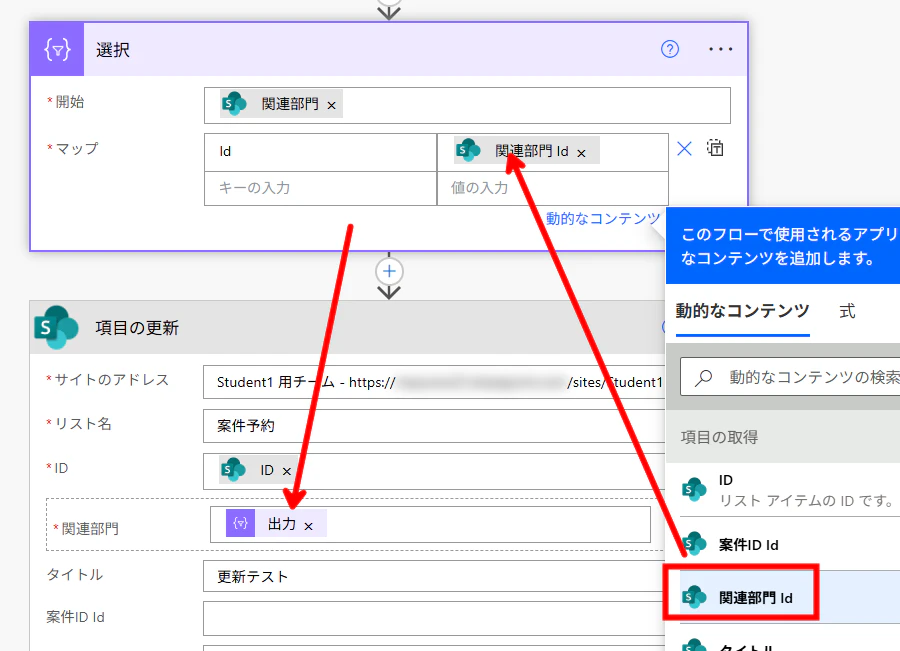
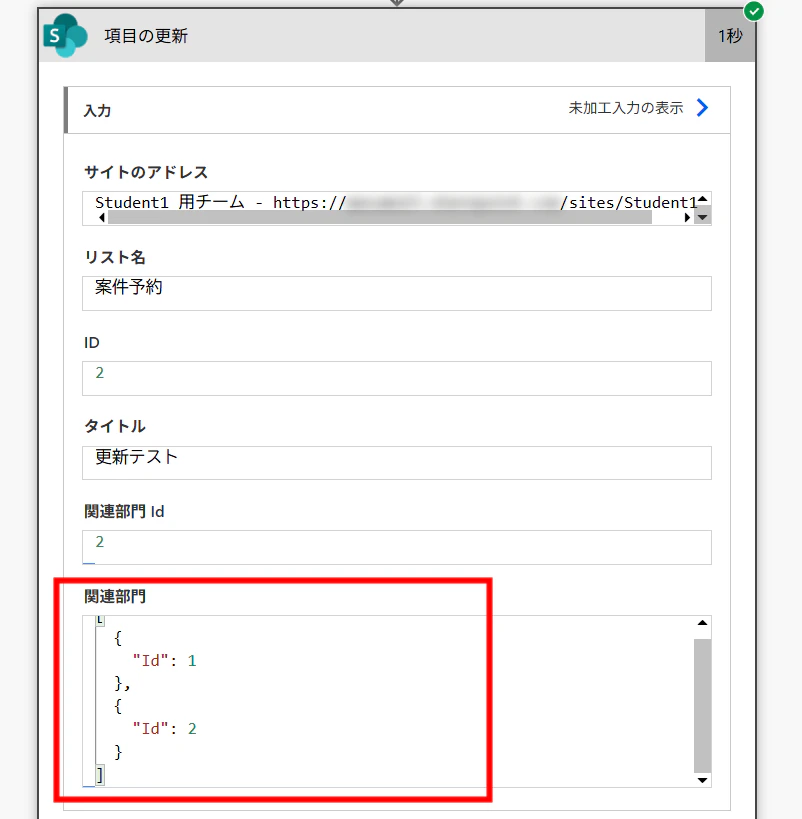
最終的には、以下のように Id のみを使用することで更新できました。
まとめ
今回は、Power Automate から既定値が設定されている SharePoint リストの選択肢列、参照列を更新する際の注意点について書きました。ちょっと注意が必要なため、参考になれば幸いです。