9
3

Delete article

Deleted articles cannot be recovered.

Draft of this article would be also deleted.

Are you sure you want to delete this article?

Power Apps で重複削除、フィルターしながらマスターからデータを選択する

9
Last updated at Posted at 2025-12-15

Power Apps でアプリを作る際、以下のようなマスターデータがあったとします。

※マスターデータは、決められた一覧の中から選ぶことで、入力内容を間違えないようにするためのデータです
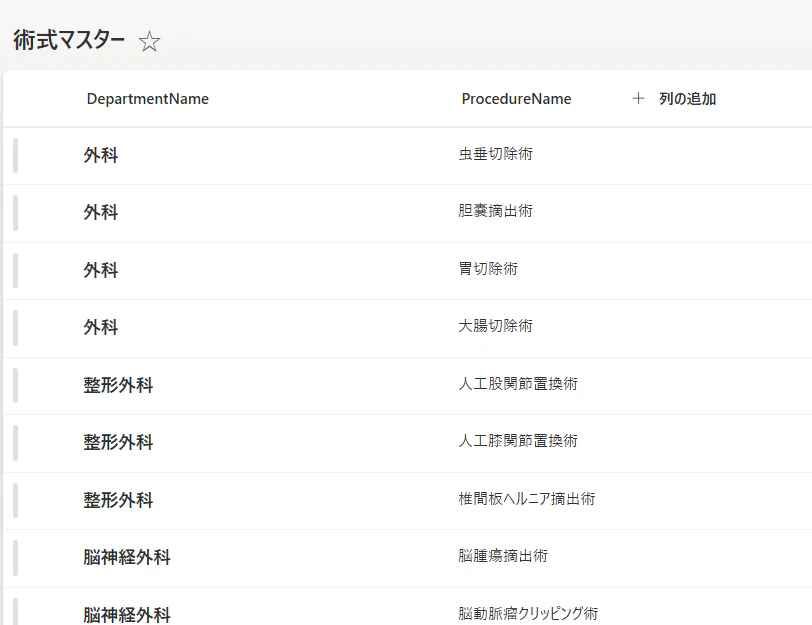
image.png

このような場合、恐らく、以下のような要件を満たしてマスターからデータを選択したいと思います。今回はそちらのアプローチを紹介します。
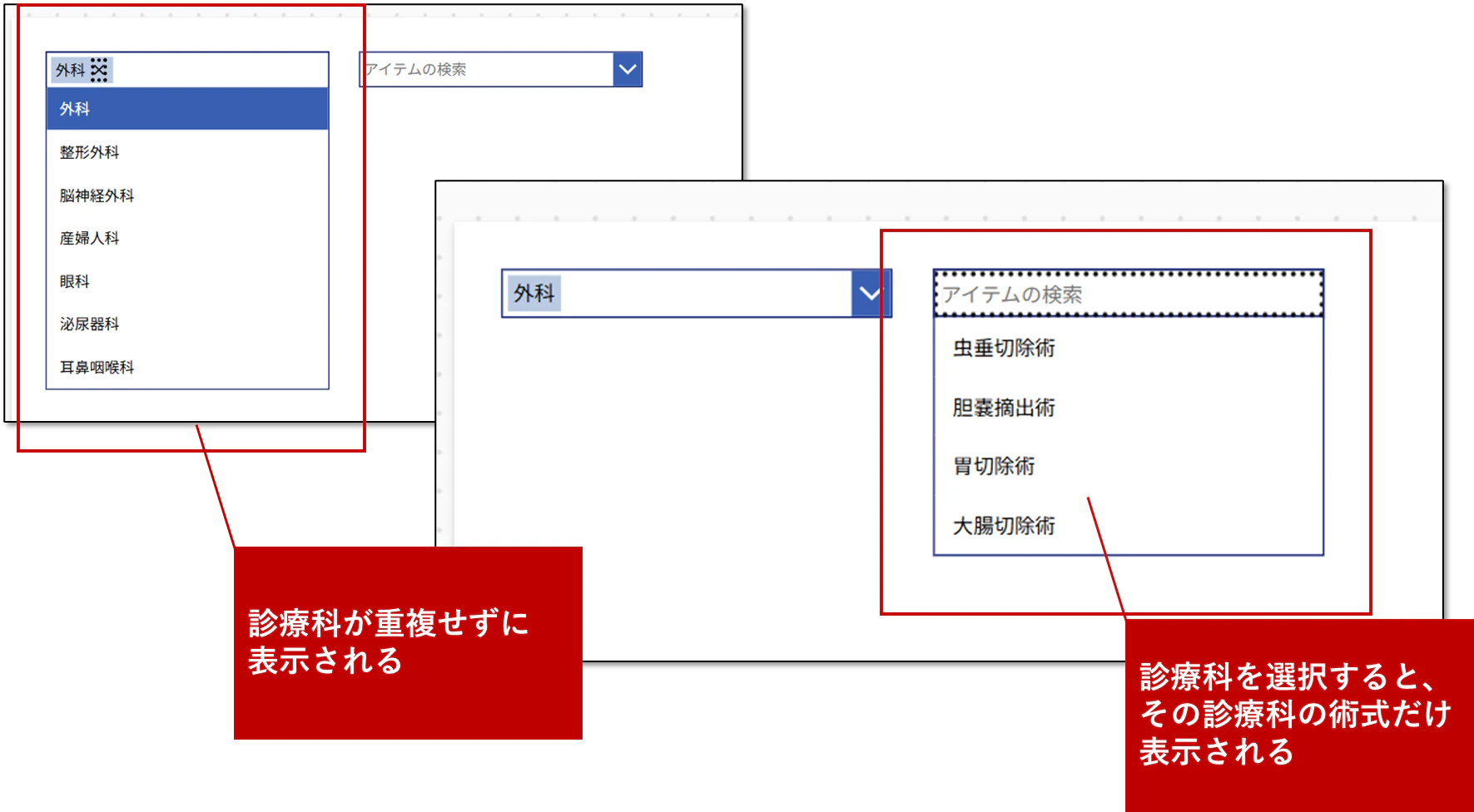
image.png

まず、診療科側のコンボボックスの設定は以下のように Distinct 関数を使って重複を排除します。
※今回は、診療科の列はタイトル列の名前を変更して作っています。
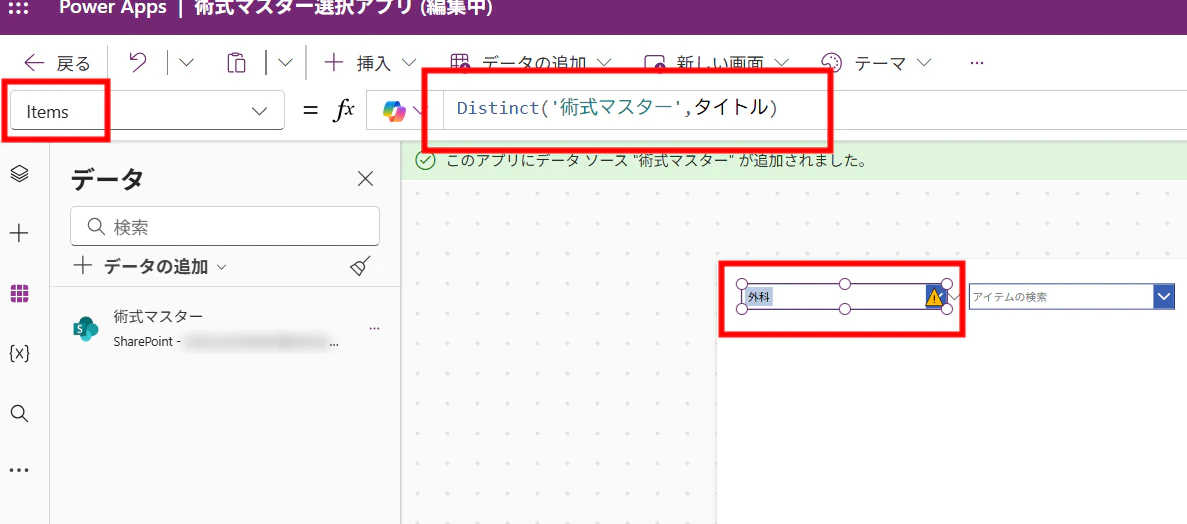
image.png

そして、術式側のコンボボックスは以下のように診療科側のコンボボックスの選択結果でフィルターします。
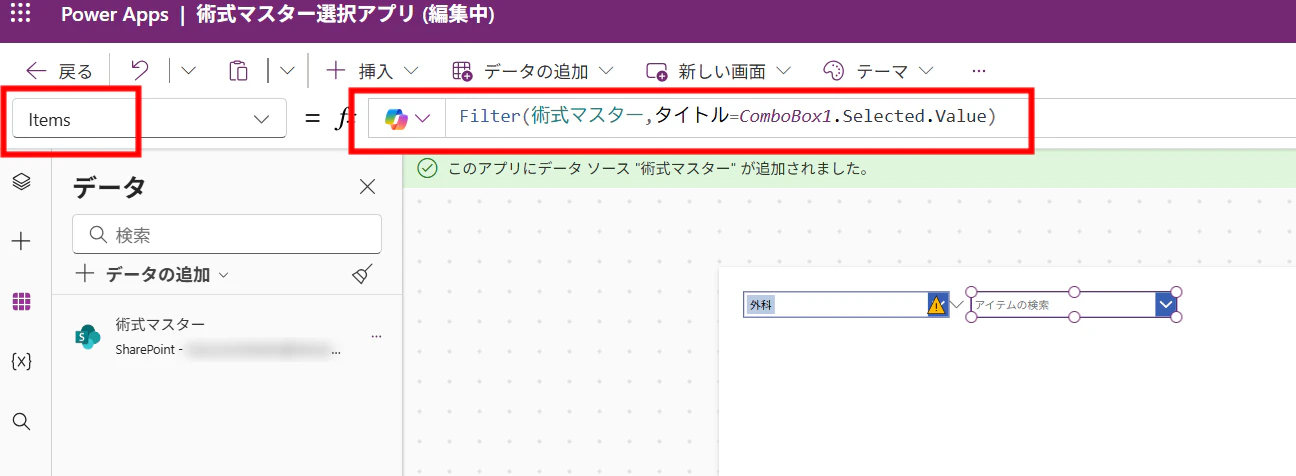
image.png

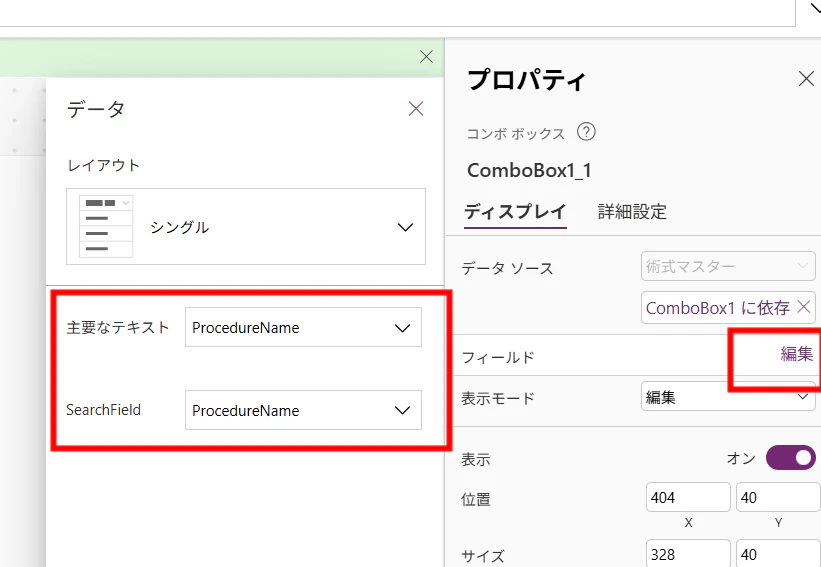
また、術式のコンボボックスのフィールドの設定は以下の通りです。

image.png

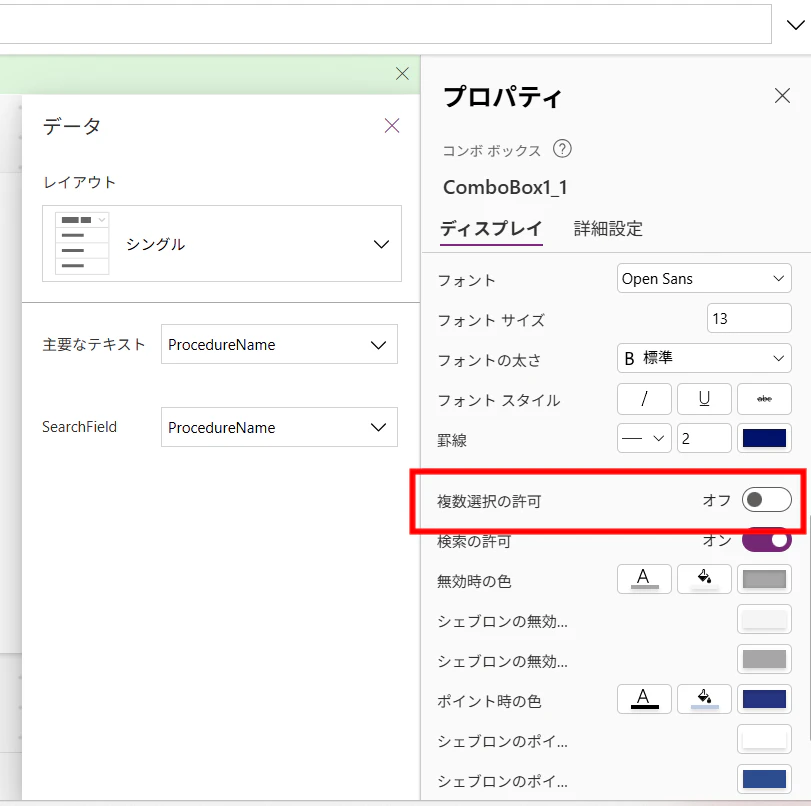
どちらのコンボボックスも複数選択は許可しないようにしています。

image.png

その他、コンボボックスが上手く動作しない場合は、以下の記事を参考にしてください。

なお、上記のマスターを利用して入力する以下のようなメインのデータがあったとします。
この際、DepartmentName、ProcedureName は一行テキスト型にしています。
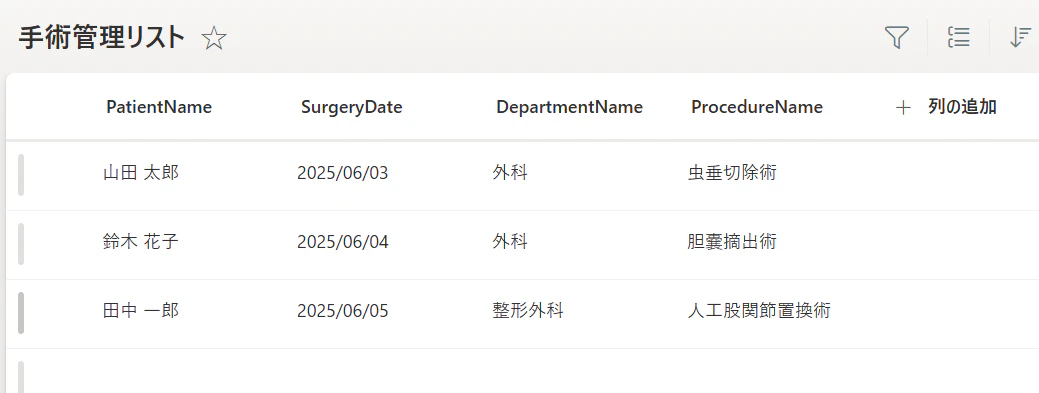
image.png

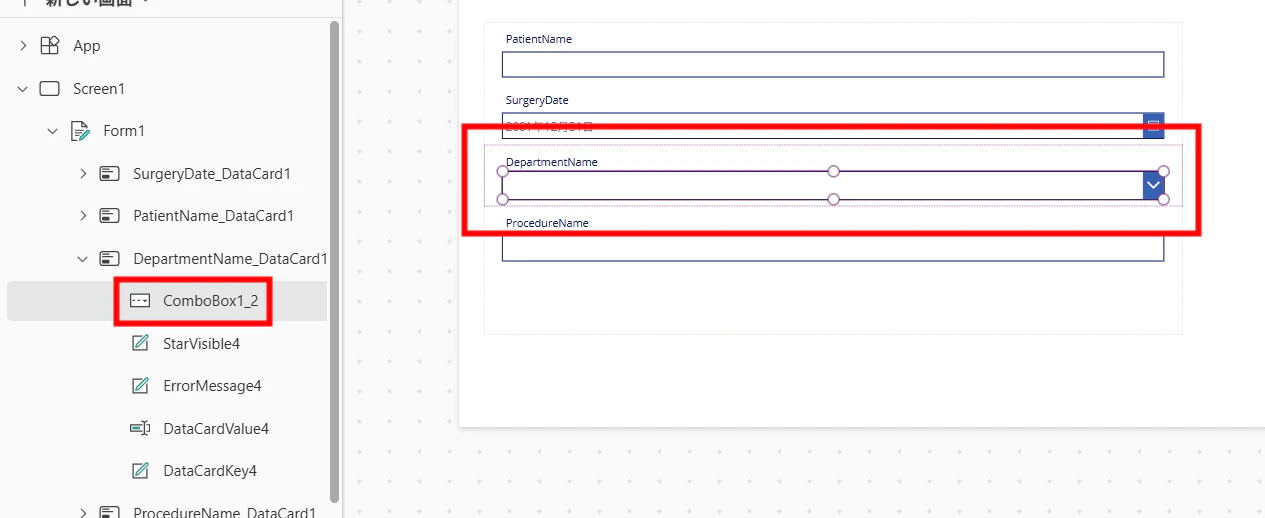
そして、Power Apps でフォームコントロール使う際は、まず、それぞれのデータカード内に、上記コンボボックスを配置します。
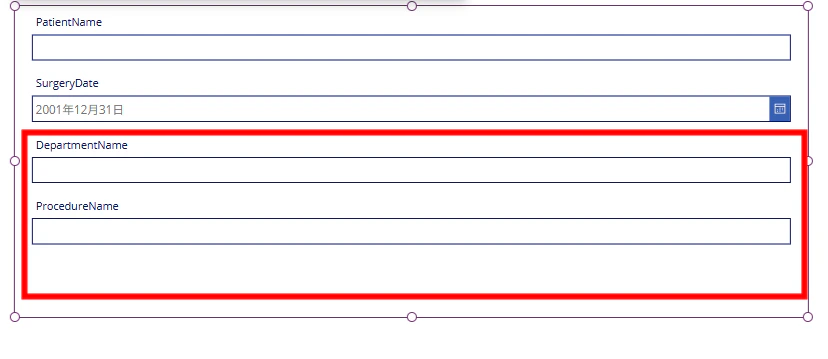
image.png

以下のようなイメージでもともとあった部品の上に被せます。

image.png

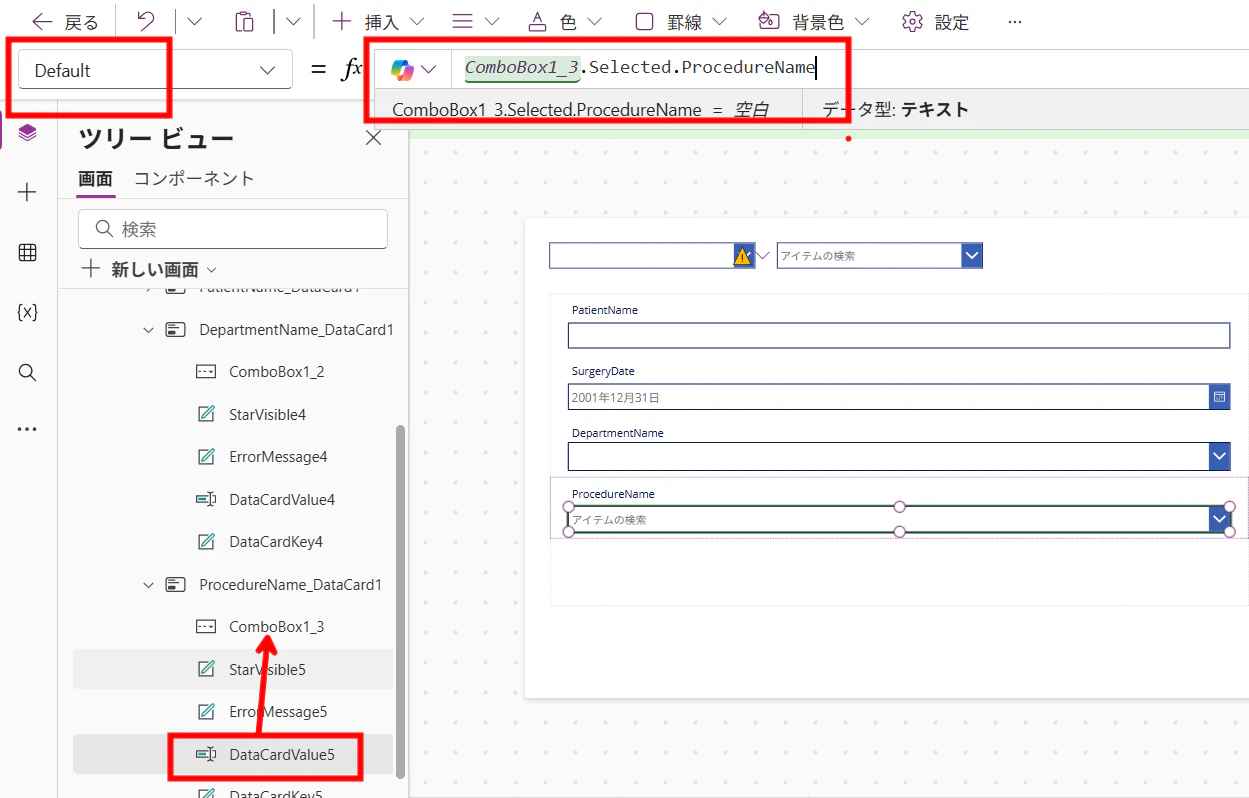
そして、元々あった DataCardValue の[Default]プロパティを以下のように、コンボボックスで選択した値にします。
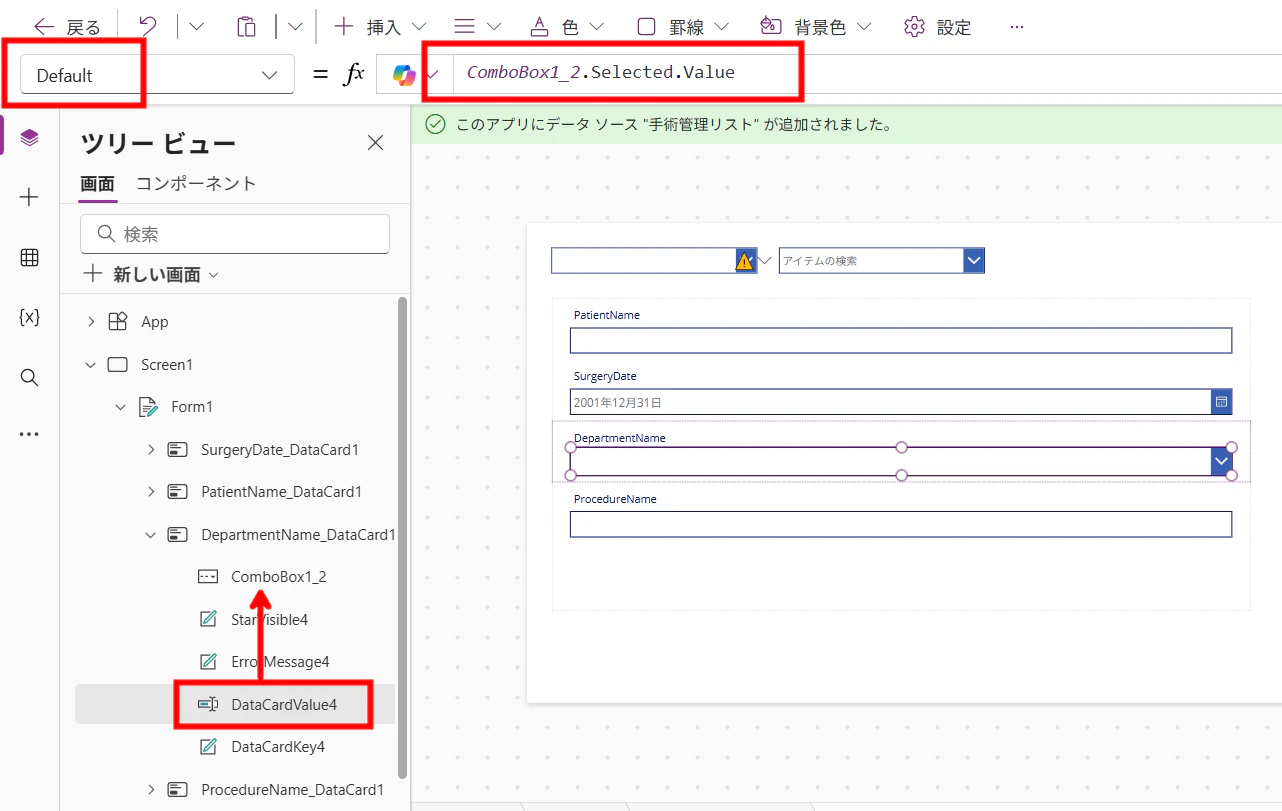
image.png

もう片方 (ProcedureName) の方は以下のようになります。

image.png

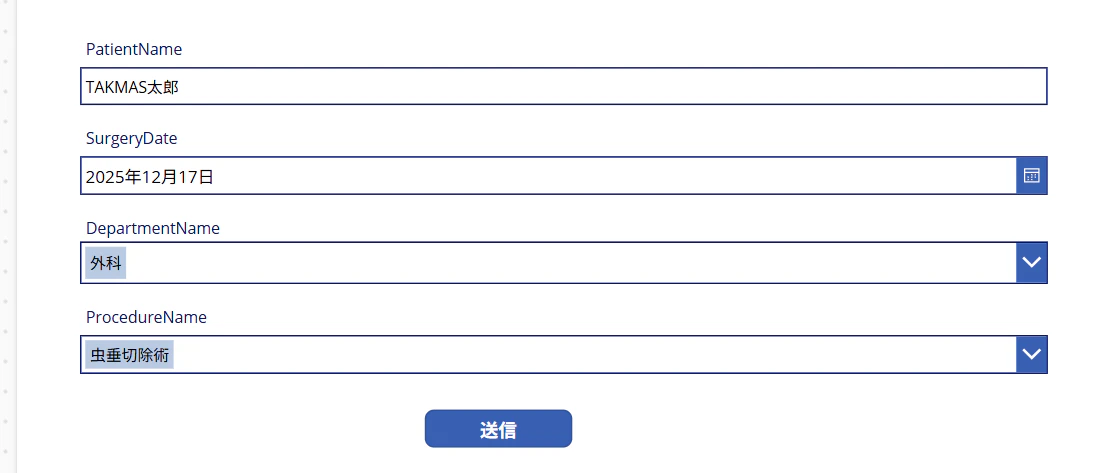
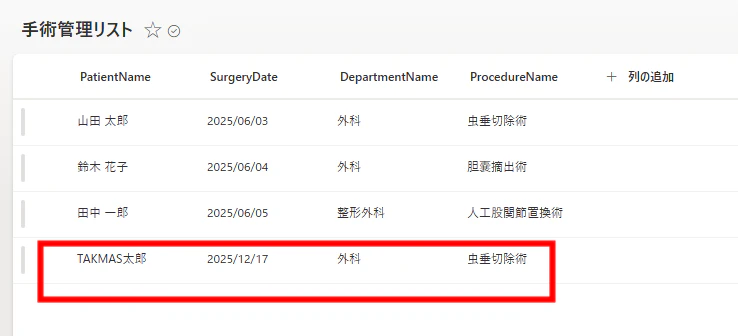
動作確認してみます。無事に一行追加されました。

image.png

image.png

9
3
0

Register as a new user and use Qiita more conveniently

  1. You get articles that match your needs
  2. You can efficiently read back useful information
  3. You can use dark theme
What you can do with signing up
9
3

Delete article

Deleted articles cannot be recovered.

Draft of this article would be also deleted.

Are you sure you want to delete this article?