
はじめに
現在、AI Builder のプロンプトでは、コードインタプリターを利用できるようになっています。

コードインタプリターとは、ChatGPT の内部には、Python が動く専用の実行環境があります。ChatGPT が自動で Python コードを書き、その環境で実行して結果を返す仕組みです。例えば、Excel や CSV を渡すと、以下のようなことなどを自動でやってくれます。
-
グラフを作る
-
集計する
-
傾向を分析する
-
きれいに加工する
例)「この売上データを分析して傾向を教えて」「月ごとの推移をグラフにして」
こちらを Copilot Studio から利用する方法を調べてみました。
AI プロンプトの用意
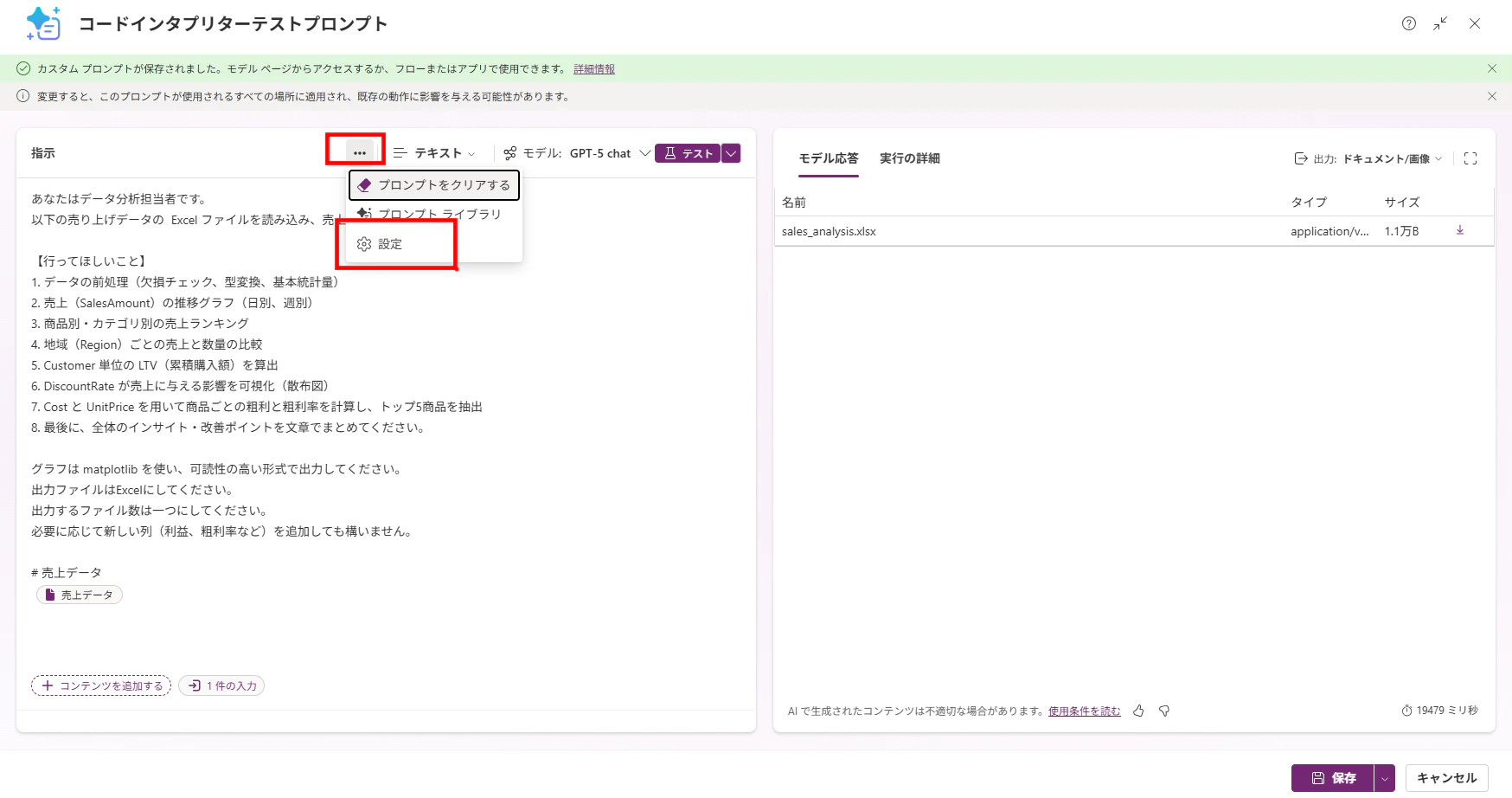
以下のような売り上げデータを分析するプロンプトを作成しています。

Copilot Studio でエージェントを作成
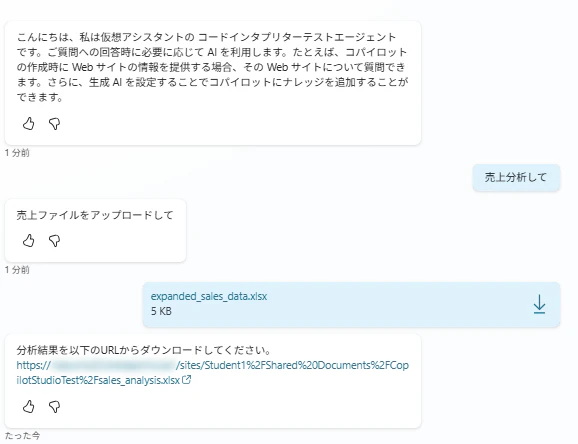
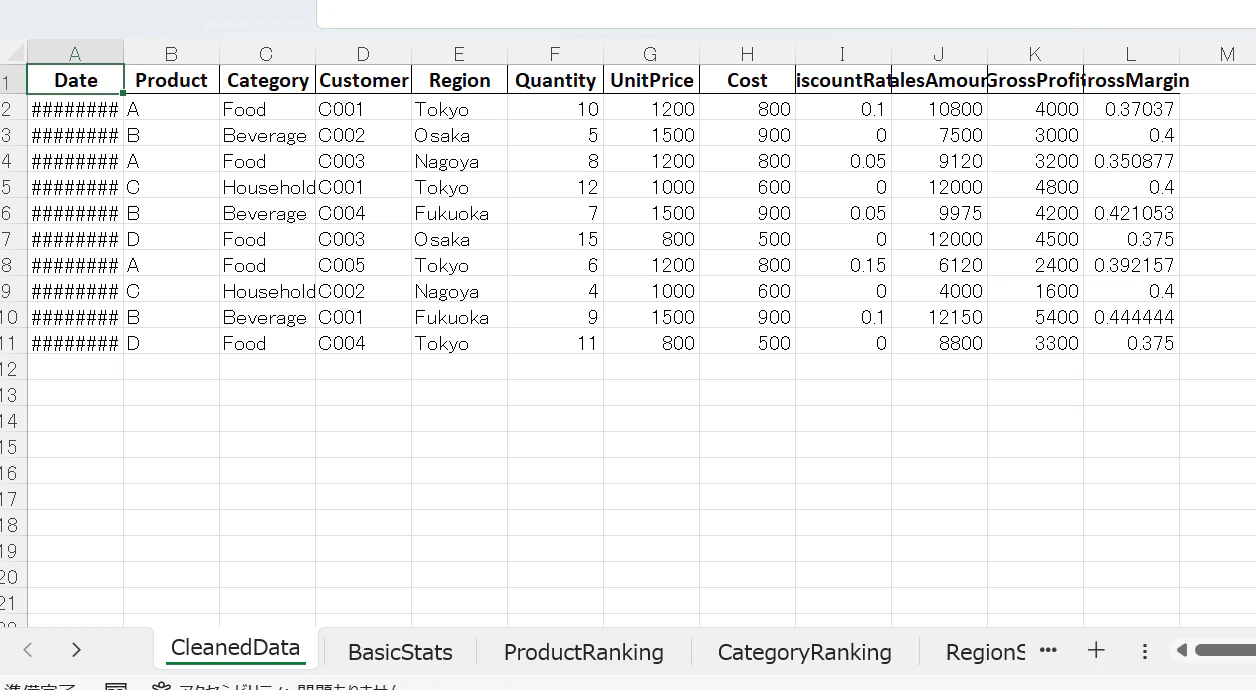
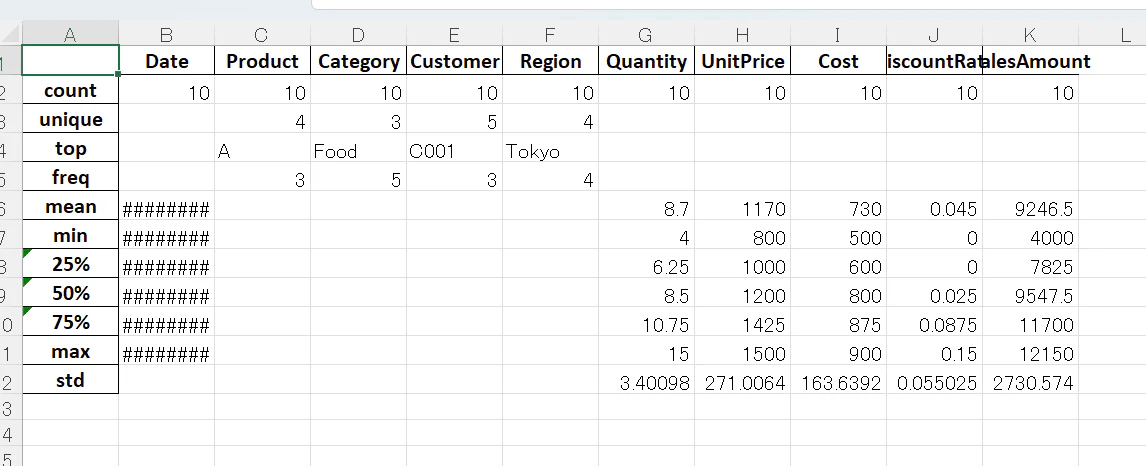
結論から言うと、Copilot Studio のツールから AI プロンプトにファイルを渡すことは出来ますが、AI プロンプトの出力を上手くチャットで返すことができませんでした。そのため、エージェントフローを介して、ファイルを渡して、プロンプトを実行して、ファイルを SharePoint に保存した後の URL を返すようにしました。
Copilot Studio トピック側処理
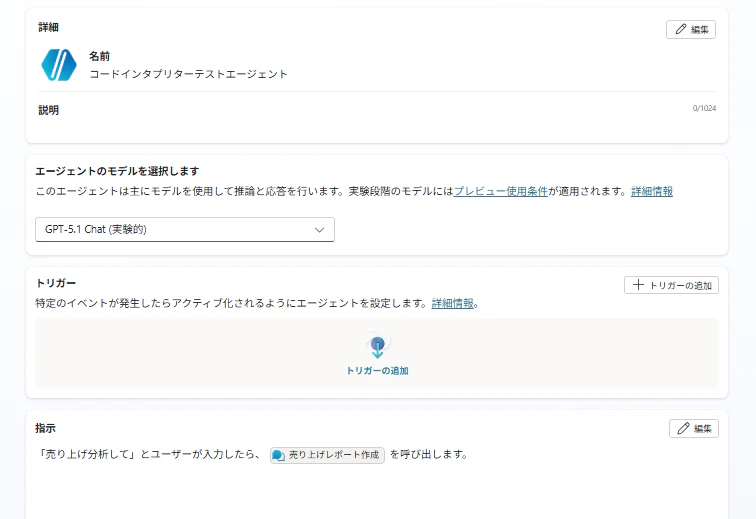
こちらはシンプルです。以下の記事を参考に、ユーザーに分析対象のファイルをアップロードしてもらい、エージェントフローを呼びます。

トピック自体は何らかの方法で呼びます。今回は [指示] でキーワードをベースに呼んでいます。
エージェントフロー側処理
ファイルを入力で受け取り、プロンプトを実行します。
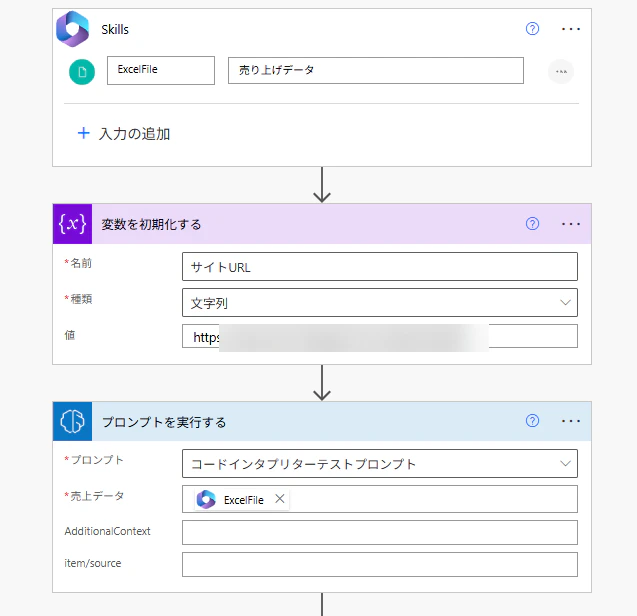
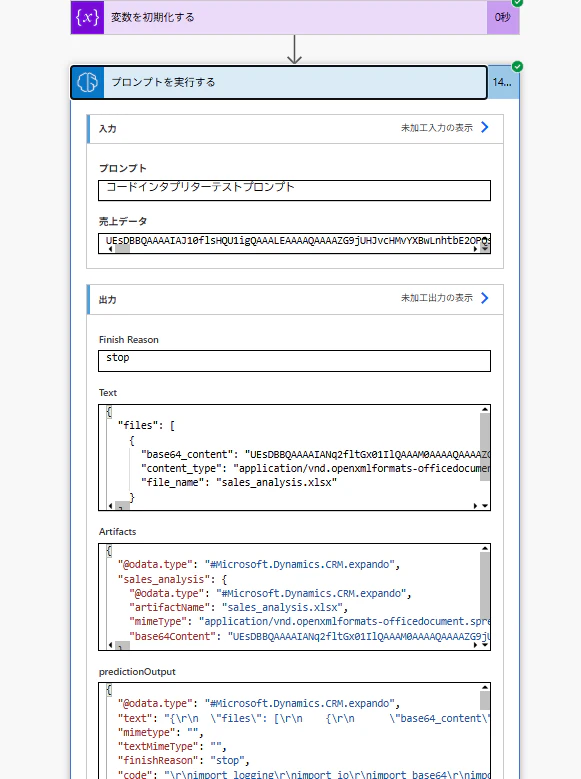
「Artifacts」を [JSON の解析] で解析し、base64Content を base64ToBinary関数で変換してファイルの作成を行っています。


解析対象は一度実行して、[サンプルから生成] として利用します。

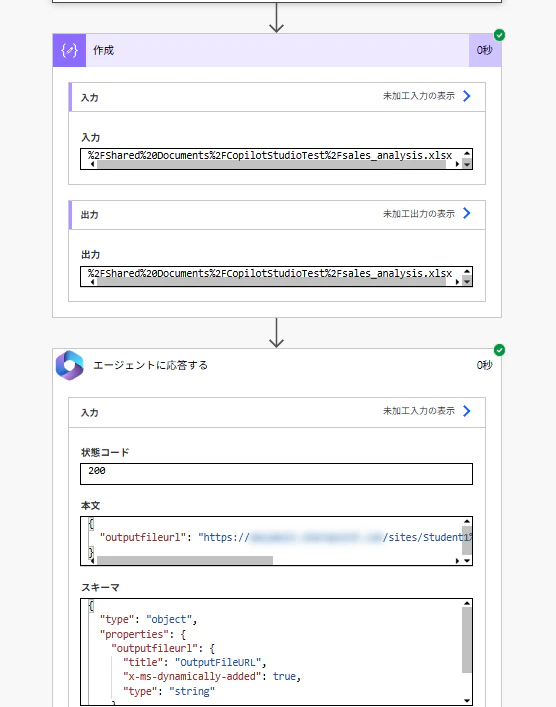
URL がチャットで切れないよう、パスの部分の URL をエンコードして返答します。


テスト
テストしてみます。上手く動作しました。


まとめ
今回は、Copilot Studio で AI プロンプト を介して コードインタプリター を利用する方法をご紹介しました。やや癖のある仕様ですが、参考になれば幸いです。
なお、今回はあえて Copilot Studio でコードインタプリターを利用する方法にフォーカスしましたが、実際には エージェントビルダー でも利用可能ですし、Copilot Chat からも利用できます。というより、ChatGPT ではかなり以前から利用できていた認識です。
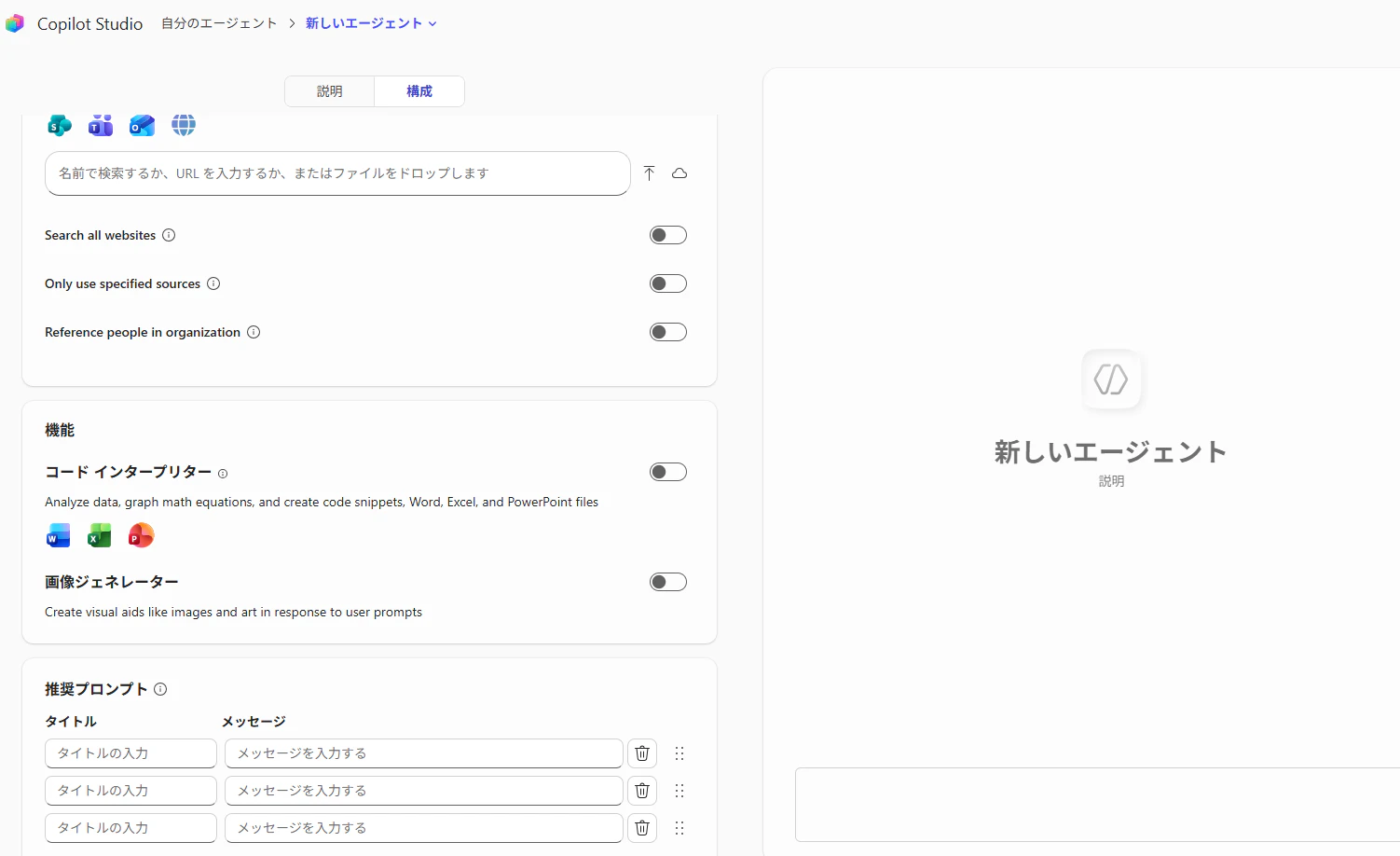
そのため、個人的には、利用頻度がそれほど高くなく、「チャットで軽く分析を依頼する」程度の用途であれば、わざわざ Copilot Studio 上でエージェントを作成してまで本機能を使う必要はないと思います(本記事の通り難易度高いですし)。
強いて言えば、日常的に本機能を活用していて、人の業務を代行するエージェントの処理において、ナレッジなども活用しながら自動処理を行う必要があるようなケースでは、Copilot Studio の自律型エージェントの一部として本機能を組み込むのが有効かもしれません。