
はじめに
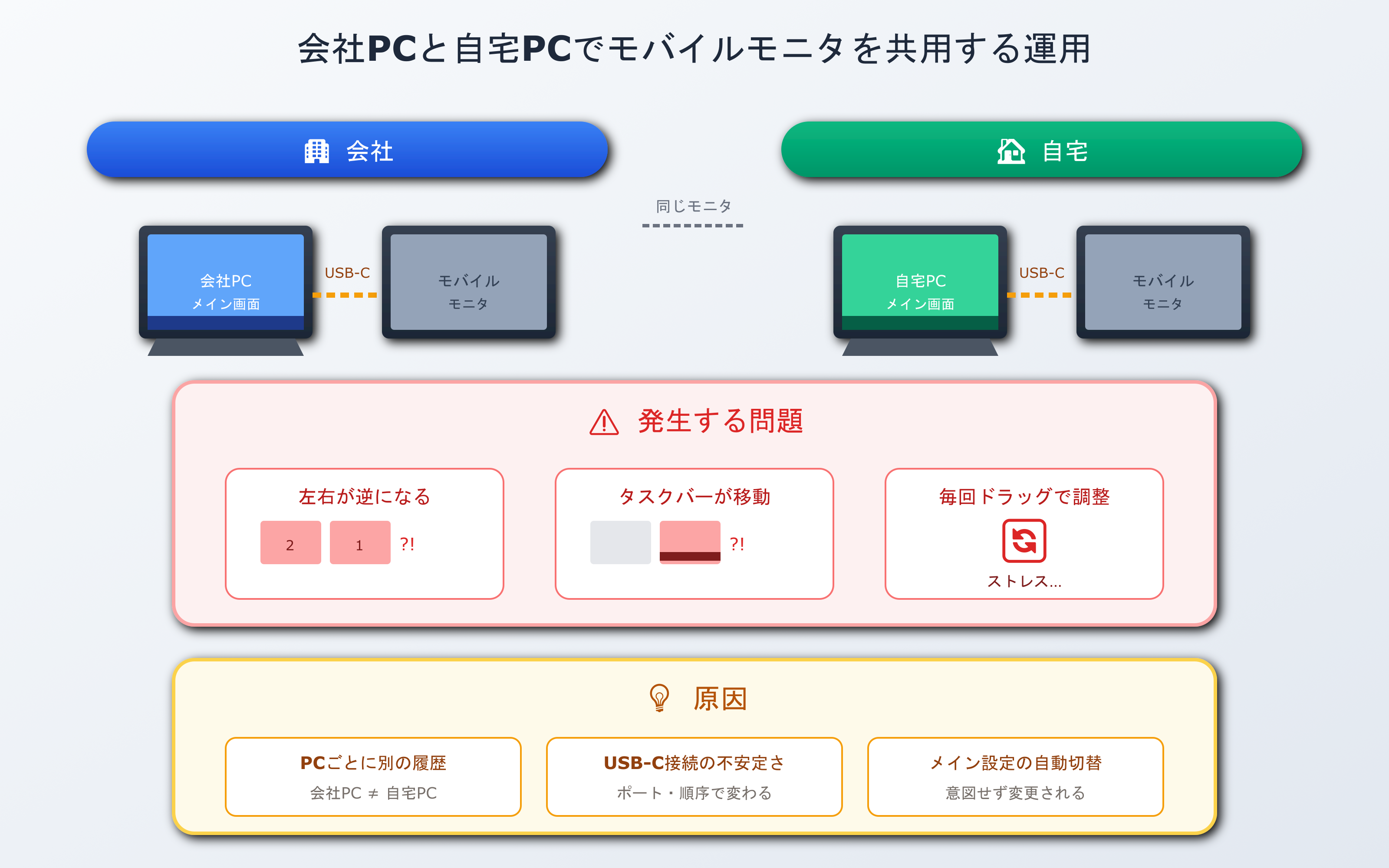
会社PCと自宅PCを行き来すると、ディスプレイ配置が毎回崩れる問題の正体
会社では支給された 会社PC、自宅では個人の 自宅PC。どちらも USB Type-C のモバイルモニタを接続して使っている。
この運用をしていると、以下のような地味だがストレスの高い問題に遭遇しがちです。
- 毎回ディスプレイ配置が期待通りにならない
- 左右が逆になる
- タスクバーの位置が変わる
原因を追っていくと、Windows 11 の「これをメイン ディスプレイにする」設定と、ディスプレイの接続履歴が強く影響していることが分かりました。
本記事では、この問題の正体と、現実的な対策を備忘録としてまとめます。
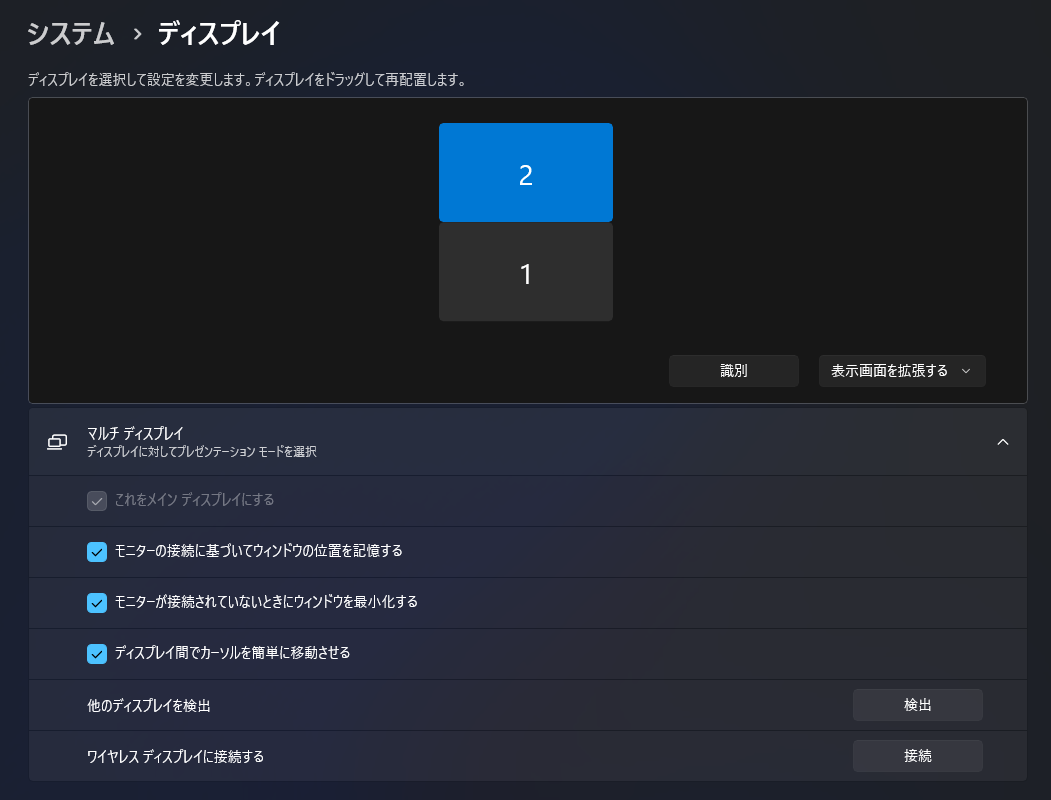
Windows 11 のディスプレイ設定画面
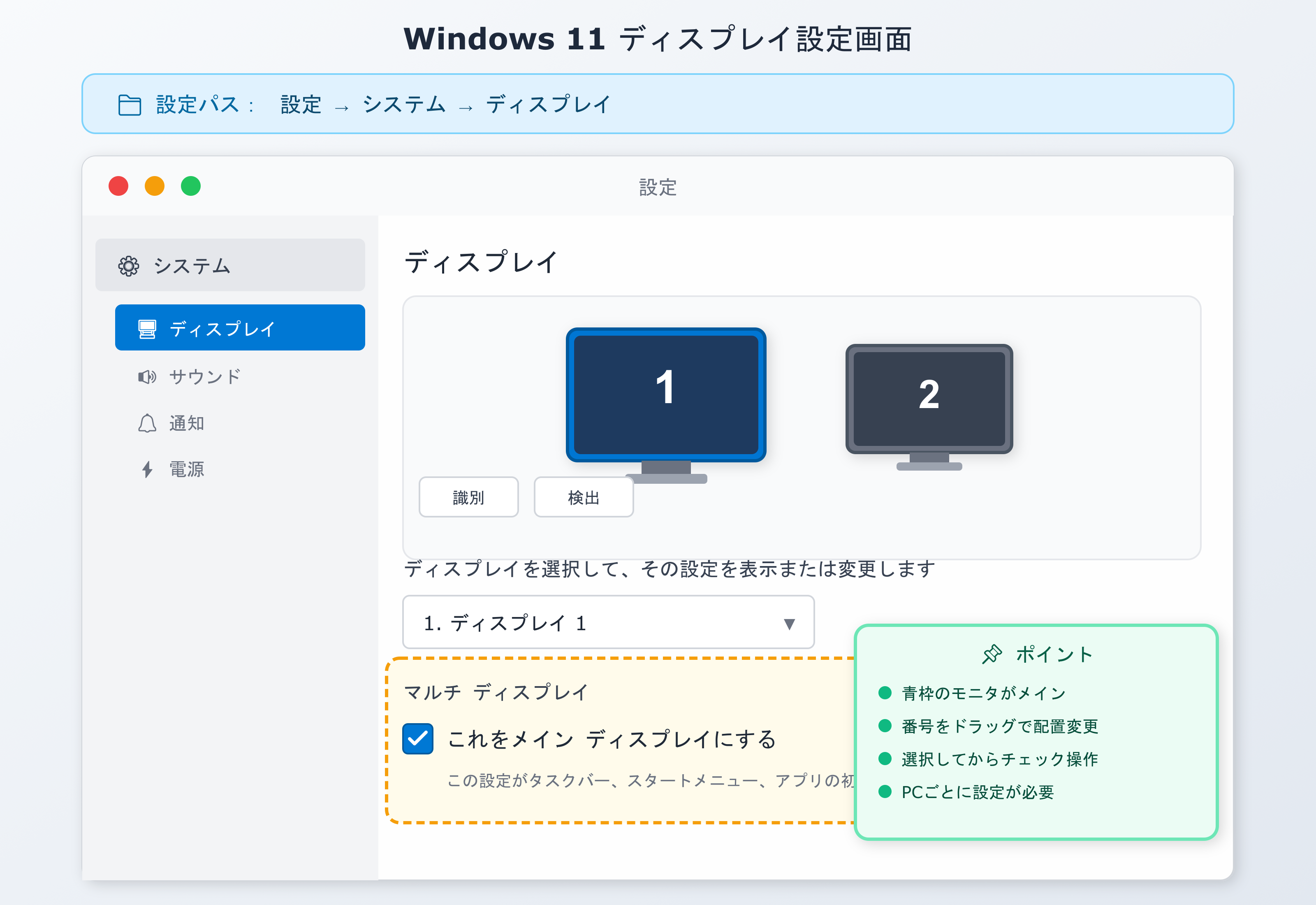
設定パス
設定 → システム → ディスプレイ
- 画面上部にモニタ番号(1 / 2 / 3 …)が表示される
- 各モニタを選択すると下部に表示される
☑ これをメイン ディスプレイにする
このチェック項目が、想像以上に多くの挙動に影響します。
「メイン ディスプレイ」とは何か(Windows 11)
Windows が「基準」として扱う画面であり、次の挙動に影響します。
| 影響を受ける項目 | 説明 |
|---|---|
| タスクバーとスタートメニュー | メインディスプレイに表示される |
| ログイン画面・ロック画面 | メインディスプレイに表示される |
| 多くのアプリの初期表示位置 | メインディスプレイ基準で起動 |
| Win + Tab(仮想デスクトップ) | メインディスプレイが基準 |
特に Windows 11 では、スタートメニューの中央寄せやタスクバーの固定化により、メイン ディスプレイ設定の影響が体感しやすくなっています。
なぜ会社PCと自宅PCで配置が崩れるのか
① 会社PCと自宅PCは「別の環境」として扱われる
Windows は PCごと および 接続されたディスプレイ構成ごと に配置を記憶します。
同じモバイルモニタでも、会社PCと自宅PCでは まったく別の履歴 として扱われます。
② USB Type-C モバイルモニタは再認識されやすい
以下の条件が少し違うだけで、別ディスプレイとして認識され、前回の配置が使われない状態になりやすい。
- 接続順
- 使用する USB-C ポート
- モニタの電源投入タイミング
③ メイン ディスプレイが意図せず切り替わる
USB-C モニタが先に有効化されると、それがメインになることがあります。
結果として以下の症状が発生します。
- タスクバーが別画面に出る
- アプリの起動位置がズレる
実際によく起きる症状
- モバイルモニタが左右逆に配置される
- 毎回ドラッグで並べ直す必要がある
- スリープ復帰後に配置が変わる
- モニタの抜き差しでレイアウトが崩れる
「たまに」ではなく、会社PC/自宅PCを切り替える運用では 頻発する のが厄介な点です。
現実的な対策(効果が高い順)
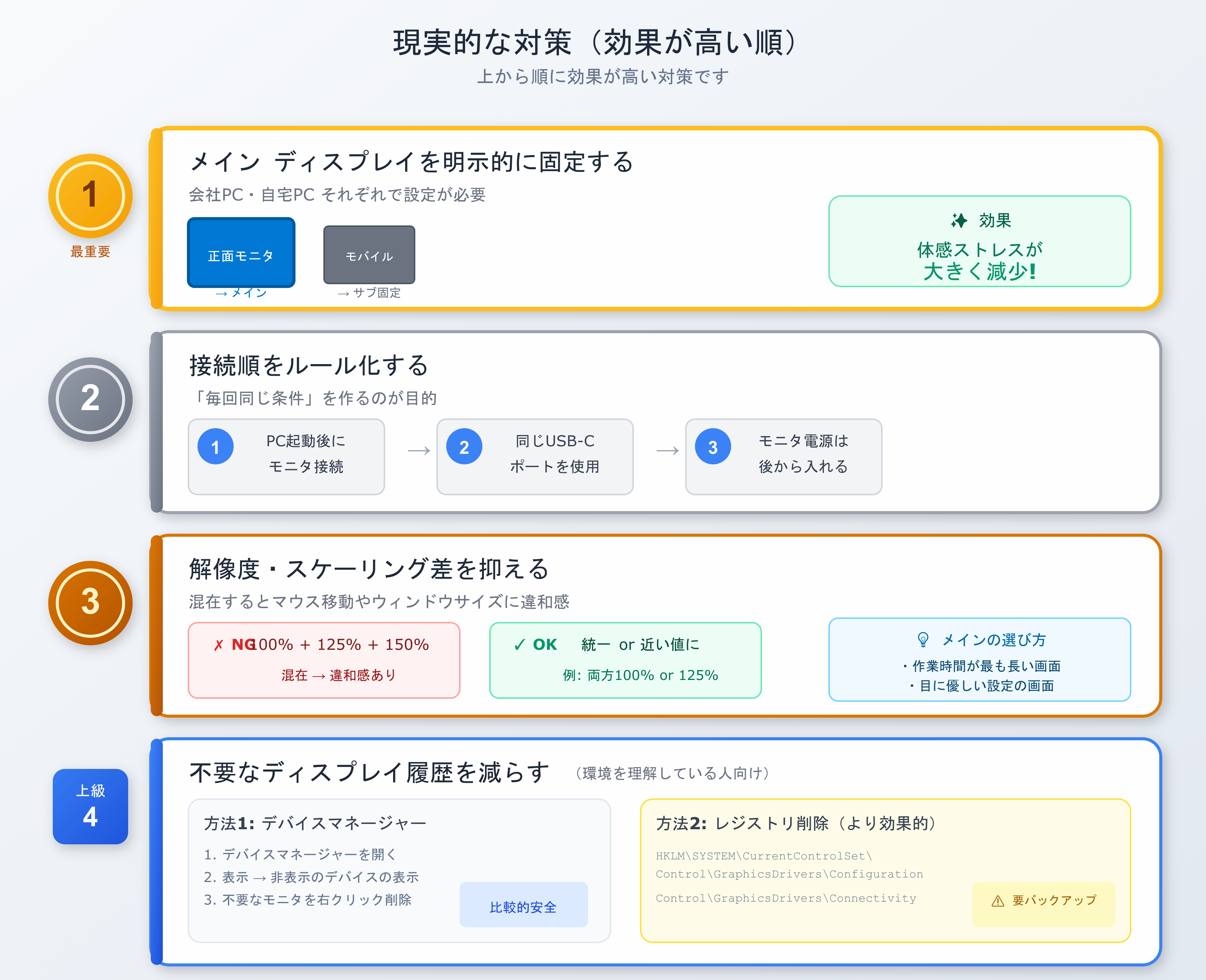
① メイン ディスプレイを明示的に固定する
会社PC・自宅PC それぞれで設定します。
基本方針:
- 常に正面で使う画面 → メイン
- モバイルモニタ → サブ固定
これだけで体感ストレスは大きく減ります。
② 接続順をルール化する
「毎回同じ条件」を作るのが目的です。
- PC 起動後にモバイルモニタを接続
- 毎回同じ USB Type-C ポートを使う
- モニタ電源を先に入れない
③ 解像度・スケーリング差を抑える
100% / 125% / 150% が混在すると、マウス移動やウィンドウサイズに違和感が出やすくなります。
メインは:
- 作業時間が最も長い画面
- 目に優しい設定
にするのがおすすめです。
④ 不要なディスプレイ履歴を減らす
何度も接続を繰り返すと、古いディスプレイ履歴が残ります。
方法1: デバイスマネージャーで整理
- デバイスマネージャーを開く
- 「表示」→「非表示のデバイスの表示」
- 非表示のモニタを整理する
方法2: レジストリから削除(より効果的)
以下のレジストリキー配下のサブキーを削除することで、ディスプレイ情報を再取得させることができます。
HKEY_LOCAL_MACHINE\SYSTEM\CurrentControlSet\Control\GraphicsDrivers\Configuration
HKEY_LOCAL_MACHINE\SYSTEM\CurrentControlSet\Control\GraphicsDrivers\Connectivity
⚠️ 注意: レジストリ操作は環境を理解している人向けです。事前にバックアップを取ってください。
おすすめ運用パターン
会社PC+モバイルモニタ
| ディスプレイ | 役割 |
|---|---|
| 会社PCの画面 | メイン |
| モバイルモニタ | サブ(資料・チャット) |
自宅PC+モバイルモニタ
| ディスプレイ | 役割 |
|---|---|
| モバイルモニタ | メイン |
単画面運用に近く、配置が安定しやすい。
まとめ
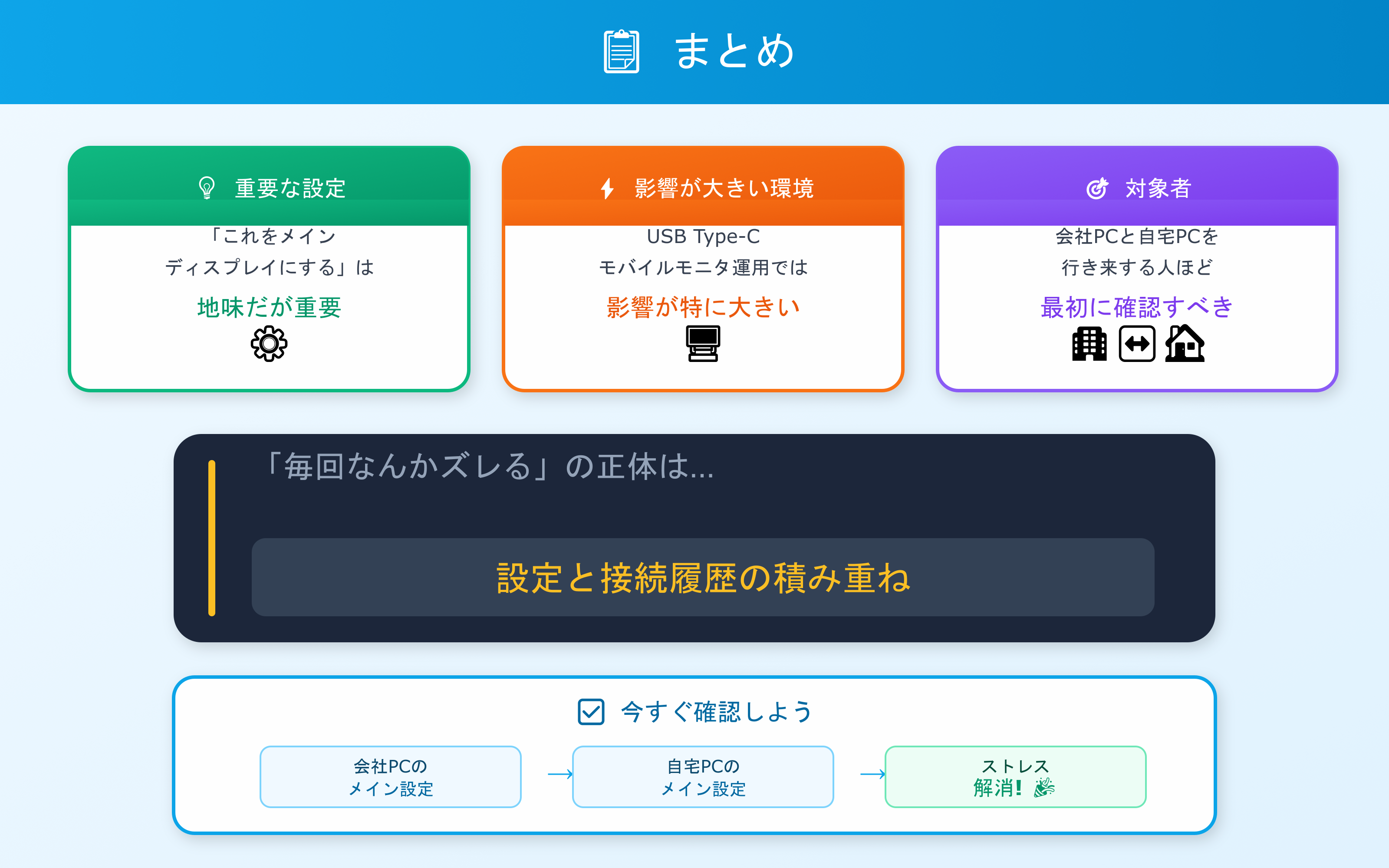
- 「これをメイン ディスプレイにする」は地味ですが重要な設定です
- USB Type-C モバイルモニタ運用では、その影響が特に大きくなります
- 会社PCと自宅PCを行き来する人ほど、最初に確認しておきたいポイントです
「毎回なんとなくズレる」と感じていた原因は、
設定とディスプレイ接続履歴の積み重ねにありました。
環境によっては必ずしも同じ結果になるとは限りませんが、
今回挙げた点を確認することで、挙動が改善する可能性があります。
参考情報
技術的背景
- Windows はディスプレイ構成情報をレジストリに保存し、モニターの組み合わせごとに記録を作成する
- 一度接続したモニターの情報は自動的には削除されない
- USB-C ポートによって出力信号が異なる場合があり、認識に影響することがある
公式リファレンス
免責事項
この記事は著者の個人的な経験と環境に基づく備忘録です。
すべての環境で同じ結果が得られることを保証するものではありません。
レジストリ操作など、システムに影響を与える可能性のある操作は自己責任で行ってください。