
Windows環境の話で「英語版」「日本語版」って言ってる自分に気づいて、ハッとした
今は1つの環境で言語切り替えるだけなのに...
頭の中がXP時代で止まってた🙇♂️
言語化できてない認識を記事にまとめました
はじめに
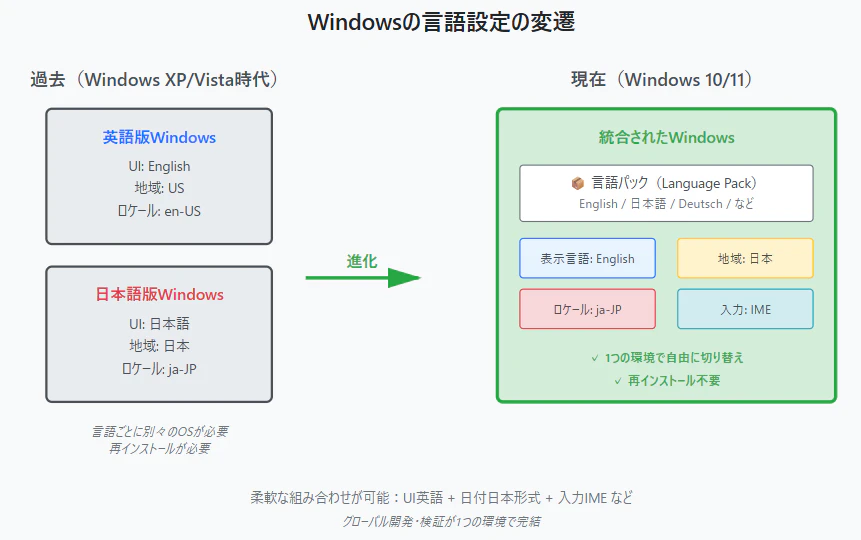
Windowsの言語設定を触っていて、ふと「昔と仕組みが変わっている」ことに気づきました。かつては「英語版Windows」「日本語版Windows」と明確に区別されていましたが、現在のWindowsでは言語パック(Language Pack)を切り替えるだけで多言語対応が完結します。開発や検証のために言語ごとに別の環境を用意していた時代は過去のものとなり、今では表示言語や地域設定を変更するだけで済むようになりました。
本記事では、自分の備忘録も兼ねて、現在のWindowsの言語設定と活用方法を整理します。
前提環境
- OS: Windows 11(2025年10月時点)
現在のWindowsの言語管理の考え方
現代のWindowsは以下のような設計思想で作られています。
- OS自体は共通基盤で、言語パック(Language Pack)を追加して切り替える仕組み
- 表示言語(Display Language)、地域(Region)、フォーマット(Format)は独立して設定可能
- UIは英語で日付は日本形式、といった柔軟な組み合わせが実現可能
主な設定項目
| 設定項目 | 説明 | 設定例 |
|---|---|---|
| 表示言語 | OS全体のUI言語 | English (United States) |
| フォーマット | 日付・時刻・通貨の表示形式 | Japanese (Japan) |
| システムロケール | 非Unicode対応アプリの文字コード | ja-JP |
| 入力方式 | キーボード入力方法 | Microsoft IME |
この設計により、グローバル展開するアプリケーションの開発やテストが格段に効率化されています。
言語設定の変更方法
実際の設定手順は非常にシンプルです。
- 設定 > 時刻と言語 > 言語と地域 を開く
- 「言語の追加」から必要な言語(English (United States)、日本語など)を追加
- 追加した言語を「Windowsの表示言語」に設定
- 必要に応じて地域設定やフォーマットを調整
- サインアウト/再サインイン(システムロケール変更の場合は再起動)
これだけでOS全体の表示言語が切り替わります。OSの再インストールは一切不要です。

言語機能の実際と制限
Windowsの多言語対応は長い歴史の中で進化してきました。かつては制限がありましたが、現在はほとんどのユーザーが自由に切り替え可能です。
- Windows 2000 / XP時代:MultiLanguage版やMUIパックが存在し、企業向け・特定エディションでは利用可能でしたが、一般ユーザー向けには制限がありました
- Windows Vista / 7時代:MUIベースの仕組みが標準化されましたが、Ultimate エディションや企業向けエディションでないと言語パック追加に制限がありました
- Windows 8 / 8.1以降:一般向けエディション(Pro/Home)でも言語パック追加が大幅に簡易化されました
- Windows 10 / 11:ほぼすべてのエディションで言語パック追加が可能です。ただし、Single Language版(主に新興国市場向けにプリインストールされるエディション)では言語パックの追加・切り替えが完全に制限されています
開発・検証での活用
言語設定の柔軟性は、アプリケーション開発において大きなメリットをもたらします。
UI文字列や通貨フォーマットの検証
異なる言語環境でのUIテストが同一環境で実施可能になりました。
PowerShellでの言語設定確認
# 現在の表示言語を確認
Get-WinUILanguageOverride

# システムロケールを確認
Get-WinSystemLocale

# ユーザーの言語設定を確認
Get-WinUserLanguageList
PowerShellでの言語設定変更
自動化スクリプトを作成すれば、テスト環境の言語を動的に切り替えることも可能です。
# UI言語を英語に変更(多くのUI要素にはサインアウト/再サインインが必要)
Set-WinUILanguageOverride -Language en-US

# システムロケールを日本語に設定(非Unicode対応アプリ用・再起動必須)
Set-WinSystemLocale -SystemLocale ja-JP

# 再起動して設定を反映
Restart-Computer
CI/CDパイプラインでの活用例
# 多言語テストの自動化例
# 注意: 再起動後の処理継続にはタスクスケジューラなどの仕組みが必要
$languages = @("en-US", "ja-JP", "de-DE")
foreach ($lang in $languages) {
    Set-WinUILanguageOverride -Language $lang

    # サインアウト/再サインインまたは再起動
    # 各言語環境でのテストを実行
    Invoke-Pester -Path "./tests/ui-tests.ps1"
}
まとめ

現在のWindowsは、「OS言語」という固定概念から脱却し、「言語設定」として柔軟に切り替えられる時代になりました。
ポイント
- Windows 2000/XPからMUI構造が存在(当初は制限付き)
- Windows 8以降、一般向けエディションでも言語切り替えが容易に
- Windows 10/11ではほぼ全エディションで切り替え可能(Single Language版を除く)
- 一つの環境で複数言語を扱えるため、再インストール不要
- 国際チームでも同じOSイメージを共有でき、開発・テストコストを大幅削減
もはや「英語版Windows」「日本語版Windows」という区別は過去のものであり、グローバル化が進む今、この仕組みは開発者にとって非常に心強い機能といえるでしょう。