
本記事は個人の整理メモです。2026 年 4 月時点の公式情報をもとに書いていますが、機能や UI は順次変更される可能性があります。
はじめに
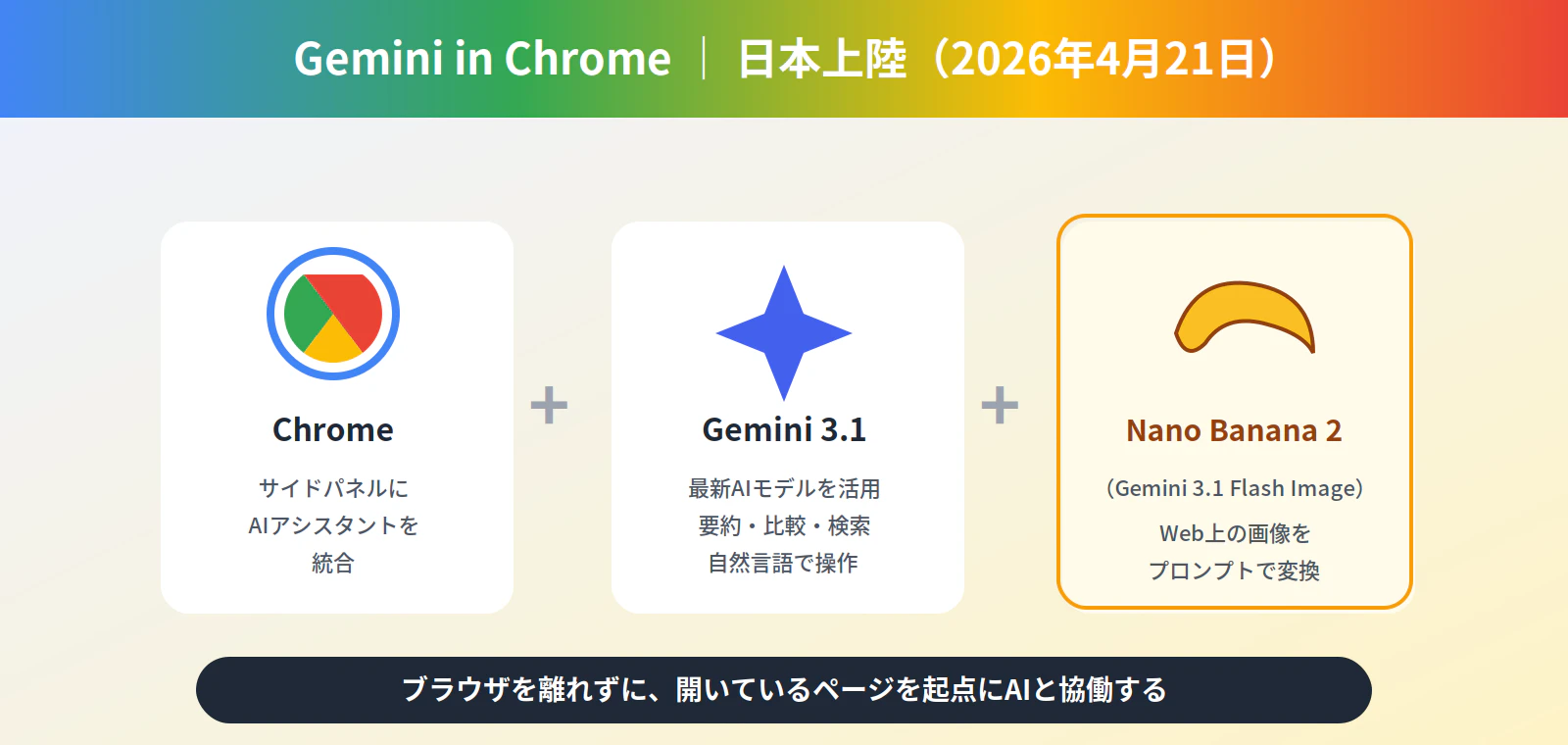
2026 年 4 月 21 日、Google Chrome に AI アシスタント「Gemini in Chrome」が日本でも展開開始されました。ブラウザの右上に「Gemini に相談」ボタンが追加され、サイドパネルから開いているページの内容をそのまま Gemini に渡せる仕組みです。
今回特に注目しているのが、Nano Banana 2(Google の画像生成モデル)がブラウザに直接組み込まれた点です。これまでは Gemini アプリを別途開く必要がありましたが、いまは Chrome のサイドパネルにプロンプトを打つだけで画像の生成・変換ができます。
Gemini in Chrome の全体像
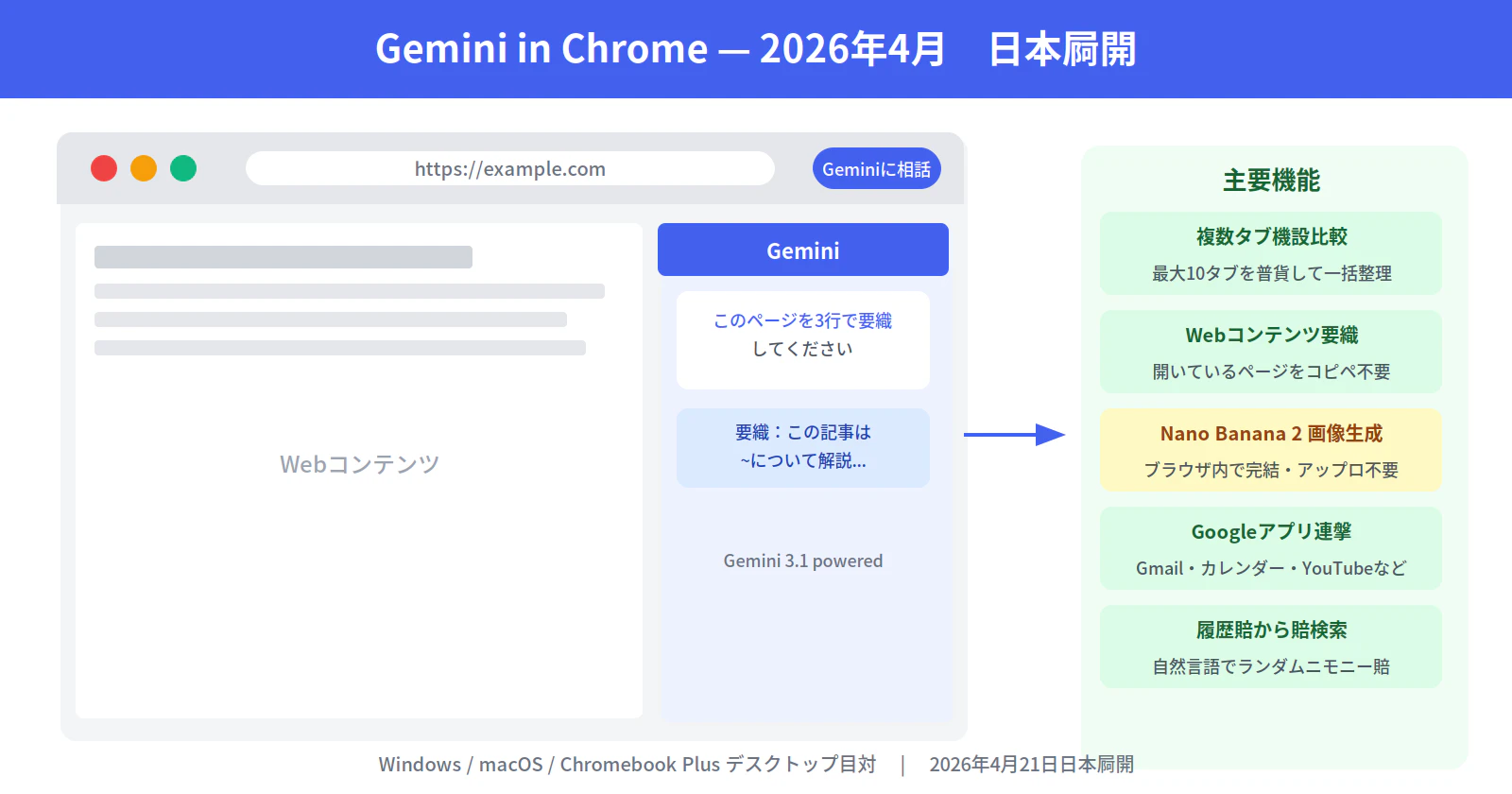
👉 Gemini in Chrome は「ブラウザと AI が溶け込んだ」状態を目指した設計です。
コア機能を整理すると次のようになります。
| 機能 | 概要 |
|---|---|
| Webコンテンツ要約 | 開いているページをコピー不要でそのまま要約 |
| 複数タブ横断比較 | 最大10タブを共有して比較表を生成 |
| Nano Banana 2 画像変換・生成 | Web 上の画像を起点にブラウザ内で変換・編集 |
| Googleアプリ連携 | Gmail・カレンダー・YouTube・マップ |
| 閲覧履歴から自然言語検索 | 「あのレシピのページ」のような曖昧な検索も可 |
対応環境: Windows / macOS / Chromebook Plus のデスクトップ版 Chrome
モデル: Gemini 3.1
利用条件: 18 歳以上の Google アカウント、最新版 Chrome にログイン済み
iOS 版: iOS 版については、少なくとも 2026年4月21日の日本向け発表では主な対象はデスクトップ版 Chrome。提供状況は地域・時期により変わる可能性があります。
順次展開中のため、アカウントによっては「Gemini に相談」ボタンが表示されるまでタイムラグがある場合があります。Chrome を最新版に更新してしばらく待つのが確実です。
Nano Banana 2 でブラウザ内完結の画像生成
今回のアップデートで個人的に一番面白いと思ったのがここです。
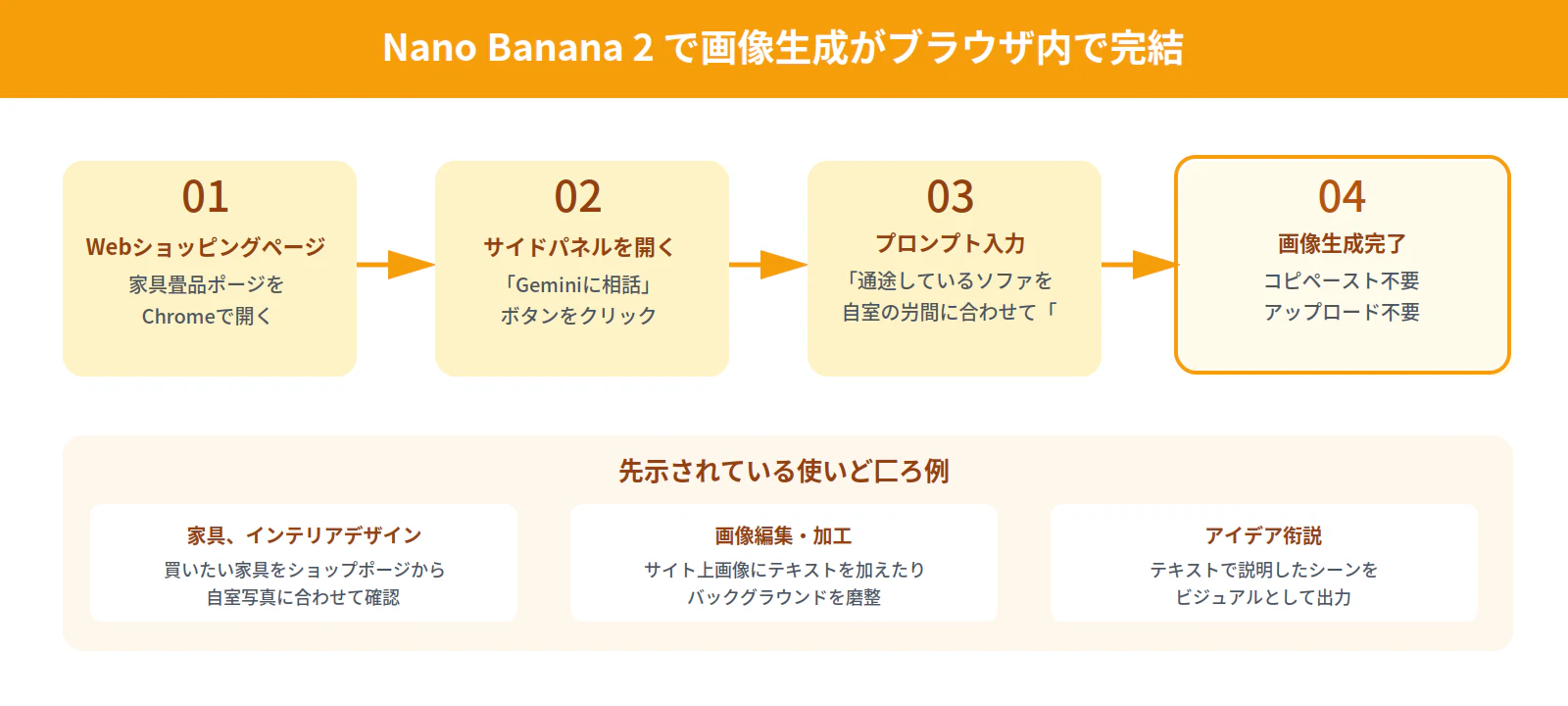
公式ブログが挙げている例として「購入を検討している家具を自宅写真と組み合わせて試す」があります。ショッピングサイトのページを開いたまま、サイドパネルから「この画像を自室に置いたらどう見えるか生成して」と伝えると、Nano Banana 2 が画像を生成してくれます。
👉 公式の説明では「Web 上の画像をプロンプトで変換(transform)する」ことが主眼とされています。 ゼロから新規に画像を生み出すというより、閲覧中のページにある既存の画像を編集・合成・変換する用途が中心です。「画像生成」と書くと誤解を招く場合があるため、実際には「画像変換・編集」に近いと捉えると整理しやすいです。
なお Nano Banana 2 は Gemini 3.1 Flash Image モデルの通称で、2026 年 2 月に Google DeepMind から発表され、Gemini アプリや AI Studio、Gemini API などで先行して利用可能になっていました。今回(4 月)の Gemini in Chrome 日本展開によって、Chrome のサイドパネルからも利用できるようになった、という整理です。Chrome 統合版は「ブラウザ上の画像を変換する」用途に特化した位置づけと整理しやすいです。
以前 Gemini アプリの画像類似検索実験でカレー画像を扱っていたのですが、Nano Banana 2 がブラウザに統合されることで、「見ているページ上の素材をそのまま加工する」という流れが自然になりそうです。
使いどころとして整理しやすいパターン
インテリア・家具の事前確認
ECサイトで気になった家具の商品ページを開いた状態で、自室の写真と合成確認できます。返品リスクを減らす使い方として整理しやすいです。
資料作成時のビジュアル補完
Markdownやドキュメントを書いているときに「このセクションのカバー画像を生成して」と手軽に頼める距離感になりました。別のツールを開く手間がなくなるのは地味に効いてきます。
Webページ上の画像をベースにした派生生成
閲覧中のページに含まれる画像を参照しながら「このデザインに寄せたアイコンを作って」といった指示が出しやすくなります。
Gemini in Chrome のその他の機能(簡単に)
複数タブ横断比較
最大10タブを共有して比較できます1。ECサイト複数店舗を開いて「価格・スペック・注意点を比較表にして」と指示するだけで比較表が出てきます。旅行サイトのホテル比較なども同様です。
閲覧履歴からの自然言語検索
「先週調べていた、あのカレーのレシピページ」のような曖昧な記憶を、自然言語で Gemini に投げると履歴から再発見してくれます。「後で読もう」のつもりで開きっぱなしにしたタブを閉じても、あとから思い出せるのは整理コストが下がると感じます。
Gmail・カレンダー連携
サイドパネルから Gmail のメールを下書きして送信、カレンダーに予定を追加、といった操作が閲覧中のページを離れずにできます。
Auto Browse(自動ブラウジング)― 現時点では限定提供
マルチステップのタスクを Gemini が代わりにブラウザを操作して完了する機能です。現時点では米国・英語設定・Google AI Pro / Ultra の個人アカウントが必要で、日本では一般的に使える状態ではありません。拡充予定とされていますが、公式から具体的な時期は明示されていません(時期未定)。
個人情報の扱いとプライバシー設定
画像生成機能を使う場合、自宅の写真などをサイドパネルに渡すことになります。ここは事前に把握しておきたいポイントです。
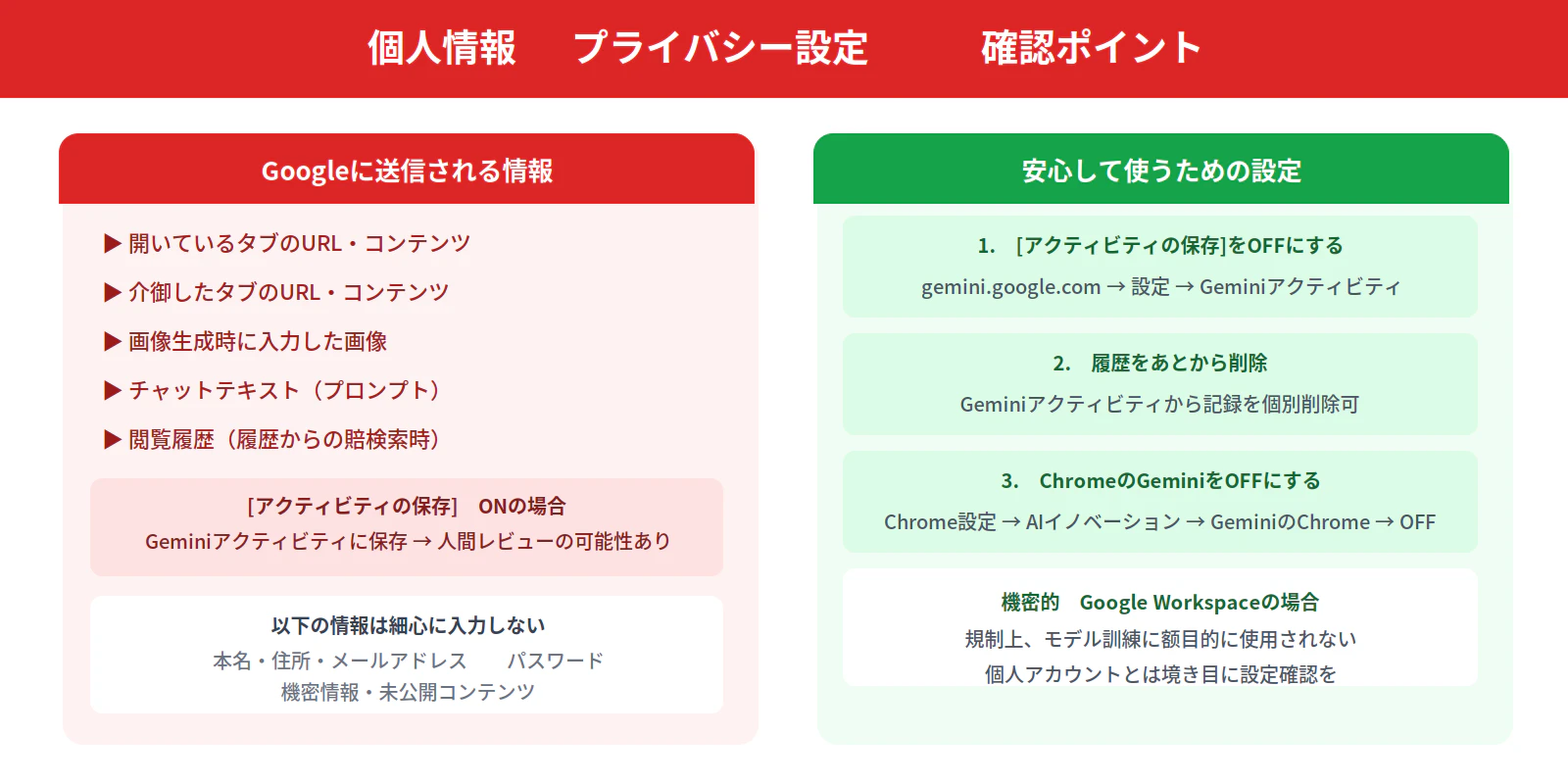
Gemini に送信される情報(公式プライバシーハブより)
- 開いているタブの URL とページコンテンツ
- 共有したタブの URL とコンテンツ
- 画像生成時に入力した画像
- チャットテキスト(プロンプト)
- 閲覧履歴(履歴からの検索機能を使った場合)
[Gemini アプリ アクティビティ] が ON の状態では、会話や操作ログが保存されます。Google の訓練済みレビュアーが品質確認のためにレビューする場合があります。なお、レビュー対象の会話はレビュー前に Google アカウントから切り離される仕組みになっています(公式プライバシーハブより)。
プライバシー設定の確認手順
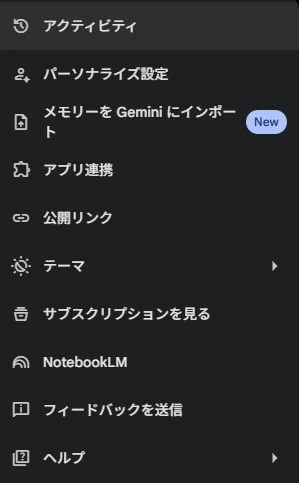
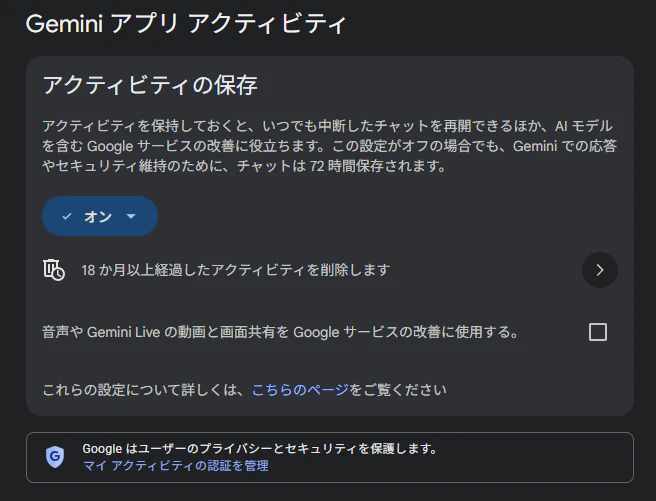
1. [Gemini アプリ アクティビティ] をオフにする
gemini.google.com → 設定(歯車アイコン)→ Gemini アプリ アクティビティ → オフ
この設定をオフにすると、以降のチャットは Gemini アプリ アクティビティとして保存されず、AIモデルの改良にも使用されません(フィードバック送信時を除く)。ただし、応答の提供や安全保護などの目的で一時的に保持される場合があります。
2. 過去の履歴を削除する
同じく Gemini アプリ アクティビティの画面から、記録を個別または一括で削除できます。
3. Chrome の Gemini 機能自体をオフにする
Chrome 設定 → 「AI イノベーション」→「Chrome の Gemini」→ 各トグルをオフ
機能ごとにオフにできます。
入力しない方がよい情報
設定の状態にかかわらず、以下の情報はプロンプトや画像に含めないのが無難です。
- 本名・住所・電話番号・メールアドレス
- パスワードや認証情報
- 業務上の機密情報・未公開資料
Google Workspace(法人アカウント)で利用する場合は、Workspace の利用規約・プライバシーコミットメントにより、顧客データがモデル訓練に使用されない扱いとなっています。ただし個人の Google アカウントとは設定・条件が異なるため、組織の方針と合わせて確認することをおすすめします。
まとめ
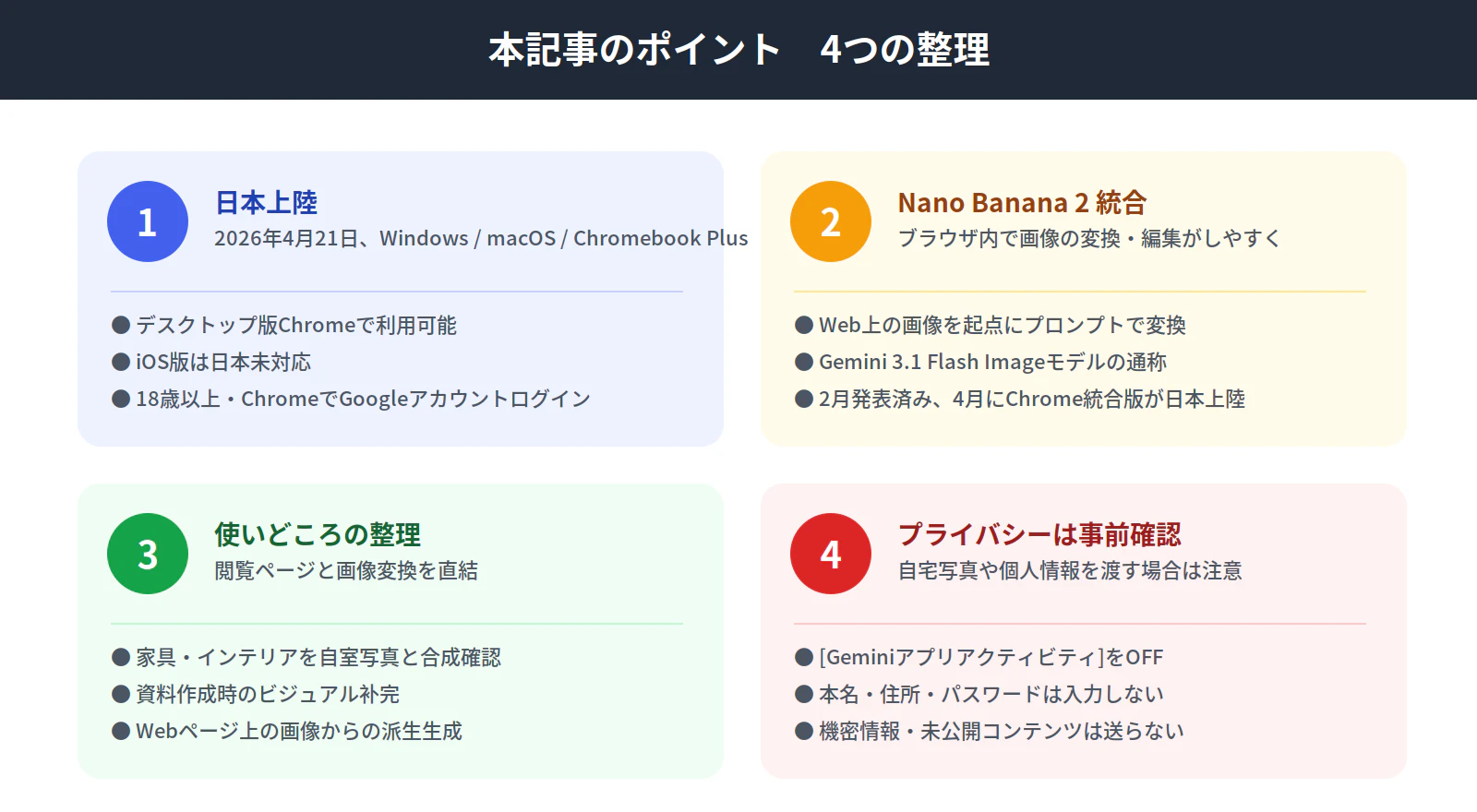
- Gemini in Chrome は 2026 年 4 月 21 日に日本展開。Windows / macOS / Chromebook Plus のデスクトップ版 Chrome で利用可能(iOS は日本未対応)
- Nano Banana 2 がブラウザに統合され、Web 上の画像を起点にブラウザ内で画像の変換・編集がしやすくなった
- 「家具を自宅写真と合わせて確認する」のような、閲覧ページと画像変換を直結させるユースケースが整理しやすくなった
- 自宅写真など個人情報を含む画像を使う場合は、[Gemini アプリ アクティビティ] のオフと入力情報の取捨選択を事前に確認しておくと安心
今後は Auto Browse の日本展開や、対応言語・プラットフォームの拡充が予定されているとのことで(時期は未定)、引き続き動向を追いたいと思います。
過去記事
参考(公式情報)
- ブラウザで Gemini がもっと身近に。Gemini in Chrome を提供開始 — Google Japan Blog
- Gemini in Chrome expanding to Asia-Pacific markets — Google Blog
- Gemini in Chrome ― ブラウザに直接組み込まれた AI アシスタント
- Chromebook Plus で Gemini in Chrome を使用する — Chromebook ヘルプ
- Gemini アプリのプライバシー ハブ — Google サポート
- Google Workspace の生成 AI に関するプライバシー ハブ
-
公式ヘルプセンター「Chromebook Plus で Gemini in Chrome を使用する」より:「現在のタブのほかに、ブラウザ ウィンドウで最近開いたタブを最大 10 個まで共有できます」 ↩