
はじめに
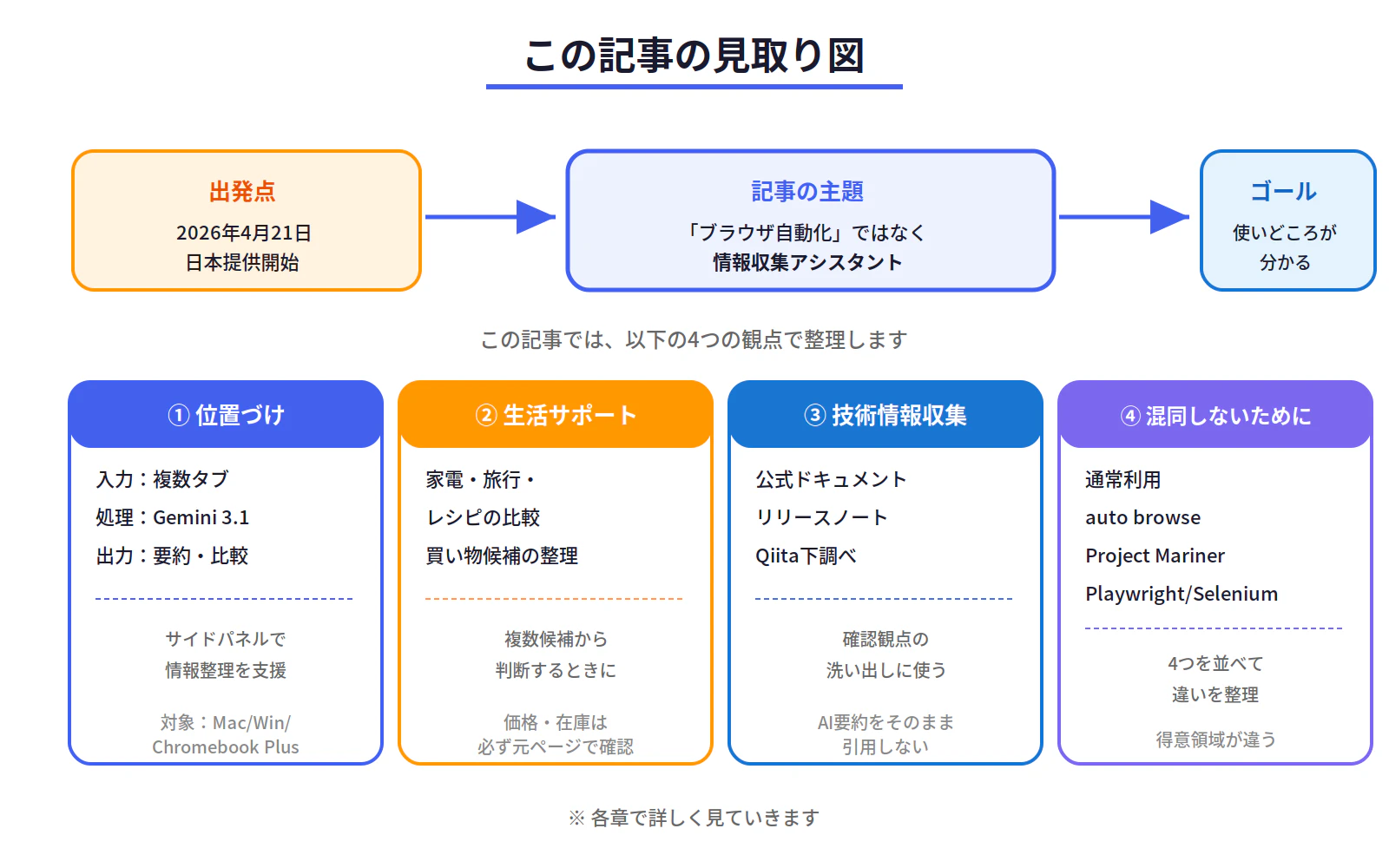
ブラウザで調べものをしていると、気づけばタブが増えていることがあります。
家電の比較、旅行先の確認、イベント情報の整理、技術ドキュメントやリリースノートの確認など、日常の調べものでも技術調査でも、複数のページを見比べる場面は多いです。
2026年4月21日、Google Japan Blogで Gemini in Chrome の日本提供開始が案内されました。Chromeブラウザ上でGeminiを利用し、開いているページや複数タブの内容をもとに、要約・比較・質問ができる機能です。
この記事では、Gemini in Chromeを「完全なブラウザ自動化ツール」としてではなく、まずは日常の生活サポートや一般技術情報の収集を助ける 情報収集アシスタント として整理します。
※本記事は個人の整理メモです。記事内容は2026年4月時点の公開情報をもとにしており、提供条件や機能は順次変更される可能性があります。最新の情報は必ず公式情報をご確認ください。
この記事で扱う範囲
最初に、この記事で扱う範囲をはっきりさせておきます。

主題は、あくまで 通常のGemini in Chromeを情報整理支援として使う という観点です。
一方で、Web上の複数ステップ作業をAIに依頼する auto browse(自動ブラウジング)や、Google DeepMindの研究プロトタイプである Project Mariner、PlaywrightやSeleniumのような従来型のブラウザ自動化は、通常の情報整理支援とは少し性質が異なります。これらは記事後半で「混同しないために整理する」位置づけで触れます。
この区別を意識しないまま「AIブラウザ」「ブラウザ自動化」と一括りで考えると、できることとできないこと、提供条件や対象ユーザーが混ざってしまいがちなので、最初に分けておくほうが整理しやすそうです。
Gemini in Chromeとは
Gemini in Chromeは、Chromeブラウザ上でGeminiを利用し、閲覧中のページや開いているタブの内容をもとに、質問・要約・比較を行える機能です。
公式ページでは、開いているタブのコンテキストに基づいて要点をまとめたり、複雑な概念を説明したり、疑問を解決したりしてくれる、と説明されています。複数タブにまたがる情報を、仕様・良い点・悪い点といった観点で整理してもらうこともできます。
日本提供開始(2026年4月21日)
Google Japan Blogでは、2026年4月21日付けで日本向けにGemini in Chromeの提供開始が案内されました。日本以外にも、韓国・シンガポール・ベトナムなどを含むアジア太平洋地域への展開が案内されています。
- 対象環境: Mac、Windows、Chromebook PlusのデスクトップChromeに順次展開
- 対象ユーザー: 18歳以上、Googleアカウントへのログインが必須
- モデル: Gemini 3.1
- シークレットモード: 非対応
「順次展開」のため、利用できるタイミングは環境によって差があります。執筆時点でChromeを最新版に更新しても表示されない場合は、しばらく待つか、設定の [Gemini] トグルを確認するとよさそうです。
なお、Gmailでのメール下書きやGoogleカレンダー予定作成などのGoogleサービス連携も公式ブログで紹介されています。ただし、利用可否はアカウント種別・管理者設定・展開状況に依存する可能性があるため、実際に試して動かなければ環境条件を確認するのがよさそうです。
Gemini in Chromeの位置づけ
入力・処理・出力で整理すると、以下のようなイメージです。

入力は、ユーザーが開いているタブやページです。最大10個のタブをグループとして指定できる、と紹介されています。処理は、Gemini 3.1がサイドパネル上で要約・比較・確認観点の整理を行います。出力は、複数ページの要約や比較表のたたき台、確認すべき観点リスト、Gmail / カレンダーなどとの連携を介した次のアクションの提案、といった形で返ってきます。
ここで重要なのは、出力はあくまで 「たたき台」 だという点です。価格、仕様、提供条件、営業時間、対応地域、利用可能プランといった変わりやすい情報は、最終的に元ページや公式情報で確認する前提で使うのが安全だと思います。
日常の生活サポートでの使いどころ
日常の調べものでは、「正解を一つ出す」というよりも、複数の候補を見比べて判断する場面が多いです。
| 用途 | Gemini in Chromeに頼めそうなこと | 人間が確認すべきこと |
|---|---|---|
| 家電比較 | 仕様、特徴、メリット、注意点を整理 | 最新価格、在庫、保証条件 |
| 旅行計画 | ホテル、移動手段、観光候補の比較 | 料金、運行状況、キャンセル条件 |
| 献立・レシピ | 材料、手順、調理時間、難易度の比較 | アレルギー、分量、食品安全 |
| イベント確認 | 日時、場所、参加条件の整理 | 公式ページの最新情報 |
| 買い物候補 | 商品候補の比較表のたたき台 | 価格、送料、返品条件 |
たとえばカレー屋さんを何軒か比較したいときに、店舗ページや食べログのページを開いた状態でGeminiに「辛さの傾向、価格帯、ランチ営業の有無を表にして」とお願いすると、比較表のたたき台を作ってくれそうです。
ただし、価格、在庫、営業時間、キャンセル条件、アレルギー情報などは変わりやすく、判断への影響も大きいため、最終的には元ページや公式情報を確認する必要があります。
一般技術情報の収集での使いどころ
Qiitaに記事を書く前の下調べでも、Gemini in Chromeは使いどころがありそうです。
| 用途 | Gemini in Chromeに頼めそうなこと | 注意点 |
|---|---|---|
| 公式ドキュメント確認 | 要点、利用条件、注意点を整理 | 原文リンクを必ず確認 |
| リリースノート確認 | 変更点、影響範囲、対象バージョンを抽出 | 日付とバージョンを確認 |
| SaaS機能比較 | 機能差、提供プラン、制限事項を整理 | 価格・提供条件は変わる |
| 技術ブログ確認 | 主張と根拠を分けて整理 | 公式情報とブログを区別 |
| Qiita記事作成前の調査 | 書けること・注意書きが必要なことを整理 | AI要約をそのまま引用しない |
たとえば、公式ドキュメント、リリースノート、製品ブログ、ヘルプページなどを開き、「変更点だけ抽出して」「利用条件と注意点を分けて整理して」「Qiita記事に書く前提で、事実として書けることと注意書きが必要なことを分けて」と頼む使い方です。
ここで重要なのは、AIに「ファクトチェックを任せる」のではなく、「人間が確認すべき観点を洗い出す」という発想だと思います。
生活と技術、両方の使いどころを並べて見る
両方の使いどころを並べると、共通する方針が見えてきます。

どちらも「AIにすべてを任せる」のではなく、「変わりやすい情報・判断に直結する情報は人間が確認する」という線引きを意識すると、安心して使えそうです。
auto browse / Project Mariner / 従来型自動化との違い
ここは混同しやすい部分なので整理しておきます。「Gemini in Chrome=ブラウザ自動化」と短絡しないために、4つを並べて比較します。
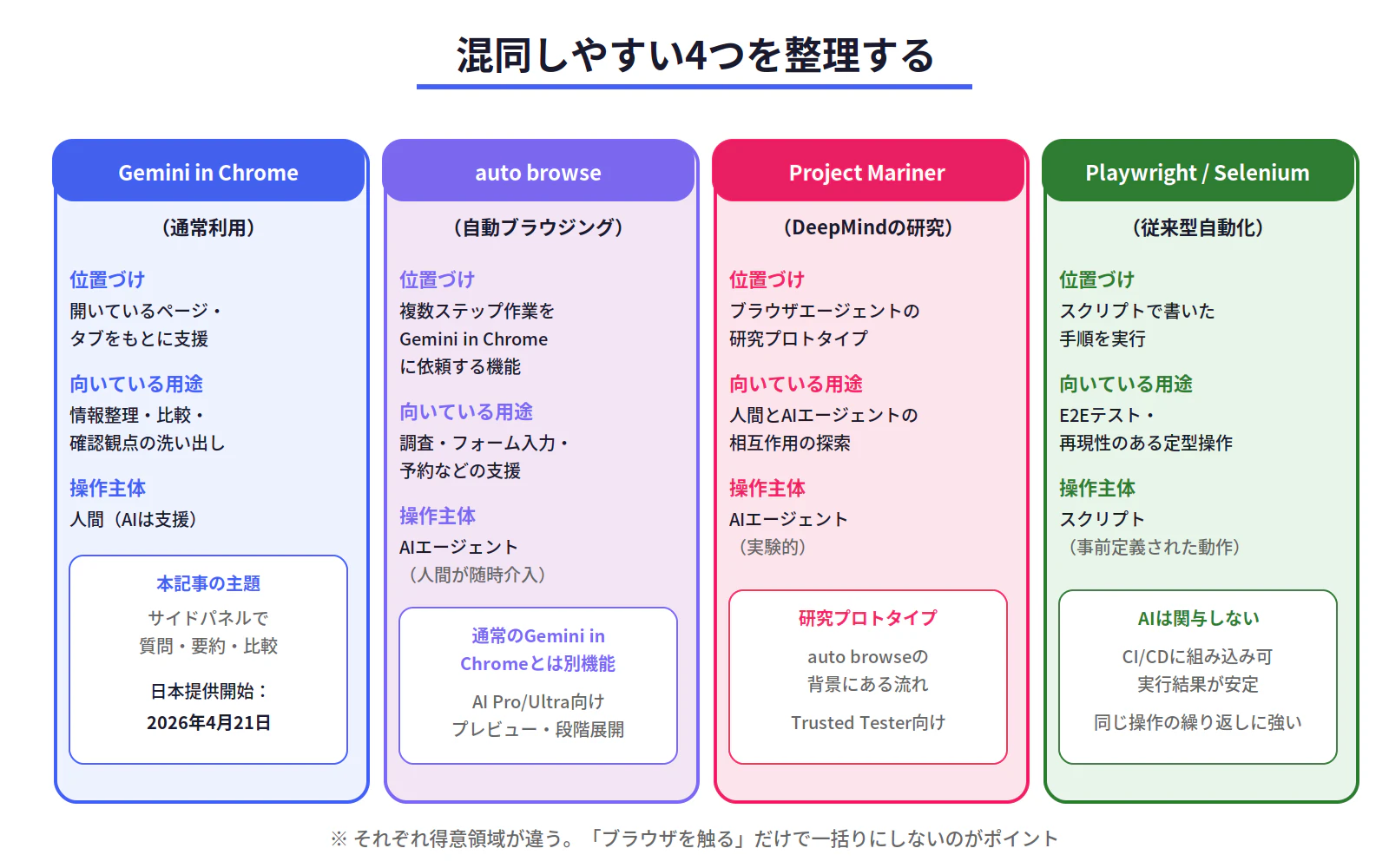
Gemini in Chrome(通常利用)
開いているページやタブをもとに、要約・比較・確認観点の整理を支援する使い方です。本記事の主題はここにあります。操作主体は人間で、AIはあくまで支援役です。
auto browse(自動ブラウジング)
Chromeヘルプでは、自動ブラウジングはWeb上で複数のステップを伴うタスクをGemini in Chromeに実行させる機能、と説明されています。商品の比較とカートへの追加、宿泊施設の検索と予約、レストランや各種サービスの予約などが例として挙げられています。
通常の「ページを読んで要約する」使い方よりも、AIエージェントによる操作支援に近い位置づけです。ここで重要なのは、執筆時点では auto browse の提供条件が日本提供開始の通常版 Gemini in Chrome とは異なる、という点です。Chromeヘルプによると次の条件が示されています。
- 米国でのプレビュー提供
- デバイス言語を英語に設定
- 個人のGoogleアカウントでサインイン(仕事や学校用アカウントでは利用不可)
- Google AI ProまたはGoogle AI Ultraに加入
つまり、 日本で提供開始された通常のGemini in Chromeとauto browseは、提供条件と位置づけを分けて理解する のがよさそうです。
Project Mariner
Google DeepMindの公式ページでは、Project Marinerはブラウザを起点に人間とAIエージェントの相互作用の未来を探索する研究プロトタイプ、と説明されています。
つまり、Project Marinerは製品ではなく研究プロトタイプであり、auto browseは、このようなブラウザエージェントの流れがChromeの製品機能として見える形になってきたもの、と捉えると整理しやすそうです。
Playwright / Selenium(従来型自動化)
スクリプトで書いた手順を毎回同じように実行する、従来型のブラウザ自動化です。E2Eテストや再現性のある定型操作に向いています。AIが状況に応じて判断する仕組みではないので、Gemini in Chromeやauto browseとは得意領域がはっきり違います。
「ブラウザを触る」という共通点で一括りにせず、それぞれの得意領域を意識して使い分けるのがポイントだと思います。
実際に使うときのプロンプト例
参考までに、自分が試していて、だんだん形が固まってきたプロンプト例をいくつかメモしておきます。
Gemini in Chrome ではまだ十分に検証できていませんが、「おそらくこう聞くとよさそう」という整理メモとして見ていただければと思います。
生活サポート向け
- 開いているタブの商品候補について、価格帯・主な特徴・メリット・注意点を表に整理してください。
- 開いている旅行関連ページをもとに、移動手段・所要時間・費用感・確認すべき点を整理してください。
- 開いているレシピを比較して、初心者向け・時短向け・本格派に分類してください。
技術情報収集向け
- この公式ドキュメントの要点を、変更点・利用条件・注意点に分けて整理してください。
- 開いている複数のリリースノートから、開発者に影響しそうな変更だけを抽出してください。
- このページの内容を、Qiita記事で紹介する前提で、事実として書けることと注意書きが必要なことに分けてください。
- この技術ブログの内容について、公式情報で確認すべき点を箇条書きにしてください。
「整理してください」「分けてください」「観点を出してください」のように、 整理の軸を明示する のがポイントだと感じています。
注意点
Gemini in Chromeは、公開情報の確認観点を整理するうえでは便利そうですが、AIの出力をそのまま事実として扱うのは避けたほうがよさそうです。
特に意識しておきたいのは次のあたりです。
- AIの要約をそのまま事実として扱わない
- 価格・仕様・提供条件・営業時間などは変わりやすい
- 業務情報や機密情報をうかつに入力しない
- 公式情報・ニュース・個人ブログ・口コミを混ぜない
- 記事や業務メモに使う場合は、最終的に元ページや公式情報で確認し、確認日を残す
- auto browseと通常のGemini in Chromeを混同しない
- Playwright / Seleniumのような決定論的自動化とは用途が違う
シークレットモードで動作しないことや、Googleアカウントログインが前提であることも、共有マシンで使う場合などには意識しておきたいポイントです。
まとめ
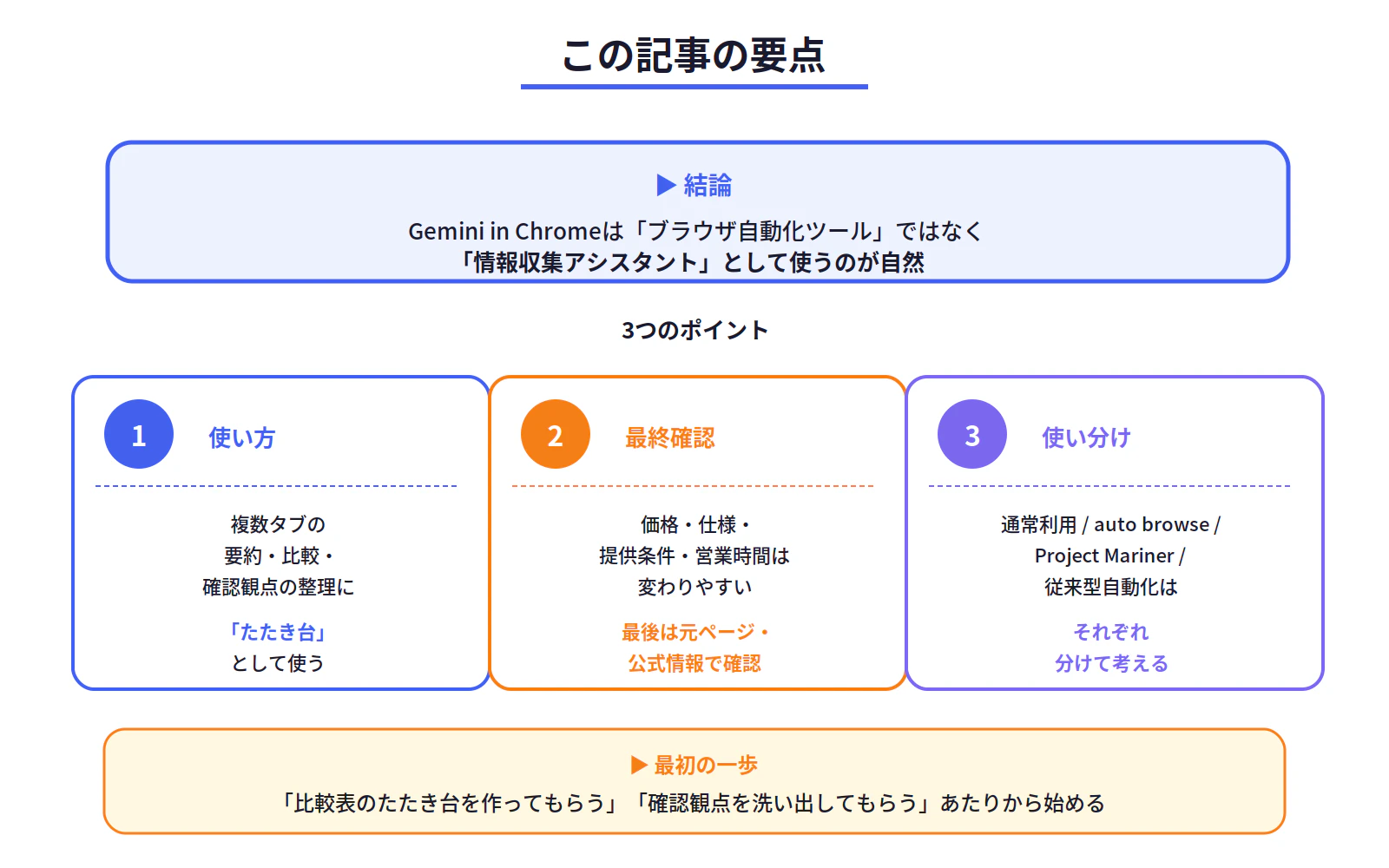
- Gemini in Chromeは、現時点では「ブラウザ操作を完全に自動化するツール」として見るより、開いているページや複数タブの情報をもとに、要約・比較・確認観点の洗い出しを支援する AIブラウザアシスタント として使うのが自然
- 日常の生活サポートにも、一般的な技術情報の収集にも使えそうだが、価格・仕様・提供条件などの変わりやすい情報は、最後に公式ページや元ページで確認する前提が安全
- auto browse・Project Marinerのようなブラウザエージェント系の動きは今後注目だが、 通常のGemini in Chromeによる情報整理支援、AIエージェントによる操作支援、Playwright / Seleniumのような決定論的自動化は、それぞれ分けて考える と理解しやすい
👉 まずは「比較表のたたき台を作ってもらう」「確認観点を洗い出してもらう」あたりから入ると、Gemini in Chromeの使いどころがつかみやすそう
参考(公式情報)
公式ブログには操作例も載っていて、実際の使い方をイメージするには一番わかりやすいと思います。🙏