
はじめに
Windows には多数の管理ツールが用意されています。ショートカットや「ファイル名を指定して実行」から素早く起動する方法を覚えて、システム管理を効率化しましょう。
自分への備忘録としてもまとめてみます。
対象OS
このガイドは Windows 11 を前提としています。Windows 10 でも多くのコマンドは共通ですが、以下の違いがあります:
- Win+X メニュー: Windows 10 では「コマンドプロンプト」「Windows PowerShell」、Windows 11 では「ターミナル」として統合
- 右クリックメニュー: Windows 11 では簡略化されており、「その他のオプションを表示」が必要な場合あり
管理ツールの起動方法
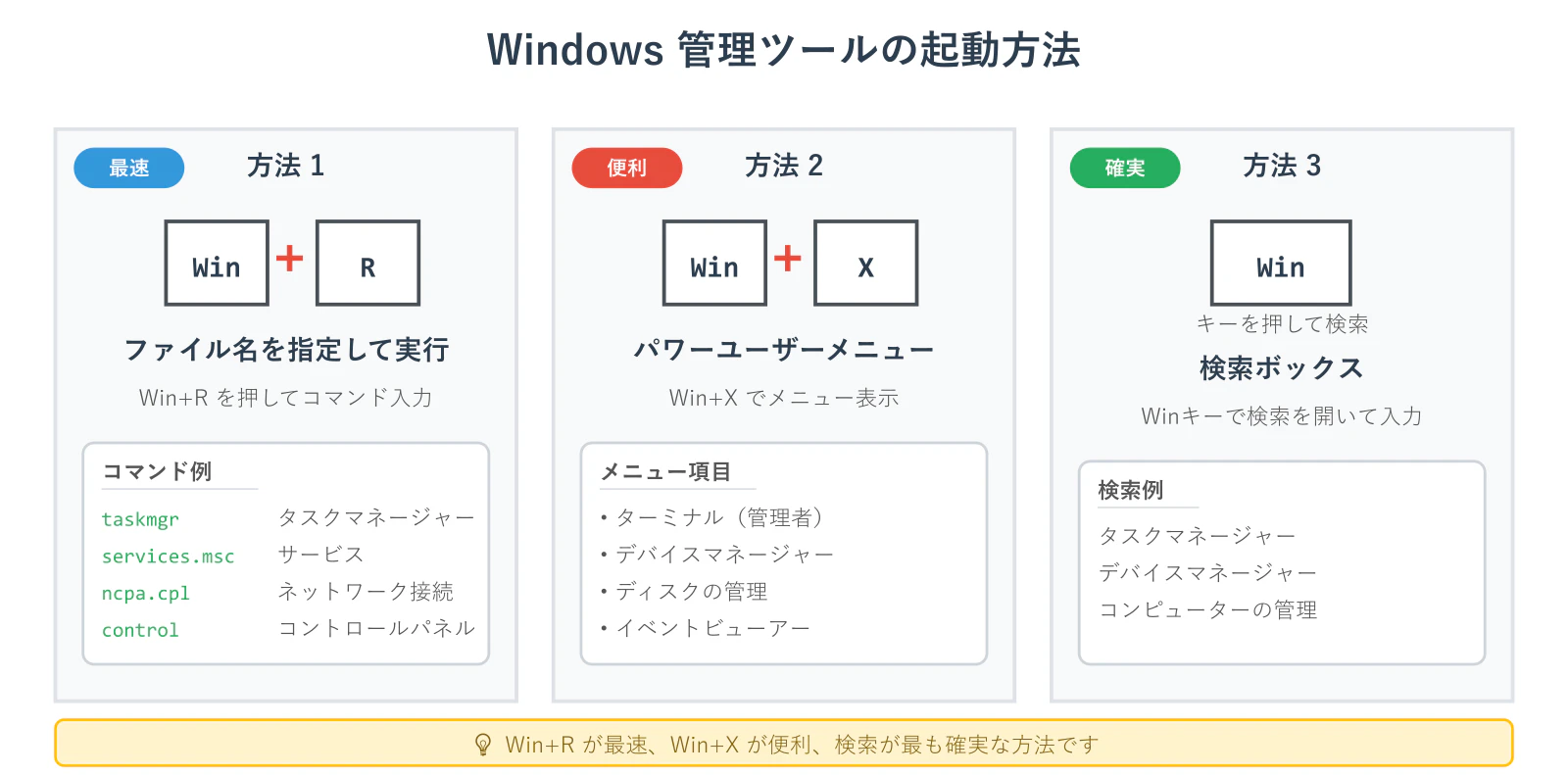
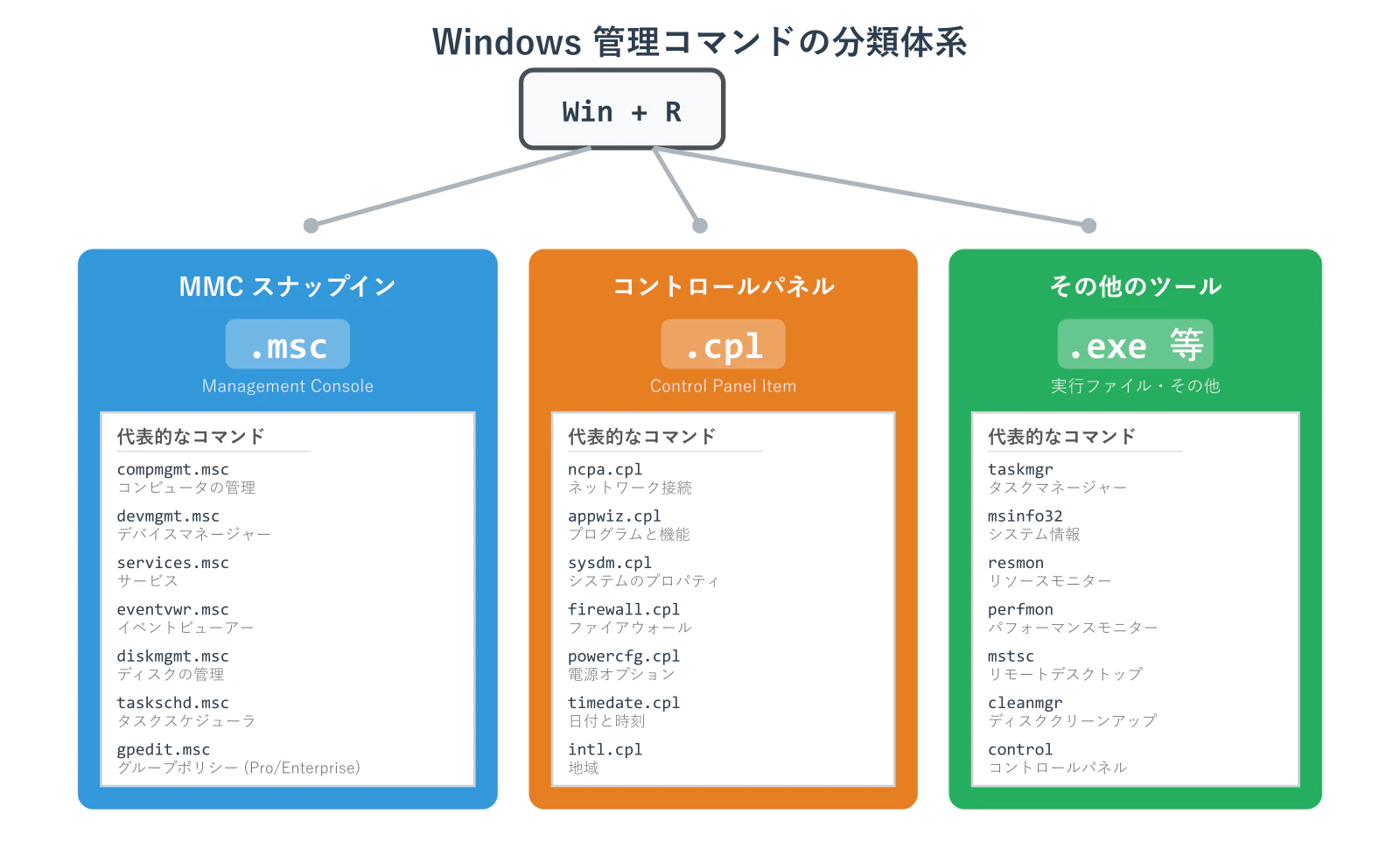
ファイル名を指定して実行
Win+R で「ファイル名を指定して実行」を開き、コマンドを入力
検索から起動
Win キーを押して検索ボックスに名前を入力
右クリックメニュー
Win+X でパワーユーザーメニュー(クイックリンクメニュー)を開く
システム情報系ツール
タスクマネージャー
CPU、メモリ、ディスク、ネットワークの使用状況を確認
| 起動方法 | コマンド/操作 |
|---|---|
| ショートカット | Ctrl+Shift+Esc |
| ファイル名を指定して実行 | taskmgr |
| 右クリックメニュー | タスクバー右クリック → タスクマネージャー |
主な機能:
- プロセス一覧と終了
- パフォーマンス監視
- スタートアップ管理
- サービス管理
- ユーザー確認
システム情報
PC のハードウェア・ソフトウェア情報を詳細表示
| 起動方法 | コマンド |
|---|---|
| ファイル名を指定して実行 | msinfo32 |
確認できる情報:
- OS バージョン
- プロセッサ、メモリ
- BIOS バージョン
- ネットワークアダプター
- ドライバー情報
リソースモニター
タスクマネージャーより詳細なリソース監視
| 起動方法 | コマンド |
|---|---|
| ファイル名を指定して実行 | resmon |
| タスクマネージャーから | パフォーマンス → リソースモニターを開く |
監視項目:
- CPU(プロセスごとの詳細)
- メモリ(物理メモリ使用状況)
- ディスク(読み書き状況)
- ネットワーク(接続ごとの通信量)
パフォーマンスモニター
長期的なパフォーマンス記録・分析
| 起動方法 | コマンド |
|---|---|
| ファイル名を指定して実行 | perfmon |
管理ツール(MMC スナップイン)
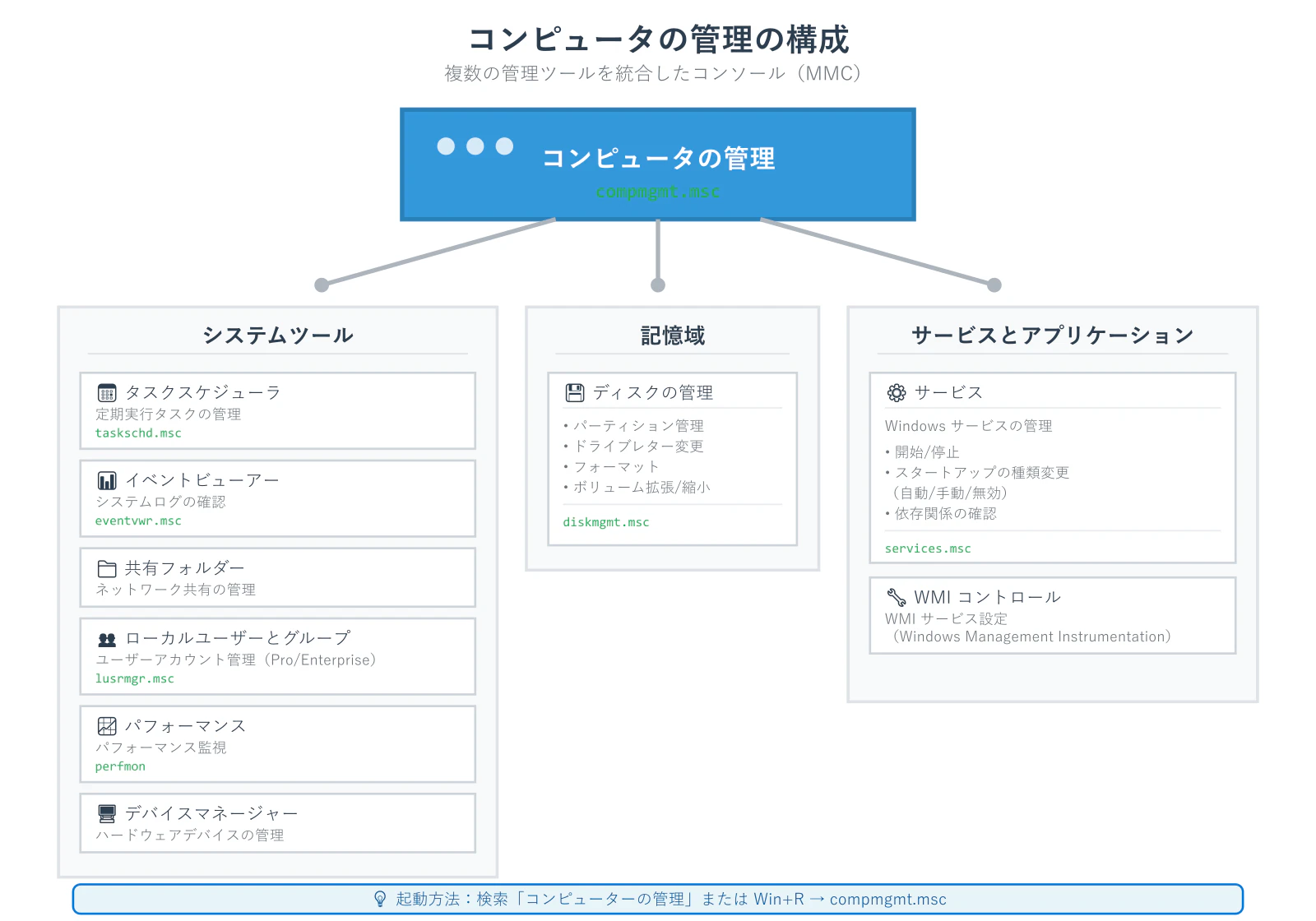
コンピュータの管理
複数の管理ツールを統合したコンソール
| 起動方法 | コマンド/操作 |
|---|---|
| ファイル名を指定して実行 | compmgmt.msc |
| 検索(推奨) | 「コンピューターの管理」 |
| Win+X メニュー |
Win+X → コンピューターの管理※環境によって表示されない場合があります |
| 右クリック(旧式) | 「このPC」を右クリック → 「その他のオプションを表示」→ 管理 ※Windows 11 では手順が増えるため非推奨 |
含まれるツール:
- タスクスケジューラ
- イベントビューアー
- 共有フォルダー
- デバイスマネージャー
- ディスクの管理
- サービス
デバイスマネージャー
ハードウェアデバイスの管理
| 起動方法 | コマンド |
|---|---|
| ファイル名を指定して実行 | devmgmt.msc |
| Win+X メニュー |
Win+X → デバイスマネージャー |
| 検索 | 「デバイスマネージャー」 |
主な用途:
- ドライバーの更新
- デバイスの無効化/有効化
- ハードウェアの問題確認(!マーク)
- ドライバーのロールバック
サービス
Windows サービスの管理
| 起動方法 | コマンド |
|---|---|
| ファイル名を指定して実行 | services.msc |
操作:
- サービスの開始/停止
- スタートアップの種類変更(自動/手動/無効)
- 依存関係の確認
イベントビューアー
システムログの確認
| 起動方法 | コマンド |
|---|---|
| ファイル名を指定して実行 | eventvwr.msc |
| Win+X メニュー |
Win+X → イベントビューアー |
主なログ:
- Application - アプリケーションのエラー
- Security - セキュリティ監査ログ(ログオン、権限変更、UAC、ポリシー変更、監査失敗等)
- System - Windows システムのエラー
- Setup - Windows Update 関連
タスクスケジューラ
定期実行タスクの管理
| 起動方法 | コマンド |
|---|---|
| ファイル名を指定して実行 | taskschd.msc |
用途:
- バッチファイルの定期実行
- バックアップの自動化
- システムメンテナンスの確認
ローカルグループポリシーエディター
Windows の詳細設定(Pro/Enterprise のみ)
| 起動方法 | コマンド |
|---|---|
| ファイル名を指定して実行 | gpedit.msc |
設定例:
- Windows Update の制御
- セキュリティポリシー
- ユーザー権限
Pro/Enterprise 限定の管理ツール
以下のツールは Windows Pro または Enterprise エディションでのみ使用可能です(Home エディションでは利用できません)。
ローカルユーザーとグループ
ローカルユーザーアカウントとグループの管理
| 起動方法 | コマンド |
|---|---|
| ファイル名を指定して実行 | lusrmgr.msc |
主な用途:
- ローカルユーザーの作成/削除
- パスワードポリシーの設定
- グループメンバーシップの管理
- Administrators グループの管理
ローカルセキュリティポリシー
セキュリティ設定の詳細管理
| 起動方法 | コマンド |
|---|---|
| ファイル名を指定して実行 | secpol.msc |
設定項目:
- アカウントポリシー(パスワードポリシー、アカウントロックアウト)
- ローカルポリシー(監査ポリシー、ユーザー権限の割り当て)
- ソフトウェア制限ポリシー
- 高度なセキュリティ機能(ファイアウォール設定へのリンク等)
ディスク管理
ディスクの管理
パーティション管理、フォーマット
| 起動方法 | コマンド |
|---|---|
| ファイル名を指定して実行 | diskmgmt.msc |
| Win+X メニュー |
Win+X → ディスクの管理 |
操作:
- パーティションの作成/削除
- ドライブレターの変更
- フォーマット
- ボリュームの拡張/縮小
ディスクのクリーンアップ
不要ファイルの削除(レガシーツール - 現在は設定アプリに統合されつつある)
| 起動方法 | コマンド/操作 |
|---|---|
| ファイル名を指定して実行 | cleanmgr |
| 設定アプリ(推奨) | 設定 → システム → ストレージ → 一時ファイル |
| ドライブのプロパティ | プロパティ → ディスクのクリーンアップ |
削除対象:
- 一時ファイル
- Windows Update のキャッシュ
- ゴミ箱
- サムネイルキャッシュ
注: 現在の Windows 11 では「設定 → ストレージ」からの操作が推奨されています。ストレージセンサーで自動クリーンアップも設定可能です。
ドライブの最適化
SSD の TRIM / HDD のデフラグ
| 起動方法 | コマンド |
|---|---|
| ファイル名を指定して実行 | dfrgui |
| ドライブのプロパティ | ツール → 最適化 |
ネットワーク関連
ネットワーク接続
ネットワークアダプターの管理
| 起動方法 | コマンド |
|---|---|
| ファイル名を指定して実行 | ncpa.cpl |
| 設定 | 設定 → ネットワーク → アダプターオプション |
操作:
- IP アドレスの設定
- DNS の設定
- アダプターの有効化/無効化
Windows ファイアウォール
ファイアウォールの設定
| 起動方法 | コマンド |
|---|---|
| ファイル名を指定して実行 | firewall.cpl |
| 詳細設定 | wf.msc |
リモートデスクトップ接続
他の PC にリモート接続
| 起動方法 | コマンド |
|---|---|
| ファイル名を指定して実行 | mstsc |
コントロールパネル項目
コントロールパネル
従来の Windows コントロールパネルを起動
| 起動方法 | コマンド |
|---|---|
| ファイル名を指定して実行 | control |
| 検索 | 「コントロールパネル」 |
注: Windows 11 では多くの設定が「設定」アプリに移行していますが、一部の詳細設定はコントロールパネルからのみアクセス可能です。
Windows の機能の有効化または無効化
オプション機能の管理(Hyper-V、WSL、IIS など)
| 起動方法 | コマンド |
|---|---|
| ファイル名を指定して実行 | optionalfeatures |
| コントロールパネル | プログラムと機能 → Windows の機能の有効化または無効化 |
主な機能:
- Windows Subsystem for Linux (WSL)
- Hyper-V(Pro/Enterprise/Education)
- Internet Information Services (IIS)
- Telnet クライアント
- .NET Framework(旧バージョン)
プログラムと機能
アプリのアンインストール
| 起動方法 | コマンド |
|---|---|
| ファイル名を指定して実行 | appwiz.cpl |
デバイスとプリンター
プリンター、マウス、キーボードなどのデバイス管理
| 起動方法 | コマンド |
|---|---|
| ファイル名を指定して実行 | control printers |
| コントロールパネル | ハードウェアとサウンド → デバイスとプリンター |
主な用途:
- プリンターの追加/削除
- プリンタープロパティの設定
- デバイスのトラブルシューティング
- 既定のプリンター設定
注: まだ設定アプリへ完全移行していない機能で、実務使用率が高いツールです。
システムのプロパティ
コンピューター名、リモート設定など
| 起動方法 | コマンド |
|---|---|
| ファイル名を指定して実行 | sysdm.cpl |
| システム詳細設定 | systempropertiesadvanced |
電源オプション
電源プランの設定
| 起動方法 | コマンド |
|---|---|
| ファイル名を指定して実行 | powercfg.cpl |
日付と時刻
日時の設定
| 起動方法 | コマンド |
|---|---|
| ファイル名を指定して実行 | timedate.cpl |
地域
言語、日付形式の設定
| 起動方法 | コマンド |
|---|---|
| ファイル名を指定して実行 | intl.cpl |
コマンドライン管理ツール
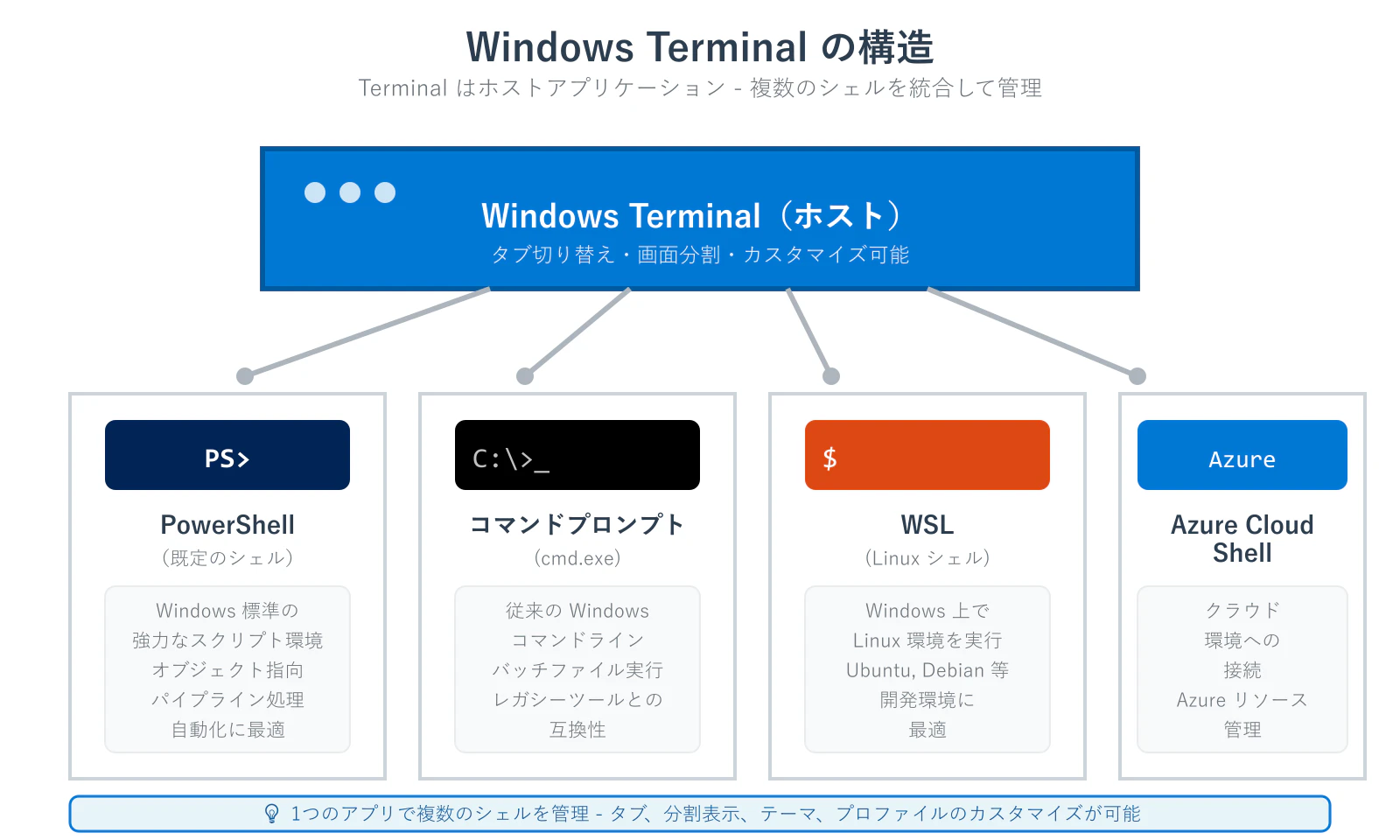
Windows Terminal について
Windows 11 の「ターミナル」は、複数のシェルを統合したホストアプリケーションです。
Terminal で利用可能なシェル:
- PowerShell(既定)
- コマンドプロンプト (cmd)
- WSL (Windows Subsystem for Linux)
- Azure Cloud Shell
タブで切り替えたり、画面分割で同時に使用できます。
コマンドプロンプト(管理者)
| 起動方法 | 操作 |
|---|---|
| Win+X メニュー |
Win+X → ターミナル(管理者) |
| 検索 | 「cmd」→ 右クリック → 管理者として実行 |
PowerShell(管理者)
| 起動方法 | 操作 |
|---|---|
| Win+X メニュー |
Win+X → ターミナル(管理者) |
| 検索 | 「powershell」→ 右クリック → 管理者として実行 |
よく使う管理コマンド
# システム情報
systeminfo

# IP 設定
ipconfig /all

# DNS キャッシュクリア
ipconfig /flushdns

# ネットワーク診断
ping google.com
tracert google.com
nslookup google.com

# システムファイルチェック
sfc /scannow

# ディスクチェック
chkdsk C: /f    # システムドライブは次回再起動時に実行される
                # 注意: 実行中は絶対に電源を切らない

# シャットダウン/再起動
shutdown /s /t 0    # シャットダウン
shutdown /r /t 0    # 再起動
shutdown /h         # 休止状態
Win+X メニュー(パワーユーザーメニュー)
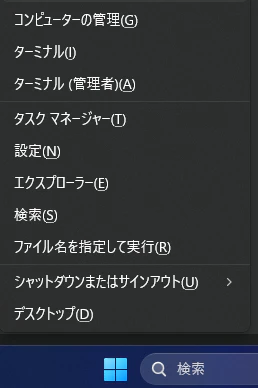
Win+X で開くクイックアクセスメニュー:
注: キー割り当ては Windows のバージョン、エディション、既定のターミナル設定などによって異なります。Windows 10 では「コマンドプロンプト」「Windows PowerShell」が表示され、Windows 11 では「ターミナル」として統合されています。
| キー | 項目 |
|---|---|
| A | ターミナル(管理者) |
| I | ターミナル |
| M | デバイスマネージャー |
| K | ディスクの管理 |
| G | コンピュータの管理 |
| V | イベントビューアー |
| Y | システム |
| P | 電源オプション |
| E | エクスプローラー |
| F | アプリと機能 |
| U | シャットダウンオプション |
よく使うコマンド一覧
| ツール | コマンド | 備考 |
|---|---|---|
| タスクマネージャー | taskmgr |
|
| コンピュータの管理 | compmgmt.msc |
|
| デバイスマネージャー | devmgmt.msc |
|
| サービス | services.msc |
|
| イベントビューアー | eventvwr.msc |
|
| ディスクの管理 | diskmgmt.msc |
|
| システム情報 | msinfo32 |
|
| リソースモニター | resmon |
|
| タスクスケジューラ | taskschd.msc |
|
| グループポリシー | gpedit.msc |
Pro/Enterprise のみ |
| ローカルユーザーとグループ | lusrmgr.msc |
Pro/Enterprise のみ |
| ローカルセキュリティポリシー | secpol.msc |
Pro/Enterprise のみ |
| ネットワーク接続 | ncpa.cpl |
|
| コントロールパネル | control |
|
| デバイスとプリンター | control printers |
|
| Windows 機能 | optionalfeatures |
|
| プログラムと機能 | appwiz.cpl |
|
| システムのプロパティ | sysdm.cpl |
|
| ファイアウォール | firewall.cpl |
|
| リモートデスクトップ | mstsc |
|
| ディスククリーンアップ | cleanmgr |
レガシー |
まとめ
最重要ショートカット:
| 操作 | ショートカット |
|---|---|
| タスクマネージャー | Ctrl+Shift+Esc |
| パワーユーザーメニュー | Win+X |
| ファイル名を指定して実行 | Win+R |
よく使う Win+R コマンド:
-
taskmgr- タスクマネージャー -
services.msc- サービス -
devmgmt.msc- デバイスマネージャー -
diskmgmt.msc- ディスクの管理 -
control- コントロールパネル
Windows 11 での推奨操作:
- コンピュータの管理 → 検索「コンピューターの管理」または
compmgmt.msc - ディスククリーンアップ → 設定 → システム → ストレージ
- ターミナル(管理者)→
Win+X→ ターミナル(管理者)
Pro/Enterprise 限定の便利コマンド:
-
gpedit.msc- グループポリシー -
lusrmgr.msc- ローカルユーザーとグループ -
secpol.msc- ローカルセキュリティポリシー
これらを覚えておけば、Windows の管理作業が格段に効率化します!
💡 最後に
Win+R は Windows 管理者のショートカットキーです。.msc(MMC スナップイン)と .cpl(コントロールパネル項目)のコマンドを覚えることで、作業速度が劇的に変わります。日々の管理作業を効率化し、より生産的な作業時間を手に入れましょう。