
はじめに
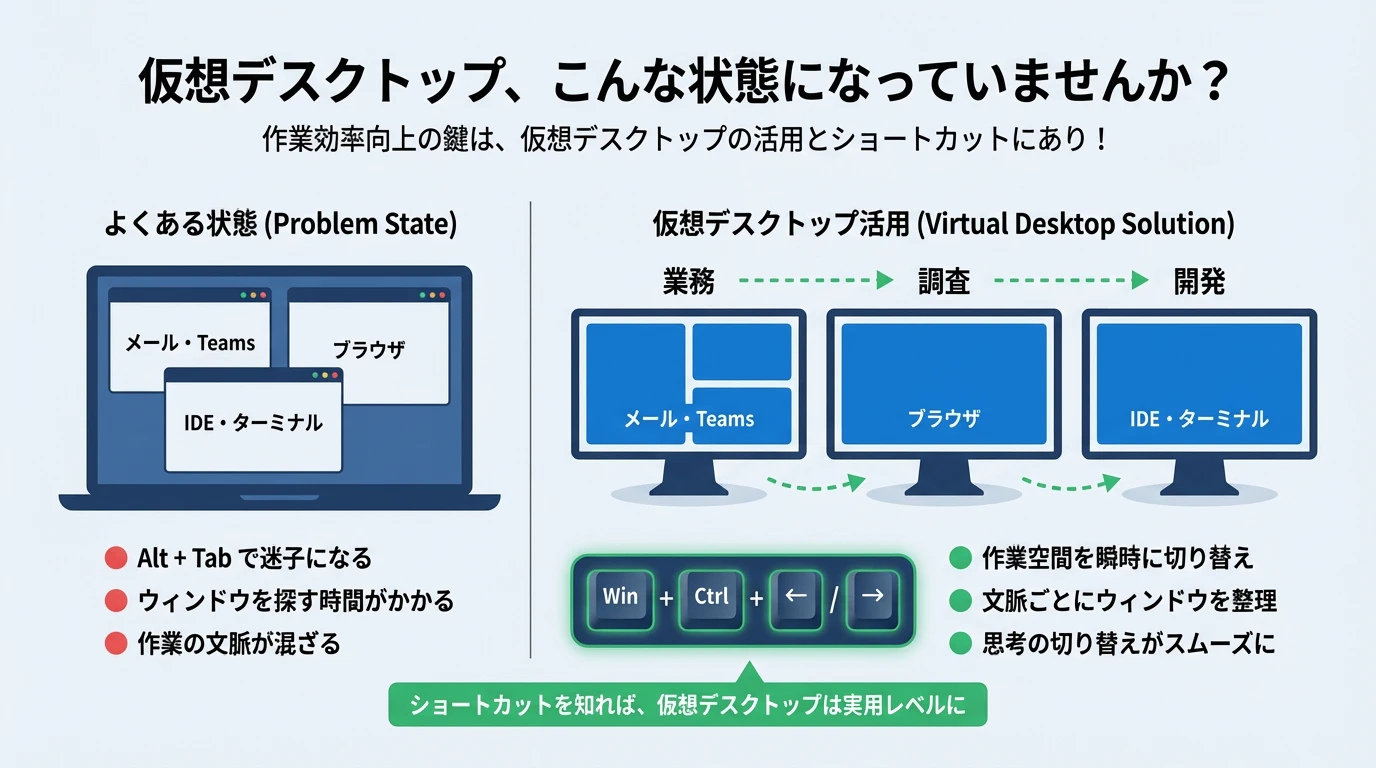
本記事は Windows 11 を前提としています。
Windows の仮想デスクトップ、便利そうだとは思いつつ…
- 使い方が定着しない
- 切り替えが面倒
- 結局
Alt + Tabに戻ってしまう
という人は多いのではないでしょうか。
原因の多くは操作方法を体系的に知らないことです。
本記事では「ショートカットを中心に、覚えなくても使えるところまで」をまとめます。
Windows の仮想デスクトップとは
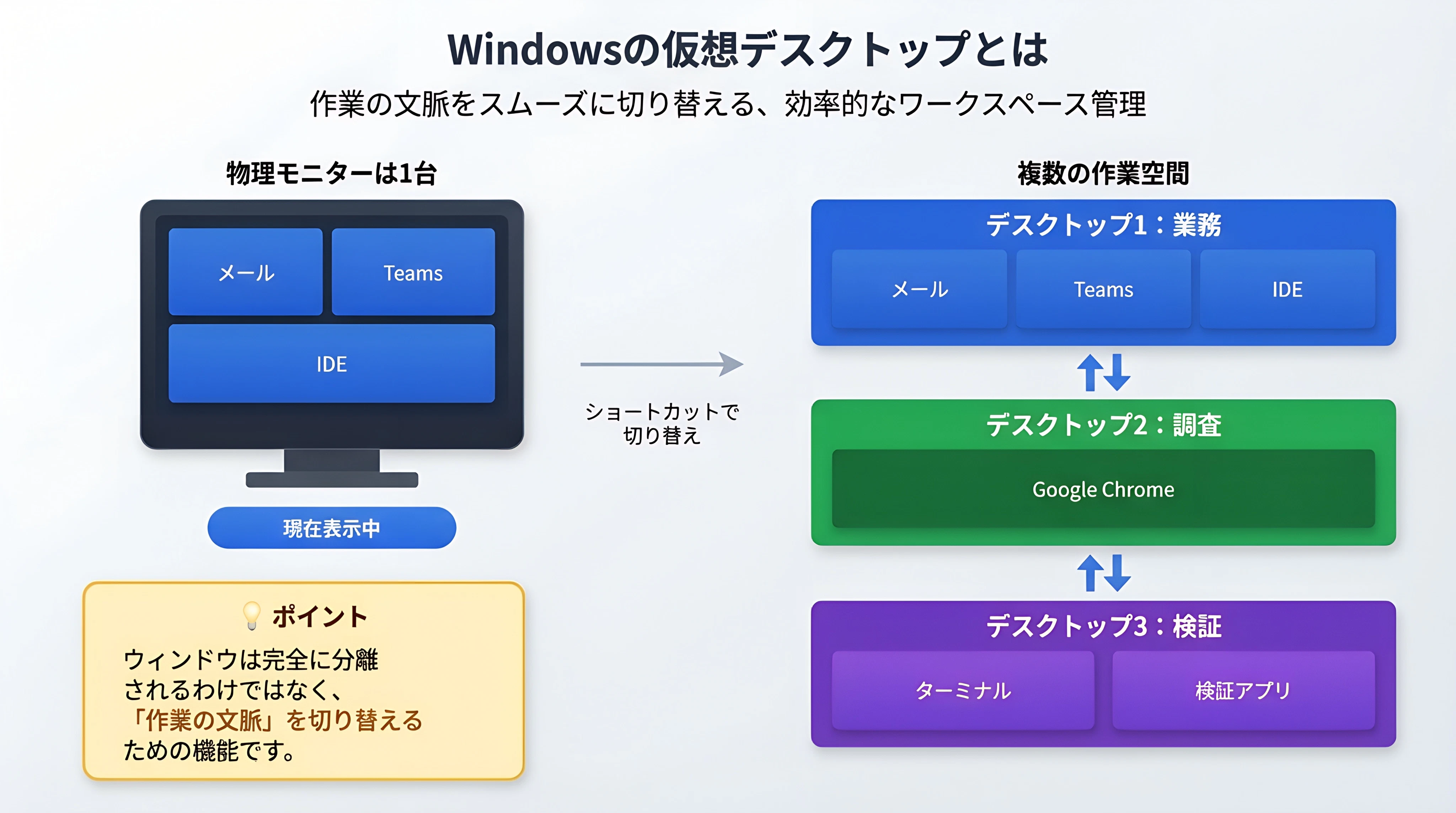
1台のPC上に、複数の作業空間を持てる仕組みです。
物理モニターを増やさなくても、作業を分離できます。
例:
- デスクトップ1:業務(メール・Teams・IDE)
- デスクトップ2:調査・ブラウザ
- デスクトップ3:検証・一時作業
ポイント:
ウィンドウは完全に分離されるわけではなく、「作業の文脈」を切り替えるための機能です。
まず覚えるべき最重要ショートカット【結論】
仮想デスクトップを使ううえで、まず覚えるのはこの3つだけ。
| ショートカット | 動作 |
|---|---|
Win + Ctrl + → / ←
|
仮想デスクトップの切り替え |
Win + Ctrl + D |
新しい仮想デスクトップを作成 |
Win + Ctrl + F4 |
現在の仮想デスクトップを閉じる |
特に重要なのは左右の切り替えです。これだけで実用レベルに到達できます。
仮想デスクトップのショートカット一覧
| 操作 | ショートカット | 説明 |
|---|---|---|
| 次のデスクトップ | Win + Ctrl + → |
右の仮想デスクトップへ |
| 前のデスクトップ | Win + Ctrl + ← |
左の仮想デスクトップへ |
| 新規作成 | Win + Ctrl + D |
仮想デスクトップを追加 |
| 閉じる | Win + Ctrl + F4 |
現在のデスクトップを閉じる |
| 一覧表示 | Win + Tab |
タスクビューを表示 |
覚え方のコツ
- 「左右に移動するだけ」と考える
- 番号や名前は意識しない
-
Win + Tabは確認用、常用はしない
おすすめの考え方:
-
Alt + Tab:アプリ切り替え - 仮想デスクトップ:作業空間切り替え
Win + Tab での操作(マウス派向け)
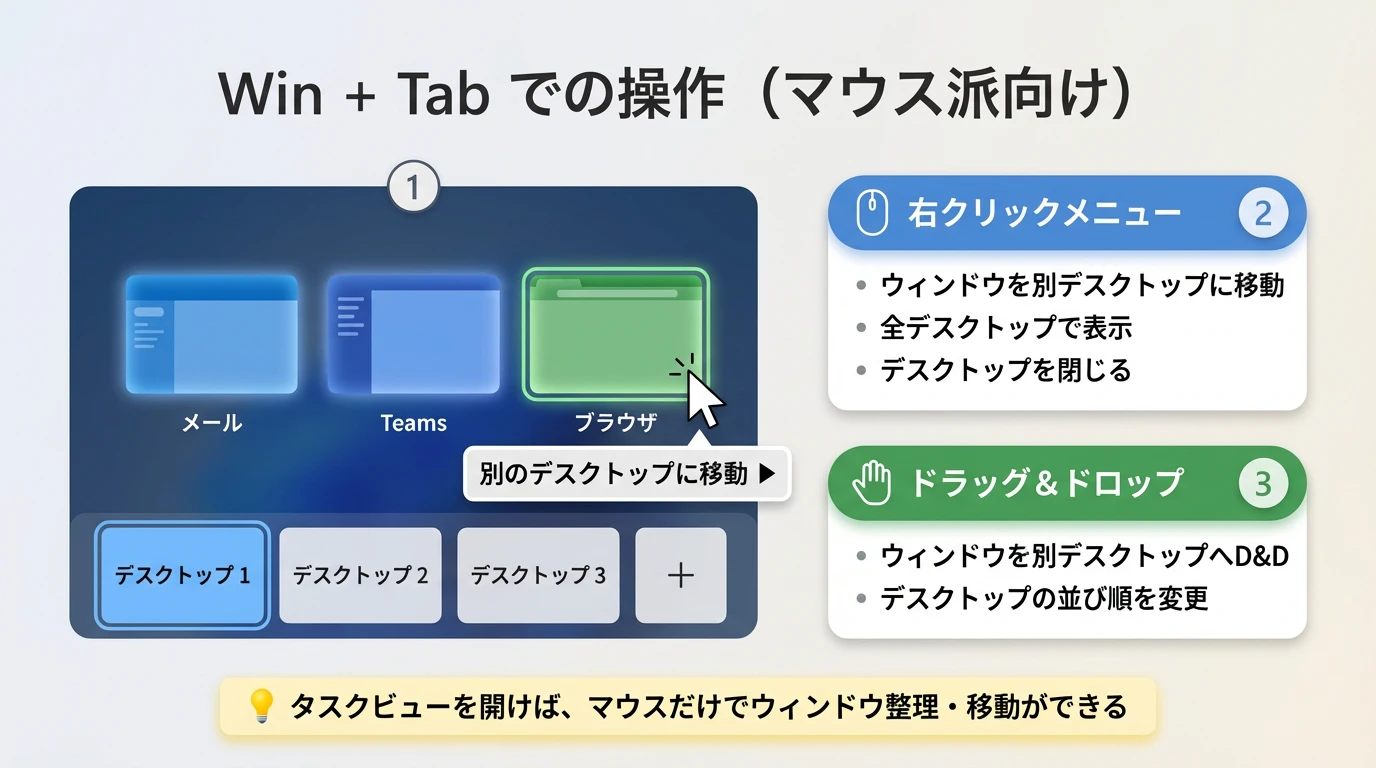
Win + Tab でタスクビューを開くと、マウスでも便利に操作できます。
できること
右クリックメニュー:
- ウィンドウを別のデスクトップに移動
- ウィンドウを全てのデスクトップで表示
- デスクトップを閉じる
ドラッグ&ドロップ:
- ウィンドウを別のデスクトップにD&Dで移動
- デスクトップの並び順を変更
ショートカットとの使い分け
Win + Tab は便利ですが:
- 画面を覆う
- 視線と操作が止まる
ショートカット操作は:
- 視線を動かさない
- 作業の流れを切らない
おすすめの使い方:
- 日常の切り替え → ショートカット
- ウィンドウの整理 →
Win + Tab
実務での使いどころ
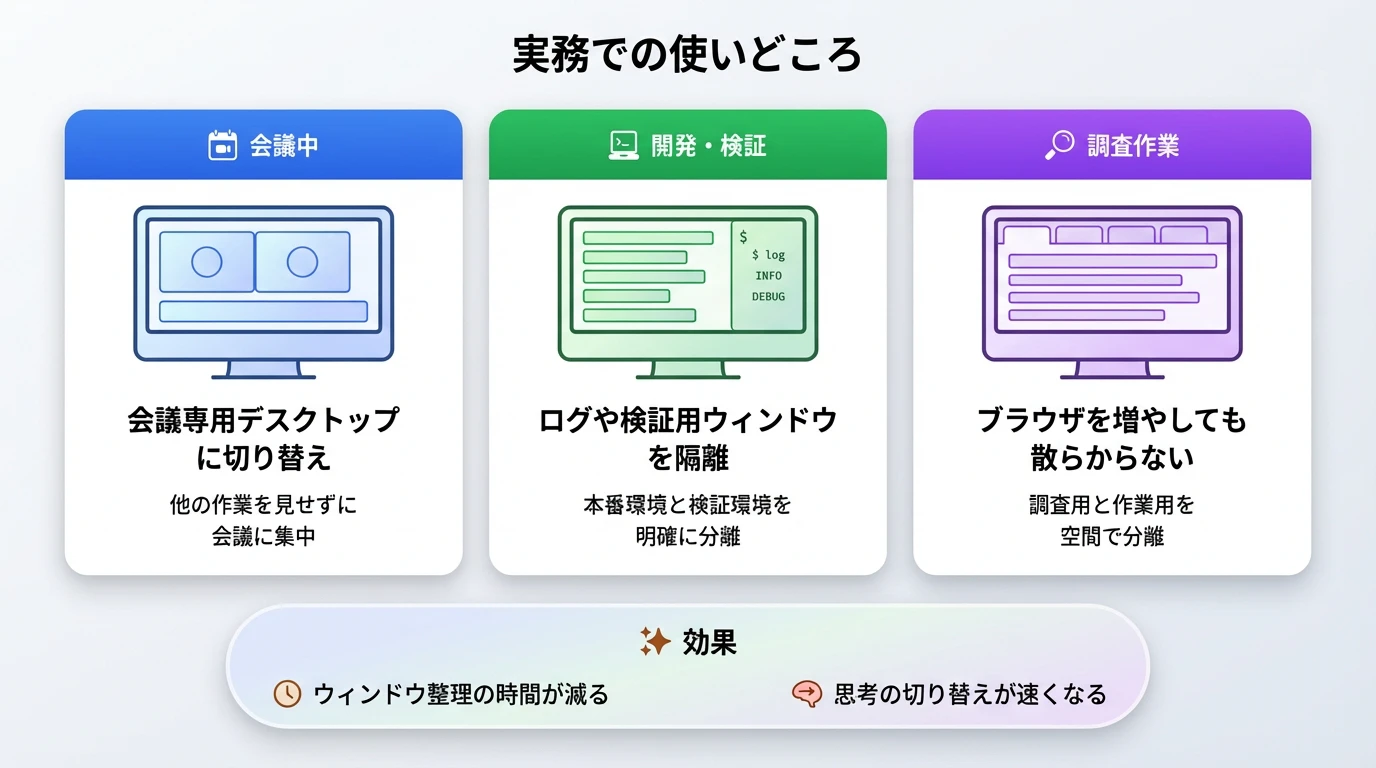
会議中
会議専用デスクトップに切り替え
開発・検証
ログや検証用ウィンドウを隔離
調査作業
ブラウザを増やしても作業が散らからない
効果:
- ウィンドウ整理の時間が減る
- 思考の切り替えが速くなる
ショートカットを「割り当てて使う」という選択肢
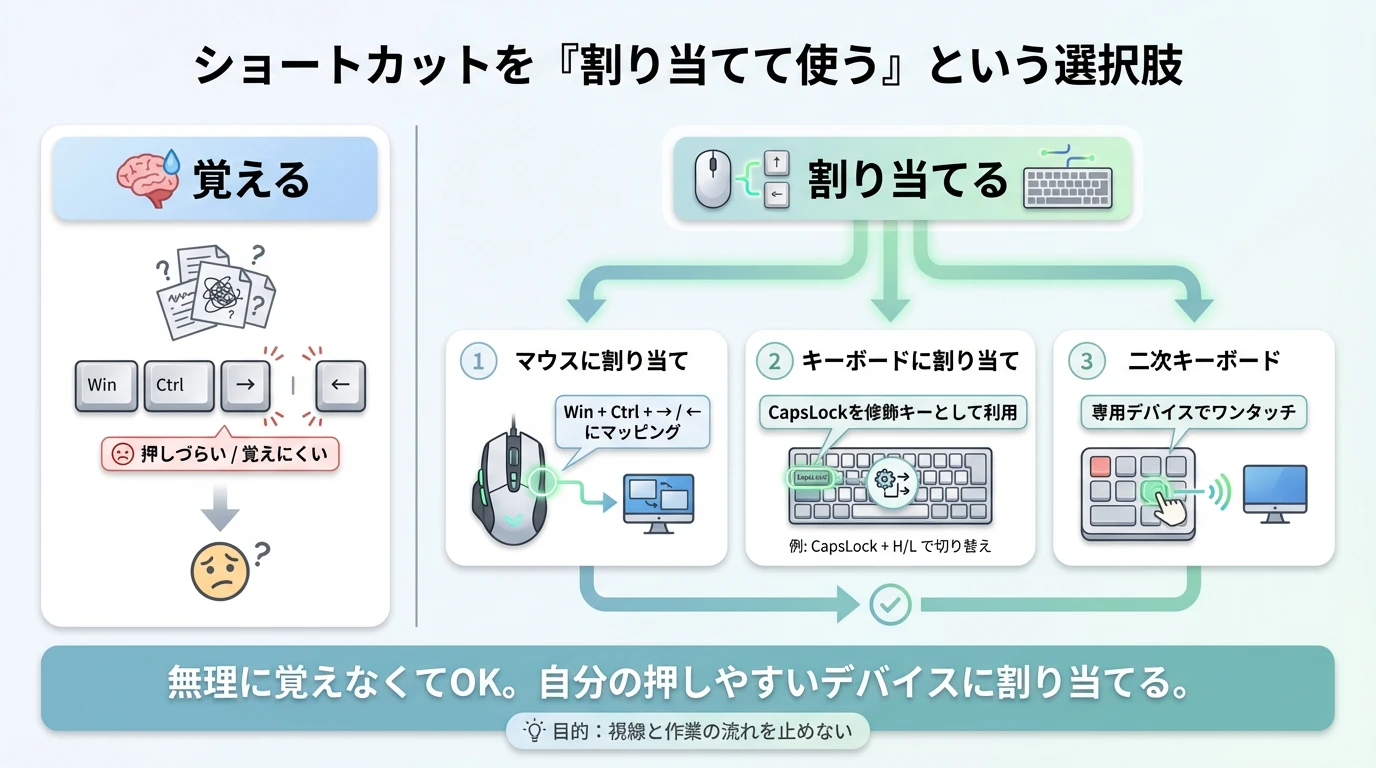
Win + Ctrl + → は正直押しづらいです。
無理に覚える必要はありません。
自分の使いやすいデバイスに割り当てるのが現実的です。
マウスにショートカットを割り当てる
多ボタンマウスとの相性が良いです。
例:
- サイドボタン →
Win + Ctrl + → - サイドボタン →
Win + Ctrl + ←
メリット:
- 片手で切り替え可能
- ブラウジングや調査作業と相性が良い
※ Windows標準では不可
→ マウス付属ソフトで設定するのが一般的
キーボードにショートカットを割り当てる
キーボード派ならこちらが王道です。
例:
-
Caps Lockを修飾キーとして活用 - 使わないキーを仮想デスクトップ専用に
メリット:
- 指の移動が少ない
- 操作が身体に染み込む
二次キーボードを使うという発想
小型キーボードをサブ用途専用に使う方法もあります。
例:
- 仮想デスクトップ切り替え
- 会議ミュート
- よく使う操作の集約
向いている人:
- 作業切り替えが頻繁
- ショートカットを増やしたくない
- 操作を物理的に分離したい
覚えなくてもいい設計にする
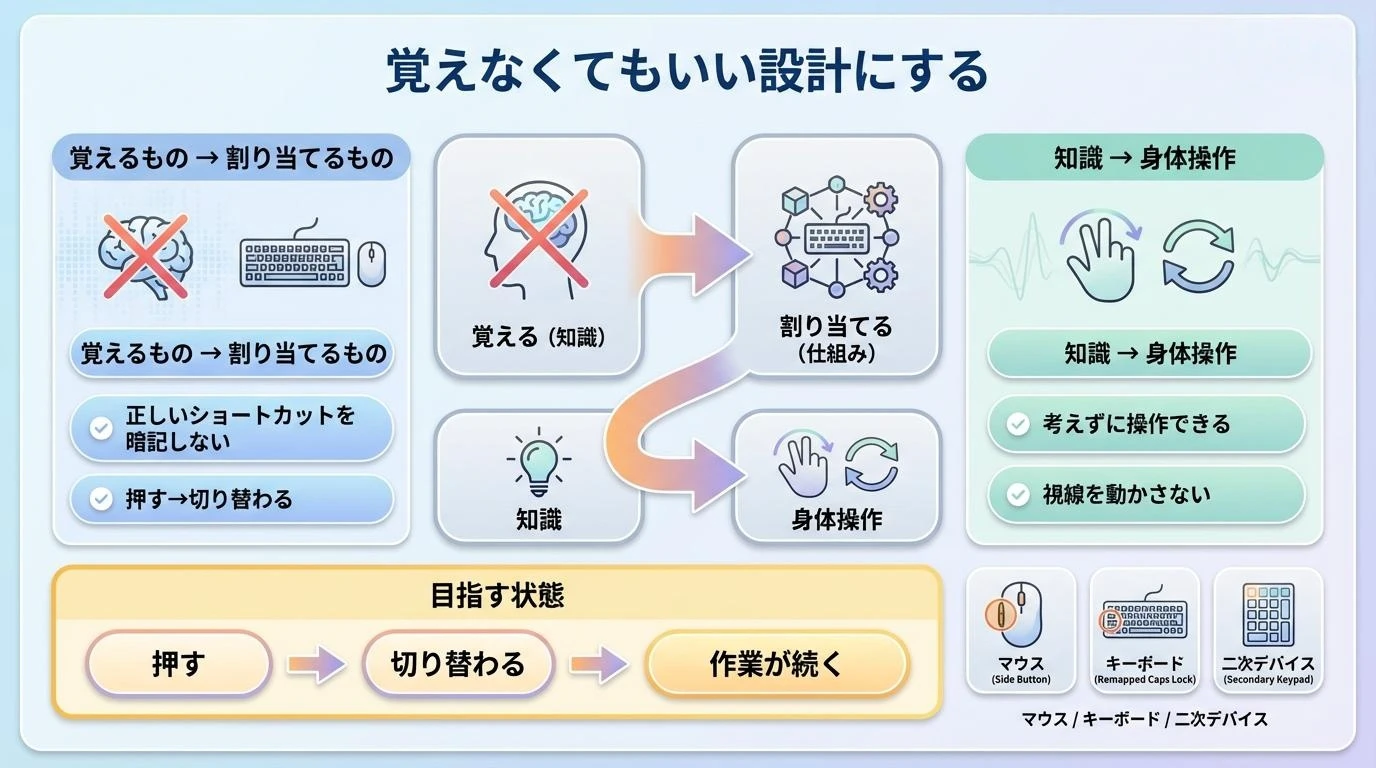
大事なのは正しいショートカットを覚えることではないです。
目指す状態:
- 押す → 切り替わる
- 考えずに操作できる
ショートカットは:
- 覚えるもの → 割り当てるもの
- 知識 → 身体操作
まとめ
仮想デスクトップはショートカットを知ってからが本番です。
まず覚えるのはこの3つだけ:
-
Win + Ctrl + →/← Win + Ctrl + DWin + Ctrl + F4
押しづらければ:
- マウス
- キーボード
- 二次デバイス
に割り当ててしまえばOKです。
マウス派は Win + Tab からの右クリック・D&D操作も活用しましょう。