
はじめに
Google I/O 2026で発表された Gemini Spark について、個人の生活や学習にどう使えそうかを整理します。
本記事は、2026年5月30日時点の公式情報をもとにした個人メモです。Gemini Sparkは、Google公式ページ上では「Coming soon to AI Ultra」と案内されています。FAQでは、米国の18歳以上のGoogle AI Ultra加入者、および一部のビジネスユーザー向けに提供される予定と説明されています。また、Google公式ブログでは、Trusted testersへの展開後、翌週に米国のGoogle AI Ultra加入者向けBetaとしてロールアウト予定と説明されています。
つまり、現時点では日本で一般提供されている前提で語るのは早そうです。提供対象、利用条件、対応アプリ、挙動は今後変わる可能性があります。また、AIエージェントは自動化できる範囲が広いほど、権限管理・確認・誤実行への備えが重要になります。
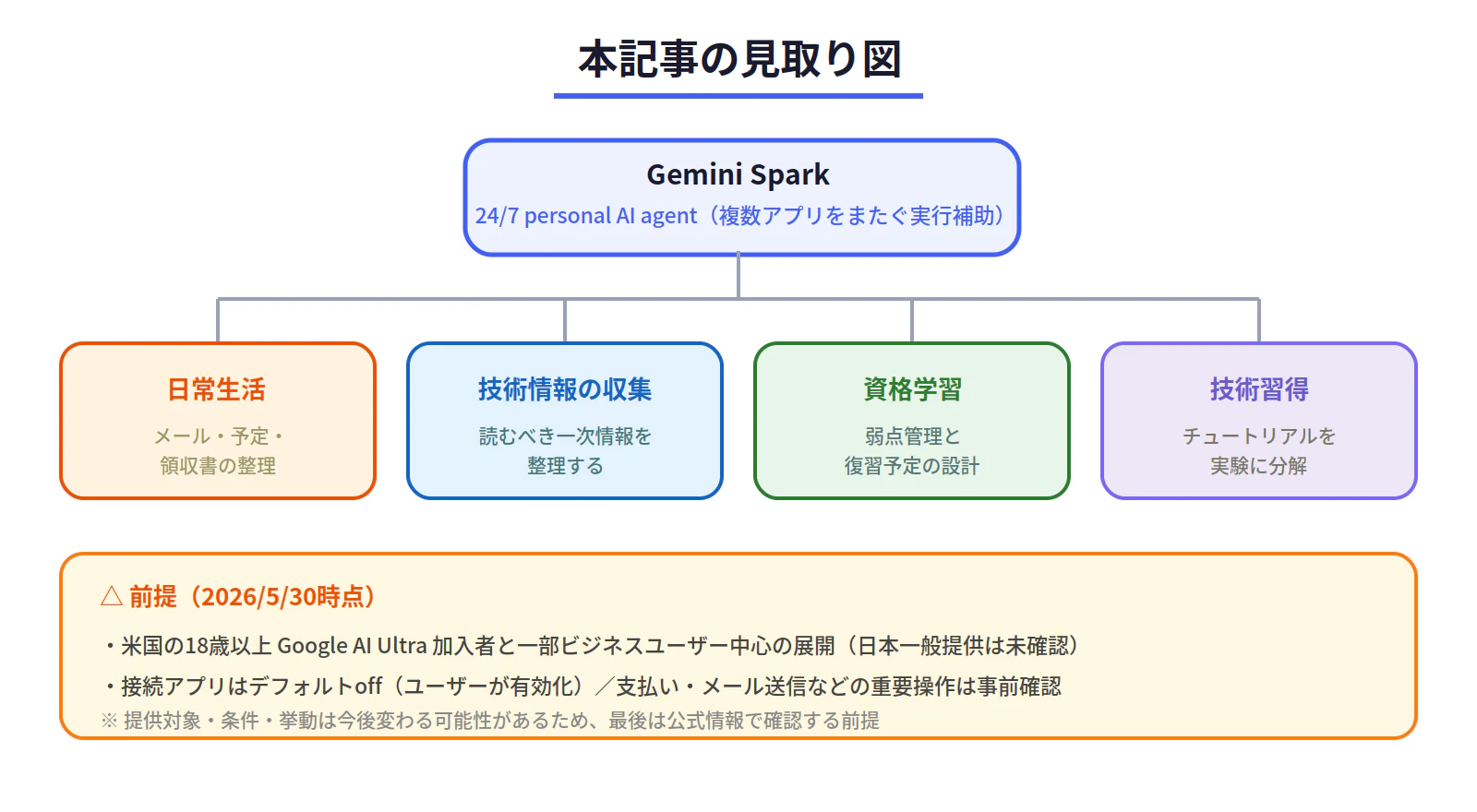
この記事では、細かな機能一覧よりも、次の4つの使い道に絞って考えます。
- 日常生活
- 一般技術情報の収集
- 資格学習
- 技術習得
全体像を先に図にまとめておきます。
Gemini Sparkを一言で捉える
Gemini Sparkは、Googleが「24/7 personal AI agent」と位置づける、Geminiアプリ内のエージェント機能です。従来のチャットAIが「聞かれたことに答える」ものだとすると、SparkはGmail、Calendar、Drive、Docs、Sheets、Slides、YouTube、Google Mapsなどの接続アプリを横断しながら、複数ステップのタスクを手伝う方向に寄っています。
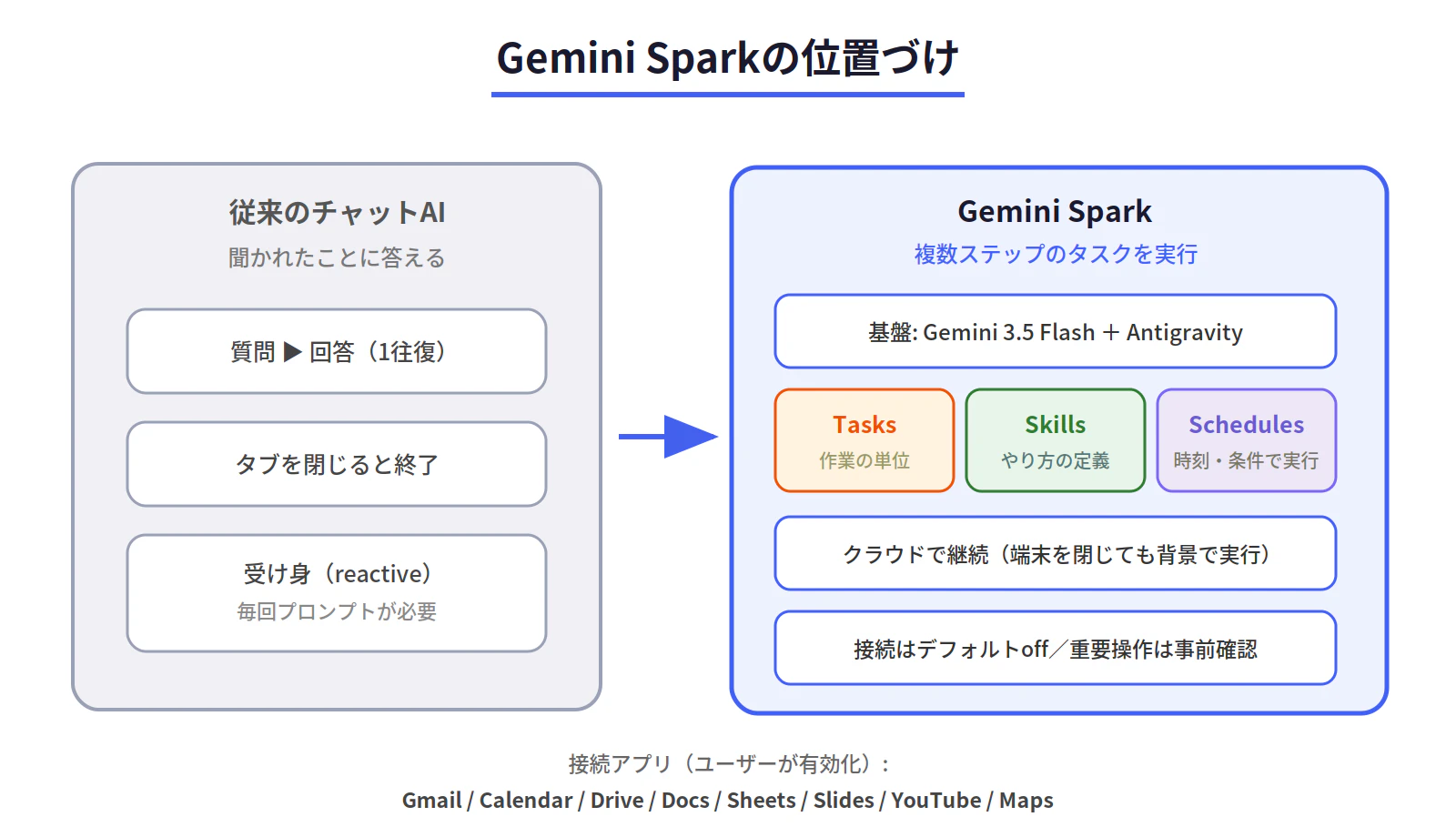
技術的な位置づけとして、公式FAQでは Gemini Spark runs on Gemini 3.5 Flash and Antigravity と説明されています。Gemini 3.5 Flashは、Googleがエージェント的な長いタスクやコーディング用途に向けて説明しているモデルで、Antigravityは複数ステップのワークフローやサブエージェント実行を支える基盤として説明されています。
Sparkで押さえておきたい公式の概念は、次の3つです。
- Tasks: Gmail、Calendar、Docs、Sheets、SlidesなどのGoogle Workspaceと接続し、作業を進める単位
- Skills: よく行う作業のやり方を定義し、繰り返しプロンプトを書かなくても呼び出せるようにする仕組み
- Schedules: 時刻や条件をトリガーにして、必要なタイミングでタスクを実行する仕組み
公式情報で特に重要だと感じたのは、次の4点です。
- 接続アプリはデフォルトでオフ。ユーザーが設定で有効化する
- Sparkはユーザーの指示のもとで動く
- クラウド側で動作するため、PCやスマートフォンを閉じてもバックグラウンドで継続できる
- 支払い、メール送信などの重要操作では、事前確認する設計と説明されている
つまり、現時点では「完全に任せきる自動運転」ではなく、人間が目的・権限・確認点を決める実行補助 として捉えるのがよさそうです。
日常生活: 雑多な小タスクを「流れ」にする
日常生活では、ひとつひとつは小さいけれど、放置すると面倒になるタスクが多くあります。
- 旅行のメールを読み、日程・予約・支払いを整理する
- 領収書や請求書を探して、スプレッドシートにまとめる
- 家の消耗品やメンテナンス予定をリマインドする
- 家族や友人への共有メールの下書きを作る
Gemini Sparkの公式ページでも、グループ旅行のメールチェーンから計画を作る例、領収書をシートへ整理する例、請求書やレシートを見つける例が紹介されています。
ここで大事なのは、「AIに全部やってもらう」よりも、生活の中で散らばりがちな情報を 入力、整理、確認、実行 に分けることです。
たとえば旅行準備なら、次のような使い方が考えられます。
- Gmailから予約メール、領収書、友人とのやり取りを探す
- 日程、費用、未決事項をGoogle Sheetsにまとめる
- Google Calendarに予定候補を入れる
- 共有メールの下書きを作る
- 送信前に人間が確認する
また、公式ブログではCanva、OpenTable、InstacartなどのMCP接続にも触れられています。今後Sparkがこれらの接続を使えるようになると、Google Workspace内の整理だけでなく、外部サービスをまたぐ予約、買い物、作成タスクにも広がる可能性があります。
日常生活での価値は、劇的な自動化よりも「探す、まとめる、忘れない」の負荷を下げるところにありそうです。
一般技術情報の収集: ニュースを読む前の下ごしらえにする
技術情報の収集では、情報量が多すぎること自体が問題になります。毎日ニュースサイト、公式ブログ、メールマガジン、YouTube、SNSを追っていると、読む前に疲れてしまいます。
Gemini Sparkの公式ページには、購読情報を見て週次の重要テーマを要約する例があります。これを技術情報収集に置き換えると、次のような運用が考えられます。
- 週1回、購読メールや保存記事から話題を抽出する
- 「公式発表」「解説記事」「噂・未確認情報」を分ける
- 自分の関心領域ごとに、読むべき一次情報をリスト化する
- 気になるテーマを次の調査タスクとして残す
同じGeminiアプリ関連の機能として Daily Brief もありますが、こちらは朝の情報提示に近い機能です。一方、SparkはTasks、Skills、Schedulesを使って、ユーザーの指示に基づく複数ステップの作業や定期実行まで踏み込む点が違いだと捉えています。
ここでSparkに任せたいのは、最終判断ではなく 読む順番を作ること です。特に生成AI、クラウド、セキュリティ、開発者ツールのように変化が速い分野では、要約だけを信じると危険です。
個人的には、次のようなフォーマットで出してもらうと使いやすそうです。
今週の技術トピック
- 重要度: 高
- 一次情報: 公式ブログ / ドキュメント
- 影響範囲: 開発、運用、学習、資格
- Sparkでの扱い: Task / Skill / Schedule のどれにするか
- 自分が読むべき理由:
- 未確認点:
この形なら、情報収集が「なんとなく眺める」から「次に読むものを決める」に変わります。
資格学習: 復習予定と弱点管理に使う
資格学習では、教材を読む時間よりも、復習の設計や弱点管理が崩れがちです。Sparkのようなエージェント機能が活きるとすれば、問題を解かせることより、学習の周辺タスクだと思います。
たとえば、次のような流れです。
- 学習メモや過去問結果をDocsやSheetsに記録する
- 間違えた分野を分類する
- 復習間隔をCalendarに入れる
- 次回の学習前に、前回の弱点を要約する
- 模試前に、未消化分野だけをリスト化する
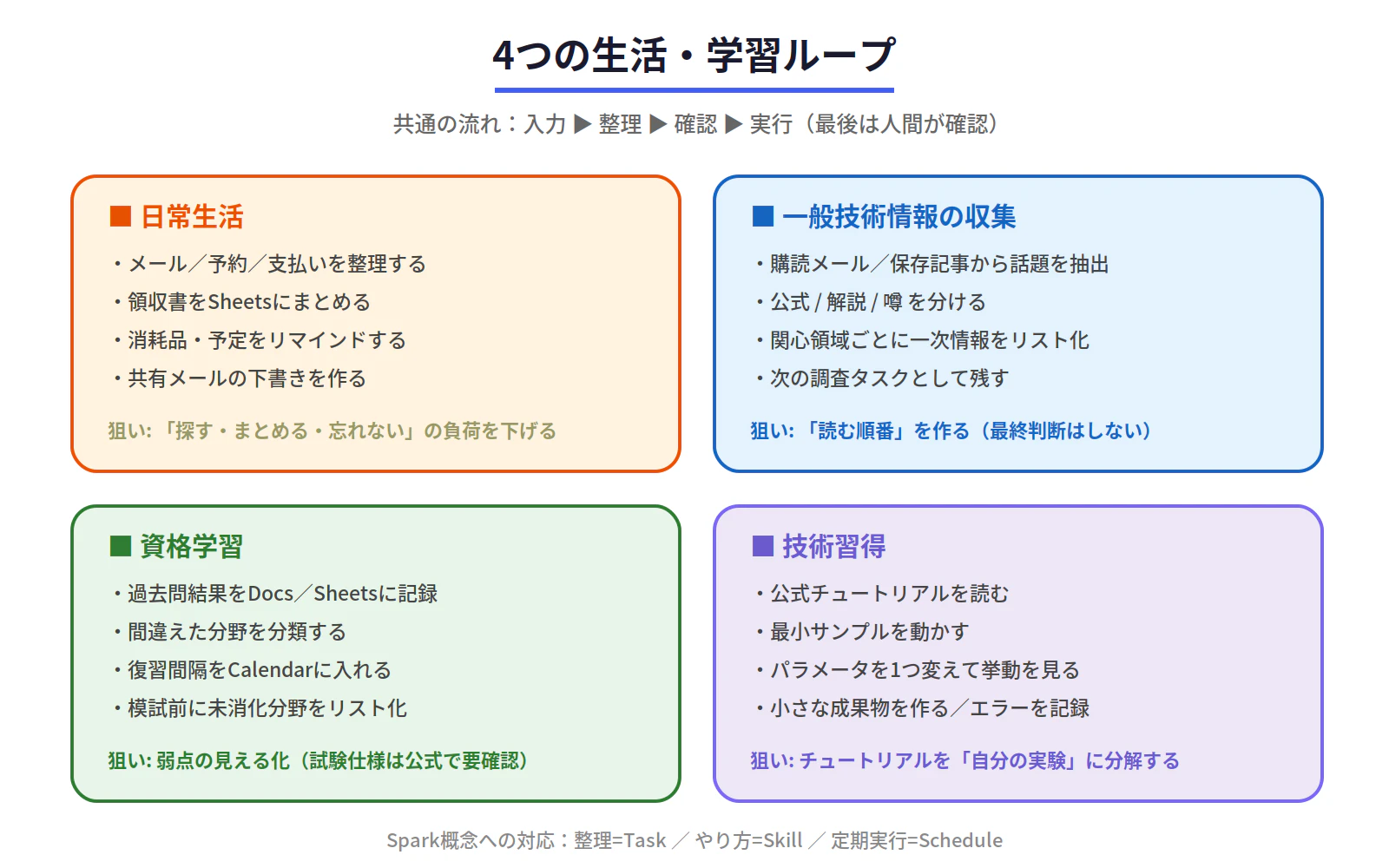
これをSparkの概念に寄せるなら、過去問結果の整理はTask、弱点分類のやり方はSkill、復習予定の登録はScheduleとして考えられます。用語に合わせて分けると、公式ドキュメントを読むときにも対応関係を追いやすくなります。
資格学習では「正答を教えてもらう」より、「自分がどこで間違え続けているか」を見える化するほうが効果が出やすいです。
特にクラウド系、セキュリティ系、データベース系の資格では、似た用語が多く、理解したつもりのまま進みやすいです。Sparkには、学習ログから次のような観点を抽出してもらうとよさそうです。
- 3回以上間違えたテーマ
- 用語の混同が起きているペア
- 公式ドキュメントで再確認すべき項目
- 次回30分で復習できる範囲
ただし、資格試験の最新仕様や出題範囲は、必ず試験提供元の公式ページで確認する前提にしたいです。AIが作る学習計画は便利ですが、試験制度そのものの正確性までは別途検証が必要です。
技術習得: チュートリアルを「自分の実験」に変える
新しい技術を学ぶとき、チュートリアルを読むだけでは手が動かないことがあります。技術習得にSparkを使うなら、教材の要約よりも、実験タスクへの分解 が向いていそうです。
たとえば、新しいAPIやフレームワークを学ぶ場合です。
- 公式チュートリアルを読む
- 最小サンプルを動かす
- パラメータを1つ変えて挙動を見る
- エラーを記録する
- 自分のユースケースに近い小さな成果物を作る
この一連の流れをDocs、Sheets、GitHub、Calendarなどと組み合わせて管理できると、学習が「読んだ」で終わりにくくなります。
Sparkに頼むなら、次のような依頼が実用的だと思います。
この公式チュートリアルを、2時間で試せる実験タスクに分解してください。
各タスクには、目的、確認コマンド、期待結果、失敗時に見る場所を入れてください。
最後に、自分の理解を確認するための小課題を3つ作ってください。
繰り返し使える手順はSkill化できる粒度で整理してください。
技術習得での注意点は、AIの回答をそのまま正解にしないことです。特にAPI仕様、ライブラリのバージョン、料金、制限、非推奨機能は変わります。Sparkが下ごしらえをしてくれても、最後は公式ドキュメントと実行結果で確認するのが安全です。
なお、公式ブログでは、Gemini SparkをmacOS版Geminiアプリにも夏に展開し、ローカルファイルを含むタスクやデスクトップ横断のワークフロー自動化を支援する予定と説明されています。ローカルファイルを扱えるようになると技術習得のログ整理にも効きそうですが、ファイル権限や誤操作の確認はさらに重要になります。
使うときの基本ルール
Gemini Sparkのようなエージェント機能は、便利さとリスクが同じ方向に伸びます。接続できるアプリが増えるほど便利になりますが、同時に誤操作や情報の扱いにも気を配る必要があります。
自分なら、最初は次のルールで使い始めます。
- 接続するアプリを最小限にする
- 最初は読み取り・整理タスクに限定する
- メール送信、購入、予約、削除は必ず確認を挟む
- 自動化したタスクの実行ログを残す
- 資格・技術情報は一次情報へのリンクを必ず出させる
特に学習や技術調査では、「AIがそう言った」ではなく「どの公式情報に基づくか」を残すことが重要です。Sparkは情報をつなぐ役であり、事実確認を省略するための道具ではない、という距離感がちょうどよさそうです。
まとめ
Gemini Sparkは、チャットAIを「質問に答える相手」から「複数アプリをまたいでタスクを進める補助役」に近づける機能として捉えると理解しやすいです。Gemini 3.5 FlashとAntigravityを基盤にし、Tasks、Skills、Schedulesという単位で、バックグラウンド実行や定期実行に踏み込もうとしている点が特徴です。
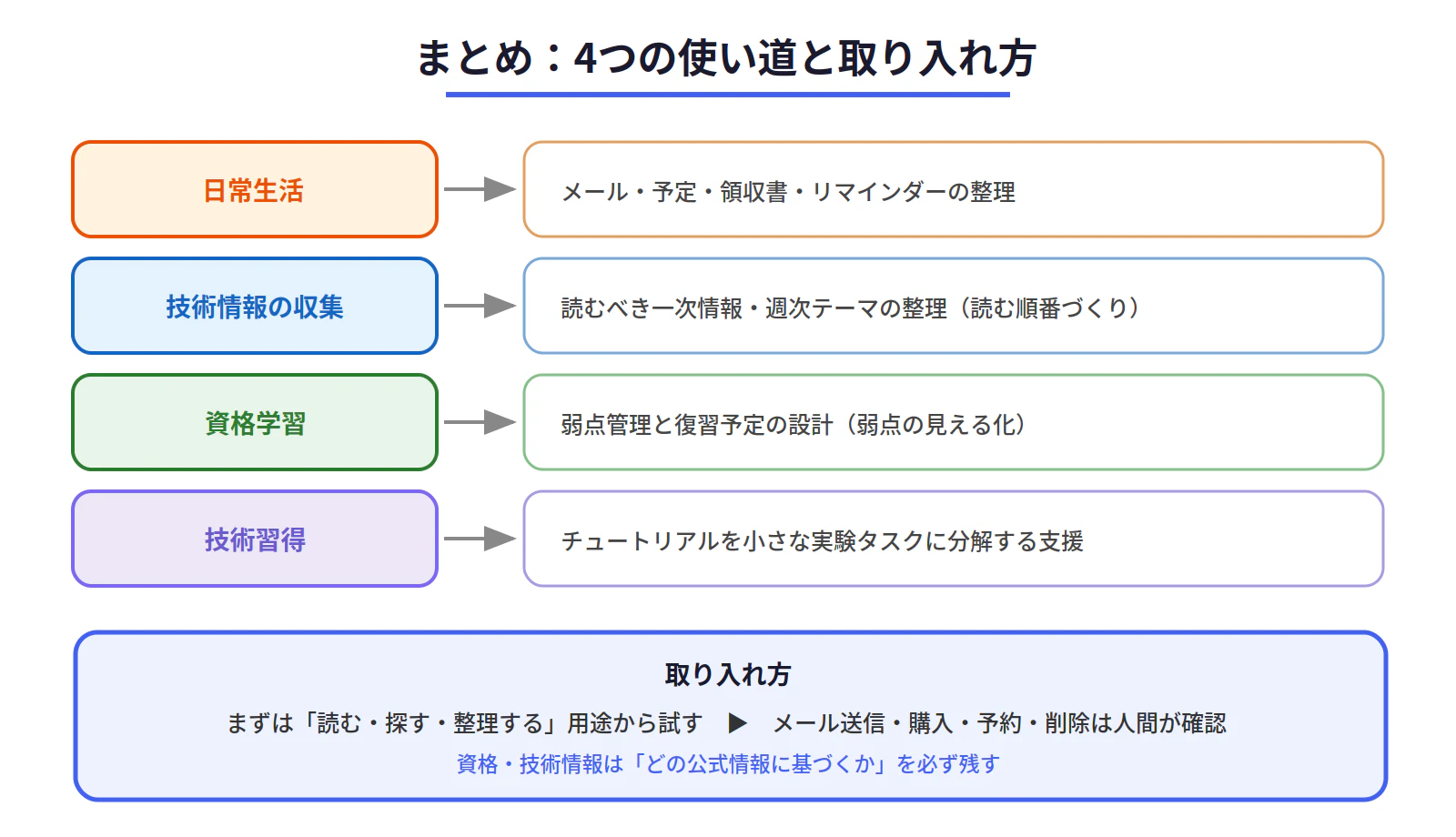
日常生活では、メール・予定・領収書・リマインダーの整理に使えそうです。一般技術情報の収集では、読むべき一次情報や週次テーマの整理に向いていそうです。資格学習では、弱点管理と復習予定の設計に使えます。技術習得では、チュートリアルを小さな実験タスクに分解する支援が期待できます。
一方で、2026年5月30日時点では提供範囲が限定されており、米国のGoogle AI Ultra加入者や一部ビジネスユーザーなどからの展開です。まずは「読む、探す、整理する」用途から試し、重要操作は人間が確認する形で取り入れるのが現実的だと感じました。
参考・公式情報
- The Gemini app becomes more agentic, delivering proactive, 24/7 help - Google Blog, 2026-05-19
- Gemini Spark - Your 24/7 personal AI agent for productivity - Google Gemini公式ページ
- I/O 2026: Welcome to the agentic Gemini era - Google Blog(Sundar Pichai), 2026-05-19
Gemini Spark はニュースでも取り上げられているため、YouTubeなどでも関連情報を確認できると思います。具体的な情報はそちらを検索してみてください。
なお、リンク切れ、著作権への配慮から、メディア各社のリンク掲載は控えています。