
はじめに

ローカルでLLMを動かすツールとして人気のOllamaに、待望のGUIが登場しました。これまでCLI操作が必要だったOllamaが、新UIによりより使いやすく改善しています。
新UIの主要機能
直感的な操作性
シンプルなチャットインターフェースで、まるでChatGPTを使うような感覚で操作できます。インストール済みのモデルやダウンロード可能なモデルがリスト表示され、未インストールのモデルを選択すると自動でダウンロードが開始されます。
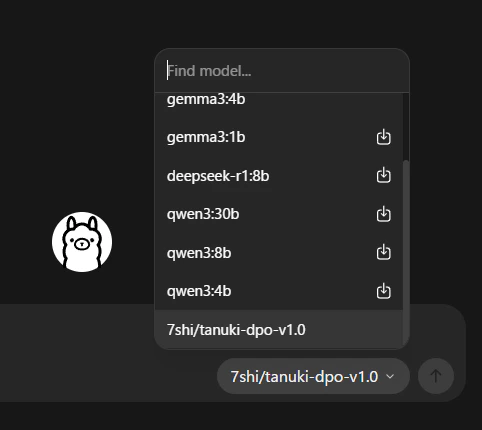
未ダウンロードの項目には「ダウンロード」ボタンが表示され、選択するとダウンロードが開始されます。
著者のケースでは、コマンドで tanuki をインストールし、その後一覧から選択しています。
マルチモーダル対応
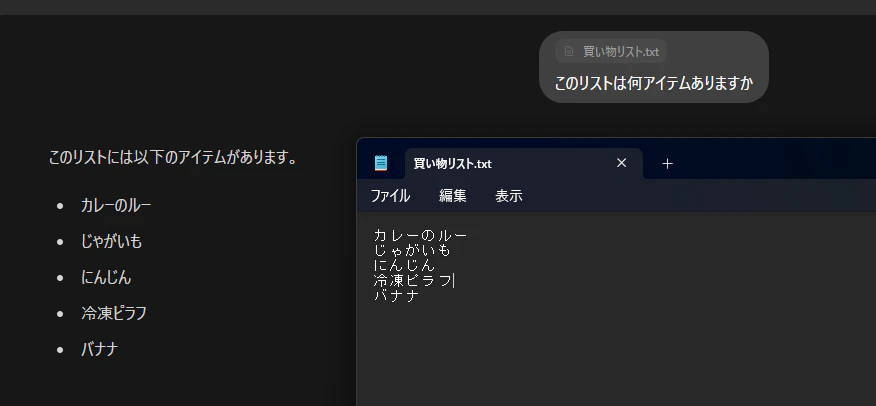
画像、テキストファイル、PDFをドラッグ&ドロップするだけで、ビジョンモデルと連携できます。複雑な設定は不要で、直感的にファイルを扱えるのが特徴です。
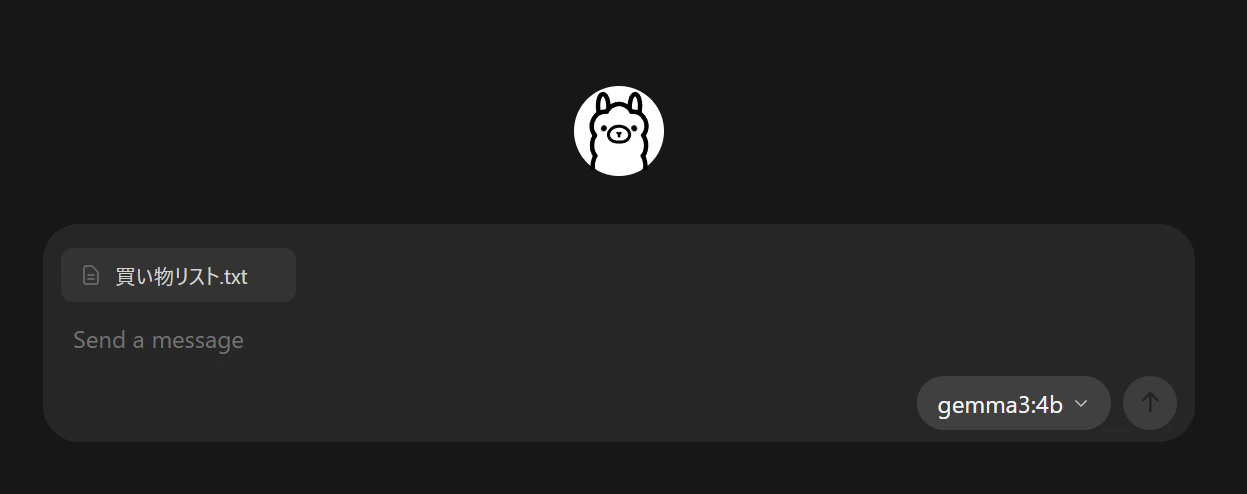
テキストファイルをD&Dしてチャットに組み込んだ状況
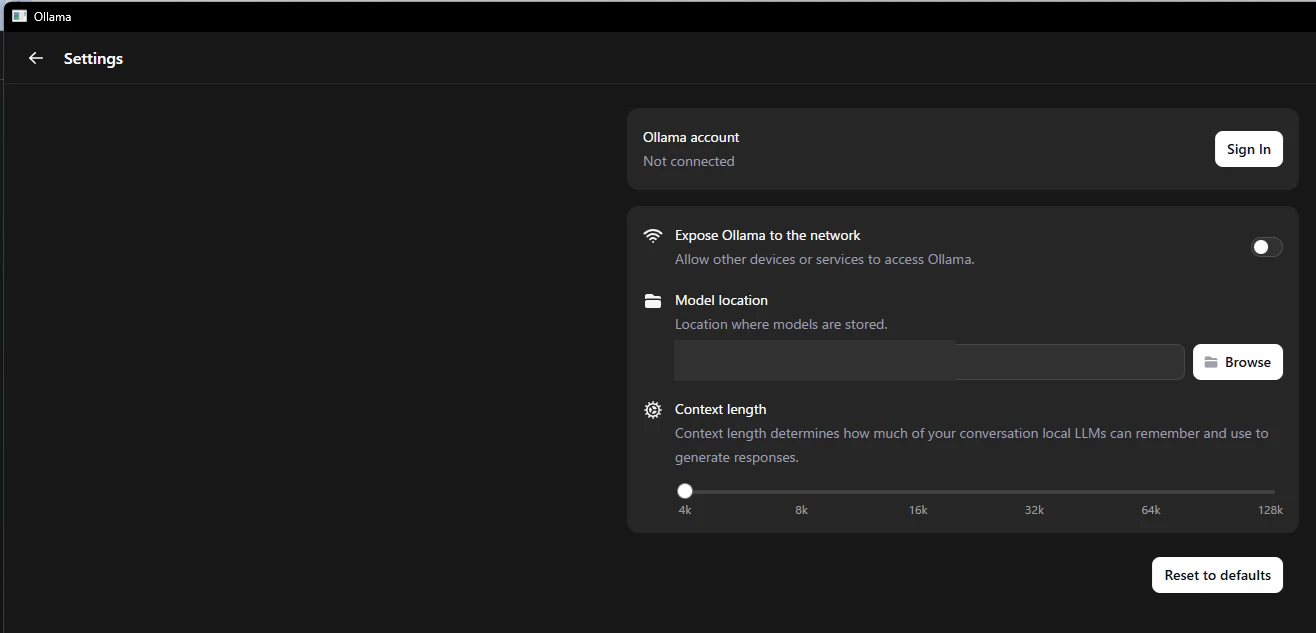
便利な設定機能
モデルの保存場所変更、ネットワーク公開設定、デフォルトコンテキスト長の調整など、必要な設定は一通り揃っています。
ナビゲーション機能
新しいチャットはアイコンから開始でき、過去のチャット履歴はサイドバーから簡単にアクセスできます。
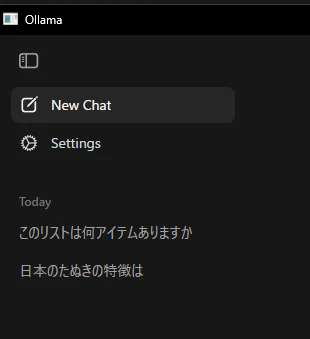
実際の使用感
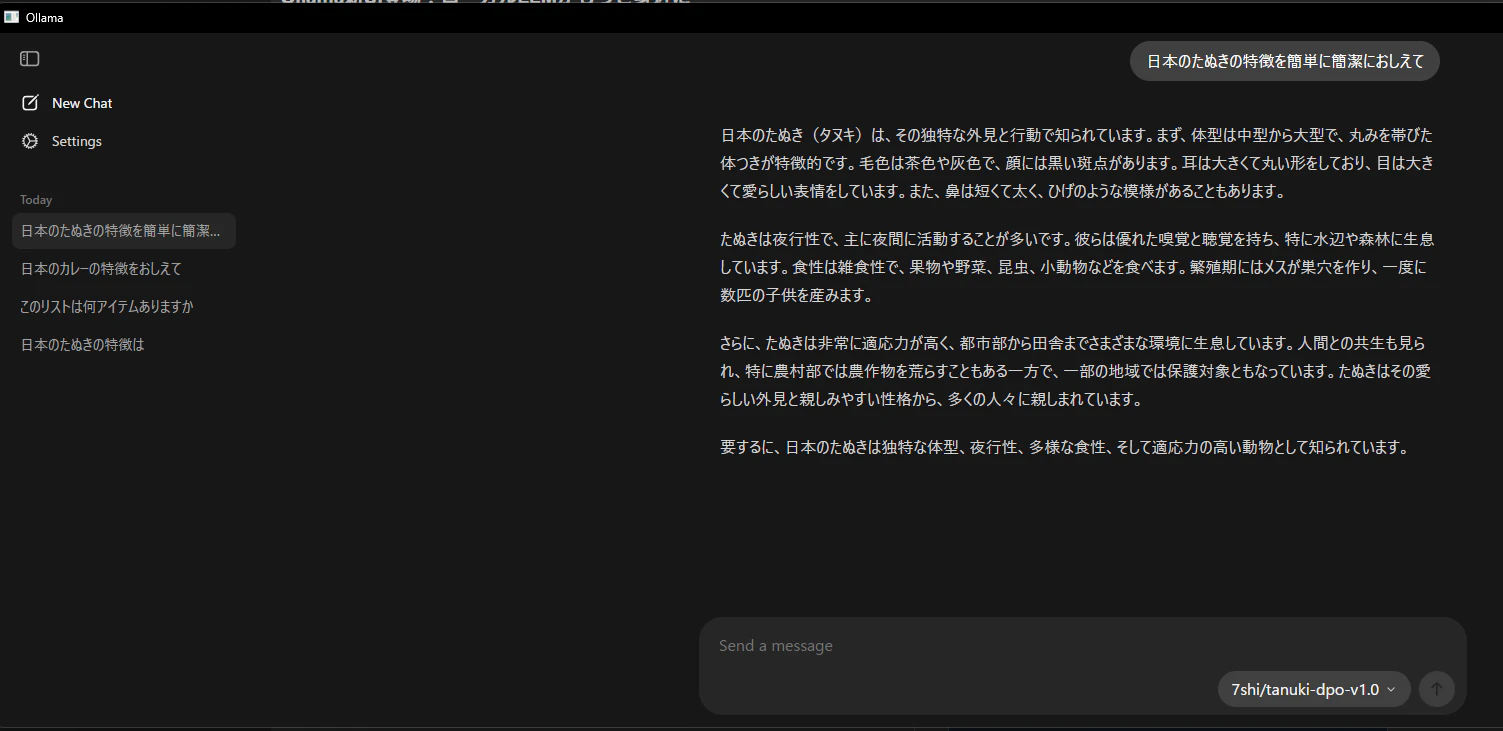
CLIに慣れていない方でも、すぐにローカルLLMを活用できるでしょう。一方で、より高度な機能を求める上級者には、今後のアップデートでモデル管理機能やメトリクス表示などの追加が期待されます。
まとめ
Ollama新UIは、ローカルLLM利用の敷居を大幅に下げる重要なアップデートです。プライバシーを重視しながらAIを活用したい方や、手軽にローカル環境でLLMを試したい方には特におすすめです。ollamaをインストールするだけですぐに使えるのはありがたいです。
ローカルLLM環境構築の新たなスタンダードとなりそうな、注目すべきリリースといえるでしょう。
参考情報
公式リポジトリ: https://github.com/ollama/ollama
MattさんのYoutubeの解説動画がわかりやすかったです。デモの含まれています。興味もった方は参照してみてください。