
はじめに
複数の資料やアプリを並べて作業するとき、ウィンドウが散らかっていませんか?
スナップ機能を使うと、ウィンドウを画面の端や四隅に素早く配置でき、マルチタスク作業が効率化されます。
Windows 11 では スナップレイアウト や スナップグループ が追加され、より直感的に画面を整理できるようになりました。
本記事の対象環境:Windows 10 / Windows 11
基本的なスナップ操作
キーボードショートカット
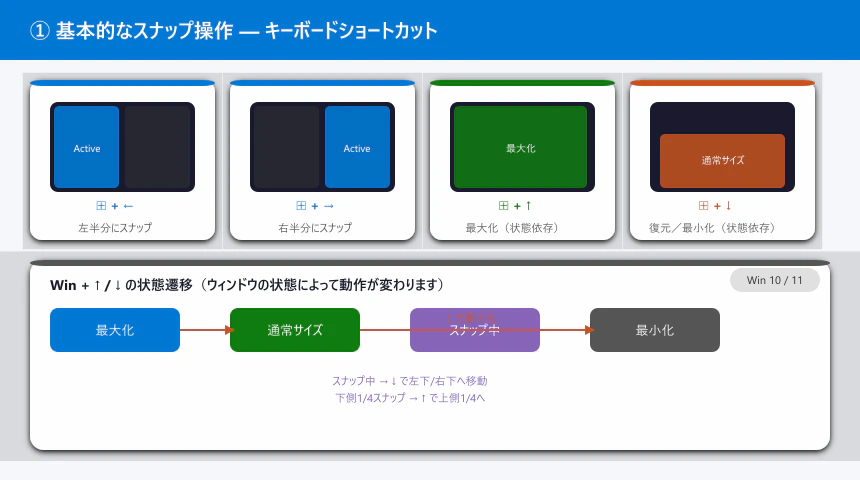
| ショートカット | 動作 |
|---|---|
| Win + ← | 左半分にスナップ |
| Win + → | 右半分にスナップ |
| Win + ↑ | 最大化(※状態により上側へ移動) |
| Win + ↓ | 状態により変化(復元/最小化/スナップ中は下側へ移動) |
※ Win + ↑ / ↓ はウィンドウの状態によって動作が変わります。
- 最大化 → Win + ↓ で元のサイズに戻す
- 通常サイズ → Win + ↑ で最大化 / Win + ↓ で最小化
- 左右スナップ状態 → Win + ↓ でそれぞれ下側(左下/右下)へ移動
- 下側1/4スナップ → Win + ↑ で上側1/4へ移動
- 上側1/4スナップ → Win + ↓ で下側1/4へ移動
四隅(1/4)スナップ
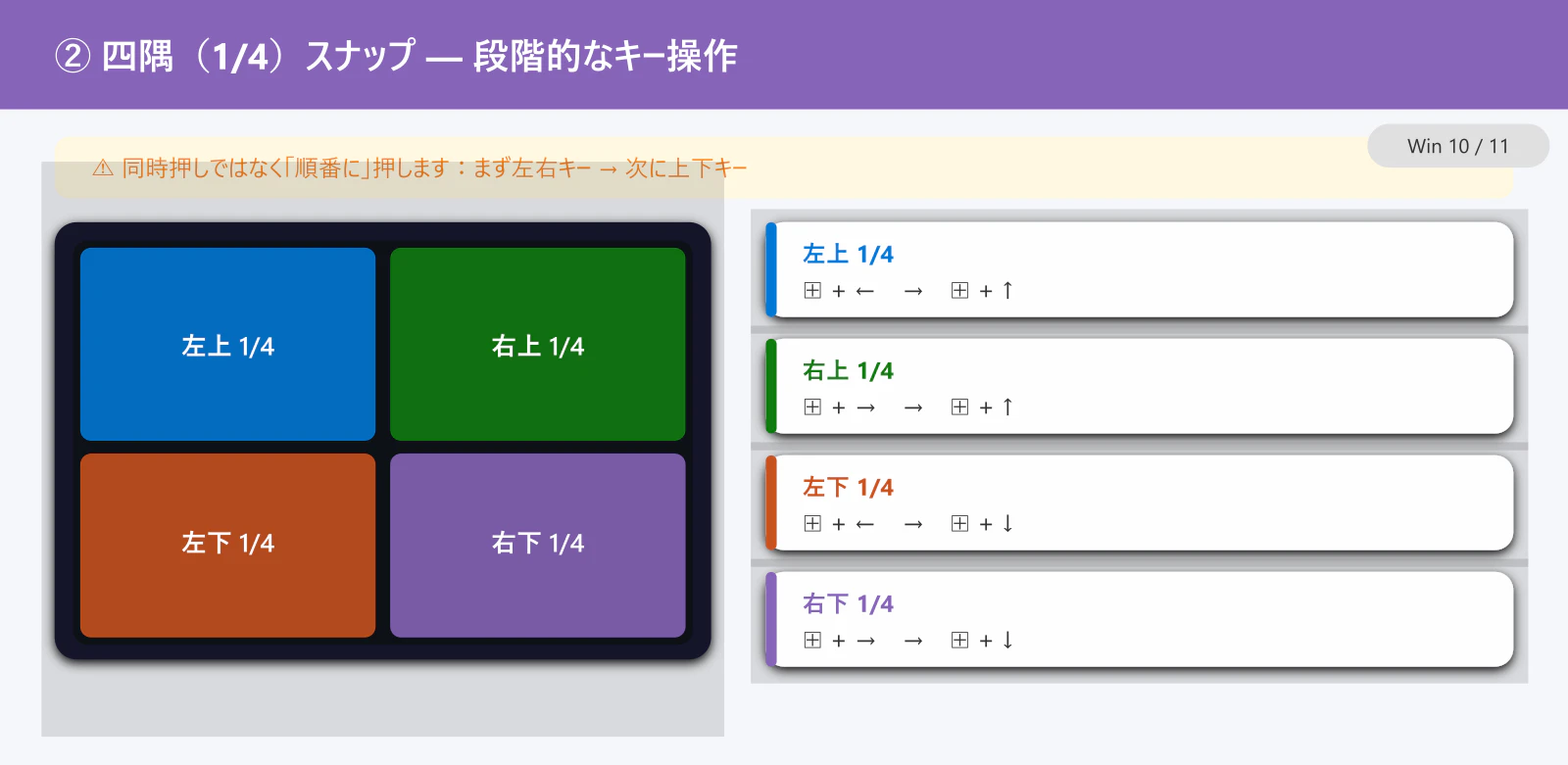
※ 同時押しではなく「段階的に押します」
| 目的 | 操作手順 |
|---|---|
| 左上1/4 |
Win + ← → Win + ↑
|
| 左下1/4 |
Win + ← → Win + ↓
|
| 右上1/4 |
Win + → → Win + ↑
|
| 右下1/4 |
Win + → → Win + ↓
|
ドラッグ操作
- 画面端にドラッグ:半分にスナップ
- 画面角にドラッグ:1/4にスナップ
- **画面上端(中央付近)**にドラッグ:
- Windows 10:最大化
- Windows 11(22H2以降):レイアウト選択UIが表示され、配置を選択可能(そのまま最大化も可能)
※ 上端でも左右寄りにドラッグすると、従来どおり最大化や通常スナップになる場合があります。

スナップレイアウト(Windows 11)
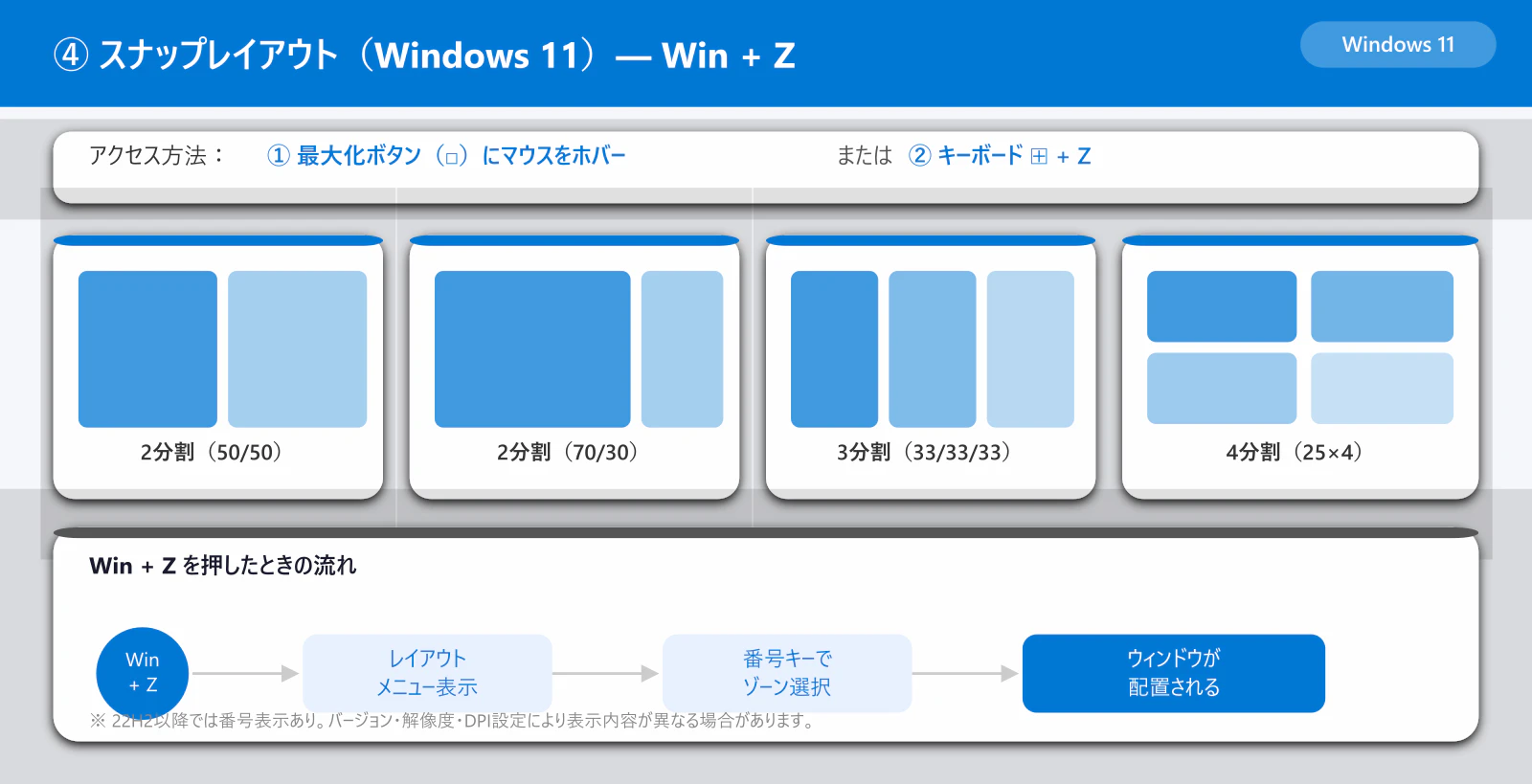
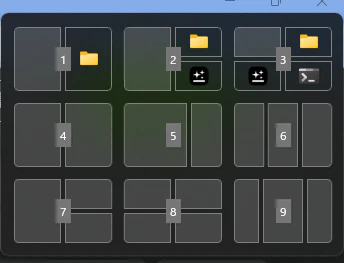
Windows 11 では、あらかじめ用意されたレイアウトを視覚的に選択できます。
アクセス方法
- ウィンドウの最大化ボタンにマウスを乗せる
- レイアウトオプションが表示される
- 配置したい位置をクリック
キーボードから
Win + Z
※ Windows 11 22H2以降では、Win + Z を押すと各ゾーンに番号が表示される場合があります。番号キーで配置先を選択できます。
※ 表示内容や操作方法は、Windows のバージョンや画面サイズによって異なることがあります。
利用可能なレイアウト例
- 2分割(50/50)
- 2分割(70/30、30/70)
- 3分割(33/33/33)
- 4分割(25/25/25/25)
- その他(画面サイズ・解像度・DPI設定により異なる)
スナップアシスト
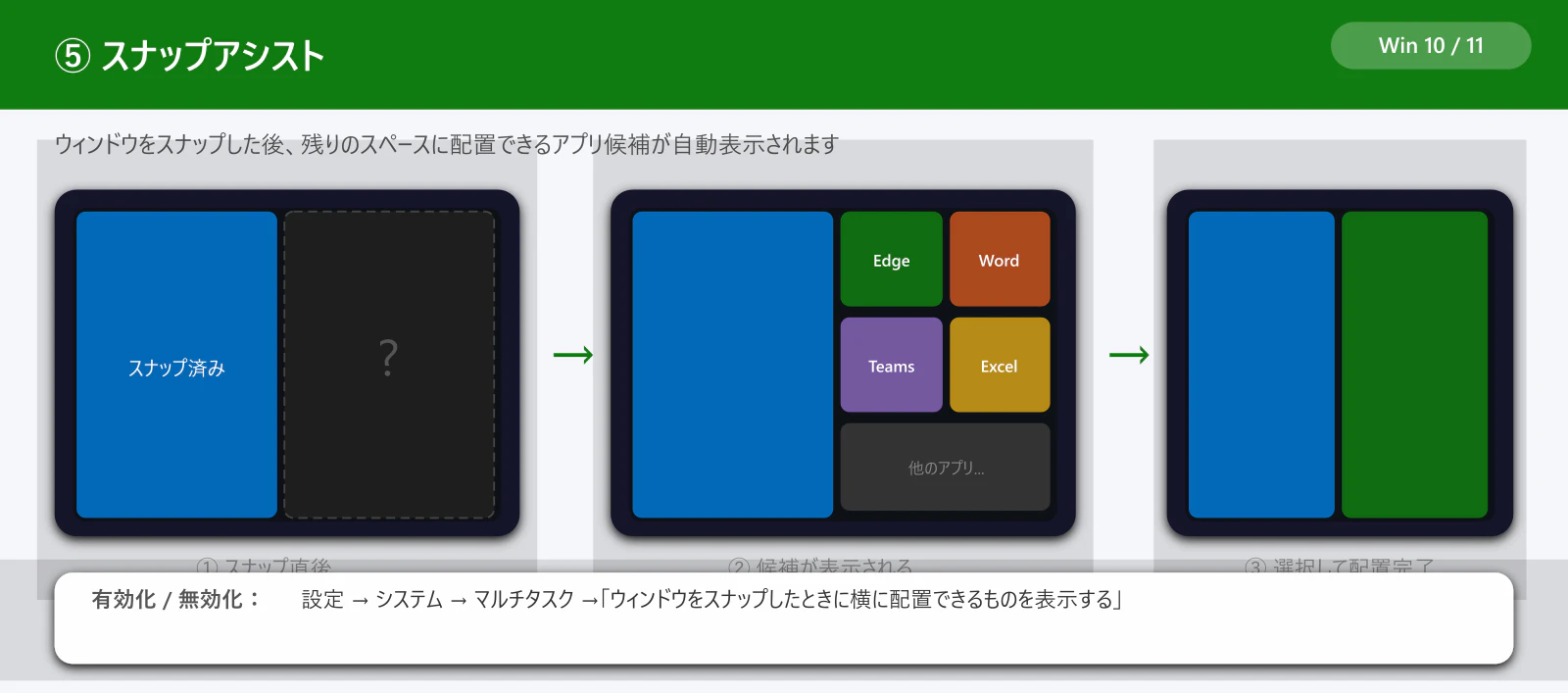
ウィンドウをスナップすると、残りの空間に配置できるアプリ候補が表示されます。
複数アプリを効率よく並べるときに便利です。
有効化/無効化
設定 → システム → マルチタスク → ウィンドウをスナップしたときに横に配置できるものを表示する
スナップグループ(Windows 11)
概要
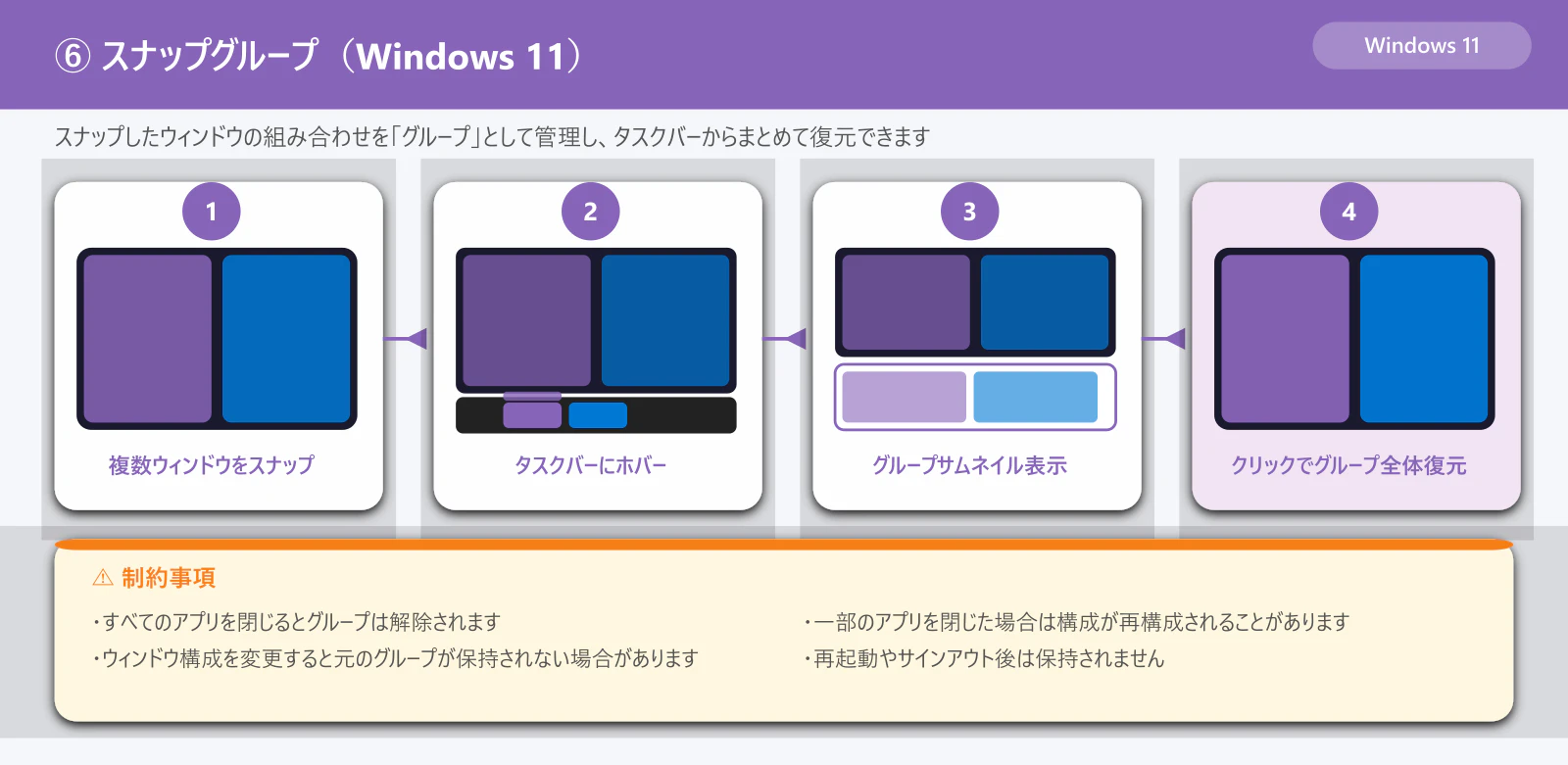
スナップしたウィンドウの組み合わせを「グループ」として扱える機能です。
タスクバーからグループ全体をまとめて復元できます。
使い方
- 複数のウィンドウをスナップ
- タスクバーで対象アプリにホバー
- グループのサムネイルが表示
- クリックでグループ全体を復元
制約事項
- すべてのアプリを閉じるとグループは解除されます
- 一部アプリを閉じた場合は構成が再構成されることがあります
- ウィンドウ構成を変更すると元のグループが保持されない場合があります
- 再起動やサインアウト後は保持されません
スナップ設定のカスタマイズ
設定場所
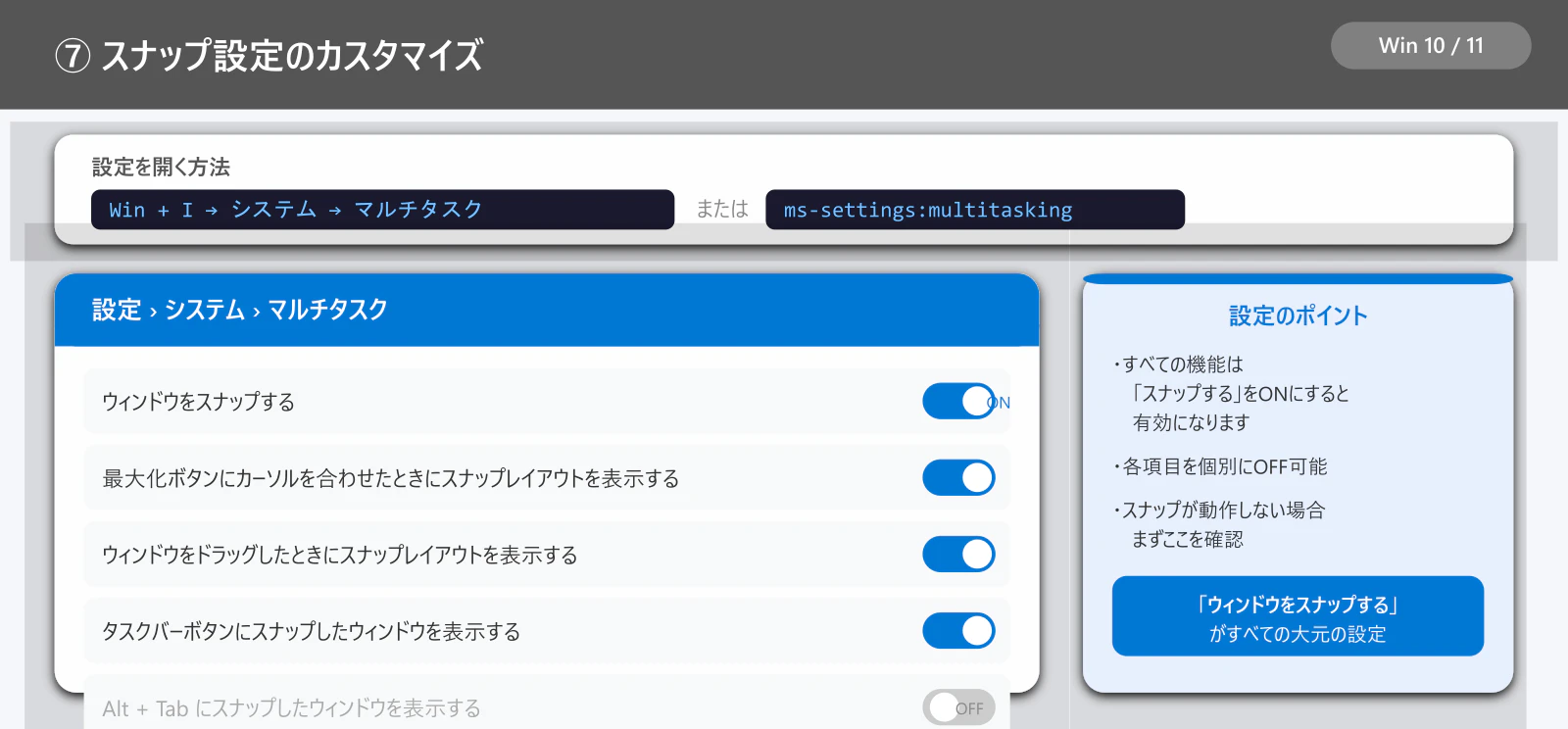
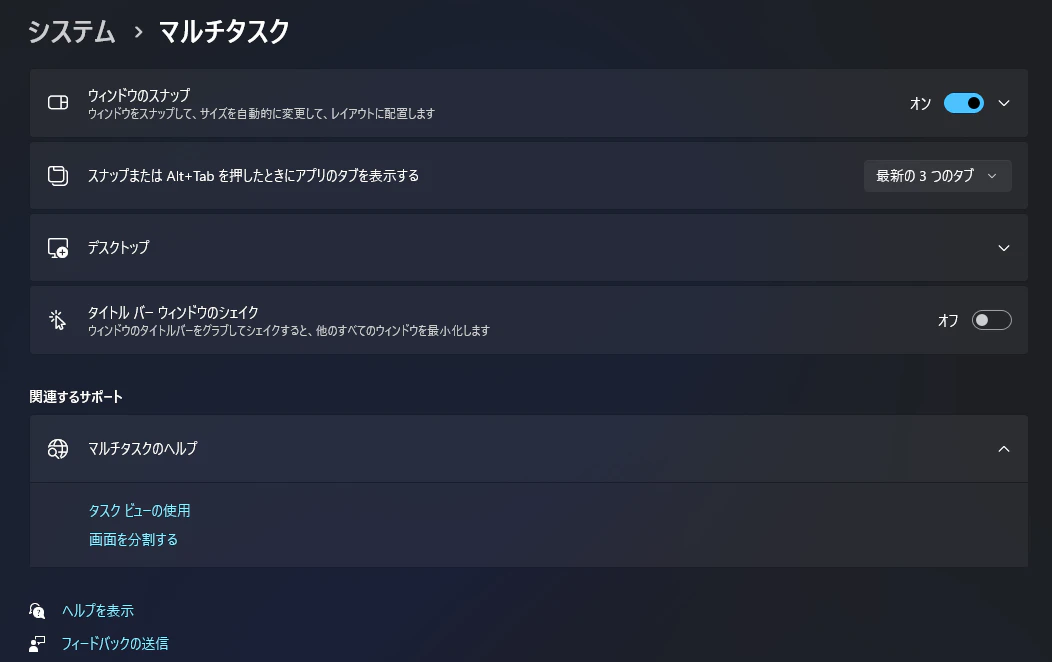
Win + I → システム → マルチタスク
または:
ms-settings:multitasking
主な設定項目
- ウィンドウをスナップする
- 最大化ボタンにカーソルを合わせたときにスナップレイアウトを表示する
- ウィンドウをドラッグしたときにスナップレイアウトを表示する
- タスクバーボタンにスナップしたウィンドウを表示する
- Alt + Tab にスナップしたウィンドウを表示する
便利な活用例
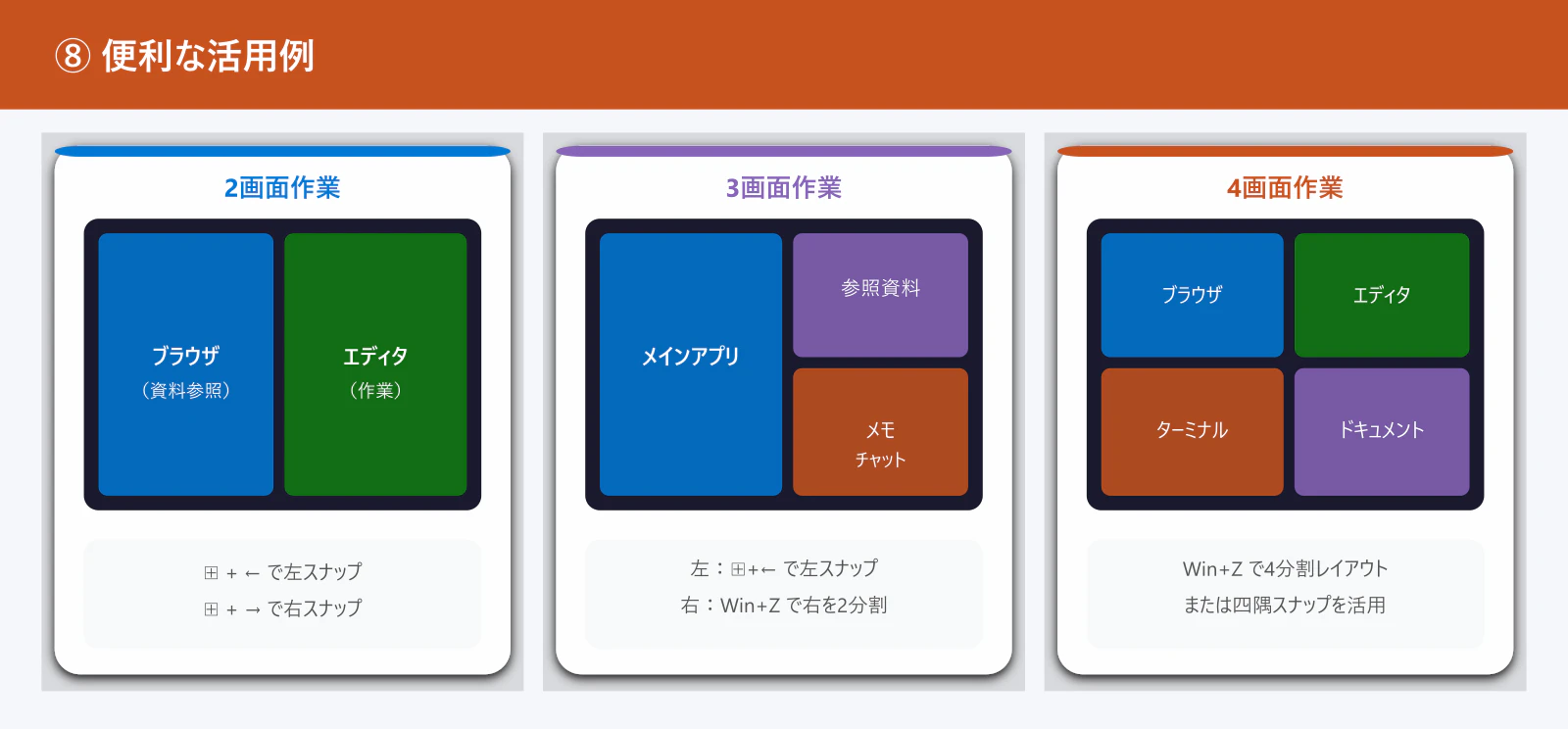
2画面作業
- 左:ブラウザ(資料)
- 右:エディタ(作業)
3画面作業
- 左半分:メインアプリ
- 右上:参照資料
- 右下:メモ/チャット
4画面作業
- 左上:ブラウザ
- 右上:エディタ
- 左下:ターミナル
- 右下:ドキュメント
FancyZones(PowerToys)
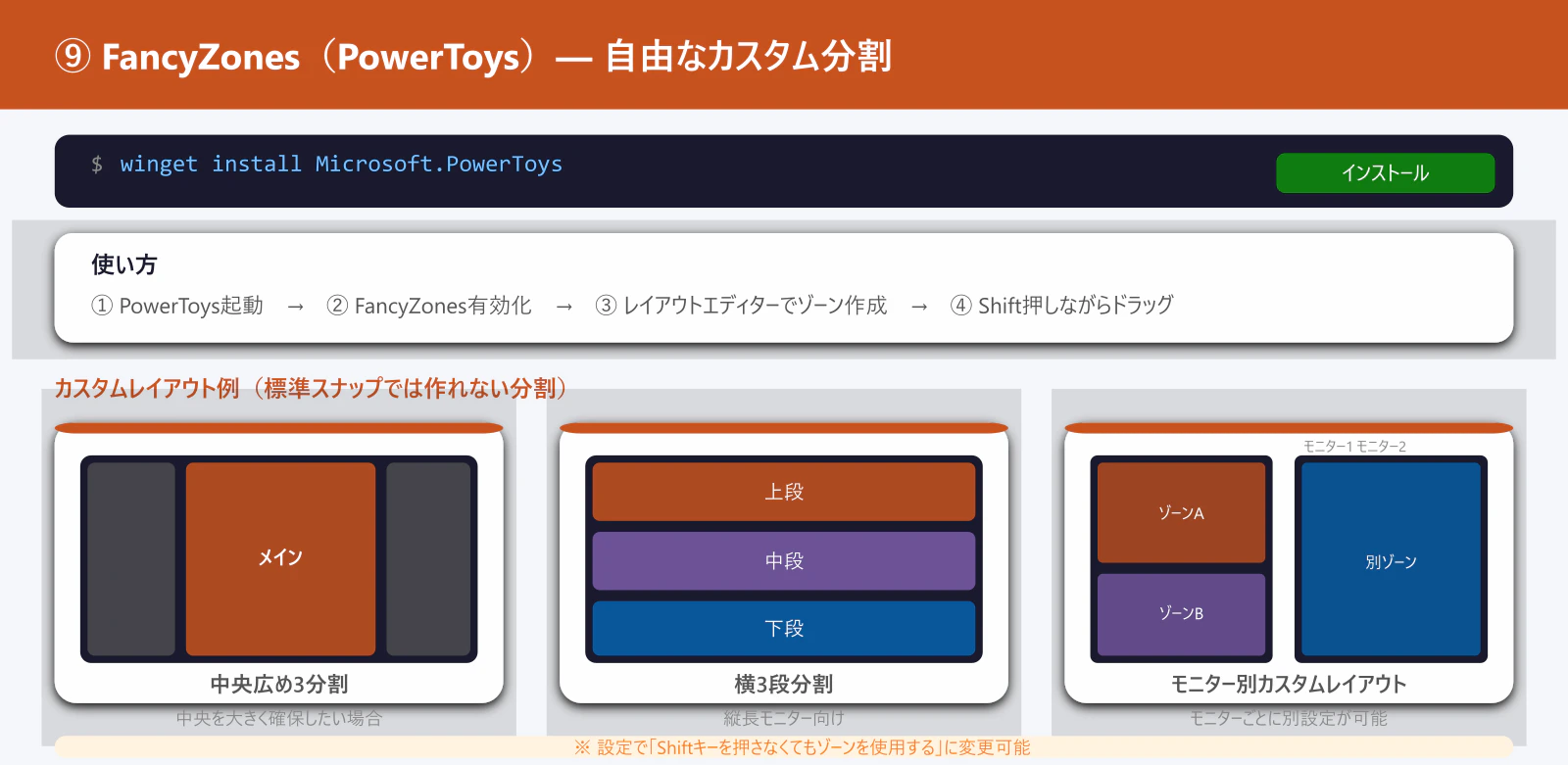
概要
PowerToys に含まれる高度なウィンドウ管理機能です。
標準スナップではできない「自由な分割レイアウト」を作成できます。
例えば:
- 中央を広く、左右を細くする3分割
- 縦長ゾーンを作る
- モニターごとに別レイアウトを設定
インストール
winget install Microsoft.PowerToys
使い方
- PowerToys を起動
- FancyZones を有効化
- レイアウトエディターでゾーンを作成
- Shift を押しながらウィンドウをドラッグ
※ 設定で「Shiftキーを押さなくてもゾーンを使用する」に変更可能です。
マルチモニターでのスナップ
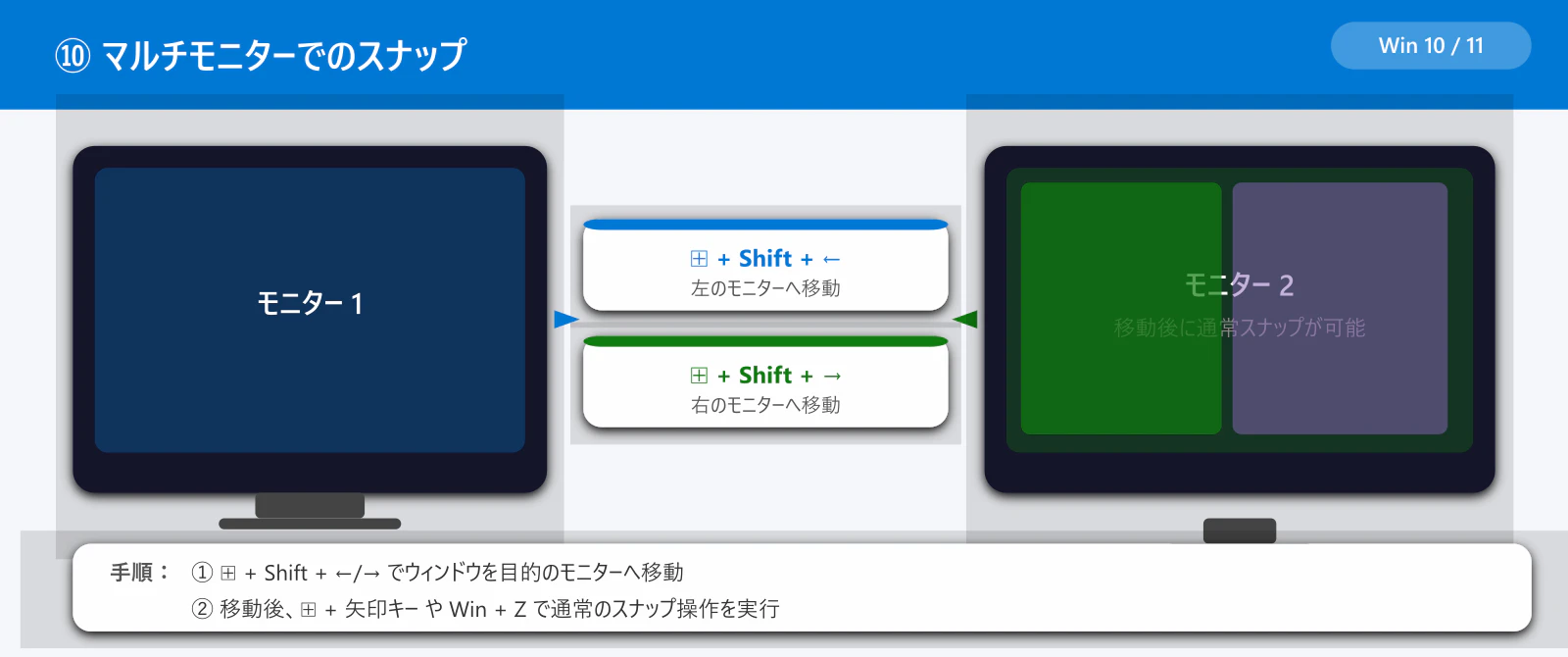
モニター間の移動
| ショートカット | 動作 |
|---|---|
| Win + Shift + ← | 左のモニターへ移動 |
| Win + Shift + → | 右のモニターへ移動 |
移動後、通常のスナップ操作が可能です。
トラブルシューティング
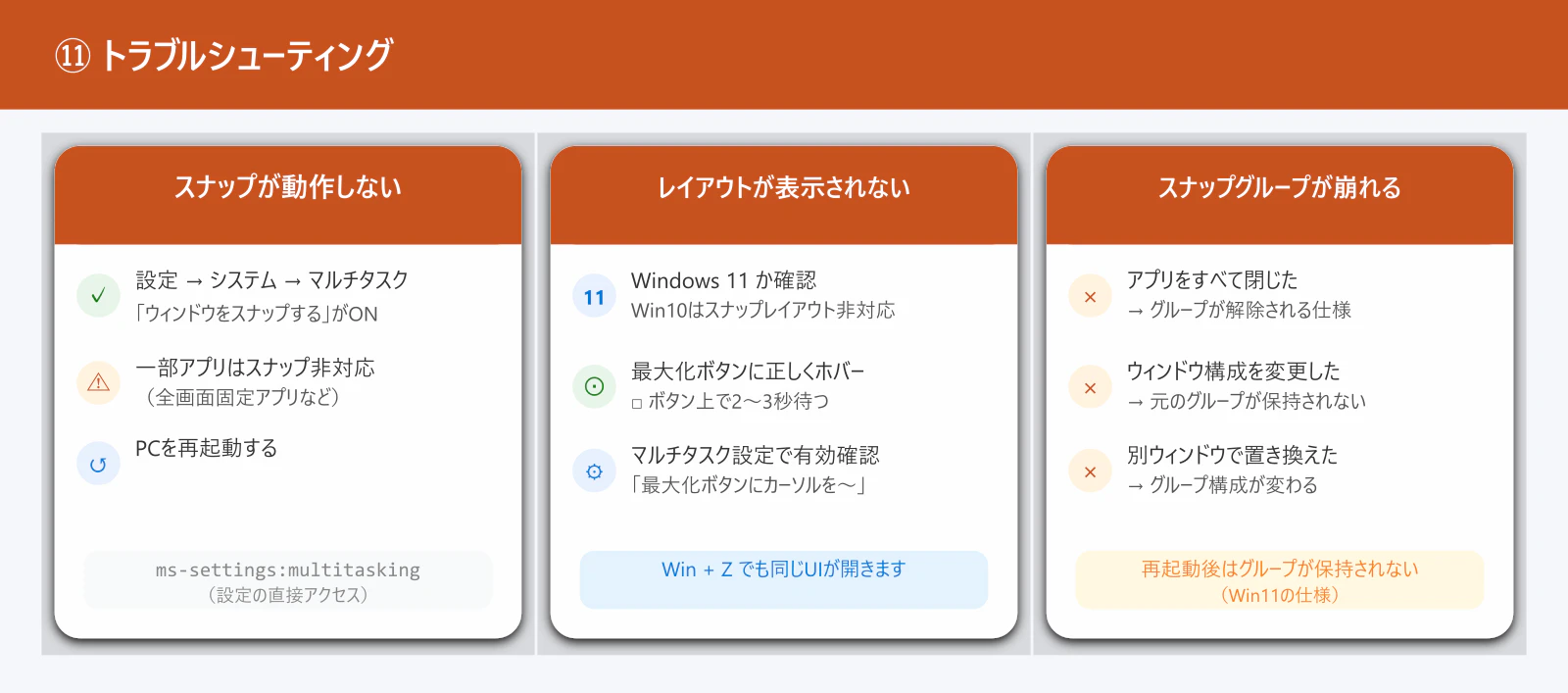
スナップが動作しない
- 設定 → マルチタスク → ウィンドウをスナップする がオンか確認
- 一部アプリはスナップ非対応
- PC を再起動
スナップレイアウトが表示されない
- Windows 11 か確認
- 最大化ボタンに正しくホバーしているか確認
- マルチタスク設定で有効か確認
スナップグループが崩れる
- アプリをすべて閉じていないか確認
- ウィンドウ構成を変更していないか確認
- 別ウィンドウで置き換えていないか確認
まとめ
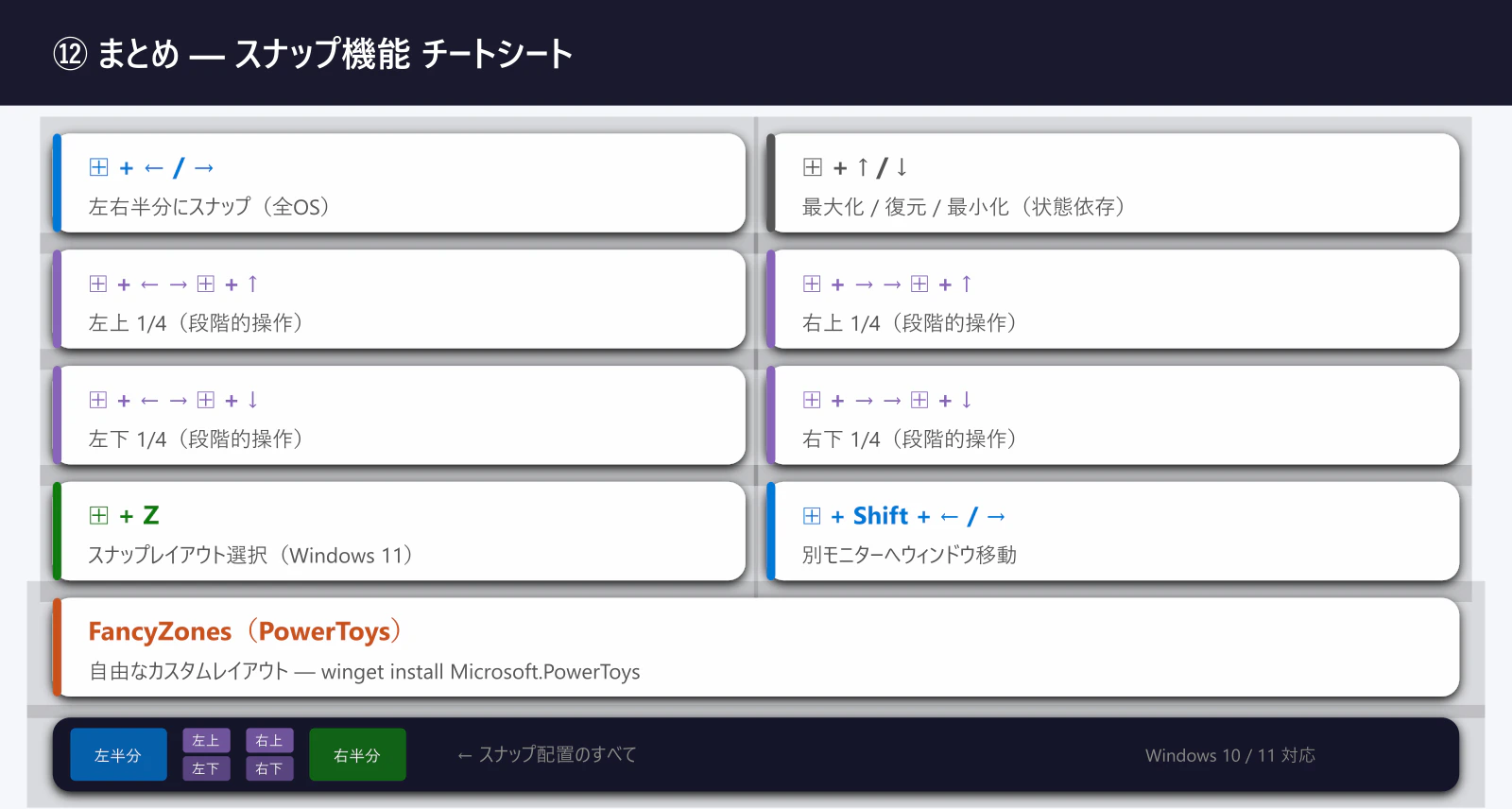
- Win + 矢印キーで素早く配置
- Win + ↑ / ↓ は状態依存で動作が変わる
- 四隅は「段階的操作」で1/4配置
- Win + Z でレイアウト選択(Windows 11)
- スナップグループでまとめて管理
- PowerToys の FancyZones で自由な分割
- 設定 → マルチタスクで細かくカスタマイズ可能
参考情報
- Microsoft サポートで「Windows スナップ機能」と検索
- Microsoft Learn で「PowerToys FancyZones」と検索