
はじめに
Salesforceの「ユーザー」は、組織にログインしてデータにアクセスできる個人を表します。ユーザー管理は、システムアドミニストレーターの最も基本的で重要な業務の一つです。適切なユーザー設定により、セキュリティを確保しながら、各ユーザーが必要な機能に効率的にアクセスできるようになります。本記事では、ユーザーの作成から管理、トラブルシューティングまで詳しく解説します。
学習目標
この記事を読むことで、以下の内容が理解できます:
- Salesforceユーザーの概念と構成要素
- ユーザーの作成手順(単一・一括)
- ユーザー設定の各項目の意味
- ユーザーの編集、凍結、無効化の違い
- パスワード管理とリセット方法
- ユーザー管理のベストプラクティス
Salesforceユーザーとは
ユーザーの定義
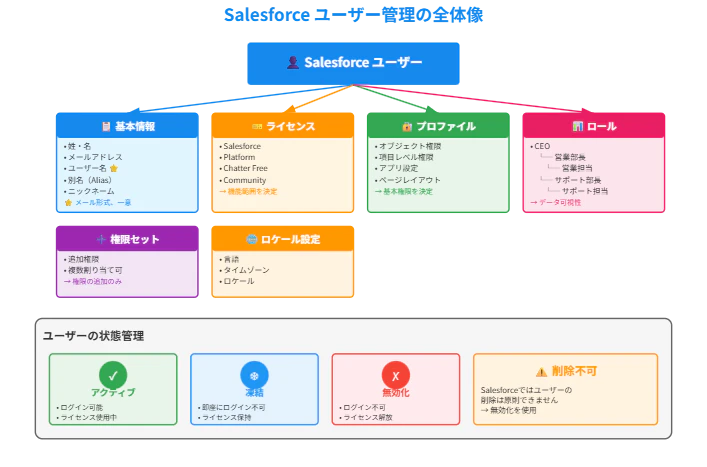
Salesforceの「ユーザー」は、以下の要素で構成されます:
ユーザー = 個人情報 + ライセンス + プロファイル + ロール + 権限セット
ユーザーが持つ主要属性
- 識別情報: 名前、メールアドレス、ユーザー名
- ライセンス: 使用できる機能の範囲
- プロファイル: 基本的な権限セット
- ロール: データアクセスの階層
- 権限セット: 追加の権限
- ロケール設定: 言語、タイムゾーン、ロケール
ユーザーの種類
Salesforceには様々なユーザータイプがあります:
| ユーザータイプ | 説明 | 主な用途 |
|---|---|---|
| 内部ユーザー | 従業員 | 通常のSalesforce利用 |
| 外部ユーザー | パートナー、顧客 | Experience Cloud/Community |
| Chatterユーザー | Chatterのみ | コラボレーション専用 |
| 統合ユーザー | システム連携用 | API接続専用 |
ユーザーの作成
前提条件
ユーザーを作成する前に確認すべき項目:
チェックリスト:
- 利用可能なライセンスが残っている
- 適切なプロファイルが存在する
- ロール階層が設計されている
- 権限セットが準備されている(必要に応じて)
- ユーザー名の命名規則が決まっている
単一ユーザーの作成手順
ステップ1: ユーザー作成画面へアクセス
設定 > ユーザー > ユーザー > 新規ユーザー
ステップ2: 基本情報の入力
必須項目:
-
姓(Last Name)
例: 山田 -
名(First Name)
例: 太郎 -
メールアドレス(Email)
例: yamada.taro@company.com 重要: - 有効なメールアドレスが必要 - パスワードリセットや通知に使用 - 同じメールアドレスを複数ユーザーで使用可能 -
ユーザー名(Username)
例: yamada.taro@company.com.production

重要ポイント:
- メール形式である必要がある
- Salesforce全体で一意である必要がある
- 実際のメールアドレスである必要はない
- 変更可能だが推奨されない
ユーザー名の命名規則例:
パターン1: メールアドレス + 環境
yamada.taro@company.com.production
yamada.taro@company.com.sandbox

パターン2: 社員番号ベース
emp12345@company.com.sfdc

パターン3: 部門別
yamada.taro.sales@company.com
-
別名(Alias)
例: ytaro - 最大8文字 - レポートやリスト表示で使用 - 自動生成されるが変更可能 -
ニックネーム(Nickname)
例: 太郎

- Chatter での表示名
- 組織内で一意である必要がある
ステップ3: ライセンスとプロファイルの選択
ユーザーライセンス:
主なライセンスタイプ:
- Salesforce: フル機能
- Salesforce Platform: カスタムアプリのみ
- Chatter Free: Chatterのみ
- Guest User: ゲストアクセス
プロファイル:
標準プロファイルの例:
- システム管理者: 全権限
- 標準ユーザー: 一般的な権限
- カスタムプロファイル: 組織固有の権限
ライセンスを選択すると、そのライセンスで利用可能なプロファイルのみが表示されます。
ステップ4: ロールの割り当て
ロール(Role):
例:
- CEO
  └─ 営業部長
      └─ 営業担当
  └─ サポート部長
      └─ サポート担当
重要性:
- データの可視性を制御
- ロール階層の上位者は下位者のデータを参照可能
- 必須ではないが推奨
ステップ5: 追加設定
ロケール設定:
言語: 日本語
ロケール: 日本語(日本)
タイムゾーン: (GMT+09:00) 日本標準時
これらは組織のデフォルトから継承されますが、個別に設定可能です。
その他の設定:
- マネージャー: 直属の上司を選択(レポート階層用)
- 受信メールのエンコード: 通常はデフォルト
- ロケール: 日付・数値の表示形式
ステップ6: 保存とパスワード設定
保存オプション:
-
保存: ユーザーを作成し、ウェルカムメールを送信
- 新規パスワードの設定リンクが送信される - ユーザーが自分でパスワードを設定 -
保存してもう1つ新規作成: 連続してユーザーを作成
- 複数ユーザーを続けて作成する場合に便利
ユーザー作成の実例
例1: 営業担当者の作成
基本情報:
- 姓: 山田
- 名: 太郎
- メール: yamada.taro@company.com
- ユーザー名: yamada.taro@company.com.prod
- 別名: ytaro

ライセンスと権限:
- ライセンス: Salesforce
- プロファイル: 標準ユーザー
- ロール: 営業担当

ロケール:
- 言語: 日本語
- タイムゾーン: (GMT+09:00) 日本標準時
- ロケール: 日本語(日本)
例2: システム管理者の作成
基本情報:
- 姓: 佐藤
- 名: 花子
- メール: sato.hanako@company.com
- ユーザー名: sato.hanako@company.com.prod
- 別名: hsato

ライセンスと権限:
- ライセンス: Salesforce
- プロファイル: システム管理者
- ロール: IT管理者

追加設定:
- システム管理者のチェックボックスをオン
一括ユーザー作成の方法
Salesforceではユーザーを Data Import Wizard でインポートすることはできません。
一括作成するには以下の2つの方法があります。
方法1: 「複数ユーザーの追加」を使う(UI)
管理画面の CSV アップロード機能で、最大 10〜数十ユーザーをまとめて作成できます。
大量作成にはデータローダー推奨。UI版は簡易用途向け
手順:
設定 > ユーザー > ユーザー > [複数ユーザーの追加]
CSVサンプル:
First Name,Last Name,Email,Username,Alias,Profile,Role
方法2: データローダーを使用する
より大量のユーザー(数百〜数千件)を作成する場合は、データローダーで
「User オブジェクト」を Insert します。
手順:
- User を Insert モードで選択
- CSV を準備
- マッピングを設定し実行
注意:
- プロファイル名・ロール名は正確に記載
- ライセンスの残数を必ず確認
ユーザー情報の編集
編集可能な項目
ユーザー作成後、以下の項目は編集可能です:
いつでも編集可能:
- 名前(姓・名)
- メールアドレス
- ニックネーム
- ロール
- マネージャー
- 電話番号
- 住所
- タイムゾーン
- 言語
- ロケール
条件付きで編集可能:
- ユーザー名(変更可能だが非推奨)
- プロファイル(ライセンスタイプ内で変更可能)
- ライセンス(条件により変更可能)
編集不可:
- ユーザーID(自動割り当て)
- 作成日
ユーザー編集の手順
設定 > ユーザー > ユーザー
> [編集したいユーザー名をクリック]
> 編集
一括編集
複数のユーザーを一度に編集する場合:
方法1: データローダー
1. 既存ユーザーをエクスポート
2. CSVファイルを編集
3. Updateモードでインポート
方法2: Apex
// 例: 全営業担当のロケールを変更
List<User> users = [SELECT Id FROM User WHERE Profile.Name = '営業担当'];
for(User u : users) {
    u.LocaleSidKey = 'ja_JP';
}
update users;
ユーザーの無効化と凍結
無効化(Deactivate)
定義: ユーザーのログインを永続的に停止
使用場面:
- 退職
- 長期休職
- ライセンスの削減
手順:
設定 > ユーザー > ユーザー
> [ユーザー名をクリック]
> 編集
> 「有効」チェックボックスをオフ
> 保存
影響:
- ログイン不可
- ライセンスが解放される
- データの所有権は維持
- レポートの実行ユーザーには使用可能
重要な注意点:
- 最低1人のアクティブなシステム管理者が必要
- 無効化後も再有効化は可能
- データは削除されない
凍結(Freeze)
定義: ユーザーのログインを即座に一時停止
使用場面:
- セキュリティ違反の疑い
- アカウント調査中
- 一時的なアクセス停止
手順:
設定 > ユーザー > ユーザー
> [ユーザー名をクリック]
> 凍結
特徴:
即座に効果: 既存のセッションも切断
一時的: 簡単に凍結解除可能
ライセンス: 解放されない
所有データ: アクセス不可
無効化 vs 凍結の比較
| 特徴 | 無効化 | 凍結 |
|---|---|---|
| 即座の効果 | 新規ログイン不可(既存セッションは残る場合あり) | 即座(既存セッションも切断) |
| ライセンス | 解放される | 解放されない |
| 用途 | 永続的な停止 | 一時的な停止 |
| 所有データ | 維持 | 維持 |
| 解除 | 再有効化 | 凍結解除 |
ユーザー削除
重要: Salesforceではユーザーの削除は原則できません!
理由:
- データの整合性を保つため
- 監査証跡の維持
- レポートの履歴保持
例外:
- 作成後すぐ(データがほとんどない場合)
- Salesforceサポートへの特別な依頼(条件あり)
パスワード管理
パスワードのリセット
管理者によるリセット
手順:
設定 > ユーザー > ユーザー
> [ユーザー名をクリック]
> パスワードのリセット
動作:
- ユーザーにパスワードリセットのメールが送信される
- ユーザーがリンクをクリック
- 新しいパスワードを設定
ユーザー自身によるリセット
ログイン画面から:
1. 「パスワードをお忘れですか?」をクリック
2. ユーザー名を入力
3. リセットリンクを受信
4. 新しいパスワードを設定
パスワードポリシー
組織で設定可能なパスワード要件:
設定 > セキュリティ > パスワードポリシー
設定項目:
- 最小文字数: 8文字以上推奨
- 複雑さの要件:
- 英大文字を1文字以上
- 英小文字を1文字以上
- 数字を1文字以上
- 特殊文字を1文字以上
- 有効期限: 30日、60日、90日、180日、1年、無期限
- 履歴: 過去0〜24個のパスワードを再利用不可(0は履歴なし)
- 最大ログイン試行回数: ロックアウトまでの試行回数
ベストプラクティス:
推奨設定:
- 最小文字数: 8文字以上
- 複雑さ: すべての要件を有効
- 有効期限: 90日
- 履歴: 3個(0〜24個の範囲で設定可能)
- ロックアウト: 10回
パスワード期限切れの処理
ユーザーへの通知:
- 期限切れ前に警告メール
- ログイン時に変更を促す
管理者の対応:
期限切れユーザーの確認:
設定 > ユーザー > ユーザー
> リストビューで「パスワード有効期限切れ」でフィルタ
ユーザーの権限管理
プロファイル
定義: ユーザーの基本的な権限セット
含まれる権限:
- オブジェクト権限(CRUD)
- 項目レベルセキュリティ
- アプリケーション設定
- Apexクラスアクセス
- ページレイアウト割り当て
変更:
ユーザー詳細 > 編集 > プロファイル変更
権限セット
定義: プロファイルに追加する権限
用途:
- プロファイル変更なしに権限追加
- 一時的な権限付与
- 複数の権限の組み合わせ
割り当て:
設定 > ユーザー > 権限セット
> [権限セット名]
> 割り当ての管理
> ユーザーを追加
権限セットグループ
複数の権限セットをグループ化:
例:
営業マネージャー権限セットグループ
├─ 商談編集権限セット
├─ レポート作成権限セット
└─ ダッシュボード管理権限セット
ユーザーの監視と監査
ログイン履歴
確認方法:
設定 > ID > ログイン履歴
表示情報:
- ログイン日時
- ログイン元(ブラウザ、アプリなど)
- ステータス(成功、失敗)
- IPアドレス
保持期間: 6ヶ月
最終ログイン日
未使用アカウントの特定:
設定 > ユーザー > ユーザー
> リストビューで「最終ログイン日」列を追加
> 古い順にソート
活用:
最終ログイン90日以上 → 無効化を検討
最終ログイン180日以上 → 無効化を推奨
セットアップ監査証跡
ユーザー関連の変更履歴:
設定 > セキュリティ > セットアップ監査証跡を参照
記録される操作:
- ユーザーの作成
- プロファイルの変更
- 権限セットの割り当て
- ロールの変更
保持期間: 180日
ベストプラクティス
1. ユーザー名の命名規則
推奨:
- 一貫性のある形式
- 環境を識別可能(.prod, .uat, .dev)
- わかりやすい構造

例:
firstname.lastname@company.com.production
firstname.lastname@company.com.sandbox
2. ライセンスの最適化
定期チェック:
- 月次で使用状況を確認
- 未使用ライセンスの特定
- 適切なライセンスタイプの割り当て

例:
- Chatterのみ使用 → Chatter Freeに変更
- カスタムアプリのみ → Platform ライセンスに変更
3. セキュリティ強化
推奨設定:
- 強力なパスワードポリシー
- MFA(多要素認証)の有効化
- IPアドレス制限(必要に応じて)
- ログイン時間制限(必要に応じて)
4. 退職者の処理手順
1. 即座の対応:
   - ユーザーを凍結(セキュリティ確保)

2. データの移行:
   - 所有レコードの再割り当て
   - ダッシュボード/レポートの移行
   - Chatter投稿の確認

3. 無効化:
   - ユーザーを無効化
   - ライセンスの解放確認
   - ドキュメント更新
5. ドキュメント化
# ユーザー管理ドキュメント

## 命名規則
- ユーザー名: firstname.lastname@company.com.prod
- 別名: 名前の頭文字

## プロファイル割り当て
- 営業: 営業ユーザープロファイル
- サポート: サポートユーザープロファイル
- 管理者: システム管理者

## 新規ユーザー作成プロセス
1. 人事からの申請受領
2. ライセンス確認
3. ユーザー作成
4. 権限設定
5. 初回ログイン支援

## 退職者処理プロセス
1. 人事からの通知
2. 即座に凍結
3. データ移行
4. 無効化
5. 記録更新
よくある間違いと対処法
間違い1: ユーザー名とメールアドレスの混同
問題:
ユーザー名 = メールアドレス と誤解
正しい理解:
ユーザー名: ログインに使用(メール形式、グローバルで一意)
メールアドレス: 通知先(実際のメールアドレス、重複可能)
対処法:
yamada.taro@company.com          ← メールアドレス
yamada.taro@company.com.prod     ← ユーザー名
間違い2: ライセンスとプロファイルの誤解
問題:
プロファイルがライセンスを決定すると誤解
正しい理解:
ライセンス → 利用可能な機能の範囲を決定
プロファイル → ライセンス内での権限を決定
対処法:
1. まずライセンスを選択
2. そのライセンスで使用可能なプロファイルを選択
間違い3: ユーザーの削除
問題:
退職者のユーザーを削除しようとする
正しい対処:
削除ではなく無効化:
1. データの移行
2. ユーザーの無効化
3. ライセンスは自動的に解放される
間違い4: システム管理者の全員無効化
問題:
最後のシステム管理者を無効化してしまう
エラー:
「最低1人のアクティブなシステム管理者が必要です」
対処法:
1. 新しい管理者を先に作成
2. 古い管理者を無効化
3. 常に複数の管理者を維持(推奨)
試験対策ポイント
重要な試験トピック
-
ユーザー名の要件
- メール形式である必要がある
- Salesforce全体で一意
- 実際のメールアドレスである必要はない
-
無効化 vs 凍結
- 無効化: ライセンス解放、永続的
- 凍結: 即座、一時的、ライセンス保持
-
ユーザーの削除
- 原則として削除できない
- 無効化を使用
-
パスワードリセット
- 管理者がリセット可能
- ユーザー自身もリセット可能
よく出る試験問題パターン
問題例1:
Q: ユーザー名の要件として正しいものはどれですか?

a) 実際のメールアドレスである必要がある
b) メール形式である必要がある
c) 組織内で一意である必要がある
d) 変更できない

A: b) メール形式である必要がある
問題例2:
Q: ユーザーのログインを即座に停止する方法は?

A: ユーザーの凍結(Freeze)
   無効化は次回ログイン時から効果
問題例3:
Q: 退職したユーザーのレコードを他のユーザーに
   移行する前に行うべきことは?

A: ユーザーを凍結してセキュリティを確保
問題例4:
Q: プロファイルと権限セットの違いは?

A:
- プロファイル: 必須、1ユーザー1プロファイル
- 権限セット: オプション、複数割り当て可能、権限追加のみ
まとめ
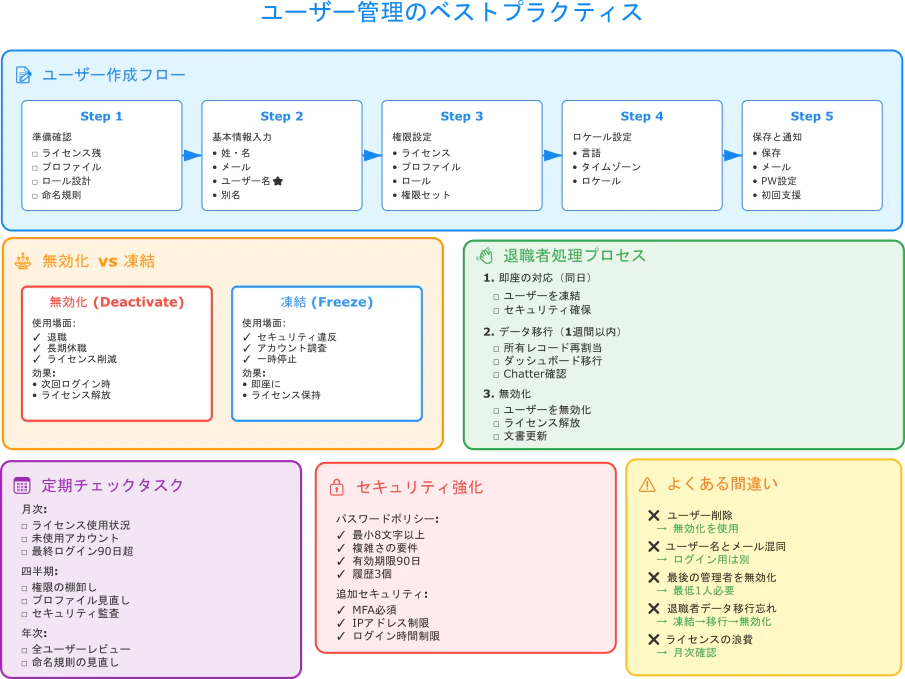
Salesforceのユーザー管理では、まずユーザー名・ライセンス・プロファイル・ロールを正しく設定して作成することが重要です。運用では最終ログイン日やライセンス使用状況を定期的に確認し、パスワードポリシーやMFAなどのセキュリティ設定を適切に維持します。退職者は削除ではなく無効化し、必要に応じて凍結で即時対応します。また、命名規則の統一やライセンス最適化、手順の文書化、四半期ごとの監査を行うことで、安定したユーザー管理体制を保つことができます。
動画解説(著者用)
スライド(著者用)