

2025年1月15日、Microsoft 365 Copilotアプリがリリースされました。
この記事では、Microsoft 365 Copilotアプリの画面構成と機能概要をご説明します。
※以下に掲載する画像は2025年9月26日時点のUI画面となります。
Microsoft 365 Copilotアプリの特徴
画面構成
Microsoft 365 Copilotアプリの画面構成は以下の通りです。
①検索
②Chat
③ノートブック
④作成
⑤アプリ
以下では各画面と機能の詳細をご紹介します。
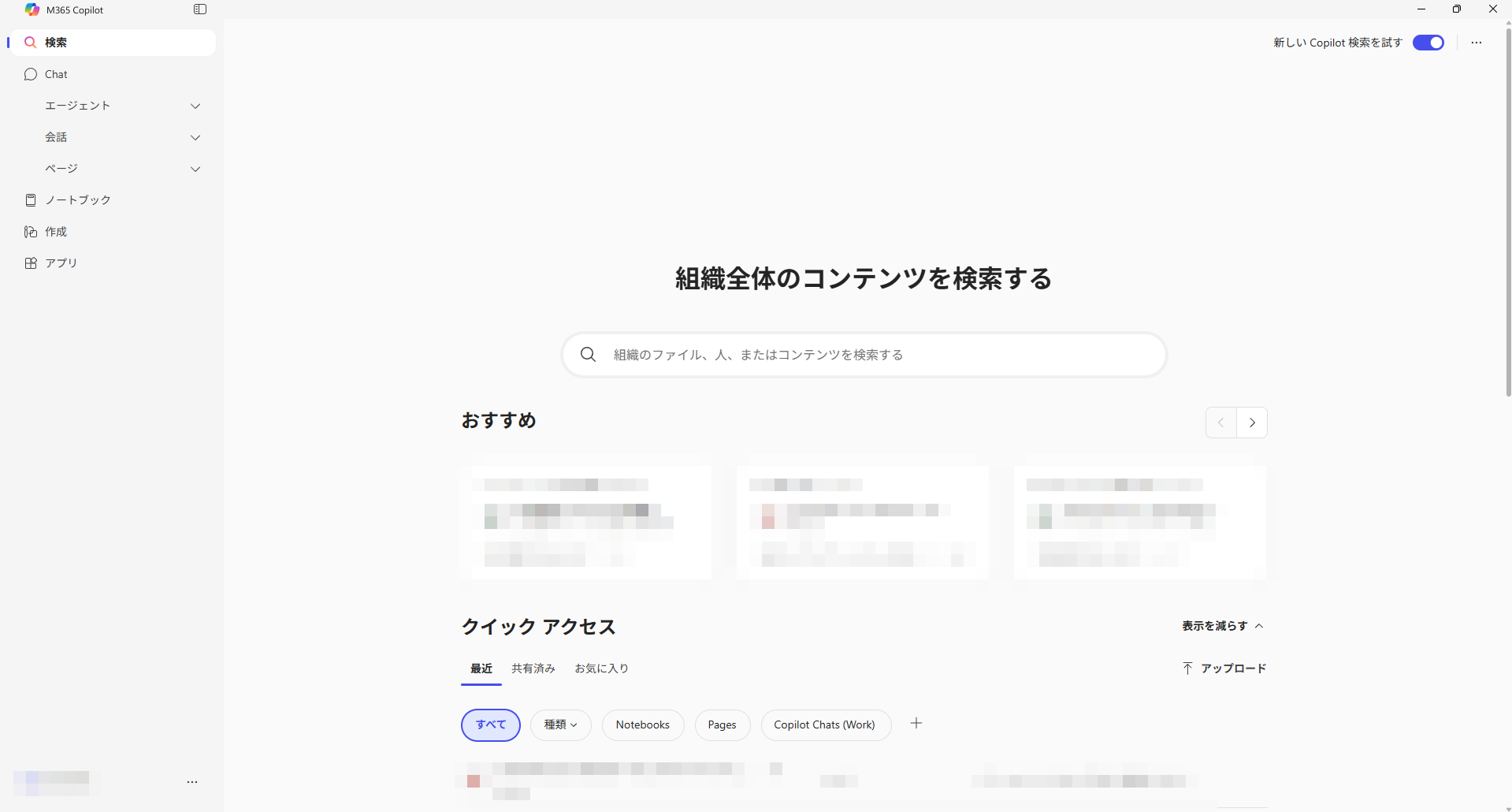
①検索
検索の画面です。
社内資料を検索し、関連資料を簡単に探すことができます。
検索対象範囲はSharePoint Online、Outlook、TeamsなどMicrosoft365サービス全体となっており、横断的な検索が可能です。
②Chat
Chatの画面です。
従来のCopilotと同様に、この画面からプロンプトを入力し、様々な業務を開始することが可能です。
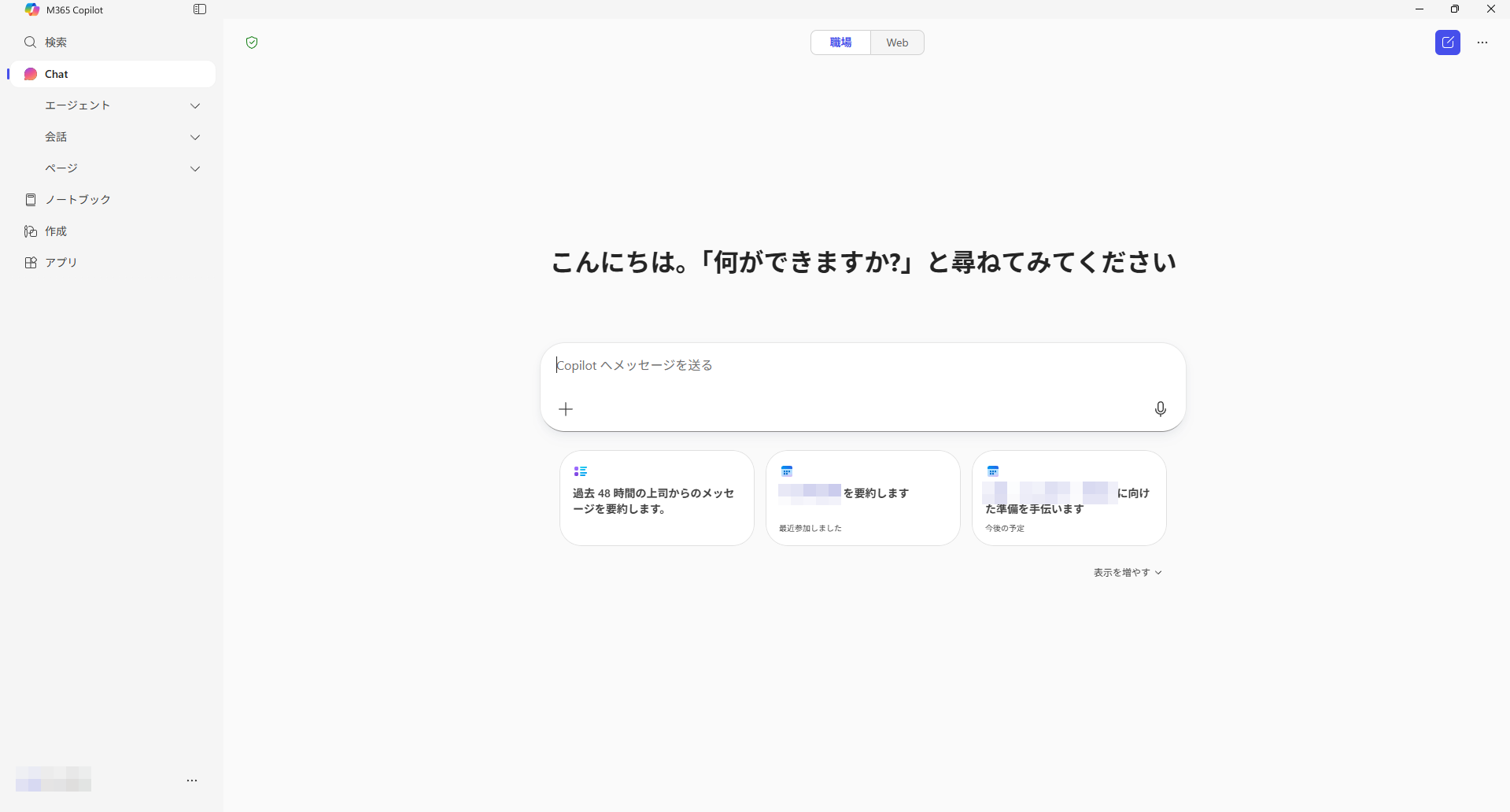
Chatは以下の機能で構成されています。
1. エージェント
・リサーチツール
Copilotの新機能である「Researcherエージェント」が「リサーチツール」という名称で
追加されました。従来のCopilotとは異なり、チャットに対する回答に時間が
かかりますが、より信頼できる回答が生成される機能となっています。
・アナリスト
Copilotの新機能である「Analystエージェント」が「アナリスト」という名称で
追加されました。分析するためのサンプルデータの作成から、分析結果の可視化までを
チャットボット形式で行うことができる機能となっています。
・その他
デフォルトで用意されているエージェントの他にも様々なエージェントが用意されて
おり、インストールすることで必要なエージェントを追加することができます。
2. 会話
過去にCopilotを利用し、会話した履歴を確認することができます。
3. ページ
Microsoft Loopのページが表示されます。
会話の内容をCopilotに依頼することでページを新規作成し、まとめることができます。作成したページは他のユーザーへ共有し、共同編集することができます。
③ノートブック
ノートブックの画面です。
基本的に「Chat」機能と同じような利用となりますが、参考資料を追加した上で、Copilotに質問をすることができます。
また、「ノートブック」機能を利用し、整理しておくことでCopilotとの会話の履歴を振り返りやすくすることができ、便利な機能だと思います。

④作成
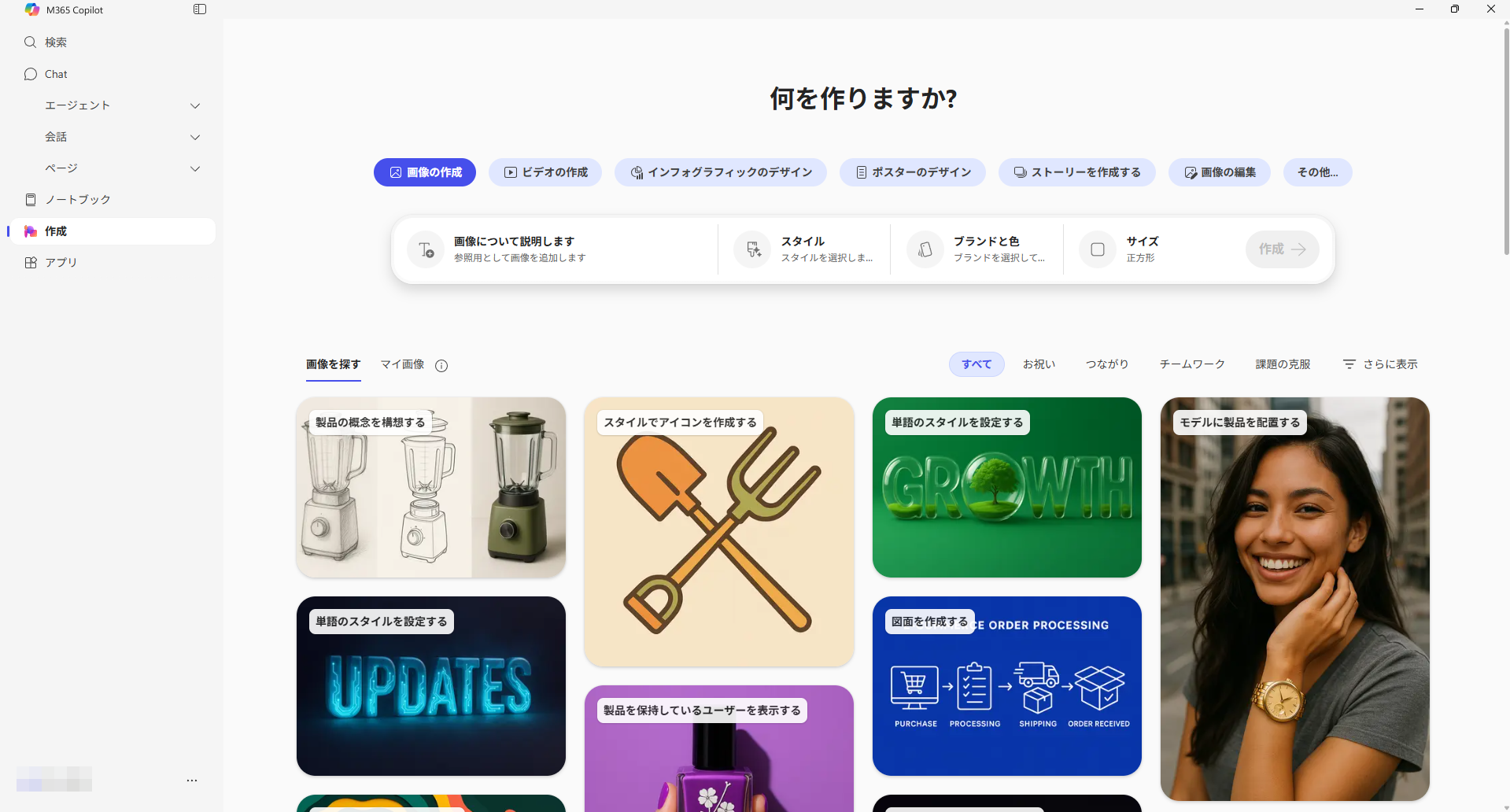
こちらが作成の画面です。
Microsoft 365のアプリで画像やビデオ、デザインをAIに生成することができます。
power point資料を元に動画を作成することができ、動画には音声や背景の音楽も追加することができ、様々な活用が期待できる機能だと思います。
⑤アプリ
アプリの画面です。
Microsoft 365のアプリ一覧が表示され、アクセス可能になります。
アプリ内のタスクバーもこちらで設定でき、Microsoft 365 Copilotアプリを全Microsoft 365サービスのランチャーとして利用することができます。

まとめ
今回は、Microsoft 365 Copilotのデスクトップアプリについて、画面構成と主な機能をご紹介しました。
この機能はデスクトップアプリだけでなく、デスクトップ・ブラウザ(https://m365.cloud.microsoft/)でも利用可能となっています。
個人的にはランチャーアプリとしての利用が増えそうですが、その他の活用法も検討したいと考えています。
最後に
テンダでは、「こんなプロジェクトに挑戦したい」「こんなチームで働きたい」「理想のチームを創りたい」と願う仲間を求めています。
カジュアル面談も随時受付中です。ぜひ一度お話ししましょう!