

はじめに
前回の記事で Agent Skillsとは何か と Antigravity IDEを選んだ理由 について書きました。しばらく使ってみて、コミュニティを調べていたら、かなり強力なKITをいくつか見つけました:
これらのKITは「all-in-one」で、agents、rules、workflowsが全部入り。いいじゃんと思って、早速インストールしてみました。
そして問題が発生: スキル、エージェント、ワークフローが多すぎて...使わない。100品のコンボを買ったのに5品しか食べないみたいな感じです。AIは毎回何百ものスキルをスキャンする必要があるのに、僕が必要なのはほんの数個だけ。
そこで今日は skills.sh について共有したいと思います。コミュニティから集められた大規模なスキルリポジトリですが、重要なのは 必要なものだけを選んでインストール できることです。
Skills.shはマルチプラットフォーム対応: Antigravity、Claude Code、GitHub Copilot、Cursor...この記事はAntigravityでの経験に焦点を当てていますが、他のIDEでも同じ手順で使えます。
Skills.shを探る:すべてのIDE向けの「スーパーマーケット」
重くて使わない機能だらけのKITをインストールする代わりに、よりシンプルなアプローチに切り替えました:必要なものだけインストール。そこで skills.sh の出番です。
skills.sh はコミュニティが貢献した24,000以上のスキルを保存するリポジトリです。Excelを処理するスキルが必要?あります。Next.js App Routerについて?あります。メールマーケティングを書く?それもあります。
強み:
- 集中ライブラリ: 複数のソースからのスキル、ゼロから書く必要なし
- 人気度ランキング: どのスキルがホットで、どのスキルが「死んでいる」かがわかる
- マルチプラットフォーム対応: Antigravity、Claude Code、GitHub Copilotすべてで使える
解決策・実装(インストールと使い方)
ステップ1:環境の準備
npxコマンドを使うので、まず Node.js が必要です。
node -v
また、Google Antigravity IDE がインストールされ、ログインしていることを確認してください。
Pythonに関する重要な注意事項: 一部のスキルには、複雑なタスクを処理するためのスクリプトやPythonファイルが付属しています。エージェントがこれらのファイルを実行して最も正確な結果を得られるようにするには、Python 環境(Python 3.8以降を推奨)をインストールする必要があります。
Pythonの確認:
python --version
ステップ2:スキルのインストール - 詳細ガイド
Webインターフェース経由でのインストール(直感的で、オプションが選びやすい)
初めて使う場合はこの方法をお勧めします。各ステップがよく見えます。
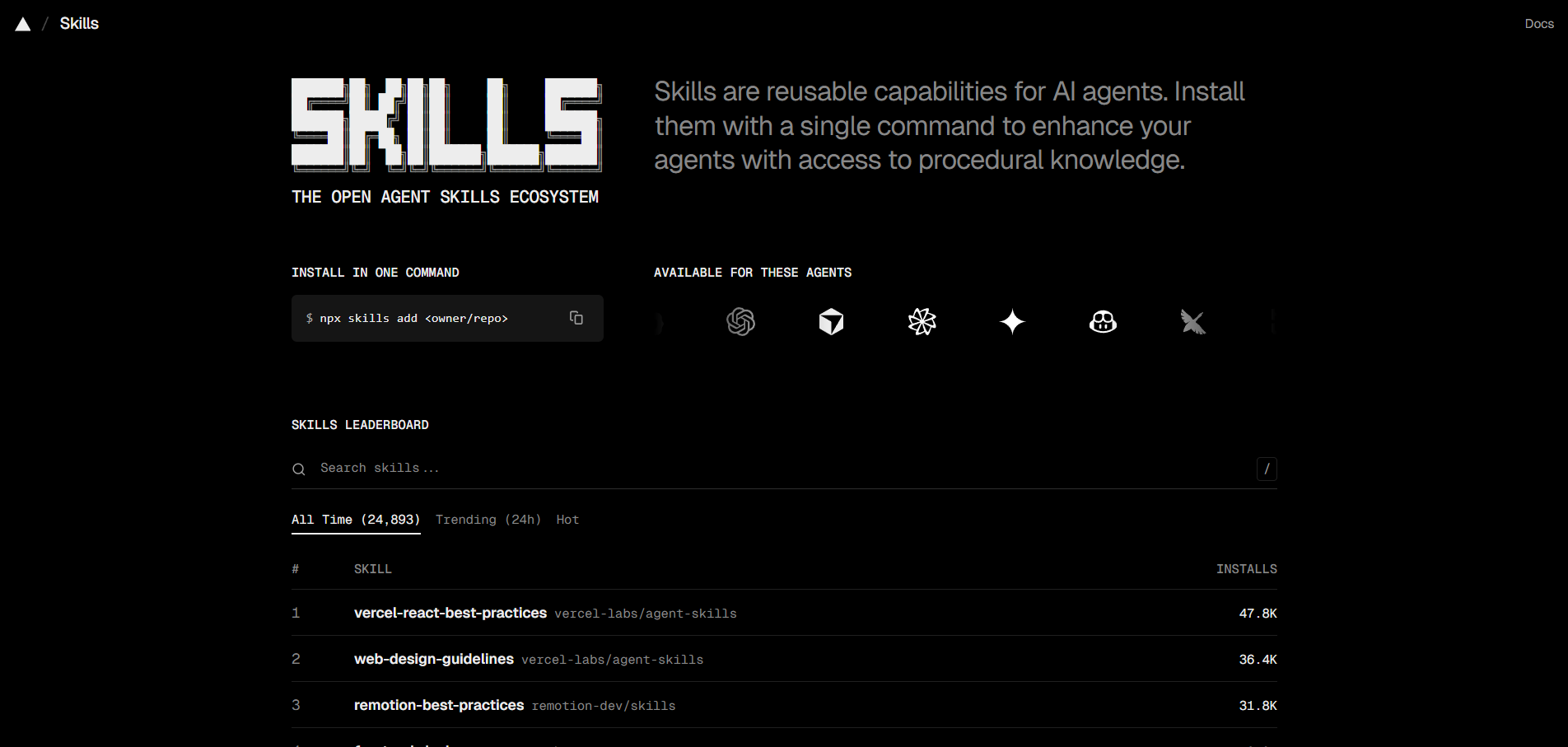
ステップ1: skills.shにアクセス
skills.sh にアクセスすると、リーダーボード付きのホームページが表示されます:
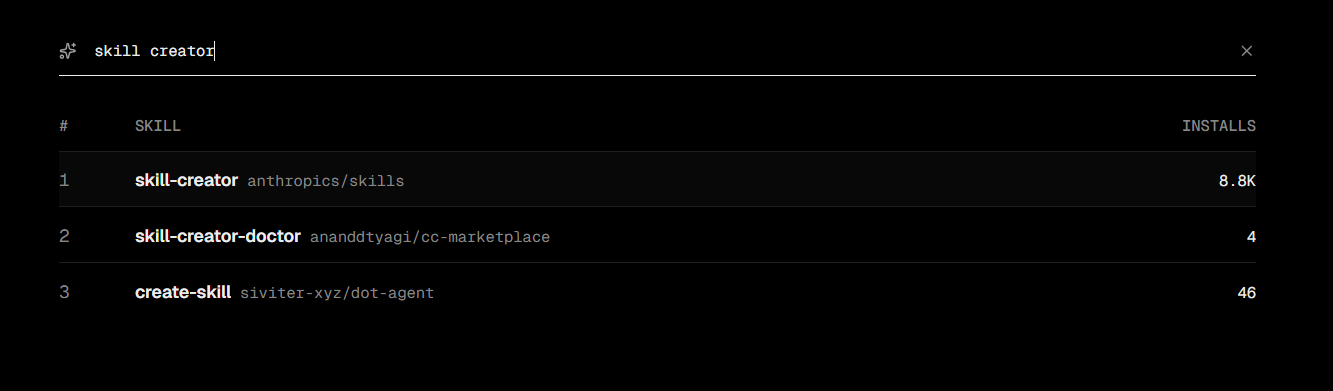
ステップ2: 必要なスキルを探す
検索ボックスを使うか、カテゴリーをブラウズします。例えば「skill creator」で検索:
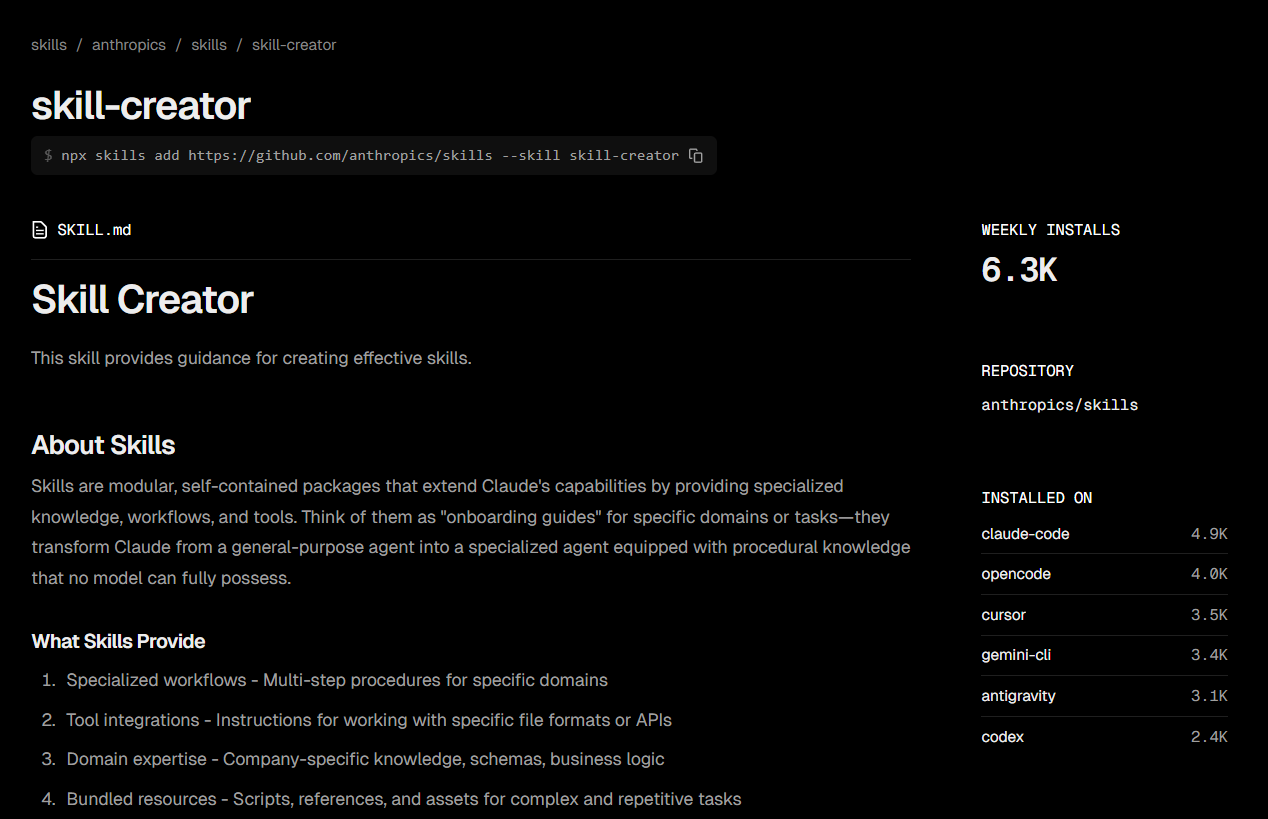
ステップ3: スキルの詳細を見てコマンドをコピー
スキルをクリックして詳細ページを開きます。ページの上部にインストールコマンドが表示されるので、このコマンドをコピーします:
ステップ4: ターミナルを開いてコマンドを実行
重要: 特定のプロジェクト 用にスキルをインストールする場合は、そのプロジェクトフォルダー内 でターミナルを開きます(または事前にcdでそのフォルダーに移動)。
グローバル にインストールする場合(すべてのプロジェクトで使用)、どこでターミナルを開いても構いません。
コピーしたコマンドをターミナルに貼り付けてEnterを押します:
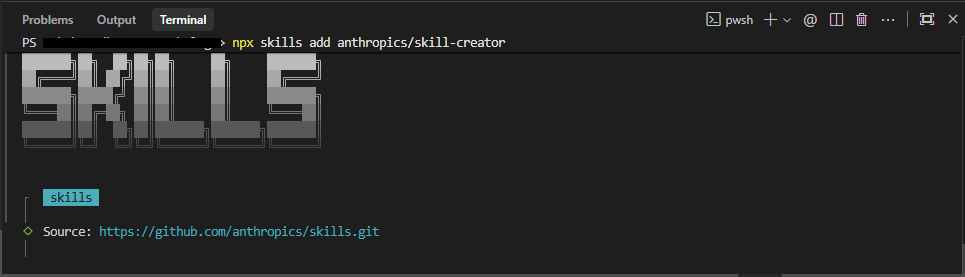
ステップ5: IDEを選択
スクリプトが「どのIDEにインストールしますか?」と尋ねます。
デフォルトで5つのIDEが選択されています。使い方:
- 矢印キー ↑↓: 移動
- Space: 使わないIDEの選択を解除
- Enter: 確認
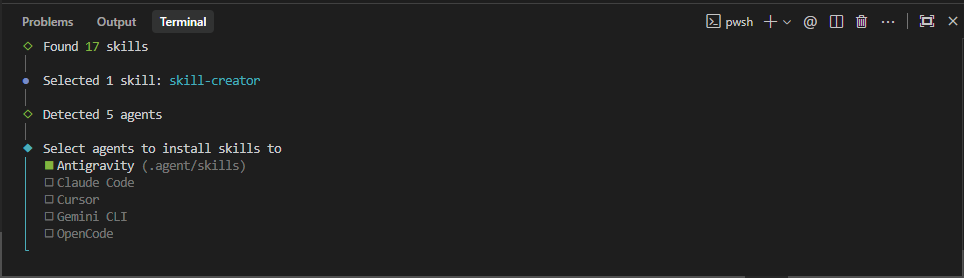
IDEがリストにない場合は?
Claude Code を選択してから、エージェントに「このスキルを[あなたのIDE]のフォーマットに変換してください」と依頼します。
ステップ6: スコープを選択
2つのオプション:
| Scope | 意味 | いつ使う |
|---|---|---|
| Global |
~/.gemini/にインストール、すべてのプロジェクトで使用 |
一般的なスキル(React、TypeScript、humanizer...) |
| Project | 現在のプロジェクトの.agent/skills/にインストール |
プロジェクト固有のスキル(会社のパターン、カスタムワークフロー) |

ステップ7: メソッドを選択
2つのオプション:
| Method | 説明 | 長所・短所 |
|---|---|---|
| Symlink | 元のスキルへのシンボリックリンクを作成 | ✅ ディスク節約 ✅ 1箇所更新で全IDE対応 ❌ 複雑 |
| Copy | 各IDEフォルダーにスキルファイルをコピー | ✅ シンプル、独立 ❌ ディスク使用量多い ❌ 複数箇所で更新が必要 |
スコープがGlobalの場合、僕は通常 Copy to all agents を選びます(シンプルで、エラーが少ない)。
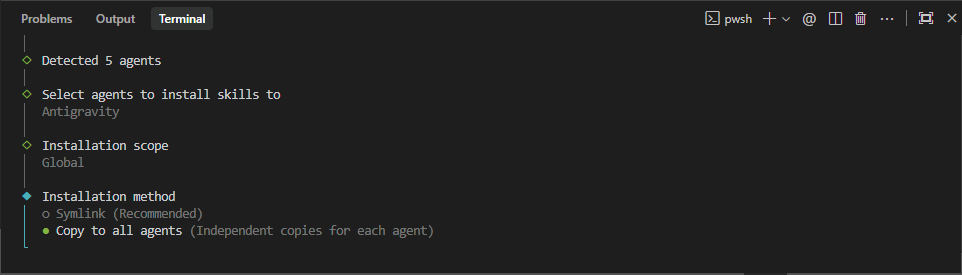
ステップ8: 確認して待つ
オプションを確認してEnterを押します。数秒待ちます:
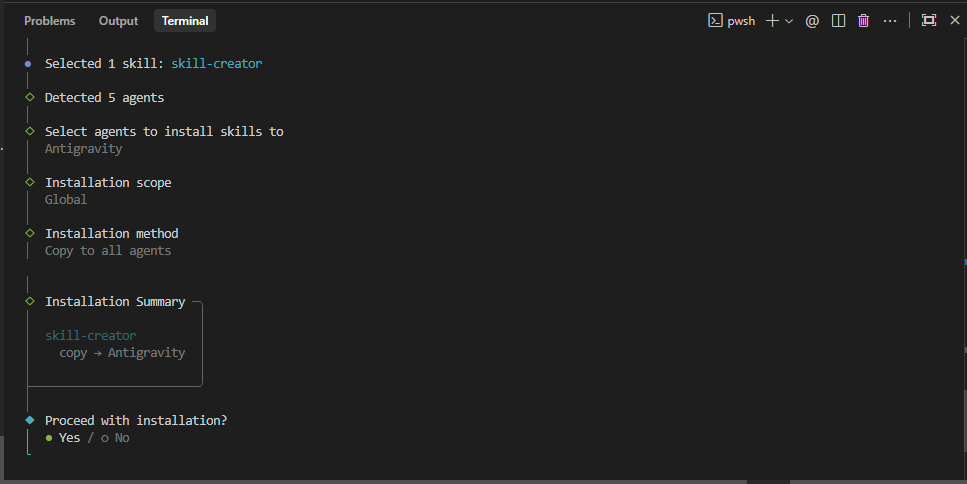
完了!具体的なパスが表示された成功メッセージが表示されます。
インストールされたスキルを確認:
エージェントとチャット:
"どんなスキルを持っていますか?"
エージェントがスキルとその各機能をリストアップします。
最適化(スキル使用の最適化)
AIがどのスキルを使うか、どうやって知るの?
エージェントは lazy loading + semantic matching の仕組みを使います:
Lazy Loading:
- エージェントはスキルのdescriptionをスキャンします(全コンテンツは読み込まない)
- 質問すると、エージェントはキーワードに一致するスキルを探します
- マッチした場合のみSKILL.mdをフルロードします
- タスクが完了すると、スキルはコンテキストから解放されます
スコアリングとランキング:
- AIが質問を分析 → キーワード + インテントを抽出
- 各スキルのdescriptionと比較(セマンティック類似性)
- スコアを付け、上位3〜5のスキル(>70%)を選択
- 選択されたスキルのみをロード
実例: 「このReactコンポーネントを最適化して」と聞くと、AIが「React、optimize、component」というキーワードを抽出 → vercel-react-best-practices(95%)とreact-state-management(82%)にマッチ → これら2つのスキルをコンテキストにロードします。
または、特定のスキルを指定することもできます:「vercel-react-best-practicesスキルを使ってこのコンポーネントをリファクタリングして」 でそのスキルの使用を確実にします。
どのスキルをインストールすべきかわからない?
ここで学んだ便利なトリック:エージェントに直接聞いてください!
skills.shで探し回る代わりに、こんな風にエージェントとチャットします:
"以下の要件を分析して、対応するために必要なエージェントスキルを提案してください:
[あなたのタスクの説明]

これらのスキルをすでに持っているか確認してください。追加が必要な場合は、
skills.shからインストールできるスキルを提案してください。"
具体例:
あなた: "美しいUIのランディングページを作りたいです。どんなスキルが必要ですか?"

エージェント: "質の高いランディングページUIを作成するには、以下が必要です:

既存のスキル:
- frontend-design(基本的なUIパターン)

追加インストール推奨:
- tailwind-design-system(Tailwind CSSのベストプラクティス)
- web-design-guidelines(モダンWebデザイン)
- responsive-design(モバイルファーストアプローチ)
- seo-audit(SEO最適化)
この方法の利点:
- 正確に何が必要かわかる(余計なものをインストールしない)
- エージェントが既存のスキルを自動チェック
- インストールする具体的なリストが得られる(推測不要)
複数スキルでの最適化戦略
1. 選択的に、すべてをインストールしない
React Nativeをやっている?react-native-best-practices + react-native-architectureをインストール。「とりあえず」でVueスキルまでインストールしないこと。AIが混乱します。
2. 具体的なスキル名 > 曖昧な名前
比較:
- ❌
next-patterns(nextって何?Next.js?Next-generation?) - ✅
nextjs-app-router-patterns(明確、AIが間違えない)
3. インストール前にdescriptionを読む
skills.sh を開いて、descriptionを読みます。スキルは何について?あなたのワークフローに合っている?
4. チーム用のカスタムスキルを作成
Skills.shにはあなたのチーム固有のコードベースに関するスキルはありません。チームがよく使うパターン用に独自のスキルを書きましょう。skill-creatorスキルを使えば、テンプレートを素早く生成できます。
5. 同じことをする複数のスキルをインストールしない
Reactパターンに関するスキルが4つ?AIはどれを使えばいいか混乱します。リーダーボードのトップから1〜2つ選べば十分です。
6. 関係ないスキルをインストールしない
バックエンドをやっているのにmobile-ios-designをインストール?なぜ?AIは毎回そのメタデータをスキャンする必要があり、時間の無駄です。
結果(得られた成果)
数週間skills.shを使った後、かなり明確な違いを感じました:
生産性向上、イテレーション減少
前(スキルなし):
僕: "バリデーション付きのReactフォームを作って"
AI: *基本的なフォーム、エラーハンドリング不足、a11yなし*
→ 3〜4回修正してやっと完成
後(vercel-react-best-practicesあり):
僕: "バリデーション付きのReactフォームを作って"
AI:
✅ TypeScriptインターフェース
✅ React Hook Form + Zodバリデーション
✅ アクセシビリティ(aria-labels、フォーカス管理)
✅ エラー状態、ローディング状態
→ 最初から本番環境対応
勝手に正しくなったわけではありません。スキルがAIに正しいフォームの作り方を「教えた」からです。
コード品質の均一化
以前はAIの出力が時々良かったり悪かったりしました(僕のプロンプト次第で)。スキルを使うと:
- ネーミング規則が一貫
- エラーハンドリングが常に完全
- セキュリティチェックリストが適用される
- パフォーマンスパターンがデフォルト
AI生成コードからパターンを学ぶ
いいポイントがあります:AIがスキルを使ってコードを生成するたびに、そのコードを読んで新しいパターンを学べます。
例えば、僕はNext.js 14 App RouterにServer Actionsがあることを知りませんでした。でも、AIにフォームを作るよう頼んだとき、nextjs-app-router-patternsスキルが使われて、AIが書いたコードからそのパターンを学びました。
トークン使用量減少、レスポンス高速化
Lazy loadingの意味:
- コンテキストウィンドウがクリーン(すべてのスキルをロードしない)
- AIレスポンスが速い
- ハルシネーションが少ない(「推測」ではなく具体的な知識があるため)
まとめ
Skills.sh + Antigravityで、AIが「ちょっと知ってるアシスタント」から「数百の技術について知識を持つエキスパート」に変わります。
スキルエコシステムはまだ若いですが、急速に成長しています。trending skills をフォローして最新情報をキャッチアップしましょう。
参考文献
Skills.sh Resources:
- Skills.sh Homepage - 公式スキルリポジトリ
- Skills.sh Documentation - 詳細ガイド
Open Source Agent Skills:
- anti-chaotic - agents、rules、workflows入りのAll-in-one KIT
- antigravity-kit - 統合多機能KIT
- antigravity-awesome-skills - 200以上のコミュニティスキル
関連記事:
- Agent Rules、Workflows、Skills、Slash Commands:AIと効率的に働くための完全ガイド - Agent Skillsの基本紹介
- AI IDE探しの旅:CursorからAnti-Gravityまで、そして道中の学び - AI対応IDEの比較と評価