

これまでのAI活用は、翻訳や要約、問い合わせ対応など、ひとつの役割をこなす優秀な個人のような存在でした。しかし最近は、複数のAIが役割分担して動くマルチエージェントが登場し、AIがチームで仕事をするような使い方ができるようになっています。
Copilot Studioでも、このマルチエージェント構成を取り入れた開発が可能になりました。うまく設計すれば、単純なチャットボットを超えた業務自動化や判断支援など、より複雑な業務フローにも対応できるようになります。
今回は、マルチエージェントの基本を整理し、Copilot Studioでの構築手順もあわせて紹介します!
マルチエージェントの基礎知識
近年、生成AIは「質問に答えるツール」から「業務を支援するパートナー」へと進化しています。その中でも注目されているのが、複数のAIが役割分担しながら協調して動く「マルチエージェント」という考え方です。
まずは、マルチエージェントとは何か、その基本から整理していきましょう。
マルチエージェントとは
マルチエージェントとは、複数のAIエージェントがそれぞれ役割を持ち、協調して動作する仕組みのことです。
業務や課題は、情報収集・判断・確認・整理などの複数の工程で成り立っています。
例えば、データ分析業務には「データ分析」「報告書作成」「レビュー」の工程があります。
マルチエージェントでは、これらの工程を役割ごとにAIエージェントへ分担させ、連携しながら処理を進めます。その結果、単体のAIエージェントでは難しかった複雑な課題にも対応できます。
シングルエージェントとの違い
マルチエージェントを理解するうえで重要なのが、シングルエージェントとの違いです。
シングルエージェントは、1つのエージェントがすべての処理を行います。
問い合わせ対応や自動翻訳・要約ツール、社内FAQ検索と回答を行うチャットシステムなど、プロセスが明確で比較的単純なタスクに適しています。
一方、マルチエージェントは、複数のAIエージェントが連携してタスクの処理を行います。
複雑なプロセスや専門性を必要とする場面に適しており、営業支援やソフトウェア開発などの業務で活躍します。
2種類のエージェントの仕組みの違いをまとめたのが次の図です。

このように、シングルエージェントが独立してタスクを処理するのに対し、マルチエージェントは、各分野の専門家が連携する「プロジェクトチーム」のように機能します。
マルチエージェント導入によるメリット
ここでは、業務でマルチエージェントを活用することで得られる主なメリットを整理します。
- ・業務効率化と処理スピードの向上
- マルチエージェントでは、複数のAIエージェントが並行して作業を行います。さらに、タスクを分解して割り振ることで、各エージェントの役割が明確になり、処理時間を短縮しやすくなります。 その結果、業務全体の効率化が期待できます。
- ・柔軟な拡張性
- 業務の成長や変化に合わせてAIエージェントを追加・変更することが可能です。段階的に拡張できるため、導入しやすくシステム全体としての性能向上も期待できます。
- ・メンテナンス性の向上
- 専門領域ごとに分けることで、修正や調整を部分的に行うことができ、保守・メンテナンスがしやすくなります。
- ・再利用性の高さ
- マルチエージェントでは、特定の役割を担う「子エージェント」を複数の親エージェントから使い回すことができます。子エージェントを共通部品として活用することで、開発や設計の効率化にもつながります。
- ・回答精度の向上
- 1つのAIエージェントに複数の役割を持たせるよりも、専門的な役割を与えることで、回答精度の向上が期待できます。
マルチエージェントのビジネス活用シーン3選
マルチエージェントは、複数の工程や判断が必要な業務で特に力を発揮します。
ここでは、実際の業務を想定した代表的な活用シーンを3つ紹介します。
- 1. 社内申請・総務業務の自動化
- マルチエージェントを活用すれば、煩雑になりがちな社内申請や総務業務を大幅に効率化できます。 例えば、窓口エージェントが社員からの問い合わせや申請内容を受け付け、内容を整理したうえで規定の確認や不備チェックを行うエージェントへ引き継ぐことで、人が行っていた確認作業を再現できます。 その結果、担当者が時間を割いていたチェック作業や同僚からの問い合わせ対応が減り、判断基準が統一されることで、処理の一貫性と業務品質の向上が期待できます。
- 2. 営業支援・提案業務の効率化
- 営業現場では、顧客情報や過去の商談履歴、製品情報など分散した情報をまとめたうえで提案につなげる必要があります。マルチエージェントを活用すれば、商談履歴の分析、顧客ニーズの抽出、提案書の作成といった工程を並行して進められます。 これにより、営業担当者は情報収集や資料作成に時間を取られることなく、顧客との対話や提案内容の検討といった、より付加価値の高い業務に集中できるようになります。
- 3. カスタマーサポート
- カスタマーサポート業務は、マルチエージェントによる分業が問い合わせ対応のスピードと品質を高めます。 例えば、一次対応を担うエージェントが問い合わせを受け取り、必要に応じてナレッジ(FAQやマニュアル、過去の対応履歴)を参照し、回答案を作成するエージェントへと処理を引き継いでいきます。技術的な判断が必要な場合は、専門エージェントが補助し、最終的に人が対応すべきケースだけをオペレーターへエスカレーションします。 こうした構成にすることで、対応スピードが安定しやすく、担当者によるばらつきも抑えられます。さらに、やり取りの内容が蓄積されていくことで、回答精度の向上や、サポート業務全体の改善にもつながっていきます。
Copilot Studioでのマルチエージェント構築方法
ここまで、マルチエージェントの仕組みや活用シーンを紹介してきました。
実際にどのように構築すればよいのかをイメージしやすくするため、今回はブログレビュー業務を題材に、マルチエージェントを実装してみます。
今回実装する業務シナリオ
本記事では、技術ブログの原稿レビュー業務を想定して構築を行います。
技術記事では、技術的な内容の正確性、説明の分かりやすさ、誤字脱字や不自然な表現の有無など、複数の観点で確認する必要があります。今回は、これらのレビュー観点ごとに専門エージェントを用意する構成としました。
エージェントの構成
今回用意したのは、次の3つのエージェントです。
| エージェント名 | 役割 |
|---|---|
| 受付エージェント | ユーザーからの依頼を受けて、各エージェントにタスクを割り振る。 最終的な結果を整理して出力する。 |
| 文章レビューエージェント | 記事全体を文章表現の観点から確認する。(例:誤字脱字や表記ゆれ、不自然な言い回し等) |
| 技術レビューエージェント | 記事全体を技術内容の観点からレビューする。(例:コードの動作妥当性、前提条件や依存関係の抜け、説明の誤りや不足等) |

原稿のレビューを依頼したら、「受付エージェント」から「文章レビューエージェント」「技術レビューエージェント」を呼び出し、それぞれの観点でレビューした結果を集約・整理して出力してくれるようなマルチエージェント構成になっています。
構築手順(Copilot Studioでの設定ステップ)
①子エージェントを作成
最初に子エージェントの作成を行います。
-
Copilot Studio の画面を開き、「空のエージェントを作成する」からエージェントを作成します。

-
エージェントの作成準備が完了(プロビジョニング完了)したら、「名前」、「説明」、「指示」を入力します。(※エージェントのモデルも変更できますが、今回は既定値GPT-4.1の設定にします)

-
エージェントの設定をします。
今回設定する項目は次の2箇所です。
・他のエージェントからの参照を許可
・Wordファイルの読み込み設定
画面右上の「設定」から設定画面を開きます。

生成AIタブの「接続されたエージェント」の設定をオンにします。

同じく生成AIタブの「ファイルの処理能力」の「コード インタープリター」設定をオンにし、「保存」します。
なお、テナント課金(Copilot Credits)で運用する場合、コード インタープリターの利用は、処理内容に応じてクレジットが消費されます。利用頻度やページ数によって消費が増えるため、事前の見積りと利用状況のモニタリングを推奨します。
https://learn.microsoft.com/ja-jp/microsoft-copilot-studio/requirements-messages-management#copilot-credits-billing-rates

-
設定画面を閉じて、動作確認を行います。
テストウィンドウから原稿ファイル(Word等)をアップロードし、レビュー依頼のメッセージを送信します。
実際に以下のようなレビュー結果が出力されました。
※期待する回答が得られない場合は、指示文の微調整を行ってください。

-
これで1つ目のエージェントが完成したので、エージェントを公開します。
※エージェントの公開をしないと、親エージェントから呼び出すことができません。


-
同様に、技術レビューエージェントも作成し、公開します。
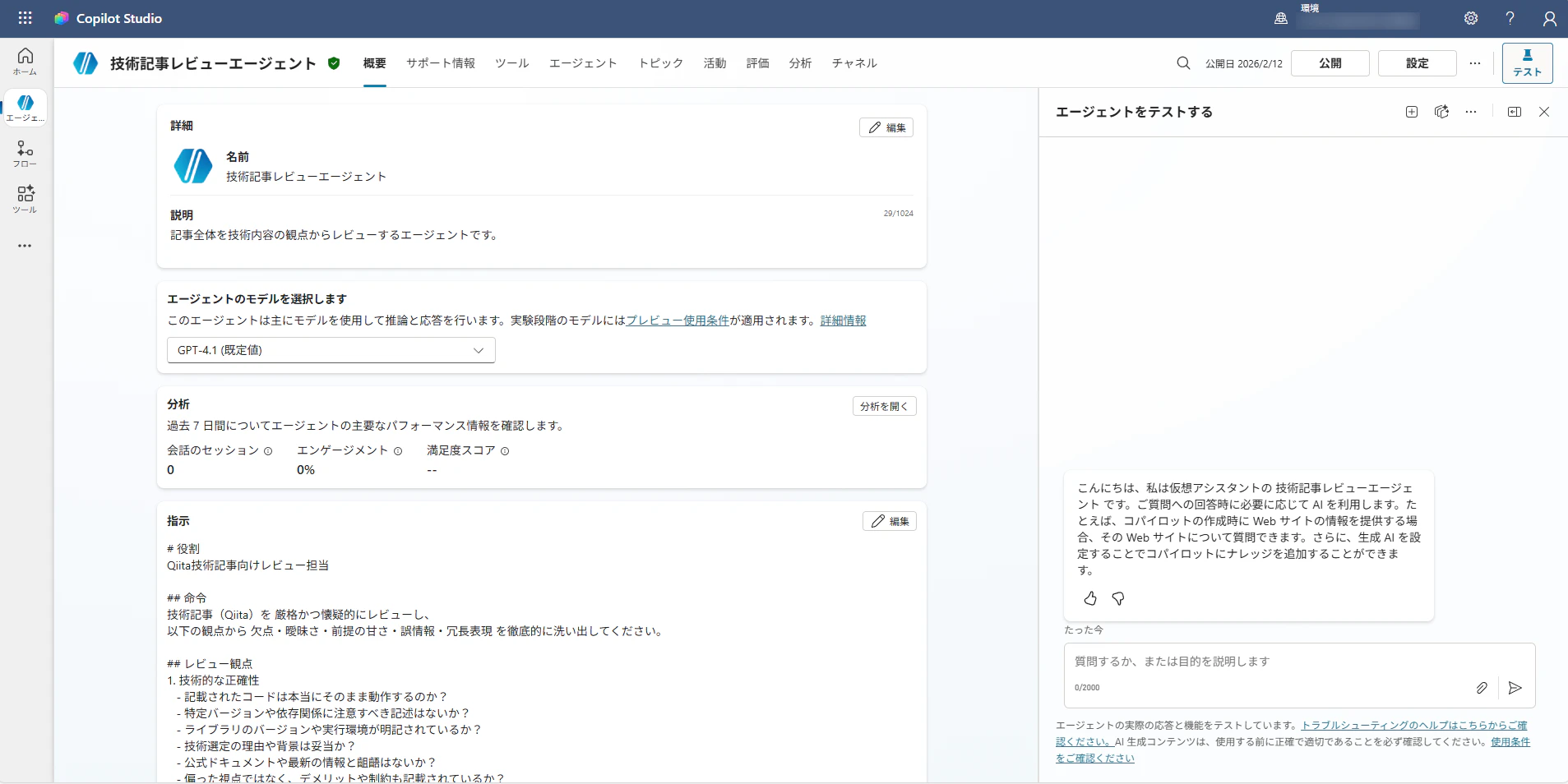
② 親エージェントの作成と子エージェントの追加
次に、レビュー受付を行う親エージェントを作成します。
-
エージェントを作成し、「名前」「説明」を入力します。
-
子エージェントを追加します。
「エージェントを追加する」から作成した子エージェントを選択、「追加と構成」で追加します。


先ほど作成した2つの子エージェントが追加されたら完了です。

-
受付エージェントの「指示」を入力します。
呼び出すエージェントを設定する際には、「+追加」からエージェントを選択すると、設定できます。

-
入力出来たら、動作確認を行います。先ほどと同様にファイルをアップロードすると、以下のように回答が返ってきました。

まとめ
今回は、マルチエージェントの基本と、Copilot Studioでの構築手順を紹介しました。レビュー業務を題材にしましたが、企画や執筆などにも広げれば、運営業務の一部をAIに任せる形も見えてきます。
一方で、単純なチャット活用時と比べると、業務プロセスの整理やタスク分割など設計の難しさも感じました。そのため、まずは小さな業務から試し、少しずつ範囲を広げていくと取り入れやすいと思います。
まずは自分の業務にマルチエージェントを取り入れてみるのはいかがでしょうか?
今回紹介した内容を参照にして、ぜひ実践してみてください。
最後に
テンダでは、「こんなプロジェクトに挑戦したい」「こんなチームで働きたい」「理想のチームを創りたい」と願う仲間を求めています。
カジュアル面談も随時受付中です。ぜひ一度お話ししましょう!