

はじめに
Power BIを使ってデータを可視化するためには、まず「データの形式」を把握し、次に「どのようにそのデータをPower BIに取り込むのか」を理解することが重要です。
BIツール(サービス)は、自動でグラフを作ってくれるわけではなく、元になるデータソースを選び、取り込むことが第一歩です。
現場では、売上や顧客情報などのデータはすでにExcelファイルやクラウド上で蓄積されています。しかし、データソースによって形式や接続方法が異なるため、特徴を理解しておくことが欠かせません。データソースの特徴を理解することで、Power BIへの取り込み作業がスムーズになり、後の分析やレポート作成時のトラブルを減らせます。
なお、Power BIの基本知識や基本操作をまだ知らない方は、先に以下の記事をご覧ください。
Power BI入門 3つの特長と活用事例について
本記事では、カフェチェーンの「店舗売上データ」を題材に、各データソースの特徴とPower BIへの取り込み方をご紹介します。
1. データソースとは?
Power BIは、データを「見える化」するためのサービスです。以下のような4プロセスで構成されています。
Power BIの基本プロセス
- データ取り込み:CSVやExcel、SharePoint、Dataverseなど、さまざまなソースからデータを取得します
- データ整形:不要な列の削除、型の変換、結合などを行い、分析しやすい形にします
- モデル化:複数のテーブルを関連付け、計算列やメジャーを作成します
- 可視化:グラフやダッシュボードでデータの見える化を実現します
この最初のプロセス「データ取り込み」に欠かせないものがデータソースです。データソースとは、分析に使うデータが保存されている場所や形式を指します。簡易に扱えるデータソースには次のようなものがあります。
・ CSVファイル
・ Excelファイル
・ SharePointリスト
・ Microsoft Dataverse
これらのデータソースにはそれぞれ特徴があります。
2. データソースの特徴
Power BIで分析を始める際、データの保存形式によって使い方や運用方法が変わります。ここでは、代表的な4種類についてご紹介します。
| 項目 | CSV | Excel | SharePointリスト | Dataverse |
|---|---|---|---|---|
| 扱いやすさ | ◎ | 〇 | △ | △ |
| 更新のしやすさ | × | △ | 〇 | ◎ |
| 複数人利用 | △ | △ | ◎ | ◎ |
| 列の型指定 | × | △ | 〇 | ◎ |
| データ量対応 | △ | △ | △ | ◎ |
| Power Platform連携 | × | △ | 〇 | ◎ |
2-1. CSVファイル
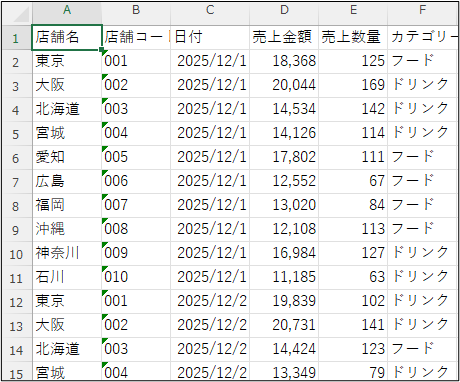
システム間でのデータの受け渡しには、CSVファイルが適しています。軽量でどこでも開けるのが強みです。
・ 特徴:シンプルなテキスト形式で、ほぼすべてのシステムで扱える
・ メリット:軽量/どこでも開ける/互換性が高い
・ デメリット:型情報が弱い/更新が手動/複数人での管理が難しい
・ おすすめ場面:小規模データ/個人利用/システム間のデータ受け渡し
2-2. Excelファイル
既存の業務データをそのまま活用したい場合は、Excelファイルが最適です。加工や分析の第一歩にぴったりです。

・ 特徴:ビジネス現場で最も普及/表計算+簡単な加工が可能
・ メリット:加工しやすい/初心者に馴染みがある
・ デメリット:複数人管理が難しい/ファイル肥大化でパフォーマンス低下
・ おすすめ場面:個人や小規模チームでの分析/既存データ活用
2-3. SharePointリスト
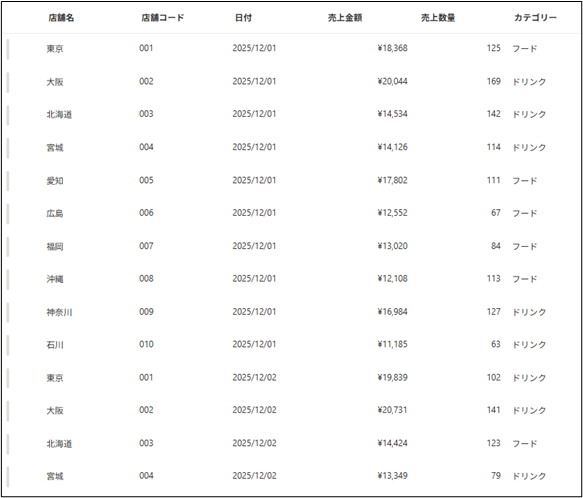
チームで共有しながら業務データを管理する場合は、SharePointリストが最適です。権限管理も簡単です。
・ 特徴:クラウドで共有可能で権限管理が簡単
・ メリット:複数人で同時利用可能/Power Platformとの親和性
・ デメリット:複雑なデータ処理は苦手/データ量が多いと遅い
・ おすすめ場面:チームで共有する業務データ/承認フローと連携
2-4. Microsoft Dataverse
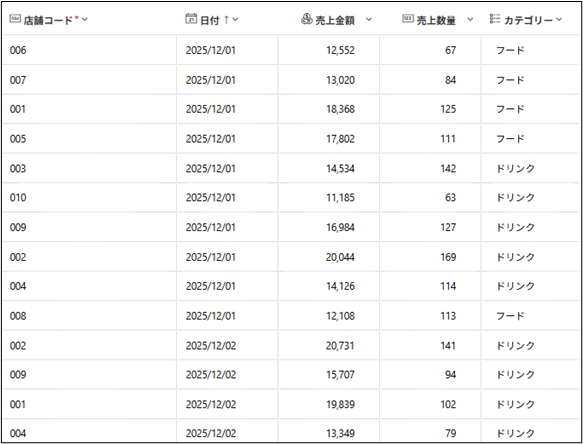
Power Platformを本格的に活用するならDataverseが最適です。構造化データを安全に扱えます。
・ 特徴:Power AppsやPower Automateと連携しやすい構造化データ管理サービス
・ メリット:大量データ対応/構造化データ/セキュリティ管理が強力/Power Platformとの統合が容易
・ デメリット:環境構築やライセンスが必要/設定がやや複雑
・ おすすめ場面:Power Platform活用/権限管理が必要な業務
3. 今回の題材:店舗別売上データ
本記事では、カフェチェーンの店舗別売上データを題材にします。以下のデータを、各型式(CSV、Excel、SharePointリスト、Dataverse)で保存していた場合を想定し、それぞれのPower BIへの取り込み方法を解説します。
データの概要
・ 店舗名:東京、大阪、北海道、宮城、愛知、広島、福岡、沖縄、神奈川、石川
・ 店舗コード:001~010(ゼロ埋め)
・ 日付:2025年12月1日~2026年1月31日(毎日)
・ 売上金額:都市ごとに異なる
・ 売上数量:売上金額に応じて変動
・ カテゴリ:ドリンク、フード
4. Power BIへの取り込み方法
どんなデータソースでも、最初のハードルは「どうやってPower BIに取り込むか」です。ここでは、CSV、Excel、SharePointリスト、Dataverseの取り込み方法を順に解説します。
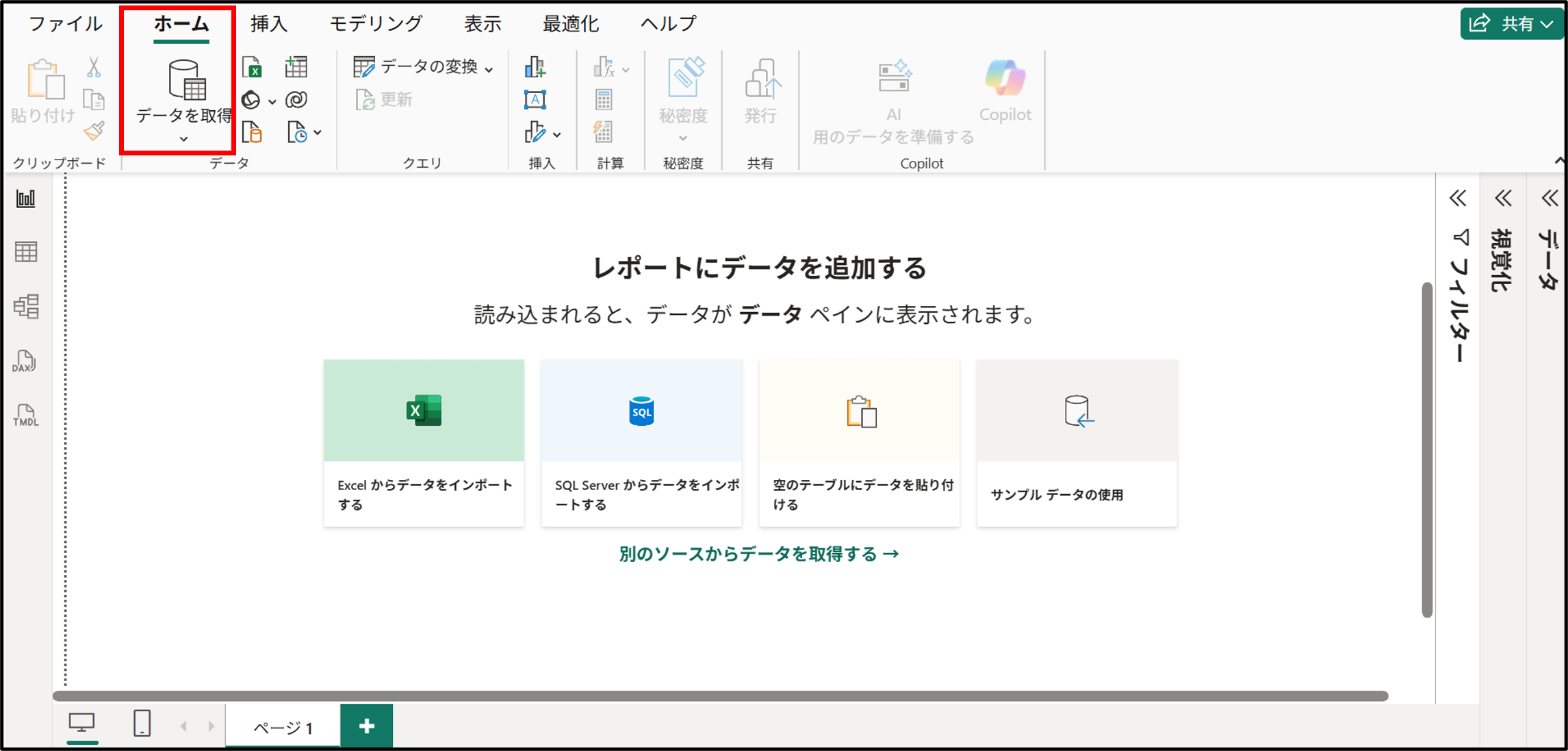
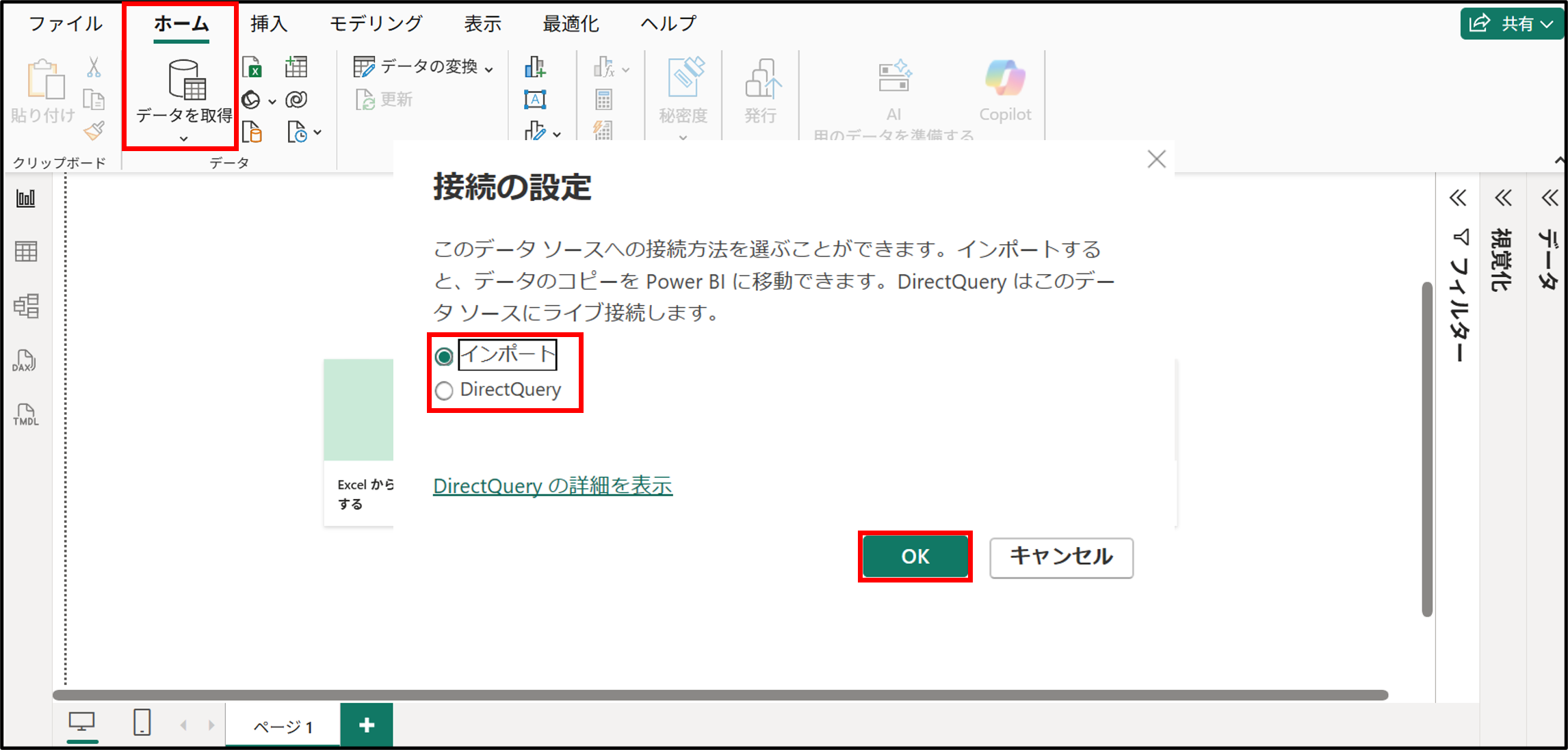
なお、どのデータソースも共通して、Power BI Desktopの
「ホーム」タブ → 「データ」グループ → 「データ取得」
からデータの取り込みが始まります。
4-1. CSVファイル
最もシンプルな形式のため、取り込みも簡単です。ただし、文字コードや区切り文字の設定に注意しましょう。
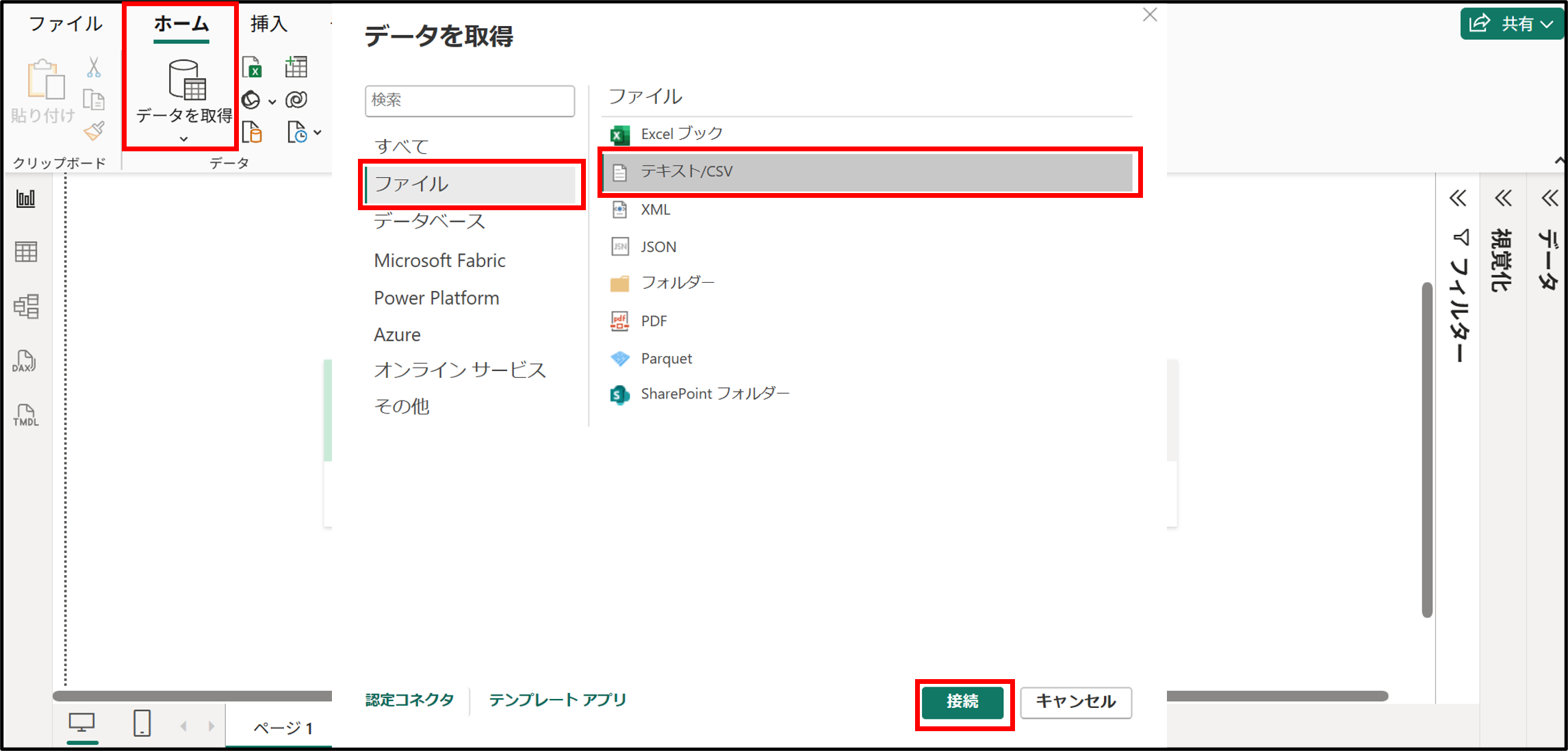
①データソースとして「CSVファイル」を選択します
「ファイル」 → 「テキスト/CSV」 → 「接続」の順にクリックします。
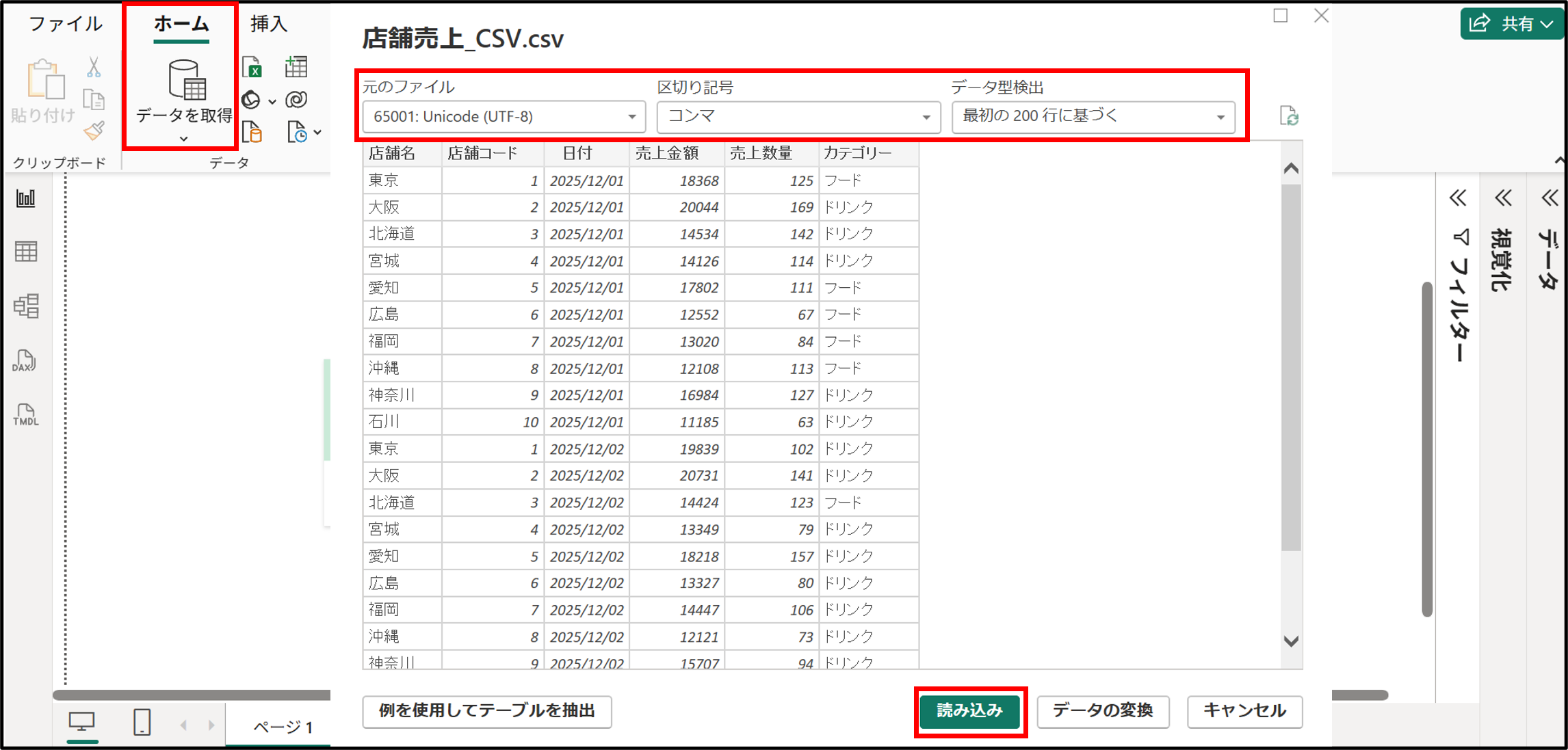
②取り込むCSVファイルを選択します
→今回は「店舗売上_CSV」を選択します。
③設定項目を選択します
CSVファイルを取り込む際、プレビュー画面で以下の設定を確認し、必要に応じて変更します。デフォルト値は次の通りです。
| 項目 | デフォルト | 備考 |
|---|---|---|
| 元のファイル | 65001:Unicode(UTF-8) | 推奨はUTF-8。Shift-JISなどの場合は文字化けの原因になるため、CSVファイルはUTF-8で保存しておくのがベスト。(元ファイルがShift-JIS等の場合、ここで変更して文字化けを防ぎます) |
| 区切り記号データ型検出 | コンマ | 通常はコンマですが、システムによってはタブやセミコロンの場合もあります。ファイルの中身に合わせて選択してください。 |
| データ型検出 | 最初の200行に基づく | Power BIが自動で型(日付型や数値型など)を推測します。 |
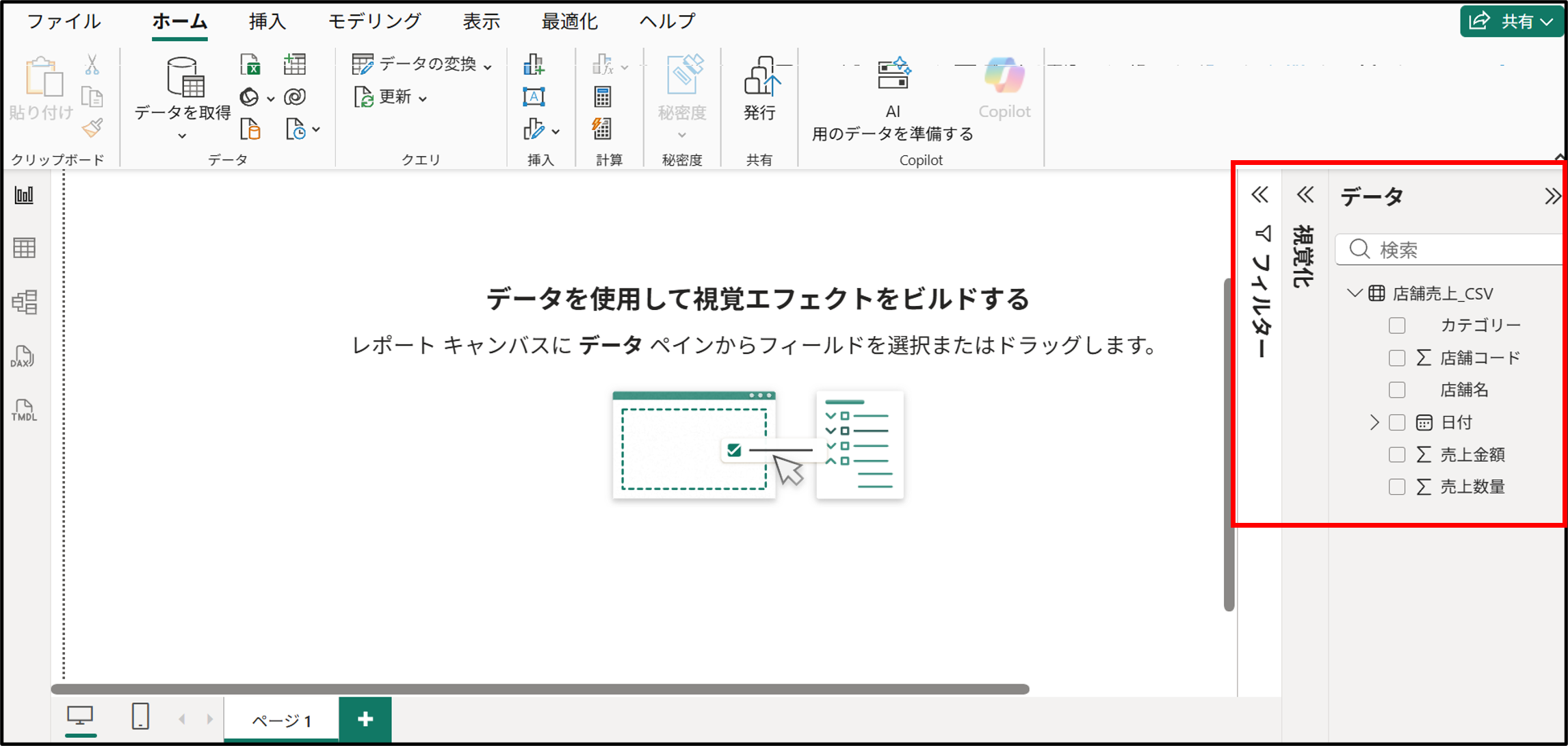
④取り込み完了
「読み込み」をクリックすると、データが赤枠のようにPower BIに追加されます。
4-2. Excelファイル
ExcelファイルはPower BIとの相性が良く、複数シートを選択できます。テーブル化されているとさらに便利です。
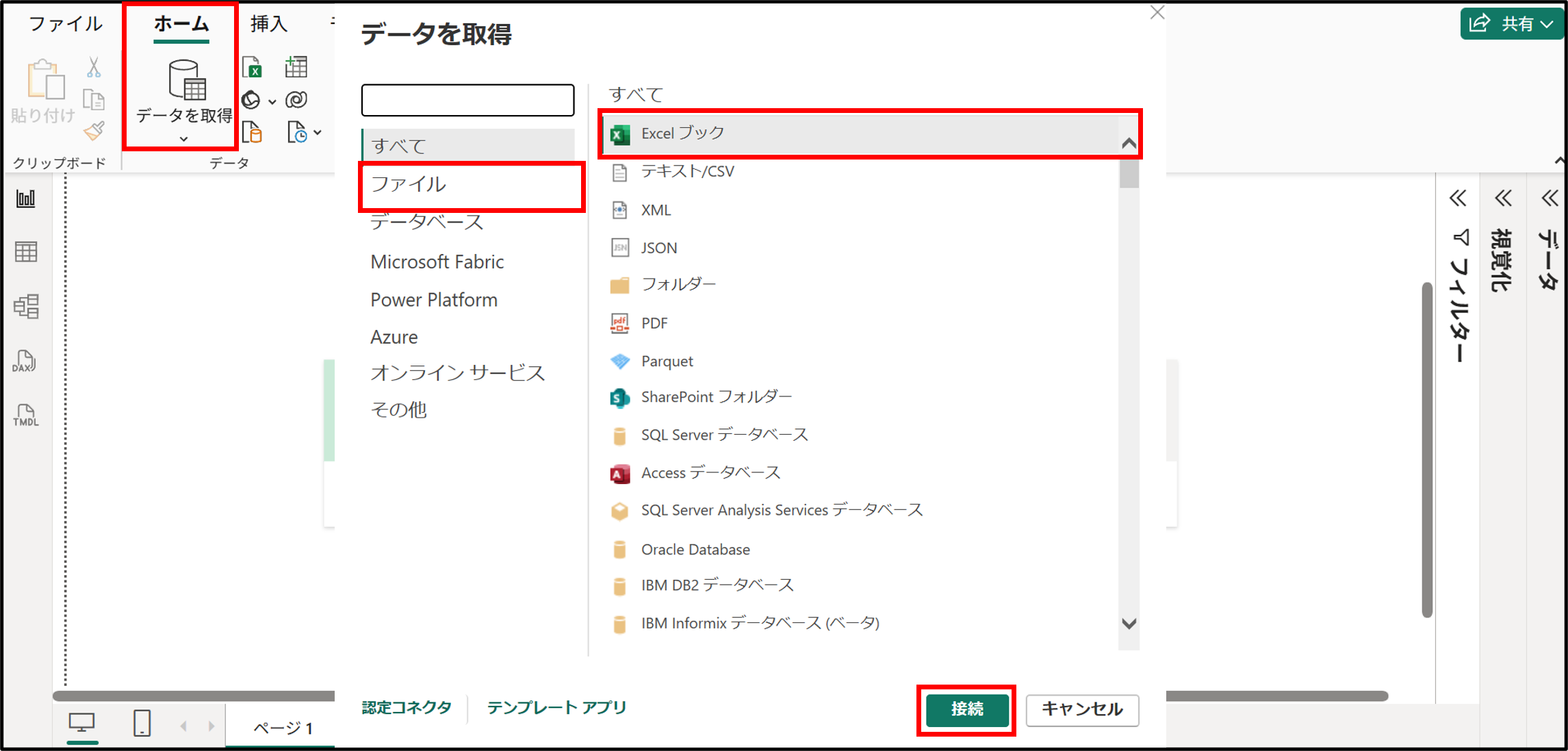
①データソースとして「Excelファイル」を選択します
「ファイル」 → 「Excel ブック」 → 「接続」の順にクリックします。
②取り込むExcelファイルを選択します
→今回は、「店舗売上_Excel」を選択します。
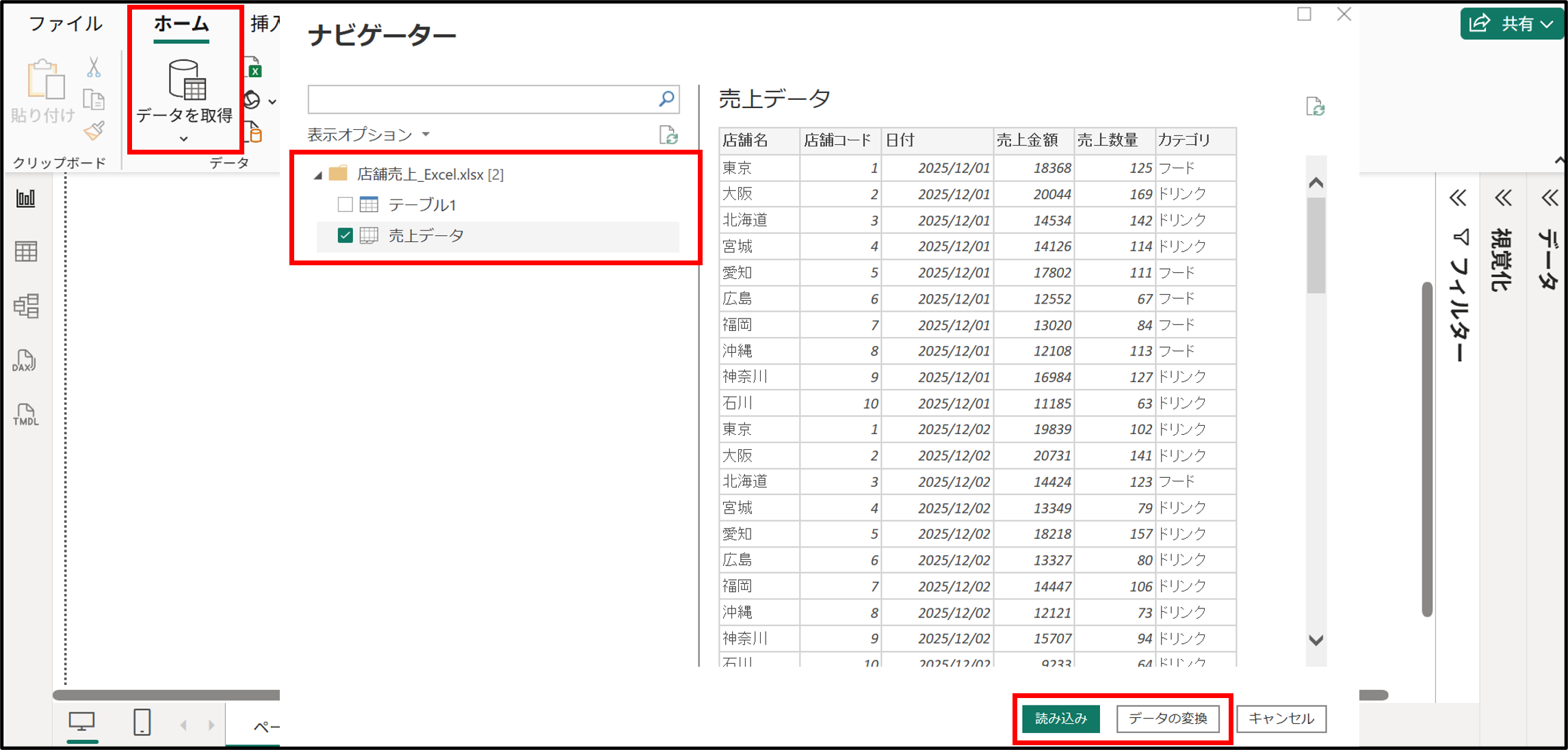
③読み込むシートまたはテーブルを選択します
・Excelファイルを選択すると「ナビゲーター」画面が表示されます。ここで、取り込みたいシート名やテーブル名を選択します。
※テーブル化されている場合は、テーブルを選ぶと列名や型が安定します。複数シートがある場合は、必要なものだけチェックしてください。
・プレビューでデータ内容を確認し、問題なければ「読み込み」をクリックします。必要に応じて「データの変換」でPower Queryに移動し、列や型を整えます。
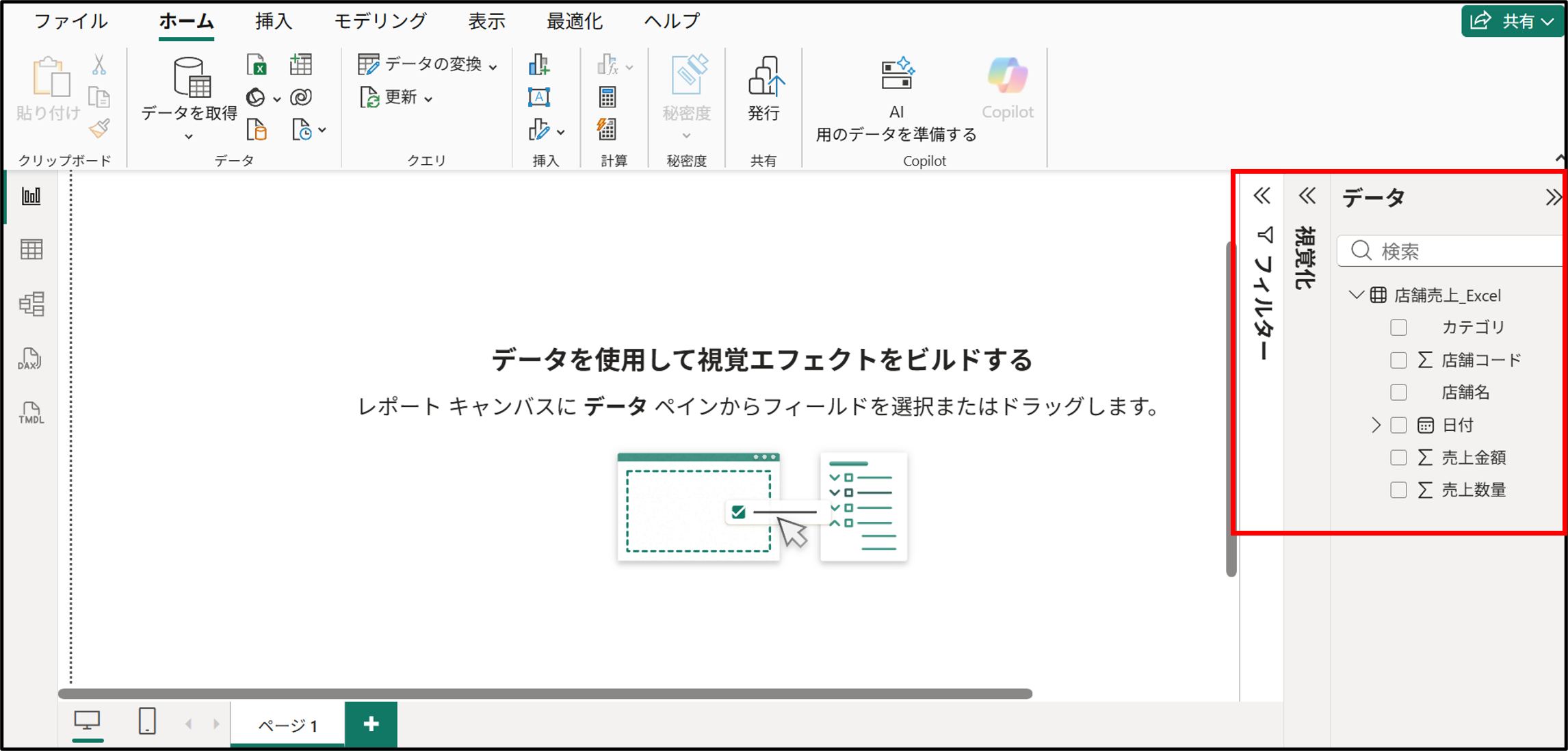
④取り込み完了
「読み込み」をクリックすると、データが赤枠のようにPower BIに追加されます。
4-3. SharePointリスト
クラウド上のデータを直接取り込めますが、URL指定や認証が必要です。権限設定も確認しましょう。
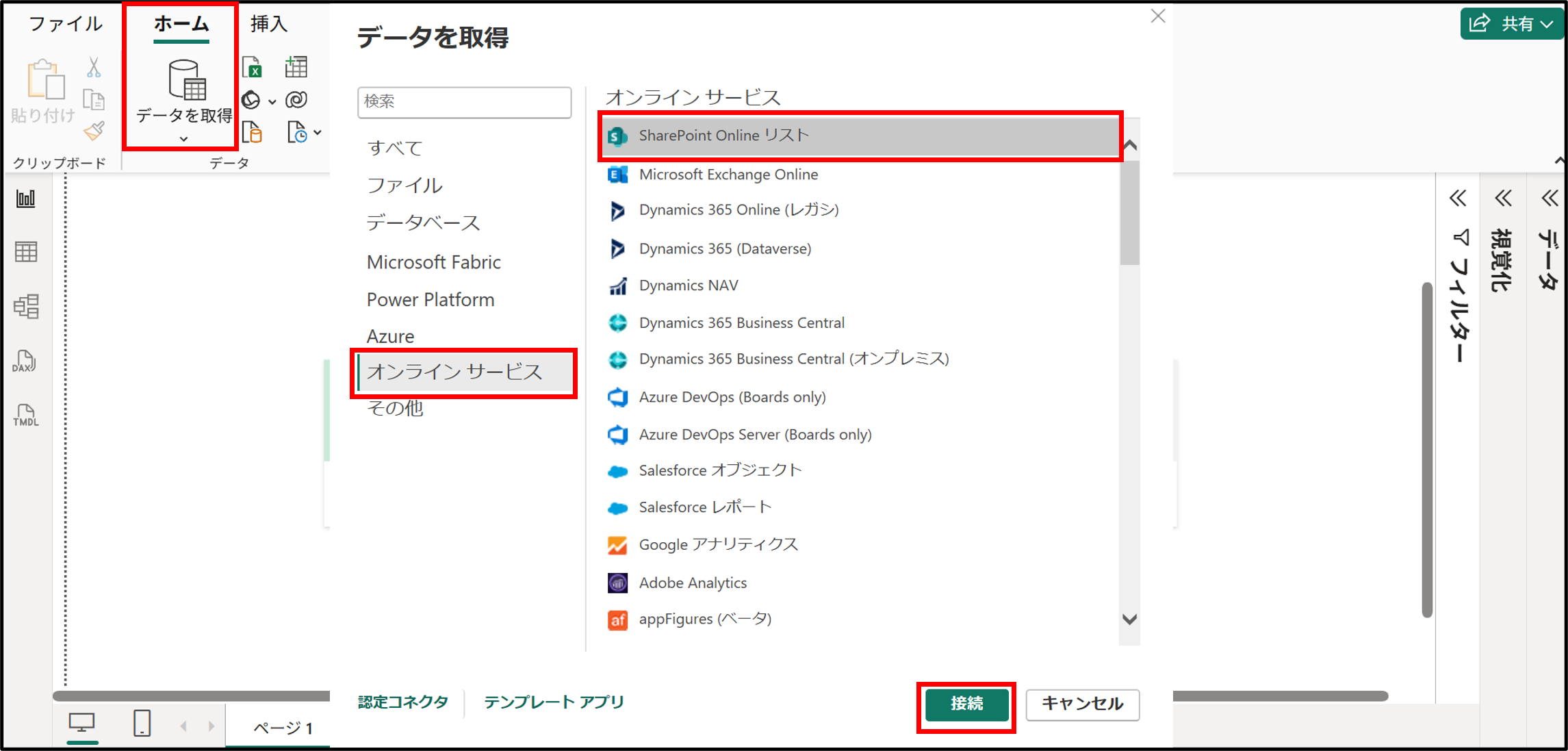
①データソースとして「SharePoint Onlineリスト」を選択します
「オンラインサービス」 → 「SharePoint Onlineリスト」 → 「接続」の順にクリックします。
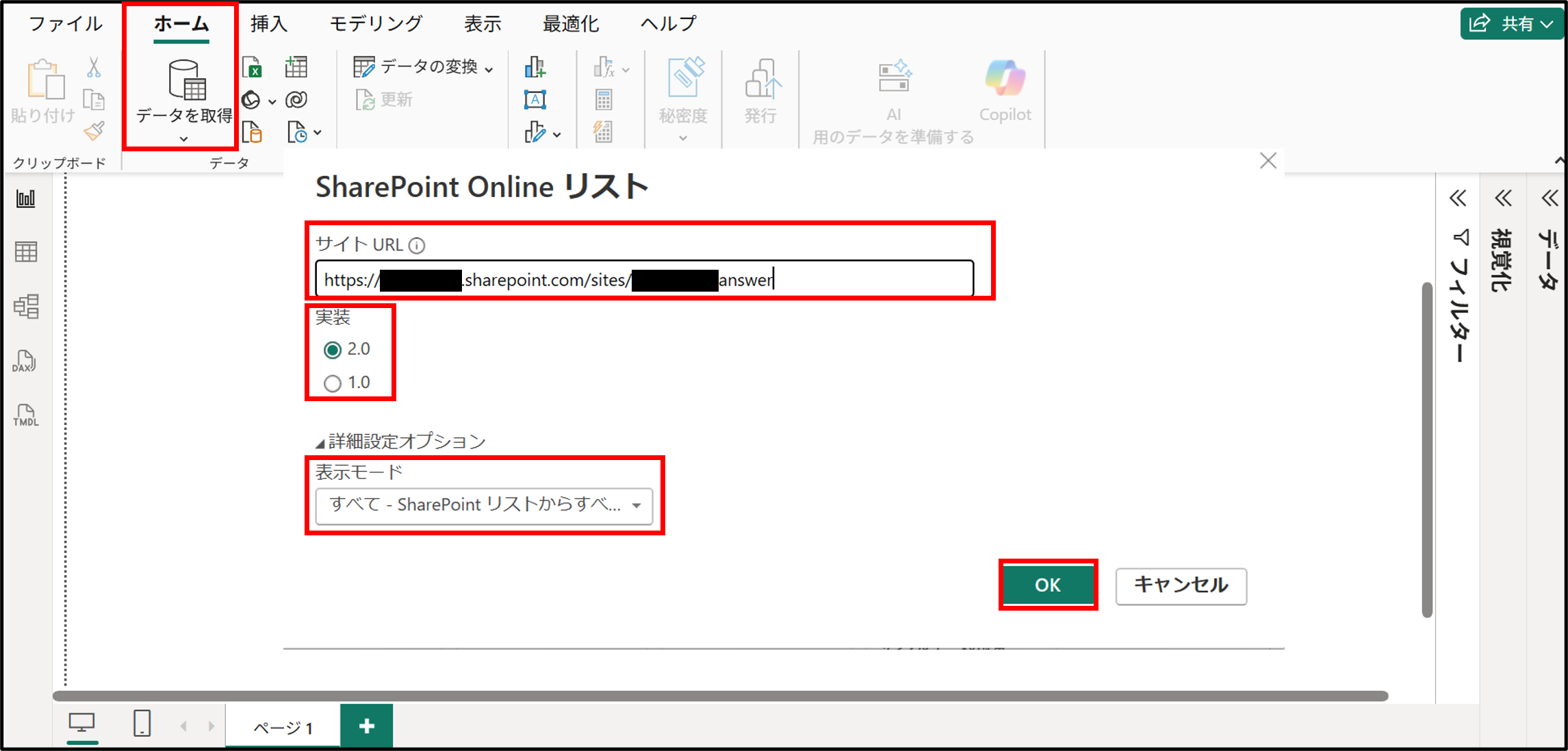
②接続するSharePoint Onlineリストを選択します
・「サイトURL」を入力します。
→リストのURLではなく、サイトのルートURLを入力してください。
(例:https://xxx.sharepoint.com/sites/{サイト名}
・実装は「2.0」を選択します。
→実装 2.0は新しいコネクタで、パフォーマンスや認証の安定性が向上しています。新規作成の場合は基本的にこちらを推奨します。
※既存レポートとの互換性や認証トラブルがある場合のみ「1.0」を選択してください。
・詳細オプションはデフォルト値で問題ありません。
・「OK」を押下します。
③取り込むリスト(テーブル)を選択します
→今回は、「売上データ」を選択します。
・プレビューでデータ内容を確認し、問題なければ「読み込み」をクリックします。SharePoint Onlineリストにはシステム管理用の列(タイトルなど)が多く含まれるため、必要に応じて「データの変換」でPower Queryに移動し、列や型を整えます。複数リストがある場合は、必要なものだけチェックしてください。
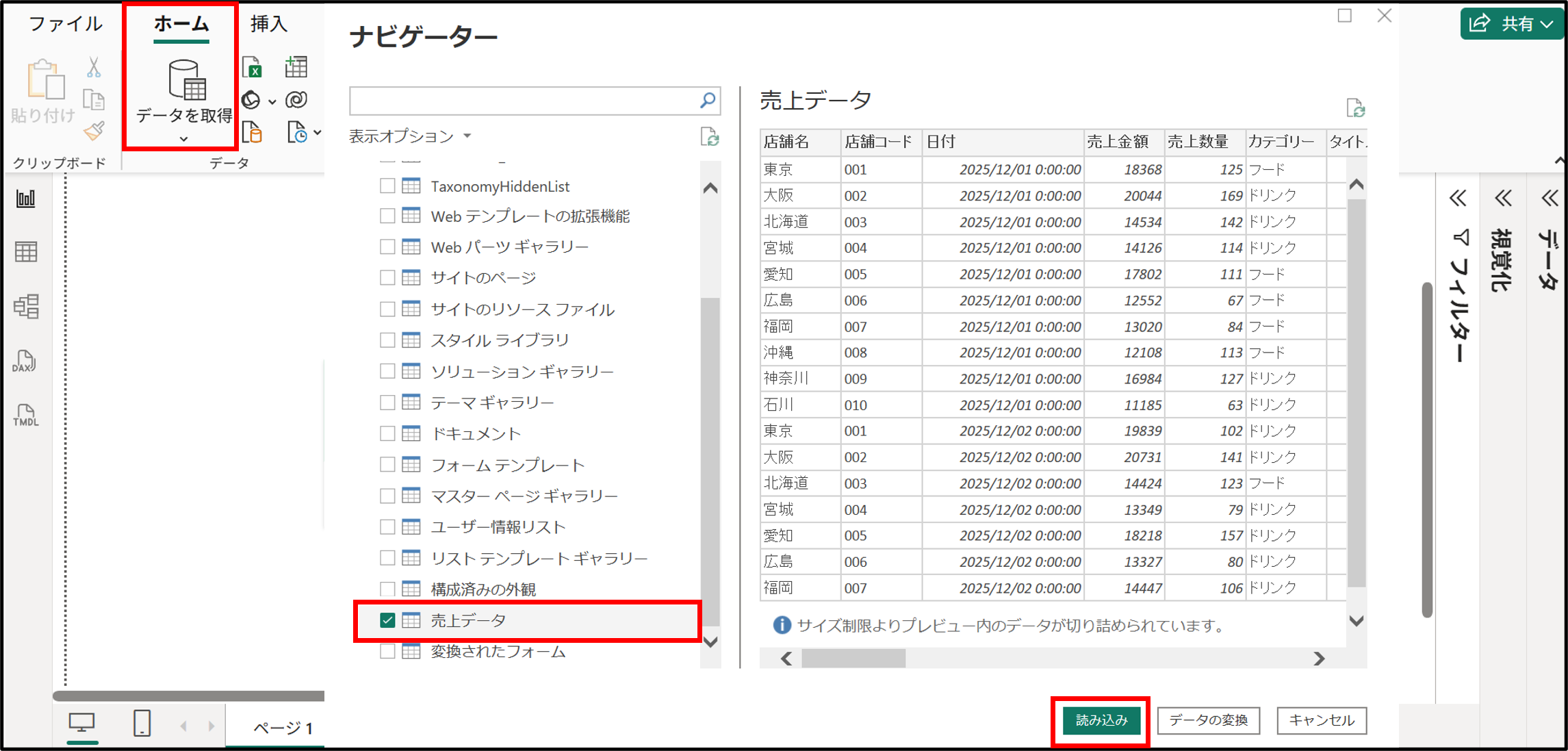
④取り込み完了
「読み込み」をクリックすると、データが赤枠のようにPower BIに追加されます。
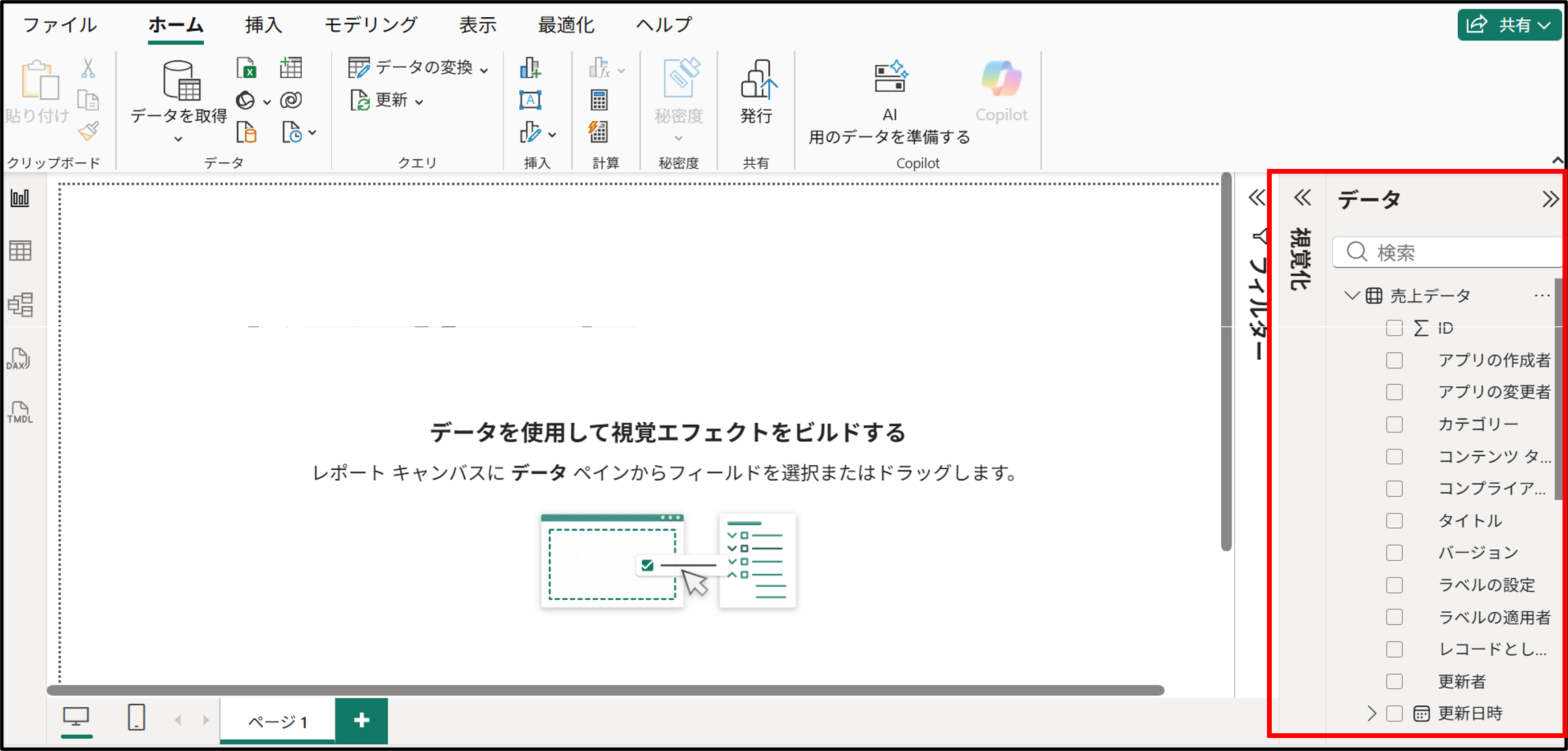
4-4. Microsoft Dataverse
Power Platformと連携する場合に最適ですが、環境や認証設定がやや複雑です。接続先を正しく選びましょう。
①データソースとして「 Dataverse 」を選択します
「Power Platform」 → 「Dataverse」 → 「接続」
の順にクリックします。
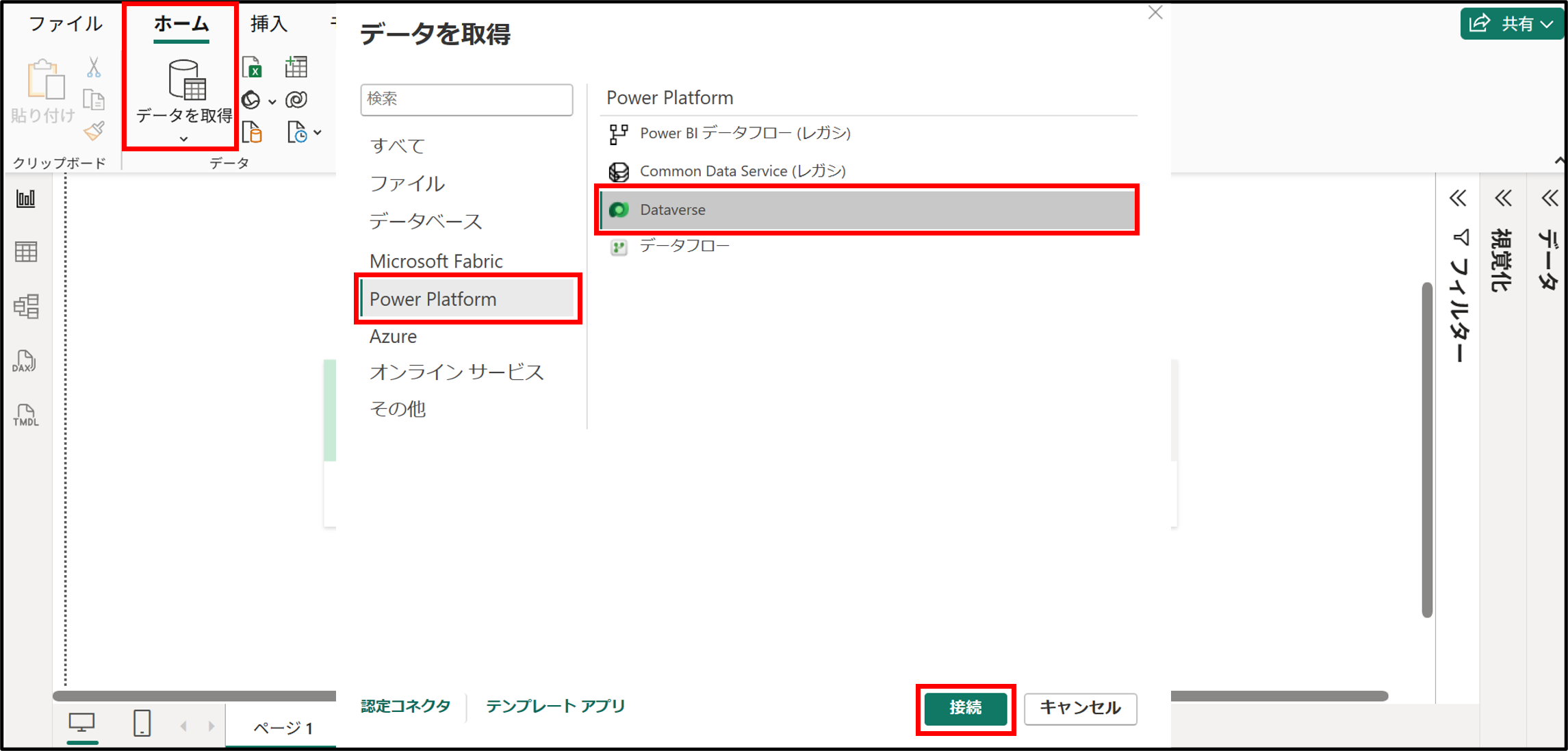
②取り込むテーブルを選択します
→今回は、「cr56_table」を選択します。
※プレビューでデータ内容を確認し、問題なければ「読み込み」をクリックします。Dataverse上のテーブルにはシステム管理用の列(createdonなど)が多く含まれるため、必要に応じて「データの変換」でPower Queryに移動し、列や型を整えます。複数テーブルがある場合は、必要なものだけチェックしてください。
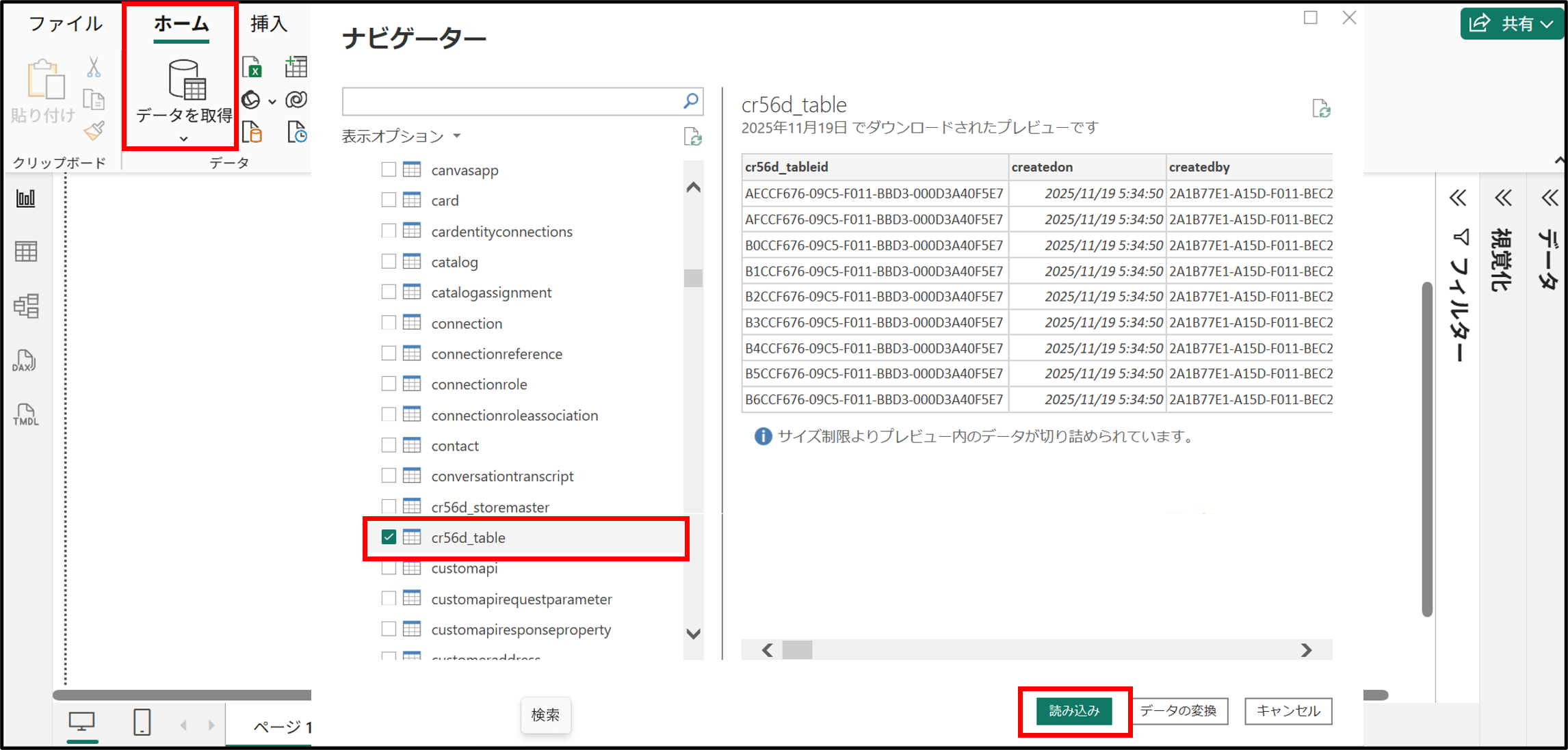
③接続の設定を選択する
・「読み込み」を押下すると、接続の設定を選択できます。
・今回は「インポート」とします。
※インポートは、データをPower BIにコピーして保存(キャッシュ)します。CSVファイルやExcelファイルを取り込む形式と同じです。
※DirectQueryは、データをPower BIに保存せず、クエリを都度Dataverseに送信して取得します。常に最新データを表示できる反面、動作が重くなる場合や一部の機能に制限がかかる場合があります。
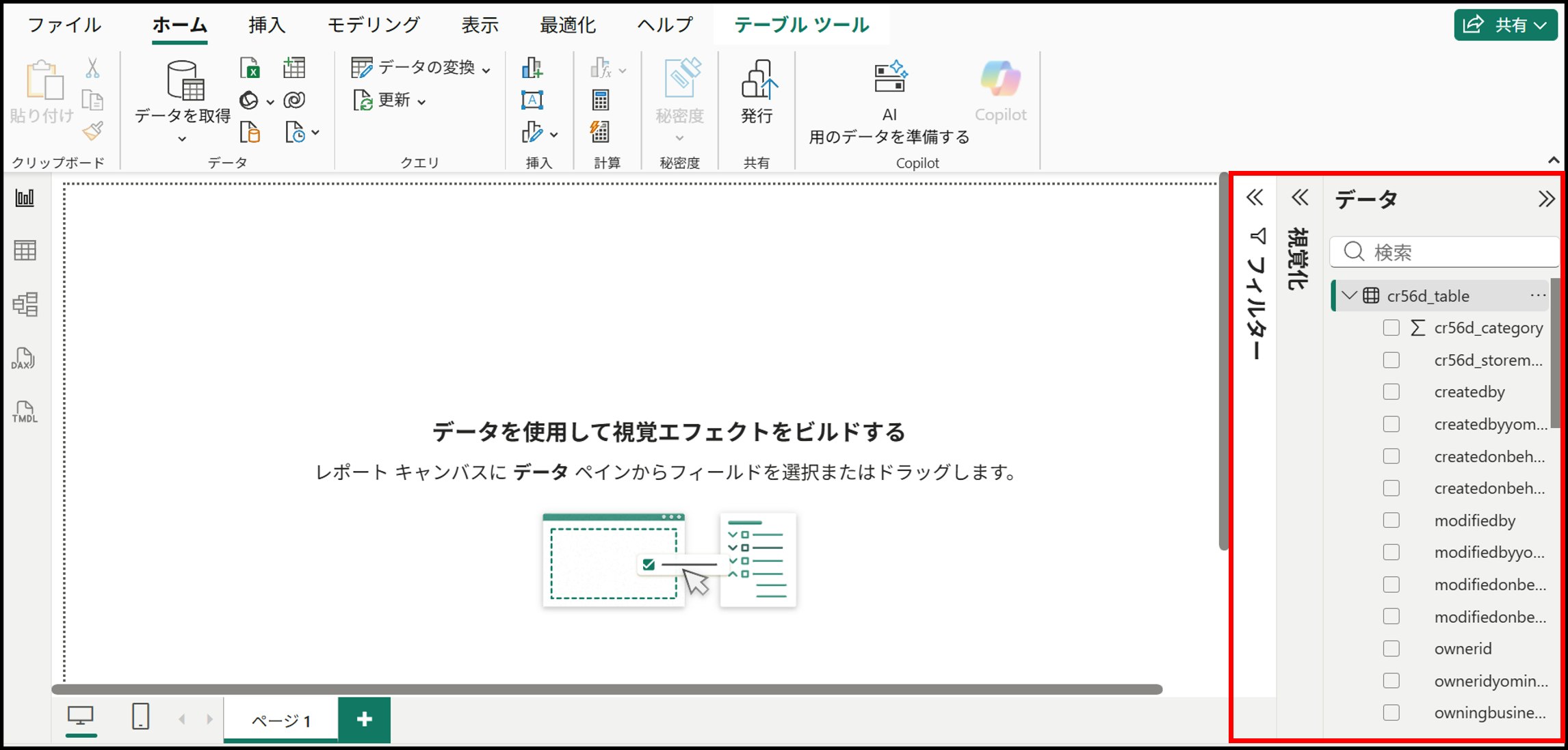
④取り込み完了
「OK」をクリックすると、データが赤枠のようにPower BIに追加されます。
5. まとめ
今回は、Power BIを利用する際に必要なデータソースの概要とその取り込み方をご紹介しました。
Power BIでデータを活用する第一歩は、データソースを選び、正しく取り込むことです。CSVやExcelはシンプルで扱いやすく、SharePoint OnlineリストやDataverseはチーム利用やPower Platform連携に強みがあります。取り込み方法は基本的に「ホームタブ → データ取得」から始まり、ソースごとの設定ポイントを押さえることで、分析がスムーズになります。
弊社では、Power BIを最大限に活用し、日々の業務をよりスムーズに進めたいお客様に向けて幅広いご支援を行っております。
お気軽にお問い合わせください。
最後に
テンダでは、「こんなプロジェクトに挑戦したい」「こんなチームで働きたい」「理想のチームを創りたい」と願う仲間を求めています。
カジュアル面談も随時受付中です。ぜひ一度お話ししましょう。