

この記事でわかること
- 音声入力がキーボードより3倍速い理由
- 無料のオープンソース音声入力アプリ「Amical」のセットアップ方法
- 日本語での実際の認識精度と使用感
- 音声入力を効果的に活用するコツ
想定読者
- テキスト入力の時間を短縮したい方
- 音声入力に興味はあるが、有料サービスに抵抗がある方
- ローカル環境でプライバシーを守りながら音声入力したい方
はじめに:なぜ今、音声入力なのか
皆さんは普段、どれくらいのスピードでキーボード入力していますか?
実は、平均的な人が1分間にキーボードで打てるのは約40単語(日本語なら100〜120文字程度)と言われています。一方、話すスピードはその3倍以上。
スタンフォード大学の研究でも、音声入力はタイピングの2.8〜3.0倍高速という結果が出ています。
| 入力方法 | 平均的な速度 | 習熟者の速度 |
|---|---|---|
| キーボード入力 | 約40 WPM | 約65〜80 WPM |
| 音声入力 | 約130〜150 WPM | 150 WPM以上 |
※WPM = Words Per Minute(1分間に入力できる単語数)
音声入力の3つのメリット
1. 圧倒的な入力効率
単純にスピードが3倍になるということは、同じ時間で3倍のアウトプットができるということ。ブログ記事、ドキュメント作成、メール返信など、テキストを扱う作業すべてで恩恵を受けられます。
2. アウトプット量の増加
「書くのが面倒...」と後回しにしていたことも、話すだけなら気軽に取り組めます。結果として、アイデアのメモ、議事録、日報など、アウトプットの総量が増えていきます。
3. 「思考の言語化」が圧倒的に早くなる
キーボード入力は「頭で考える→指を動かす→画面を見る」という工程を挟みますが、音声入力は思考をダイレクトにアウトプットできます。
考えながら話すことで、アイデアが自然と言葉になっていく感覚は、一度体験するとクセになります。
Amicalとは
有料の音声入力サービスも増えてきていますが、今回は無料のオープンソースである『Amical』を試してみました。
Amicalの特徴
- 無料・オープンソース(MITライセンス)
- ローカルファースト:データをクラウドに送らずに処理可能
- 50言語以上に対応:日本語もネイティブレベルの精度
- Mac / Windows対応
動作環境
| 項目 | 推奨スペック |
|---|---|
| OS | macOS 12以降 / Windows 10以降 |
| メモリ | 8GB以上(ローカルモデル使用時は16GB推奨) |
| ストレージ | 2GB以上の空き容量(モデルサイズによる) |
| マイク | 内蔵マイクまたは外部マイク |
macOS標準の音声入力との比較
| 機能 | Amical | macOS標準 |
|---|---|---|
| オフライン動作 | ◯(ローカルモデル選択時) | ◯ |
| 専門用語の登録 | ◯ | × |
| コンテクスト認識 | ◯(アプリに応じた文体調整)※ | × |
| 対応言語の同時認識 | ◯ | 1言語のみ |
| カスタマイズ性 | 高い | 低い |
| 価格 | 無料 | 無料 |
macOS標準の音声入力も十分実用的ですが、専門用語の登録がAmicalの大きな差別化ポイントです。
※コンテクスト認識(文体自動調整)機能は搭載されていますが、筆者はまだ十分に検証できていません。
現在利用可能な機能
| 機能 | 説明 |
|---|---|
| コンテクスト音声入力 | あらゆるアプリでシームレスな音声文字起こし。メールならフォーマル、チャットならカジュアルに自動調整 |
| ノート作成 | スマートなフォーマット機能を備え、声だけで思考やアイデアを記録 |
| フローティングウィジェット | デスクトップに常駐し、すぐにアクセス可能 |
| カスタムボキャブラリー | 専門用語や固有名詞を登録して認識精度を向上 |
開発中の機能(Coming Soon)
- 会議の文字起こし:マイク+システム音声のリアルタイム文字起こし
- 音声コマンド:MCP連携でアプリをハンズフリー操作
インストール手順
ダウンロード
公式サイトから自分のOSに合ったインストーラーをダウンロードします。
-
Mac用:
Amical-0.1.17-arm64.dmg -
Windows用:
Amical-0.1.17-x64.exe
Macの場合はHomebrewでもインストール可能です。
brew install --cask amical
セットアップウィザード
インストール後、アプリを起動するとセットアップウィザードが始まります。
Step 1: 機能の選択
使いたい機能を選択します。全部選択しておきます。

Step 2: 権限の設定
Amicalを使うには以下の権限が必要です。
- Microphone Access:音声の録音・文字起こしに必要
- Accessibility Access(macOSのみ):グローバルキーボードショートカットと文字起こし結果のペーストに必要

Step 3: AIモデルの選択
音声認識に使うAIモデルを選択します。
| モデル | メリット | デメリット |
|---|---|---|
| Amical Cloud | セットアップ不要、無料 | インターネット接続が必要、ログインが必要 |
| Local Models | 完全オフライン、プライバシー重視 | デバイスリソースを使用 |

モデルは後から変更可能です。
まずはAmicalCloudを選択しておくとスムーズです。
Step 4: セットアップ完了
マイクの選択とPush-to-talkのキー設定を確認して、セットアップ完了です。

実際に使ってみた
日本語の設定
設定画面の「Dictation」から言語を設定できます。「Auto detect language」をオフにして、Languagesから「Japanese」を選択します。

ボキャブラリー機能で専門用語を登録
「Claude」「ChatGPT」「Gemini」などの固有名詞は、そのままだと正しく認識されないことがあります。
Vocabularyメニューから専門用語を登録しておくと、認識精度が向上します。

ひとまず以下のような単語を登録してみました。
- AWS
- Claude
- Gemini
- ChatGPT
- ClaudeCode
ボキャブラリーの変換機能は正直あまり精度が高い印象はないです。設定の問題かもしれないですが。。
AIモデルの選択
ローカルで動作するWhisperモデルも選べます。「AI Models」メニューから、精度・速度・サイズを見ながら選択できます。
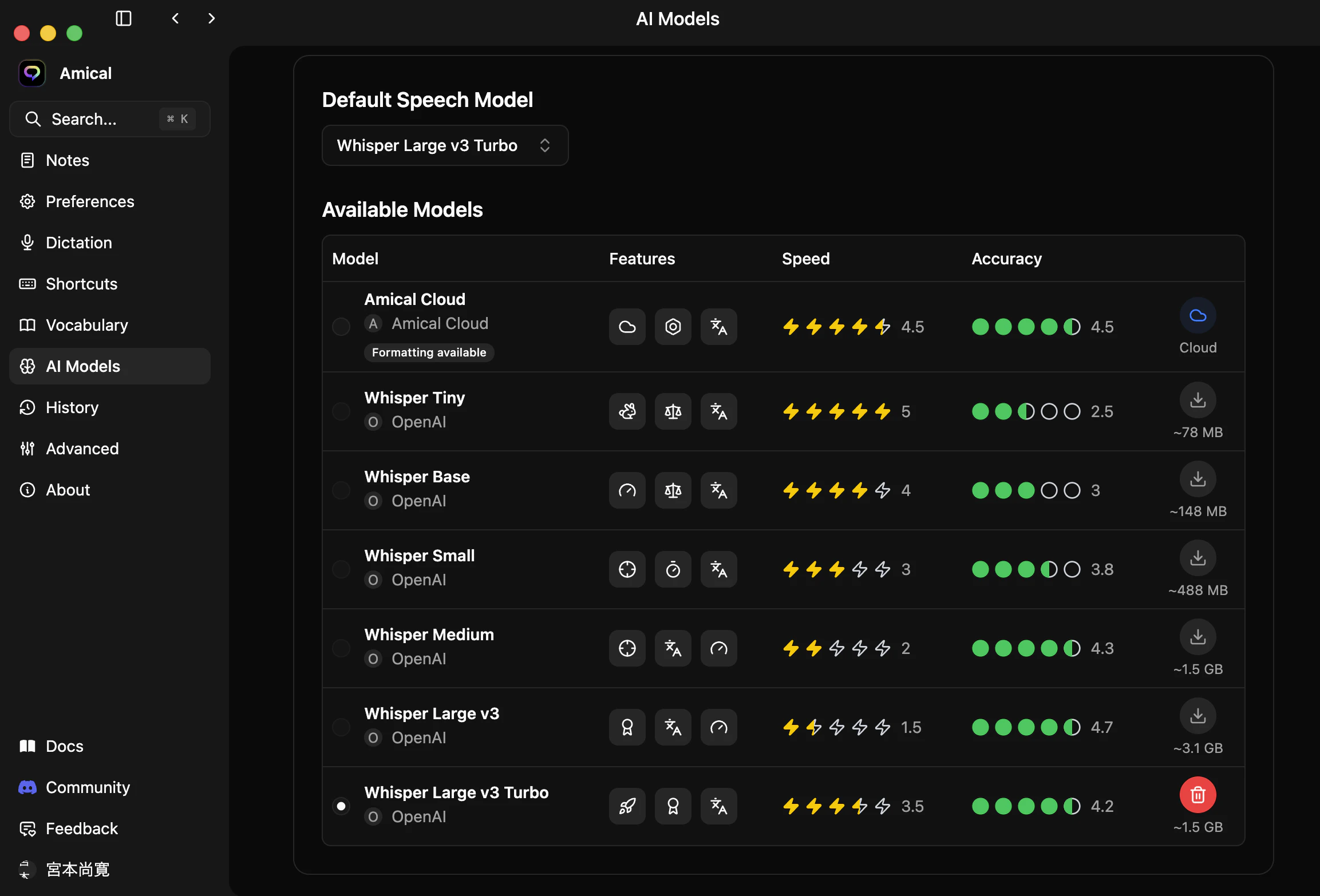
AmicalCloudが一番手軽ですが、せっかくなのでローカルで完結するWisperを試してみます。
認識精度の検証
4つのモデルで同じ文章を音声入力し、認識精度を比較してみました。
| モデル | サイズ | 特徴 |
|---|---|---|
| Amical Cloud | - | クラウド処理、セットアップ不要 |
| Whisper Medium | 1.5GB | 軽量・高速 |
| Whisper Large v3 | 3GB | 高精度 |
| Whisper Large v3 Turbo | 1.5GB | バランス型 |
テスト1:日常会話
読み上げた文章:
最近、めっきり寒くなってきましたね。そろそろ冬物のコートを出そうか迷っているのですが、昼間は意外と暖かかったりするので、毎朝の服選びが本当に大変です。そういえば、駅前に新しくできたカフェに行ってみたのですが、あそこのカフェラテは絶品でした。少し値段は高めですが、静かな雰囲気で仕事もはかどりそうです。今度時間が取れたら、ノートパソコンを持ってゆっくり作業しに行こうと思っています。
Amical Cloud:
最近 めっつくに寒くなってきましたね そろそろ冬物のコートを出そうか迷っているのですが 車は意外と暖かかったりするので 毎朝の服選びが本当に大変です そういえば 駅前に新しくできたカフェに行ってみたのですが あそこのカフェラテは絶品でした 少し値段は高めですが 静かな雰囲気で仕事もはかでるそうです 今度時間が取れたらノートパソコンを持って ゆっくり作業しに行こうと思っています
❌ 句読点なし、「昼間」→「車」、「はかどりそう」→「はかでるそう」など誤認識多数
Whisper Medium:
最近、寒くなってきましたね。そろそろ冬物のコーティを出そうか、迷っているのですが、昼間は意外と暖かかったりするので、毎朝の服選びが本当に大変です。そういえば、一前に新しくできたカフェに行ってみたのですが、あそこのカフェラテは絶品でした。少し値段は高めですが、静かな雰囲気で仕事もはかどりそうです。今度時間が取れたら、ノートパソコンを持ってゆっくり下げる。楽しみに行こうと思っています。
⚠️ 句読点あり。「コート」→「コーティ」、「駅前」→「一前」、末尾が崩壊
Whisper Large v3:
最近めっきり寒くなってきましたね。そろそろ冬物のコートを出そうか迷っているのですが、昼間は意外と暖かかったりするので、毎朝の服選びは本当に大変です。そういえば、駅前に新しくできたカフェに行ってみたのですが、あそこのカフェラテは絶品でした。少し値段は高めですが、静かな雰囲気で仕事もはかどりそうです。今度時間が取れたらノートパソコンを持ってゆっくり作業しに行きますと思っています。
✅ ほぼ正確。「が」→「は」、末尾が少しおかしいが実用レベル
Whisper Large v3 Turbo:
最近めっきり寒くなってきましたね。そろそろ冬物のコートを出そうか迷っているんですが、昼間は意外と暖かかったりするので、毎朝のお選びが本当に大変です。そういえば、駅前に新しくできたカフェに行ってみたのですが、パソコンのカフェラテは絶品でした。少し値段は高めですが、静かな雰囲気で仕事もはかどりそうです。今度時間が取れたらノートパソコンを持ってゆっくり作業しに行こうと思っています。
⚠️ 「服選び」→「お選び」、「あそこの」→「パソコンの」という謎変換あり
テスト2:ビジネスメール
読み上げた文章:
お疲れ様です。先ほどお送りした資料について、一点修正があります。スケジュールの3ページ目、打ち合わせの日程が来週の月曜日になっていますが、正しくは火曜日の14時からです。こちらの確認不足でご迷惑をおかけしてしまい、大変申し訳ありません。修正した最新版のデータをこの後すぐに送り直しますので、お手すきの際にご確認いただけますでしょうか。引き続き、どうぞよろしくお願いいたします。
Amical Cloud:
お疲れ様です 先ほどお送りした資料について 一点修正があります スケジュールの3ページ目 打ち合わせの日程が 来週の月曜日になっていますが 正しくは火曜日の14時からです こちらの確認不足でご迷惑をおかけしてしまい 大変申し訳ありません 修正した最新版のデータを この後すぐお送り直しますので お手付きの際にご確認いただけますでしょうか 引き続きどうぞよろしくお願いいたします
⚠️ 句読点なし。「お手すきの際に」→「お手付きの際に」
Whisper Medium:
お疲れ様です。先ほどお送りした資料について、一定修正があります。スケジュールの3ページ目、打ち合わせの日程が来週の月曜日になっていますが、正しくは火曜日の14時からです。こちらの確認不足でご迷惑をおかけしてしまい、大変申し訳ありません。修正した最新版のデータをこの秋数を送り直しますので、お手続きの際にご確認いただけますでしょうか。引き続きどうぞよろしくお願いいたしますありがとうございました。
❌ 「一点」→「一定」、意味不明な変換、末尾に余計な文が追加
Whisper Large v3:
お疲れ様です。先ほどお送りした資料について、一旦修正があります。スケジュールの3ページ目、打ち合わせの日程が来週の月曜日になっていますが、正しくは火曜日の14時からです。こちらの確認不足でご迷惑をおかけしてしまい、大変申し訳ありません。修正した最新版のデータをこの後すぐお送り直しますので、お手続きの際にご確認いただけますでしょうか。引き続きどうぞよろしくお願いいたします。ご視聴ありがとうございました。
⚠️ 「一点」→「一旦」、末尾に余計な文が追加
Whisper Large v3 Turbo:
お疲れ様です。先ほどお送りした資料について、一定修正があります。スケジュールの3ページ目、打ち合わせの日程が来週の月曜日になっていますが、正しくは火曜日の14時からです。こちらの確認不足でご迷惑をおかけしてしまい、大変申し訳ありません。修正した最新版のデータをこの後すぐお送り直しますので、お手勤め際にお確認いただけますでしょうか。引き続きどうぞよろしくお願いいたします。
⚠️ 「一点」→「一定」、「お手すきの際にご確認」が崩れる。ただし余計な文は追加されない
モデル比較まとめ
| モデル | 句読点 | 精度 | 余計な文 | 総合評価 |
|---|---|---|---|---|
| Amical Cloud | × | △ | なし | ★★☆☆☆ |
| Whisper Medium | ○ | × | あり | ★★☆☆☆ |
| Whisper Large v3 | ○ | ○ | あり | ★★★☆☆ |
| Whisper Large v3 Turbo | ○ | ○ | なし | ★★★★☆ |
結論:Whisper Large v3 Turbo がおすすめ
速度と精度のバランスが最も良く、サイズも1.5GBと手頃です。末尾に余計な文が追加されないのもポイント。完璧ではありませんが、下書きとして使うには十分な精度です。
どのモデルも「一点」→「一定」のような同音異義語の誤認識は発生するので、入力後の確認は必須です。
躓いたポイントと解決策
FFmpegが必要だった
ローカルモデルを使おうとしたところ、音声入力ができませんでした。調べてみると、FFmpegが必要だったようです。
Macの場合、Homebrewでインストールできます。
brew install ffmpeg
ローカルWhisperの導入
最初はローカルモデルがうまく動作しなかったのですが、FFmpegをインストールした後は問題なく使えるようになりました。
オフラインで完結できるのはプライバシー面で安心です。Cloudモデルも無料で使えるので、用途に応じて使い分けるのが良いと思います。
フォーマッター機能について
Amicalにはフォーマッター機能(文体の自動調整など)があるようですが、まだ十分に検証できていません。うまく活用できるようになったら、改めて記事にしたいと思います。
音声入力を効果的に活用するコツ
おすすめの活用シーン
| シーン | 効果 |
|---|---|
| ブログ記事の下書き | アイデアを素早く言語化 |
| メールの返信 | 定型的な返信を高速入力 |
| 議事録のメモ | リアルタイムで要点を記録 |
| アイデアの書き出し | 思考を止めずにアウトプット |
| 日報・週報の作成 | 話すだけで報告書が完成 |
| AIとの壁打ち | 思考を言語化しながら対話 |
| 学習内容の理解確認 | 自分の言葉で説明→AIに確認 |
特におすすめ:AIとの対話
個人的に一番相性が良いと感じたのが、ChatGPTやClaudeなどのAIとの対話です。
壁打ち(アイデア整理)
「こういうことを考えているんだけど、どう思う?」という壁打ちは、キーボードで打つより話す方が自然です。考えながら話すことで、自分の思考も整理されていきます。
学習時の理解確認
新しい技術を勉強しているとき、「自分の理解が合っているか確認したい」という場面は多いですよね。
例えば:
「ReactのuseEffectって、コンポーネントがマウントされたときと、依存配列の値が変わったときに実行される、という理解で合ってる?」
こういった質問を音声で入力すると、自分の言葉で説明する練習にもなります。説明できないところは理解が曖昧な証拠なので、学習効果も高まります。
正直なデメリット
良いことばかり書いても参考にならないので、デメリットも正直に書きます。
1. 静かな環境が必要
オープンオフィスやカフェでは使いづらいです。周囲に人がいると恥ずかしさもあります。
わたしはひとりで夜な夜なPCに話しかけていたので、家族に怪訝な目で見られましたね。
2. 修正作業は発生する
認識精度は高いですが、100%ではありません。特に専門用語や固有名詞は登録していないと誤認識されます。
ボキャブラリー機能はありますが、変換されないことが多々あります。
まとめ
音声入力は「使ってみたら便利だった」ではなく、作業効率を根本から変えるツールです。
音声入力のメリット(おさらい)
- 入力速度が3倍:同じ時間で3倍のアウトプット
- アウトプット量が増える:話すだけなので気軽に取り組める
- 思考の言語化が早くなる:考えながら話すことでアイデアが形になる
Amicalのおすすめポイント
- 無料・オープンソースで気軽に始められる
- ローカルファーストでプライバシーも安心
- 50言語以上対応で日本語もOK
- ボキャブラリー機能で専門用語を登録可能
会議の文字起こしや音声コマンドなど、今後のアップデートも楽しみです。
ぜひ一度試してみてください。キーボード入力に戻れなくなるかもしれません。
この記事はAmicalで下書きを作成しました
実際にこの記事の約70%は音声入力で書きました。慣れると「考えながら話す」ことで、思考がスムーズに文章になっていく感覚が得られます。