
はじめに
Next.jsの公式パッケージ @next/third-parties を使って、簡単にGoogle Analyticsを導入したので、その方法を記録しておきます。
今回は、pnpm を使っていますが、npmやyarnでもinstall方法が少し異なるだけで、流れは大体同じかと思います。
以下のようなものを最近作っているので、見ていって、できればフィードバックください。
1. Google Analytics プロパティの作成
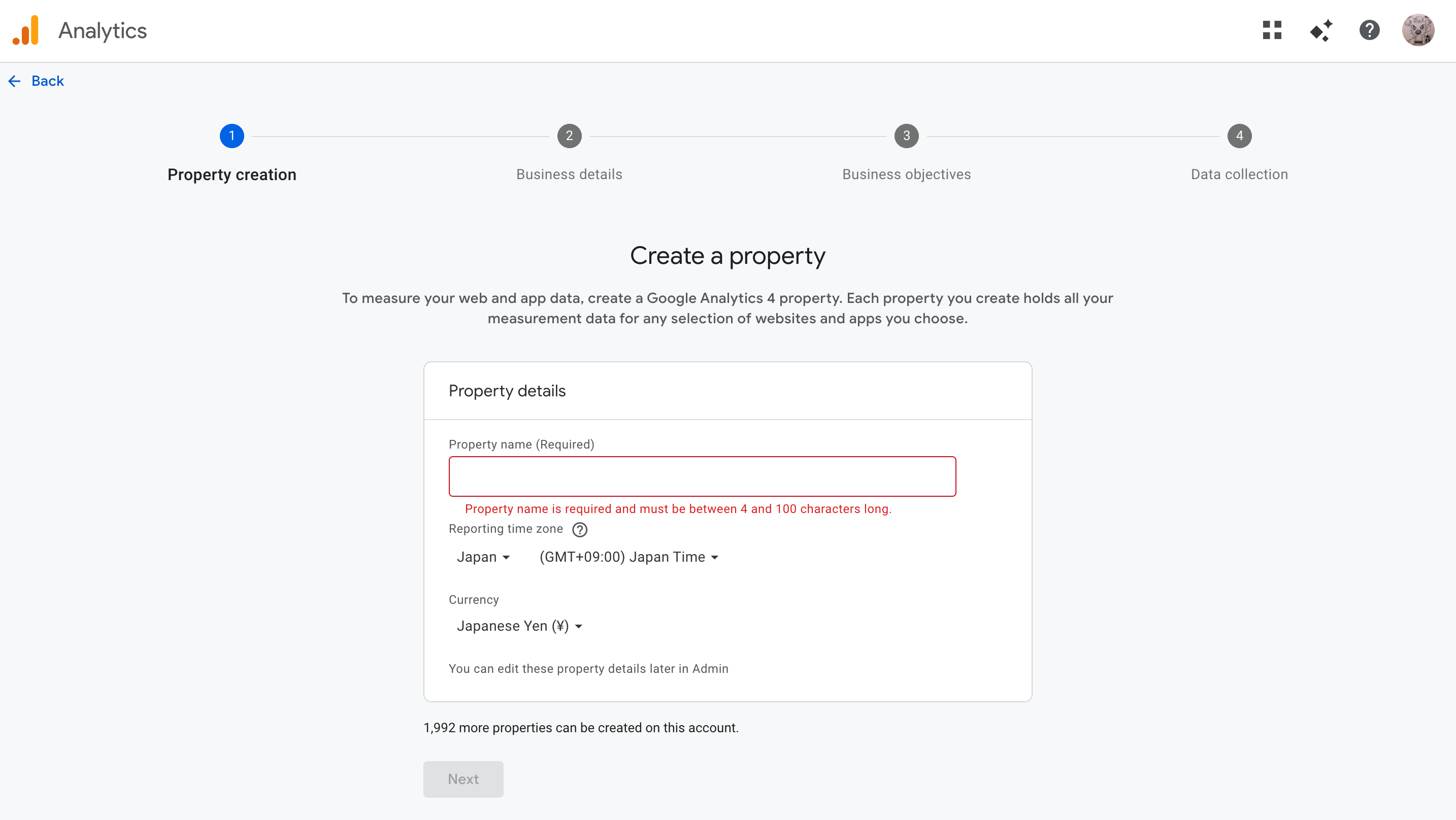
まずは Google Analytics でプロパティを作成します。
- Google Analytics にアクセス
- 「管理」→「プロパティを作成」をクリック
- プロパティ名、タイムゾーン、通貨を設定
- ビジネスの説明を入力
- 目標を選択
- 「ウェブ」(あるいは皆さんお好きなものを)を選択し、サイトのURLとストリーム名を入力
- 作成完了後、Measurement ID(
G-XXXXXXXXXX形式)をメモしておく
2. パッケージのインストール
Next.js公式のサードパーティ統合パッケージをインストール。
# pnpm の場合
pnpm add @next/third-parties@latest

# npm の場合
npm install @next/third-parties@latest

# yarn の場合
yarn add @next/third-parties@latest
3. 環境変数の設定
.env.local(ファイル名は人による) に Measurement ID を追加します。
NEXT_PUBLIC_GOOGLE_ANALYTICS_ID=G-XXXXXXXXXX
NOTE
NEXT_PUBLIC_ プレフィックスをつけることで、クライアントサイドでも参照可能になります。
4. layout.tsx への実装
app/layout.tsx に GoogleAnalytics コンポーネントを追加します。
私の場合は以下みたいな感じに。
import { GoogleAnalytics } from '@next/third-parties/google';
import { ReactNode } from 'react';

export default function RootLayout({ children }: { children: ReactNode }) {
  return (
    <html lang="ja" suppressHydrationWarning>
      <body suppressHydrationWarning>
        {process.env.NEXT_PUBLIC_GOOGLE_ANALYTICS_ID && (
          <GoogleAnalytics gaId={process.env.NEXT_PUBLIC_GOOGLE_ANALYTICS_ID} />
        )}
        <Header />
        <div className="flex-1">
          {children}
        </div>
        <Footer />
      </body>
    </html>
  );
}
環境変数が設定されている場合のみコンポーネントが読み込まれるようにしています。これにより、開発環境では Analytics を無効にするといった運用も可能です。
5. Vercel への環境変数の追加
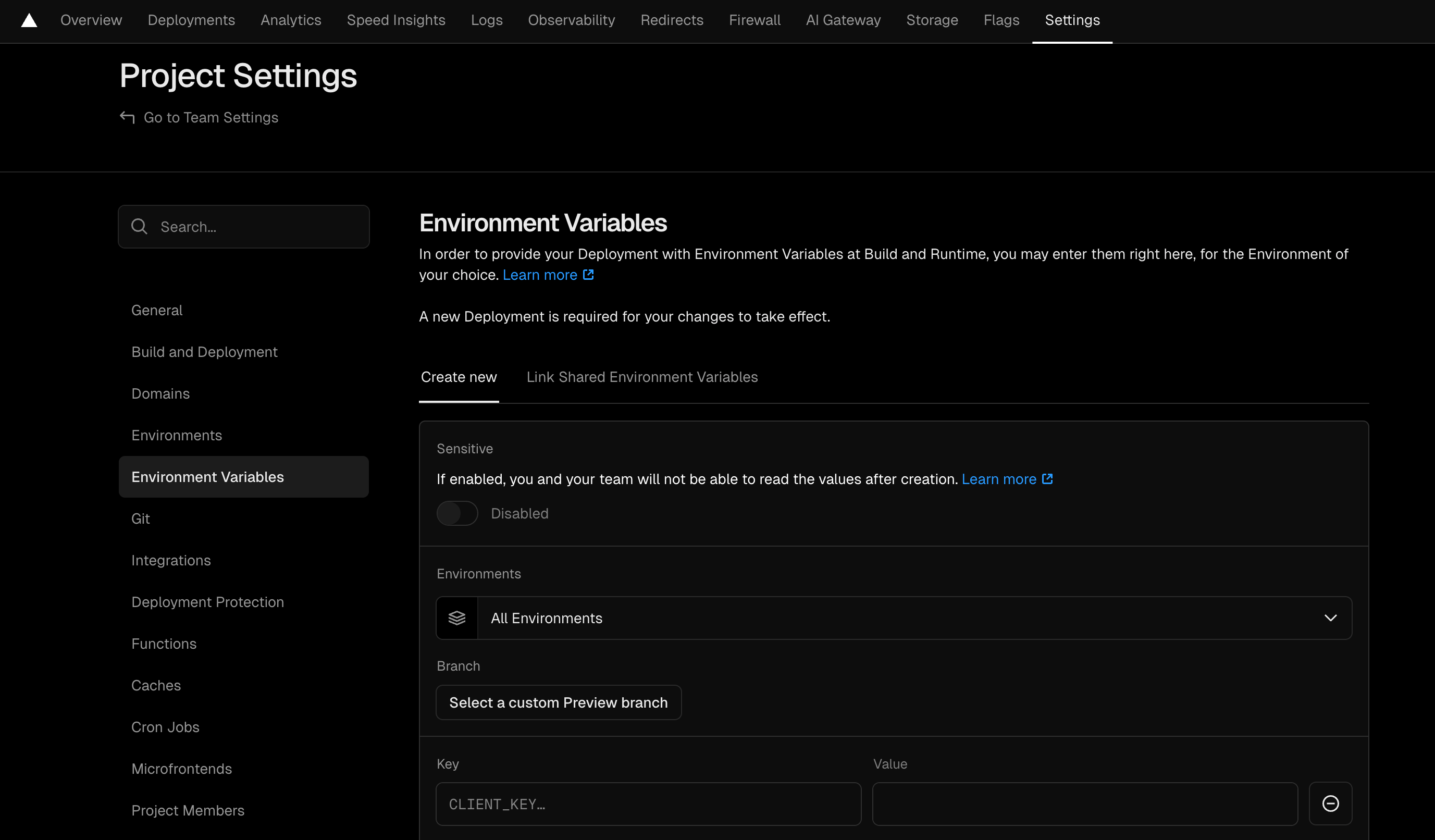
最後に、Vercel のダッシュボードで環境変数を設定します。
注意
これ忘れがちです!
- Vercel のプロジェクトページを開く
- 「Settings」→「Environment Variables」に移動
- 以下を追加:
-
Key:
NEXT_PUBLIC_GOOGLE_ANALYTICS_ID -
Value:
G-XXXXXXXXXX(取得した Measurement ID)
-
Key:
- 必要に応じて適用する環境(Production / Preview / Development)を選択
- 「Save」をクリック
- 再デプロイして反映
動作確認
デプロイ後、Google Analytics のリアルタイムレポートでアクセスが計測されていれば成功。数日待つかも?
まとめ
@next/third-parties を使うことで、面倒なスクリプトタグの埋め込みなしに、数行のコードで Google Analytics を導入できました。Next.js + Vercel の組み合わせなら、環境変数の管理も簡単ですね。
お疲れ様でした。
わからないところ、間違っているところ、もっといい方法がある場合は、コメントでもDMでも教えてください。