

はじめに
「今、プロジェクトは順調ですか?」
上司に聞かれて、あなたはすぐに答えられますか?
- 課題一覧を開いて確認する
- レポートを作って集計する
- 担当者に聞いて回る
もし、こんな対応を思い浮かべたなら
- 課題は管理できている
- でも、状況把握はスムーズではない
そんな状態ではないでしょうか。
プロジェクト管理で重要なのは、「データがあること」ではなく、今どうなっているかをすぐに把握できることです。
そのための便利機能が、ONES Projectの「ダッシュボード機能」です。
この記事では、ONES Projectのダッシュボード機能について「何ができるのか」「どう使うと便利なのか」を分かりやすく紹介します。
ダッシュボードとは何か?
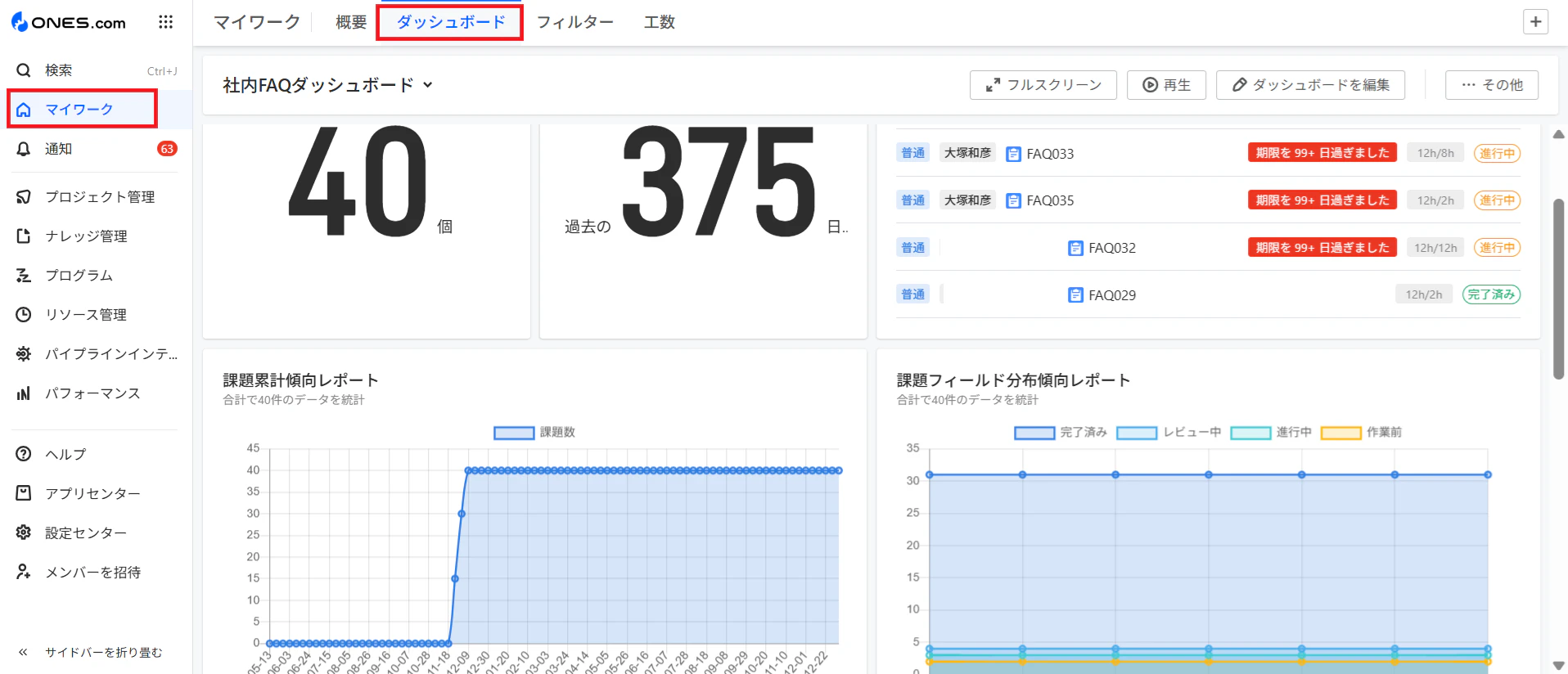
ONES Projectのダッシュボードは、プロジェクトの状況を一画面で俯瞰できる機能です。課題データをもとに、進捗や状態をまとめて表示することで、「探さなくても分かる」状態をつくります。
なお、ダッシュボードは、課題を操作するための画面ではありません。 意思決定や判断をサポートするための画面です。
ダッシュボードでわかること
ダッシュボードを見れば、次のような情報を直感的に把握できます。
- 進行中・完了している課題の状況
- ステータスごとの課題の分布
- 期限が近い、または期限切れの課題
- 担当者ごとの課題の偏り
- 自分が関係している課題の状況
- リソースとメンバーの負荷状況
これまで一覧やレポートを開いて確認していた情報を、一画面でまとめて確認できるのが最大の特長 です。
ダッシュボードはプロジェクトの健康診断
ダッシュボードは、「ウィジェット」と呼ばれる部品を一画面に配置して使うビューです。
プロジェクト内のいろんな情報を集約し、今の状況を確認することができます。
プロジェクトの「健康状態」を確認する場所 とも言えます。
日常的に見ることで、
- 遅れに早く気づける
- 問題が大きくなる前に手を打てる
- 会話が事実ベースになる
といった効果が期待できます。
ダッシュボードの作成方法
ここでは、ダッシュボードの作成手順を紹介します。
- 左サイドバーの「マイワーク」から、トップメニューの「ダッシュボード」を選択
- デフォルトで選択されているダッシュボードが表示される
- トップメニューの「ダッシュボード」の下にあるのが、現在選択されているダッシュボード名です
- その右側の下矢印アイコンをクリックするとインスタンス内の閲覧権限のあるダッシュボードを切り替えできます
※ 新しく作成する場合は、「+ ダッシュボードを新規作成」をクリックする
(画面右上の「+」ボタンをクリックしても作成できます)

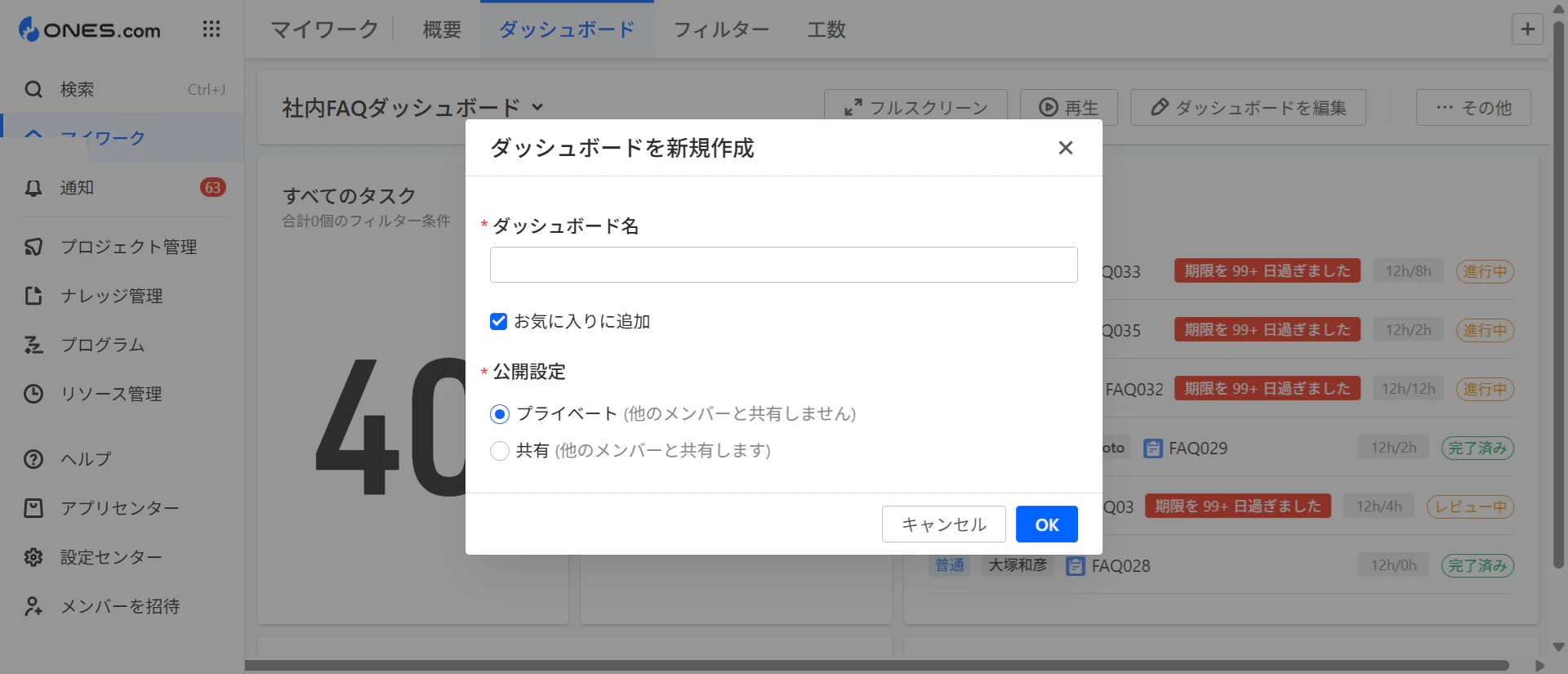
5. 新しいダッシュボードが作成されたら、ダッシュボード名を入力し、公開設定を選択
「プライベート」を指定すると個人専用のダッシュボードとして使え、「共有」を指定するとチームメンバーや特定のユーザーと共有して使用できます。なお、公開設定は後で変更も可能です。
ウィジェットを追加する
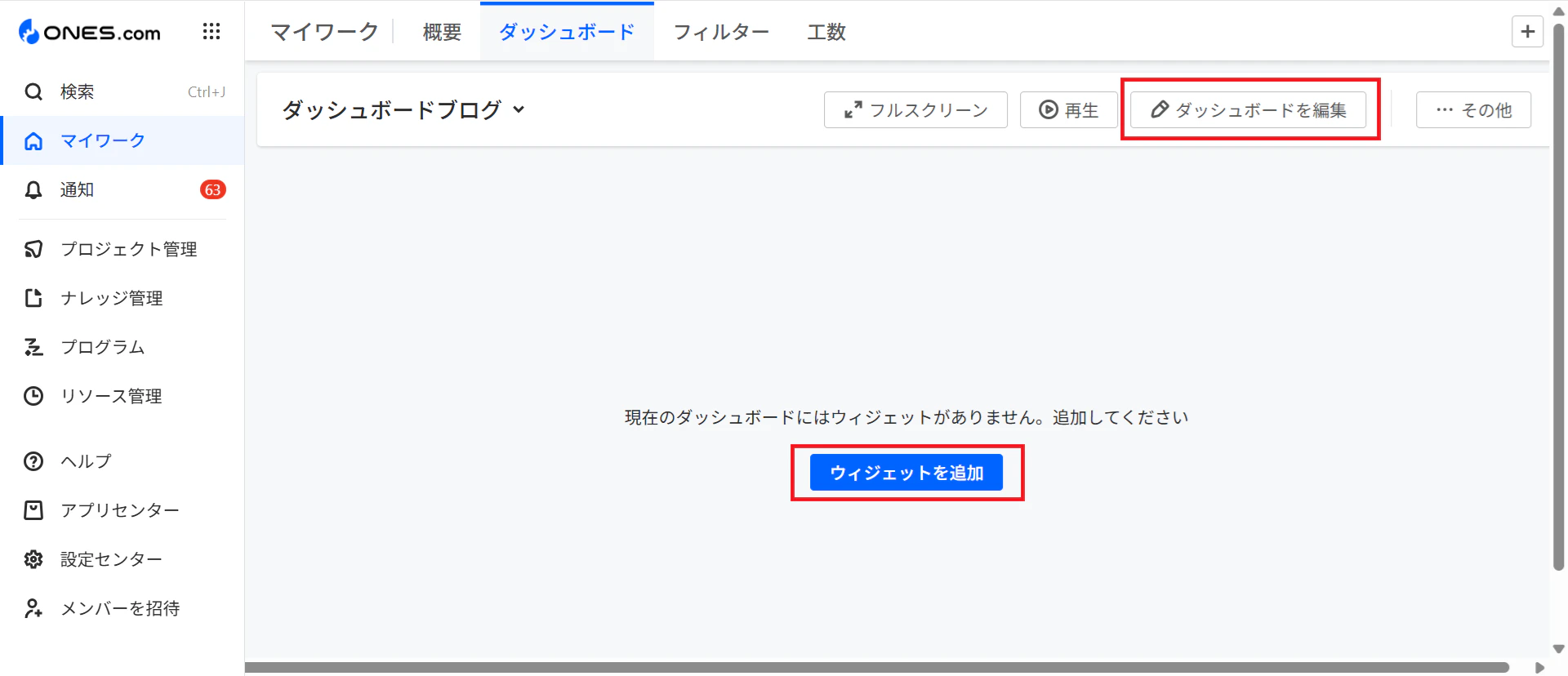
6. 空のダッシュボードが作成されたら、「ダッシュボードを編集」の「ウィジェットを追加」ボタンから必要なウィジェットを追加しましょう
- 追加:ウィジェットを追加
- 編集:ウィジェット右上の鉛筆アイコン
- 削除:ウィジェット右上の「×」ボタン
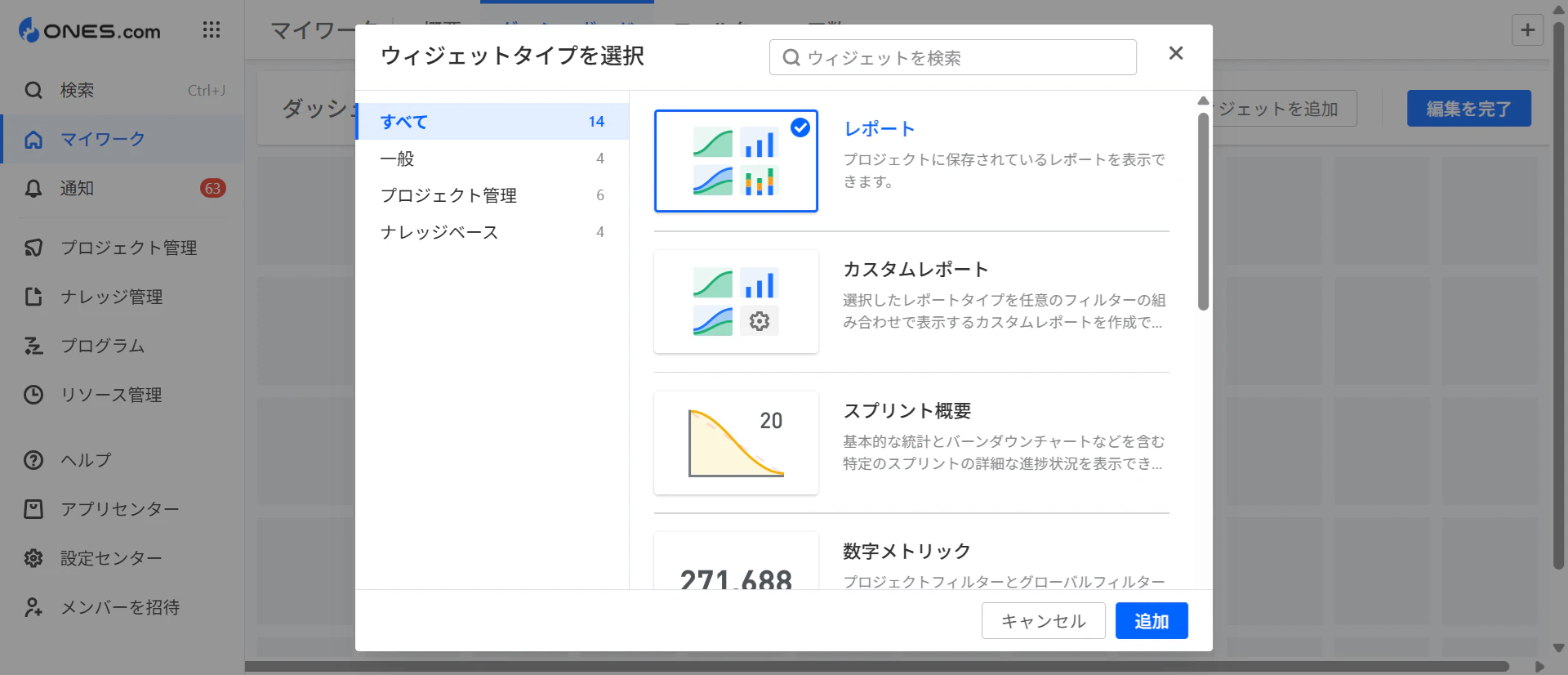
7. ウィジェットを選択する画面が表示されます。利用したいウィジェットを指定してください
8. ウィジェットが配置されます
9. ウィジェットの追加が終わったら画面右上の「編集を完了」ボタンをクリックして保存
 ウィジェット一覧
現在、ONES Projectで利用できるウィジェットの一覧です。
| ウィジェット | 概要 |
|---|---|
| レポート | プロジェクトに保存されているレポートを表示 |
| カスタムレポート | 選択したレポートタイプを任意のフィルターの組み合わせで表示するカスタムレポートを作成 |
| スプリント概要 | 基本的な統計とバーンダウンチャートなどを含む特定のスプリントの詳細な進捗状況を表示 |
| 数字メトリック | プロジェクトフィルターとグローバルフィルターが設定された課題数の統計を表示 |
| 課題リスト | プロジェクトフィルターとグローバルフィルターが設定された課題のリストを表示 |
| 日数カウンター | 指定した日付までの残り日数または経過日数を表示 |
| 箇条書き | すべてのプロジェクト、または作業前、進行中、完了したプロジェクトの情報を、自由に任意のフィールドを並べ替えて表示 |
| アナウンス | アナウンスをカスタマイズ |
| バージョンリスト | すべてのバージョン、または未着手、進行中、完了したバージョンの情報を、自由に任意のフィールドを並べ替えて表示 |
| 最近閲覧したプロジェクト | 最近閲覧したプロジェクトを最大4個まで表示 |
| 最近閲覧したスペース | 最近参照したスペースを表示、最大 20 のスペースまで表示可能 |
| 最近参照したページ | 最近参照したスペースを表示、最大200ページまで表示可能 |
| 最近編集したページ | 最近編集したページを表示、最大200ページをまで表示可能 |
ダッシュボードの管理
ダッシュボードの管理で、名前の変更や共有設定の変更ができます。
画面右上の「その他」から管理できます。

-
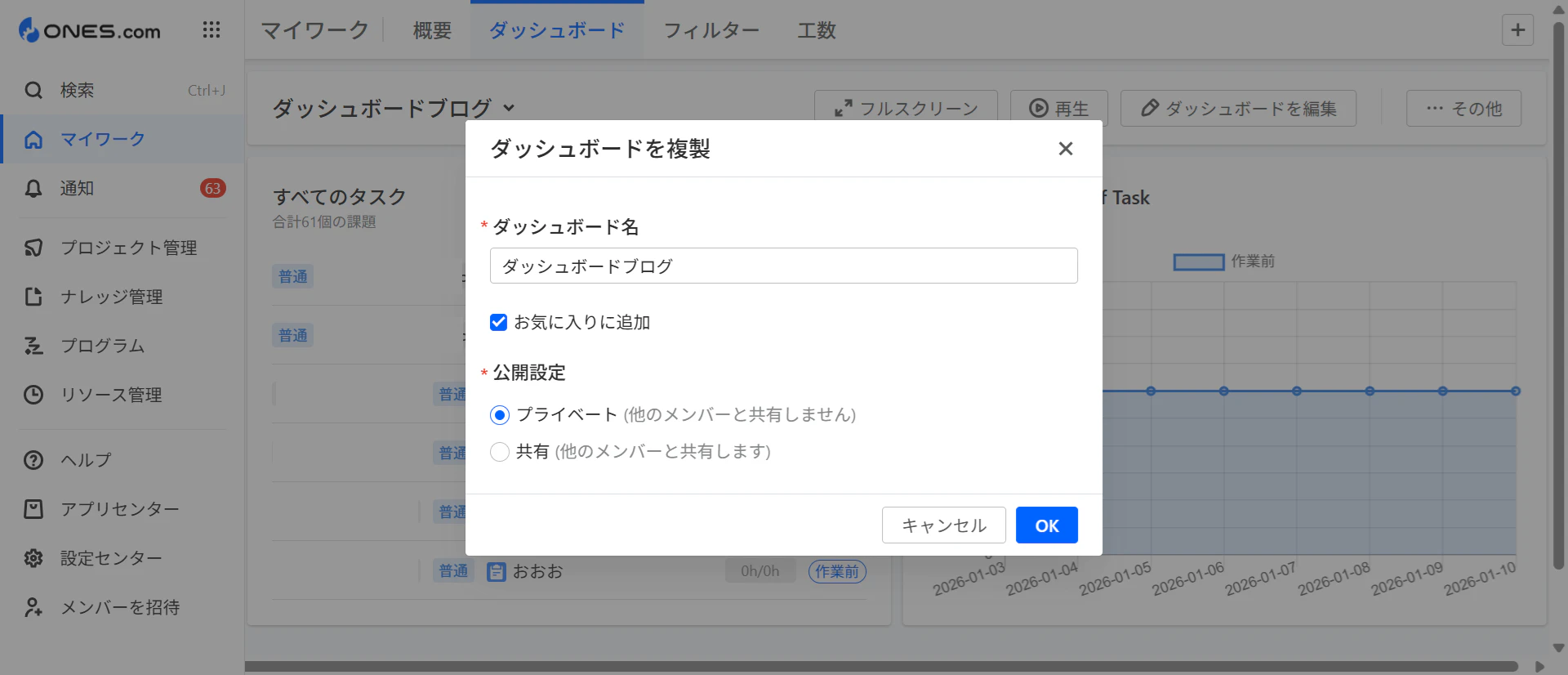
ダッシュボードの複製
既存の設定をコピーして、新しいダッシュボードを作成できます。新しいプロジェクトを開始したときに以前のダッシュボードと同じ設定で使用することができます。
-
名前と公開設定
ダッシュボードの名前の変更と共有設定の変更が可能です。

-
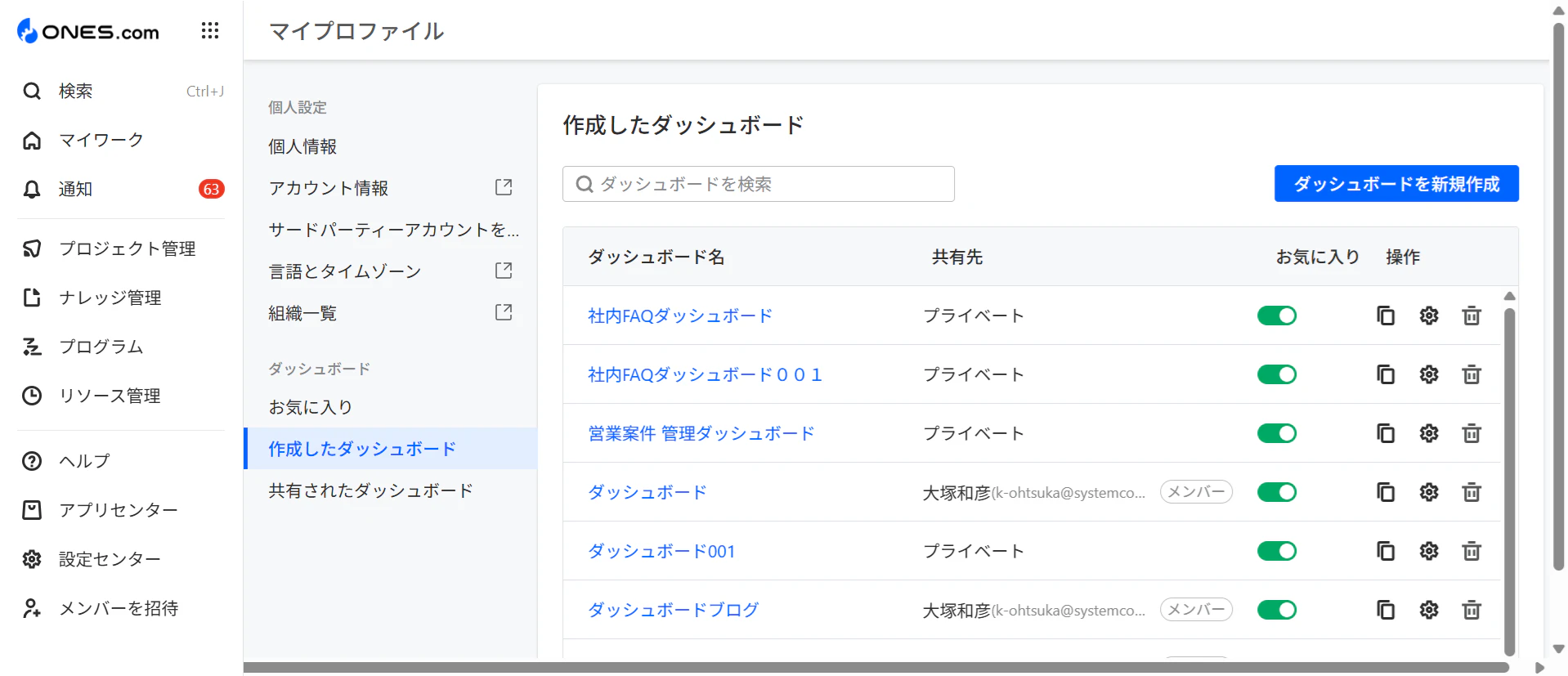
ダッシュボードを管理
一覧で表示し、この画面からダッシュボードの複製や共有設定の管理ができます。
-
ダッシュボードを削除
ダッシュボードを削除します。一度削除すると復元できないので注意が必要です。

ロール別の活用例
管理者・リーダーの場合
説明のための資料を作る前に、まずダッシュボードを見ることで判断が早くなります。
- プロジェクト全体を俯瞰する
- 遅延や滞留の兆しを早く把握できる
- 定例会や進捗報告の前提情報として活用する
関係者・上位層の場合
報告や確認の手間そのものを減らすことができます。
- 詳細を見なくても全体像が分かる
- 説明を受けなくても状況を把握できる
- リアルタイムで確認できる
効果的に使うためのポイント
次の点を意識すると特に効果を発揮します。「何か起きてから確認する」のではなく、日常的に確認することを習慣づけることで、問題を未然に防ぐことができます。
- 朝会・定例会の冒頭確認
- 日常的な進捗チェック
- メンバーとの認識合わせ
- 判断につながらない情報は置かない
- レポートと役割を混同しない
ダッシュボードは、「見るための画面」ではなく「意思決定を支援するための画面」 です。
まとめ
ダッシュボードは、見栄えの良くするための機能ではありません。プロジェクトの状況を、誰でも・リアルタイムに・同じ認識で把握するための仕組みです。
ONES Projectのダッシュボードを活用することで、
- 状況把握が早くなる
- 会話が事実ベースになる
- 管理が属人化しにくくなる
といった変化が生まれます。
「課題を見る前に、まずダッシュボードを見る」それだけで、プロジェクト管理はぐっとシンプルになります。
ぜひ日常のプロジェクト管理にダッシュボードを取り入れてみてください。