

はじめに
「課題管理やタスク管理は、ちゃんとやっているのに、プロジェクトの全体像がつかみにくい…」
そんな経験、ありませんか?
- プロジェクトの情報が揃っていない
- 今どのプロジェクトが進行中なのか分かりにくい
- 終わったプロジェクトが放置されている
こうした問題の多くは、課題設定の問題ではなく、プロジェクト設計の問題です。進捗管理やプロジェクトそのものの設計不足が原因です。
ONES Projectでは、タスク・課題だけでなくプロジェクトに対しても正しく整理・運用するために次の3つの設定項目が用意されています。
- プロジェクトフィールド(属性)
- プロジェクトステータス(状態)
- プロジェクトの操作(扱い方)
これらは課題管理をする上で、プロジェクトの土台となる重要な設定です。
この記事では、この3つの設定を軸に「プロジェクトをどう整えるか」を解説します。
プロジェクト設定を「3つの役割」で考える
まずは全体像を整理しましょう。
ONES Projectでは、プロジェクトを以下の3つで管理します。
| 設定要素 | 役割 |
|---|---|
| プロジェクトフィールド | プロジェクトの「属性」を揃える |
| プロジェクトステータス | プロジェクトの「状態」を表す |
| プロジェクトの操作 | プロジェクトの「扱い方」を制御する |
それぞれの設定を正しく理解しておくと、プロジェクト全体が“整理された状態”で運用できます。
プロジェクトフィールドとは
プロジェクトフィールドとは、プロジェクト自体の属性情報を管理するための項目です。
ここで扱うのは、課題のフィールドではありません。あくまでプロジェクトそのものの情報です。
 活用イメージ
- プロジェクト種別(開発/業務改善/運用など)
- 担当部署・責任者
- 開始日・終了日
- 顧客名・案件番号
これらの情報をプロジェクトフィールドとして揃えておくことで、プロジェクト一覧での把握がしやすくなります。
また、以下のようなメリットがあります。
- 検索・絞り込みができる
- 「どんなプロジェクトか」を説明しやすくなる
設定手順
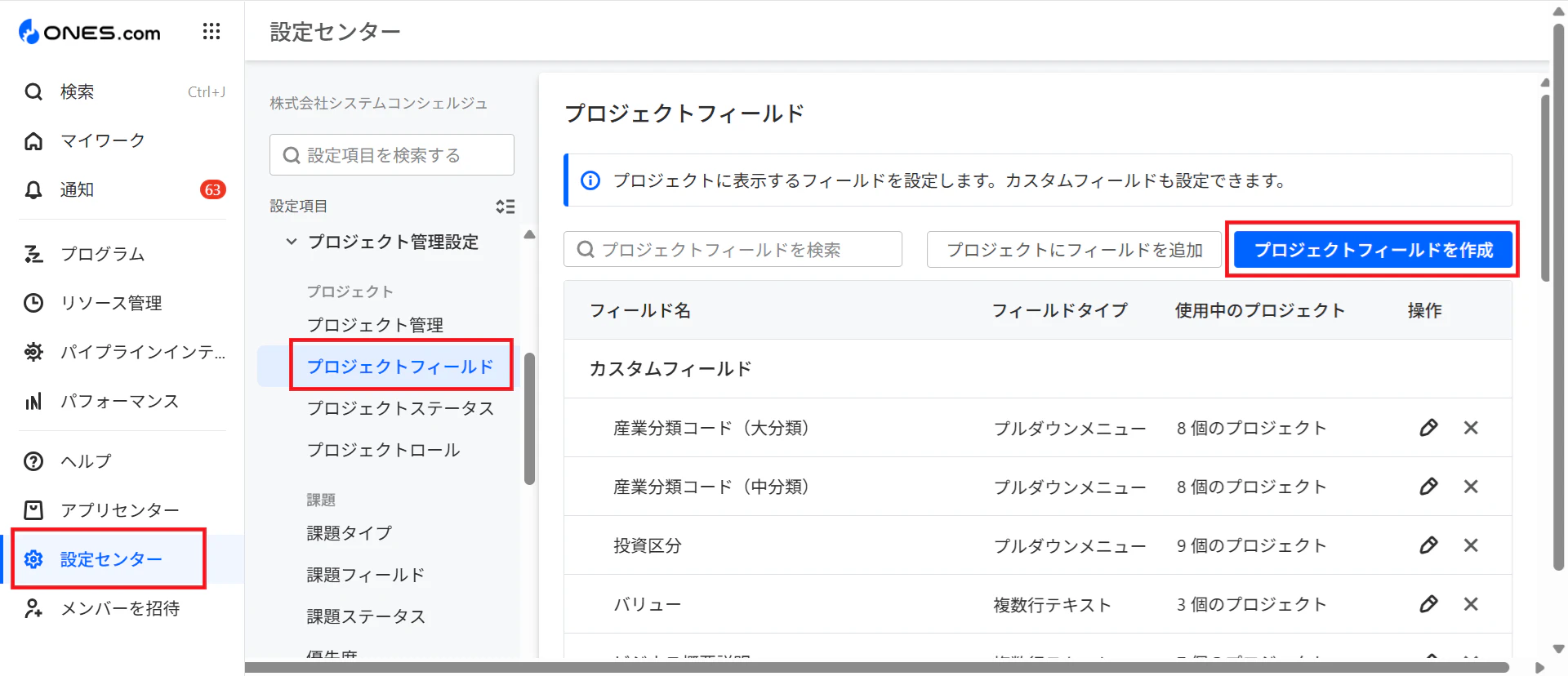
➀ まずはプロジェクトフィールドを作成
➁ プロジェクトに設定する
設定方法
➀ 事前にプロジェクトフィールドを作成しておく必要があります。
左サイドバーの「設定センター」>「プロジェクトフィールド」>プロジェクトフィールドを作成
💡詳細な解説は他の記事で紹介予定です。
➁画面右上の「設定」>「プロジェクト設定」
各プロジェクトの設定画面で、使用するフィールドを追加しましょう。
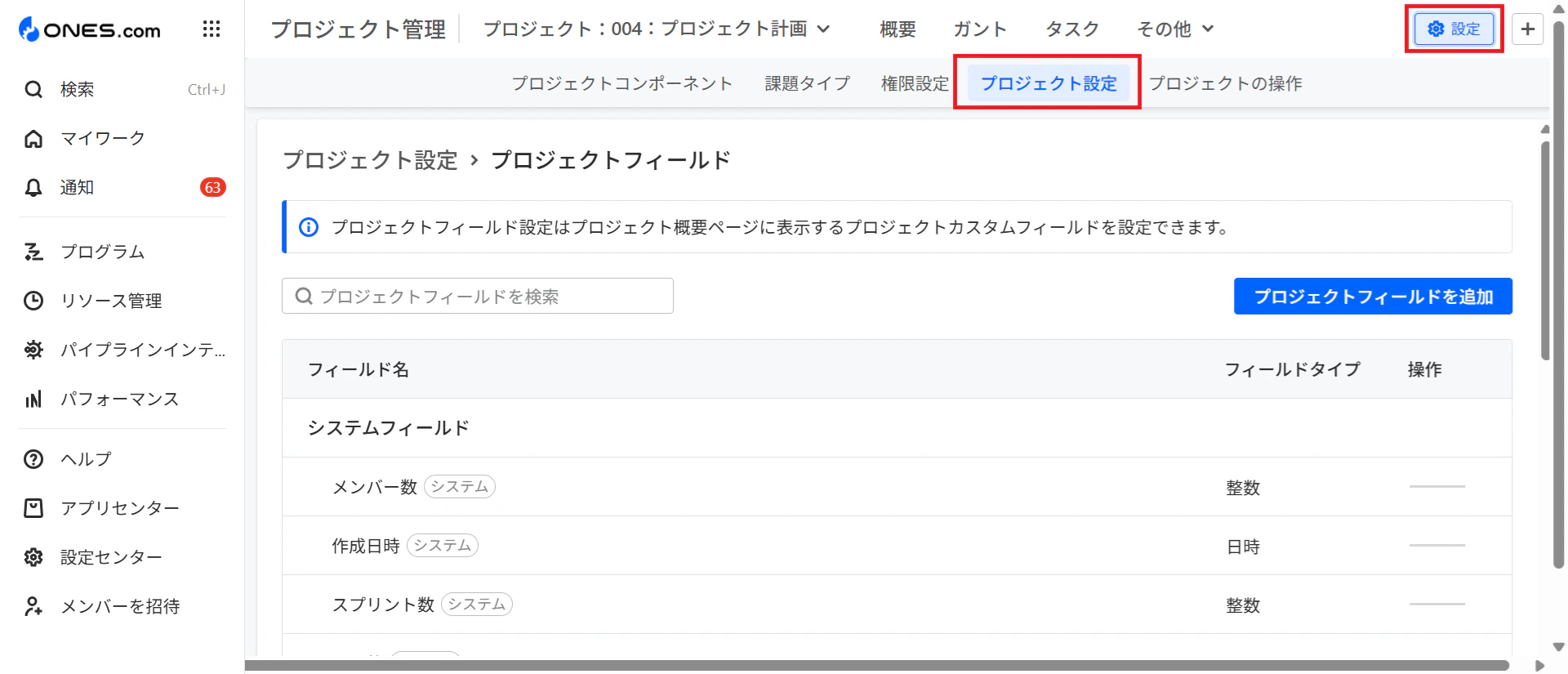
🔍 ➀で作成しただけでは反映されません。
必ず➁プロジェクト側で「利用する設定」を追加しましょう。
プロジェクトステータスとは
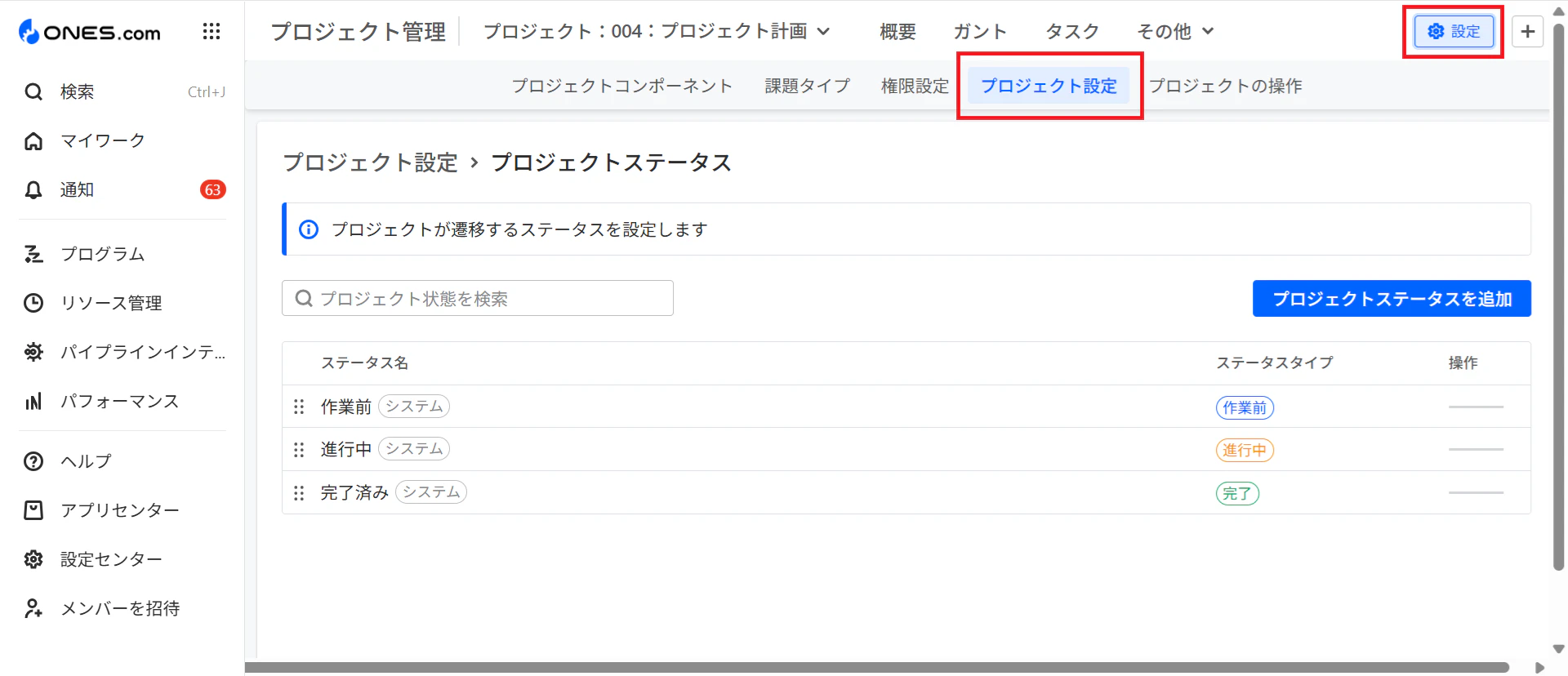
プロジェクトステータスは、プロジェクト全体が今どの状態にあるかを示すものです。プロジェクト自体の状況を把握するために使用します。
課題のステータス(未対応/進行中/完了)とは別の役割です。
代表的なステータス例
- 計画中
- 進行中
- 一時停止
- 完了
プロジェクトステータスを使うことで、以下のようなメリットがあります。
- 今動いているプロジェクトがすぐ分かる
- 完了済プロジェクトを明確に区別できる
- 管理者・関係者間の認識が揃う
設定方法
画面右上の「設定」>プロジェクト設定のタブ>プロジェクトステータス
状況に合わせて追加・変更ができます。
プロジェクトの操作とは?
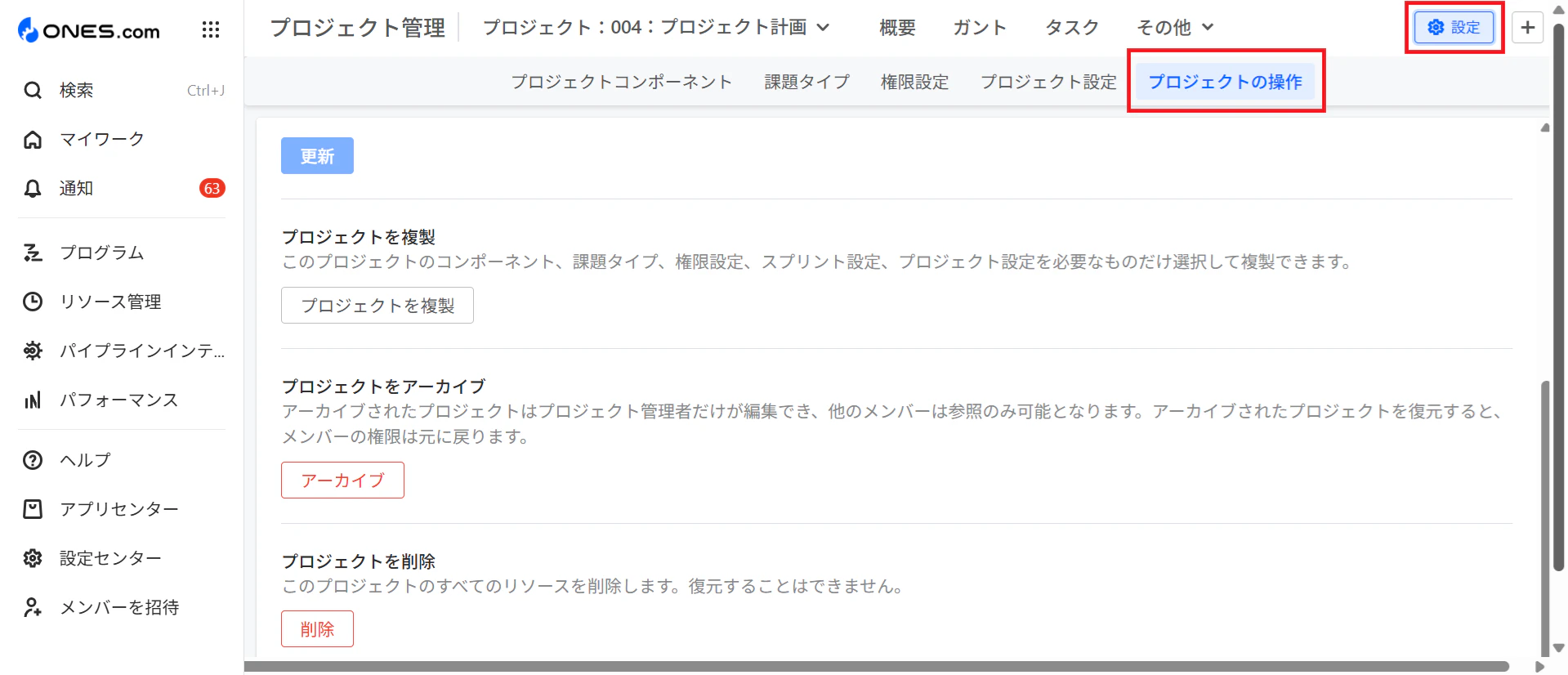
「プロジェクトの操作」とは、プロジェクト自体に行う管理アクションのことです。
日常的な課題操作ではなく、プロジェクトそのもの自体を管理するための操作です。
操作方法
画面右上の「設定」>「プロジェクトの操作」
主な操作内容
- プロジェクト情報の編集:プロジェクト名やプロジェクトの担当者を変更できる
- プロジェクトの複製:設定・課題タイプ・スプリント構成などをコピーして新規作成
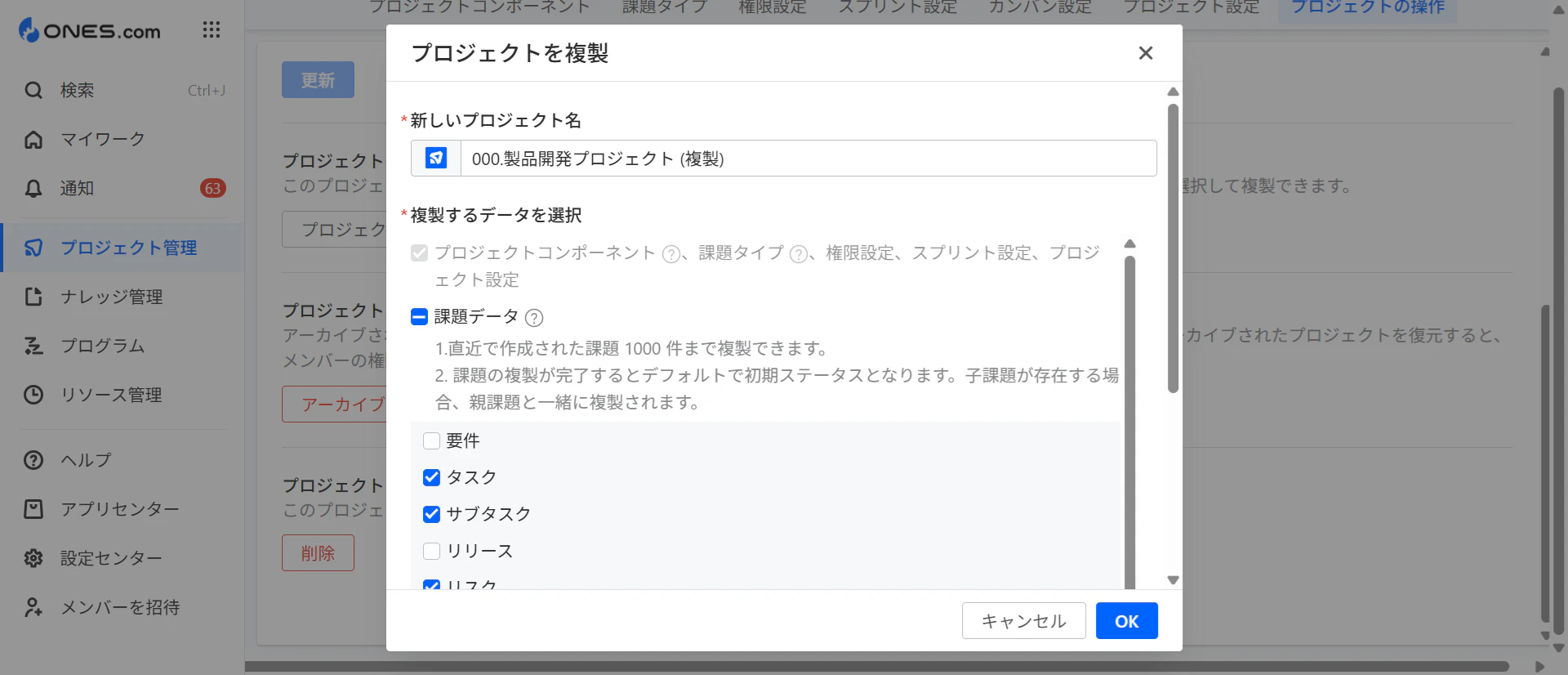
- プロジェクトのアーカイブ:終了したプロジェクトを整理。プロジェクト管理者だけが編集でき、他のメンバーは参照のみ。
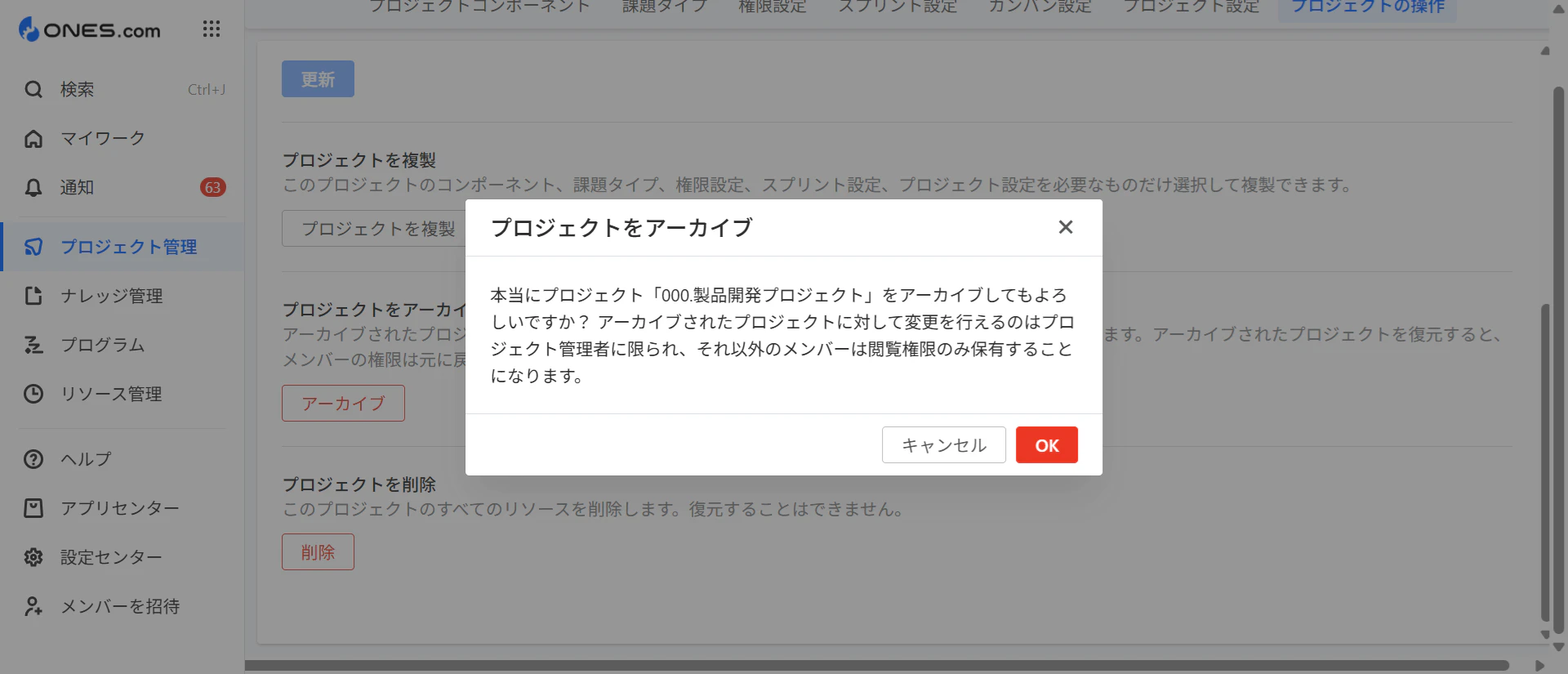
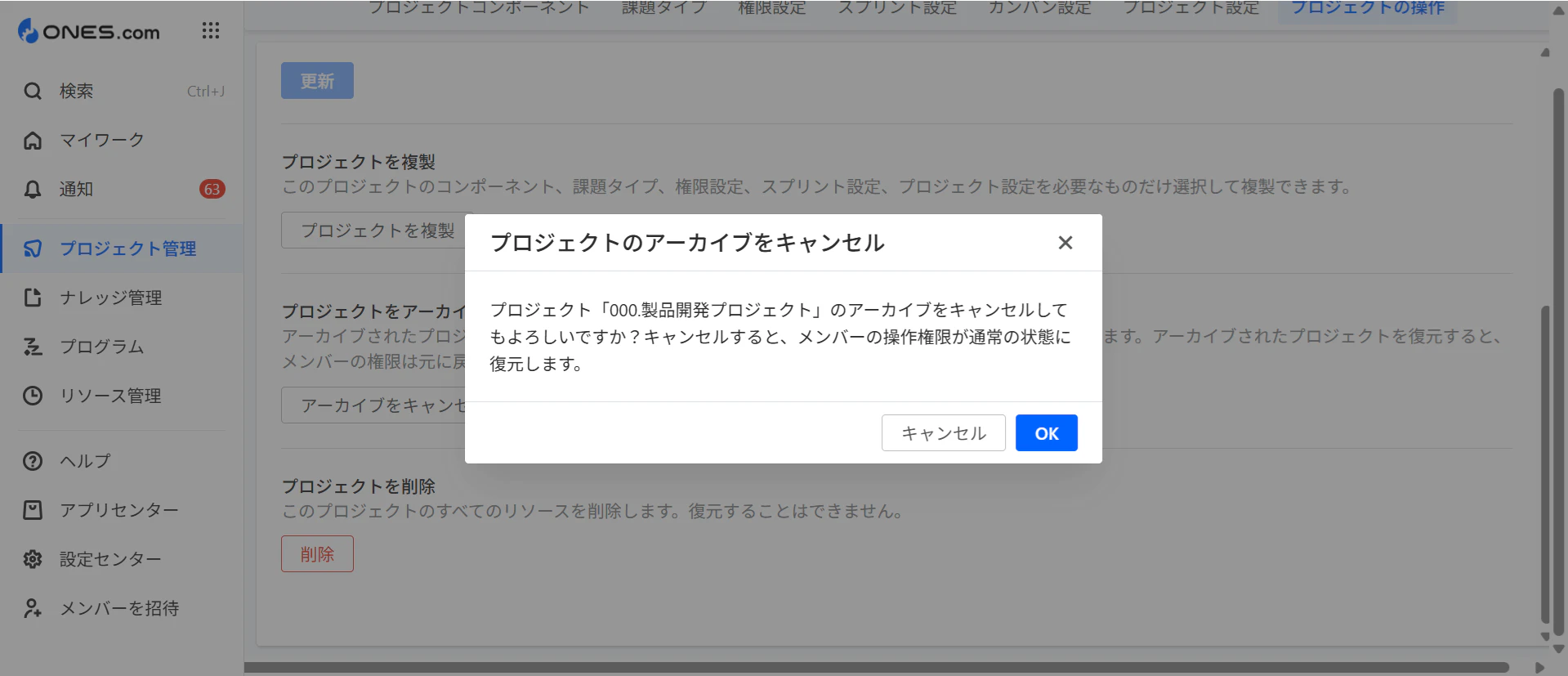
- アーカイブの復元:プロジェクトの操作 で 「アーカイブをキャンセル」 から復元できます。復元されたプロジェクトはメンバーによる参照と編集が可能な状態に戻ります。
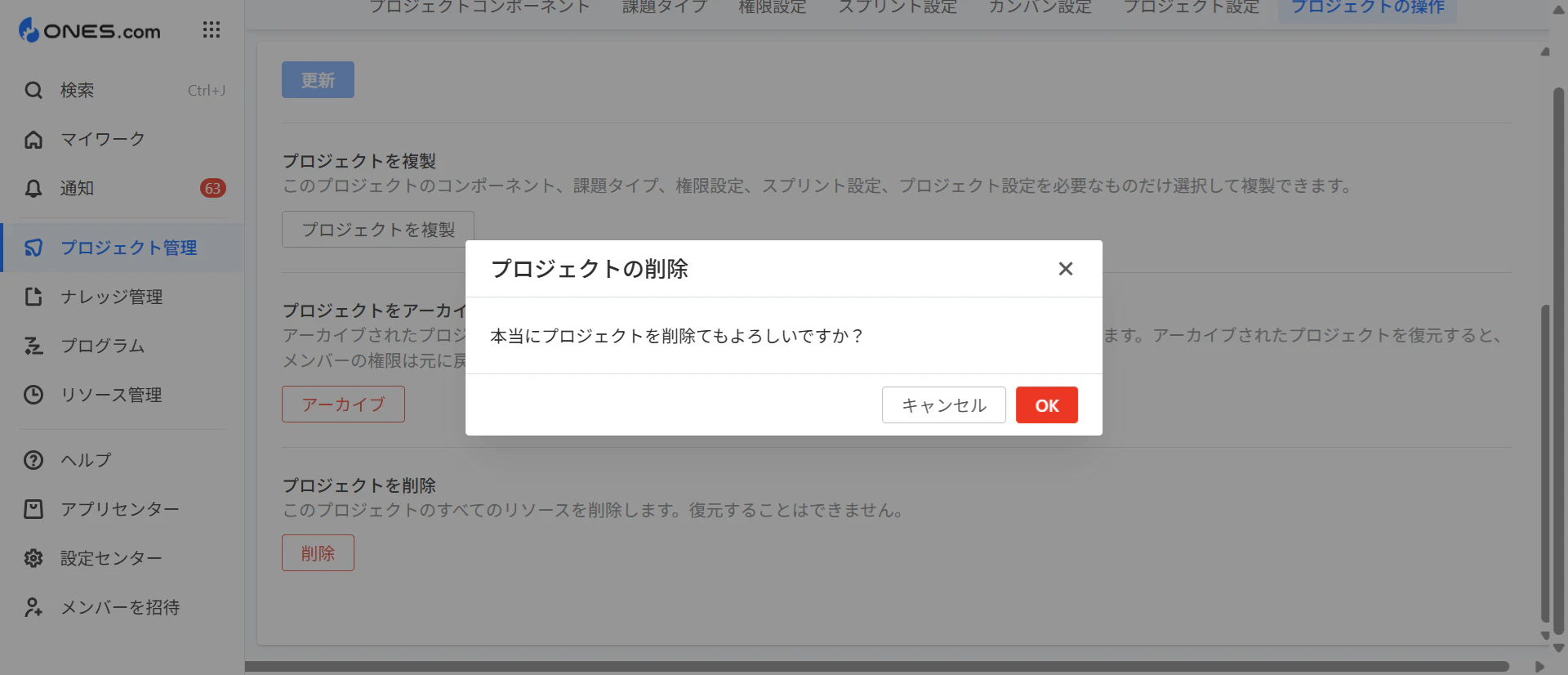
- プロジェクトの削除:このプロジェクトのすべてのリソースを削除します。復元できません。
これにより、プロジェクトのライフサイクルを明確に管理でき、不要になったプロジェクトを整理しやすくなります。
💡 削除は完全消去です。まずはアーカイブ運用を推奨します。
活用シーン別のメリット
プロジェクトの属性情報や操作を活用することで、下記のようなメリットがあります。
管理者の視点
- プロジェクトの棚卸しがしやすい
- 進行中・完了案件を整理できる
- レポートや説明の土台になる
メンバーの視点
- 参加中のプロジェクト状況が分かりやすい
- 終わった案件と進行中案件が明確
- 迷いなくタスクに集中できる
運用のポイント
プロジェクト設定を活かすには、以下の4つの運用のポイントを意識するのがおすすめです。
- プロジェクト作成時にフィールドを必ず設定する
- ステータスの使い分けルールをシンプルに決める
- 完了プロジェクトは定期的にアーカイブ整理する
- 課題設定よりも先に「プロジェクト設計」を行う
プロジェクトの情報が整理されているほど、課題管理もスムーズになります。
まとめ
課題管理がうまく回らないとき、原因は課題そのものではなく、「プロジェクト情報・状態の整理不足」にあることが多いです。
ONES Projectでは、下記の3つの設定によりプロジェクトの全体像を明確にできます。
- プロジェクトフィールド:どんなプロジェクトか分かる
- プロジェクトステータス:プロジェクトが、今どういう状態か分かる
- プロジェクトの操作:どう扱うべきか判断できる
プロジェクト管理の“土台”を整えて、チーム全体の動きをスムーズにしましょう。