

はじめに
プロジェクトを運用していると、こんな場面に出会うことがあります。
- 期限がいつの間にか変更されている
- 優先度が知らないうちに変わっている
- 見積工数が人によってバラバラ
- 管理用メモが誰でも編集できてしまう
- ルールはあるのに守られない
多くの場合、悪意があるわけではありません。
- 「つい触ってしまった」
- 「良かれと思って直した」
そんな小さな行動が、プロジェクト全体の混乱につながることがあります。
こうした問題の原因は、人ではなく仕組みであることが少なくありません。
ルールを決めていても、人の意識に頼る運用には限界があります。
そこで役立つのが、ONES Project の「フィールド編集権限」(変更できない仕組み)です。
この記事では、ONES Project の「フィールド編集権限」について紹介します。
ONES Project のフィールド編集権限とは
ONES Project では、課題に設定されている 各フィールドごとに「編集可/編集不可」の権限を設定できます。
ポイントは次の通りです。
- 編集できなくても値は閲覧できる
- 情報を隠すための機能ではない
- 意図しない変更を防ぐための機能
つまり、フィールド権限は「情報を守るための仕組み」です。
フィールド権限は、
- ロール単位
- グループ単位
- ユーザー単位
で設定できます。
- 「閲覧専用ロール」
- 「編集可能ロール」
など、ロール単位で管理するがおすすめです。
「ルールを守らせる」から「守れる仕組み」へ
プロジェクト管理では、「正しく管理すること」も重要ですが、「混乱を起こさないこと」も同じくらい重要です。
たとえば
- 期限
- 優先度
- 見積もり工数
は、プロジェクトの意思決定に直結する重要な情報です。
それらが簡単に変更できる状態では、どんなに丁寧に運用ルールを作っても安定しません。
ONES Project の「フィールド編集権限」は、「ルールをツールに組み込むための機能」です。
つまり
- 守ってもらうのではなく、守れるようにする
- 注意するのではなく、起きないようにする
これが、フィールド権限の本質です。
この発想に切り替えるだけで、プロジェクト運用はぐっと安定します。
フィールド権限の設定方法
フィールド権限は次の手順で設定します。
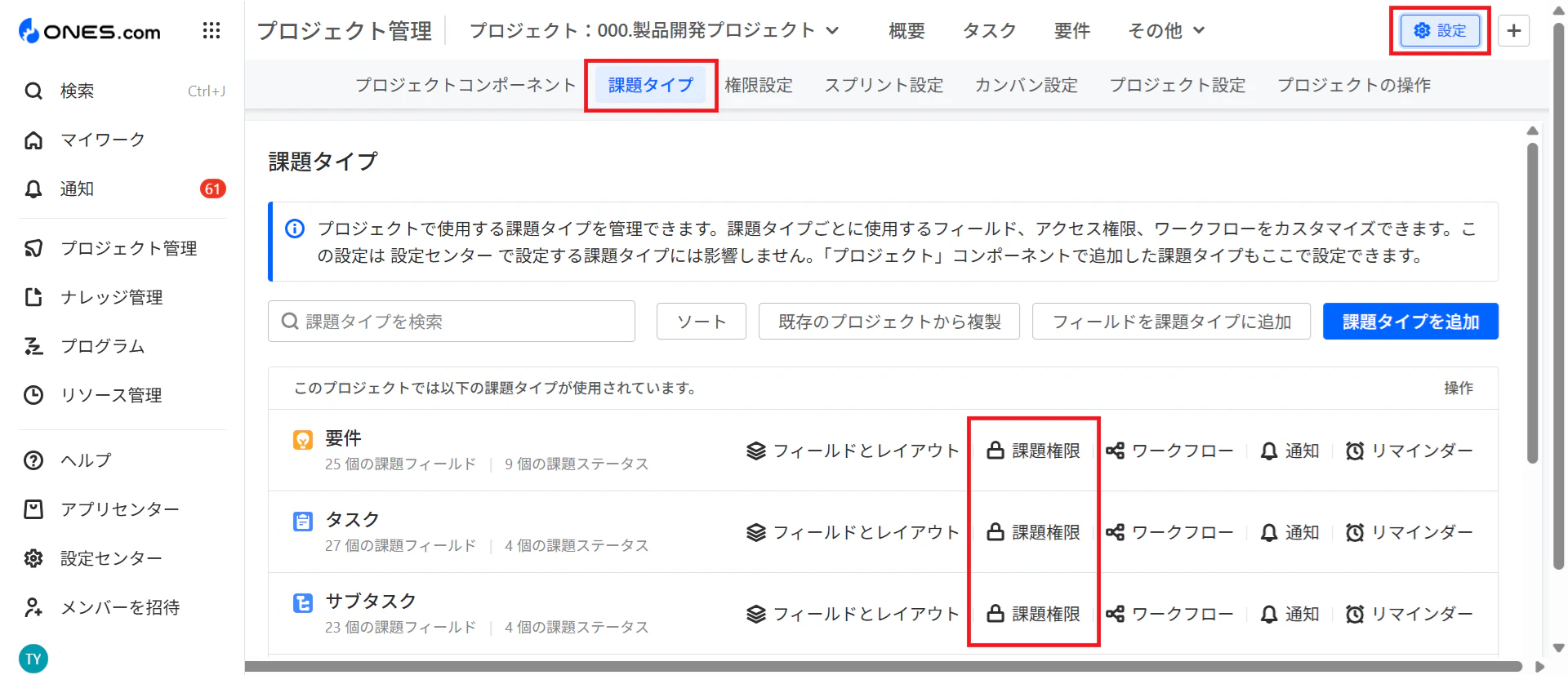
- 画面上の「設定」をクリック
- トップメニューの「課題タイプ」を選択
- 課題タイプ画面から「課題権限」を開く
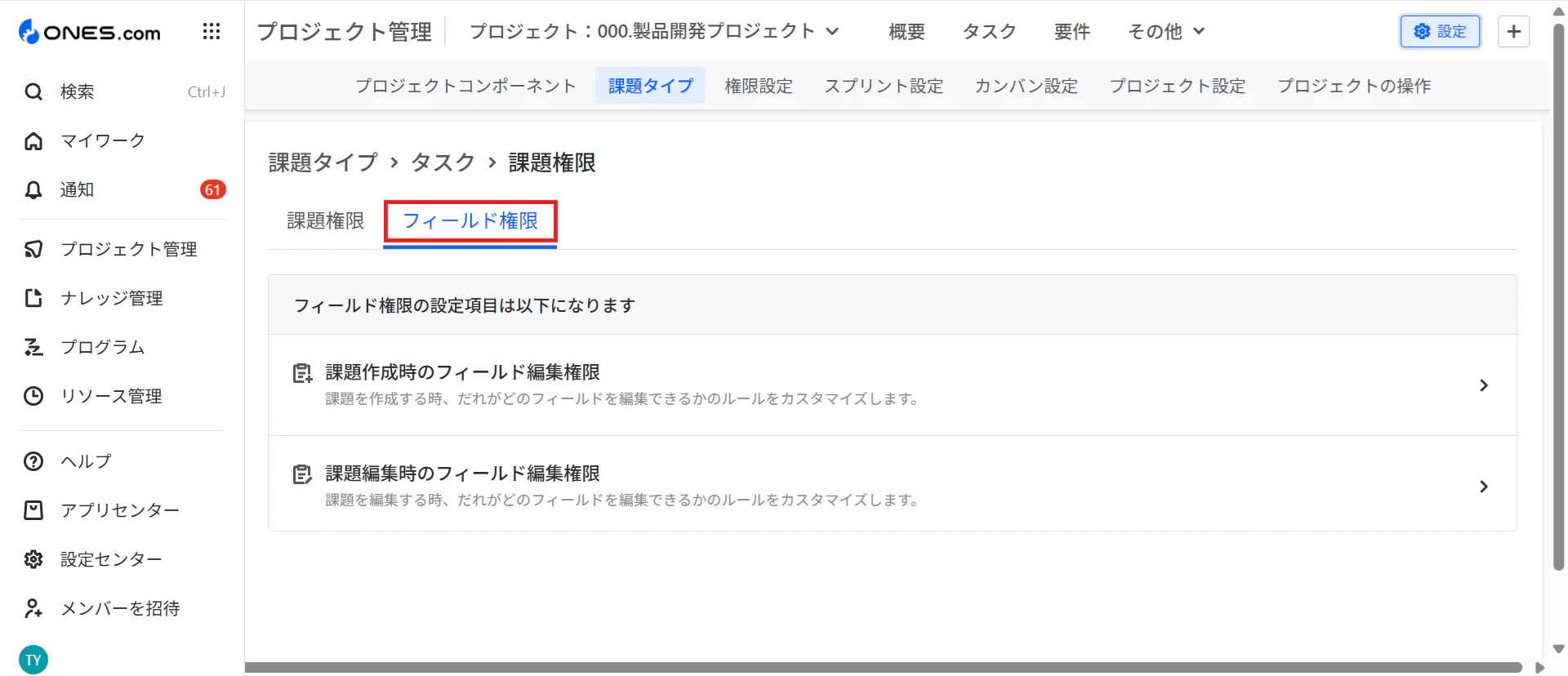
フィールド権限は、課題タイプごとに設定可能です。
4.課題権限の画面から「フィールド権限」を選択
また、
- 課題作成時
- 課題編集時
の2つのタイミングで制御できます。
例えば
- 作成時は入力可能
- 作成後は編集不可
といった制御も可能です。
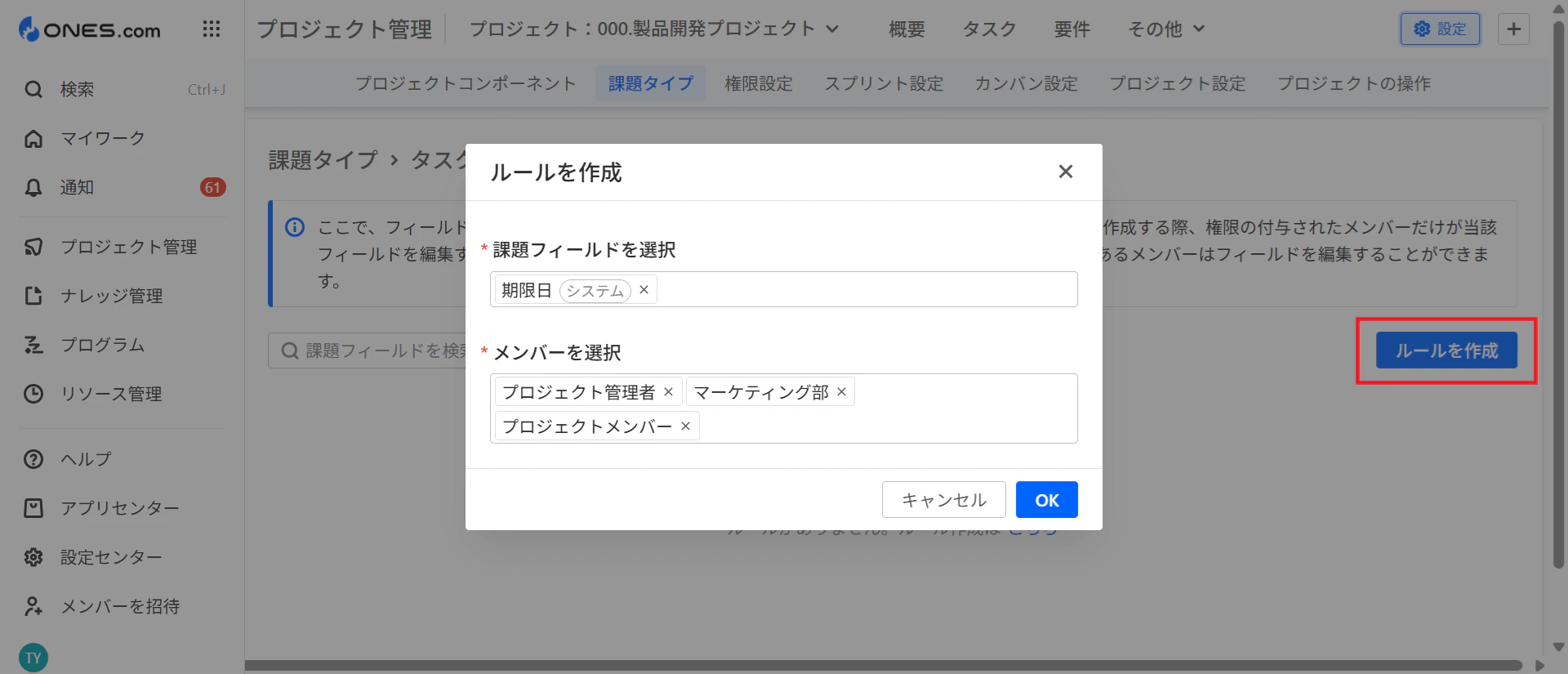
5.画面右側の「ルールを作成」
対象フィールドと、編集可能なロール/メンバーを指定します。
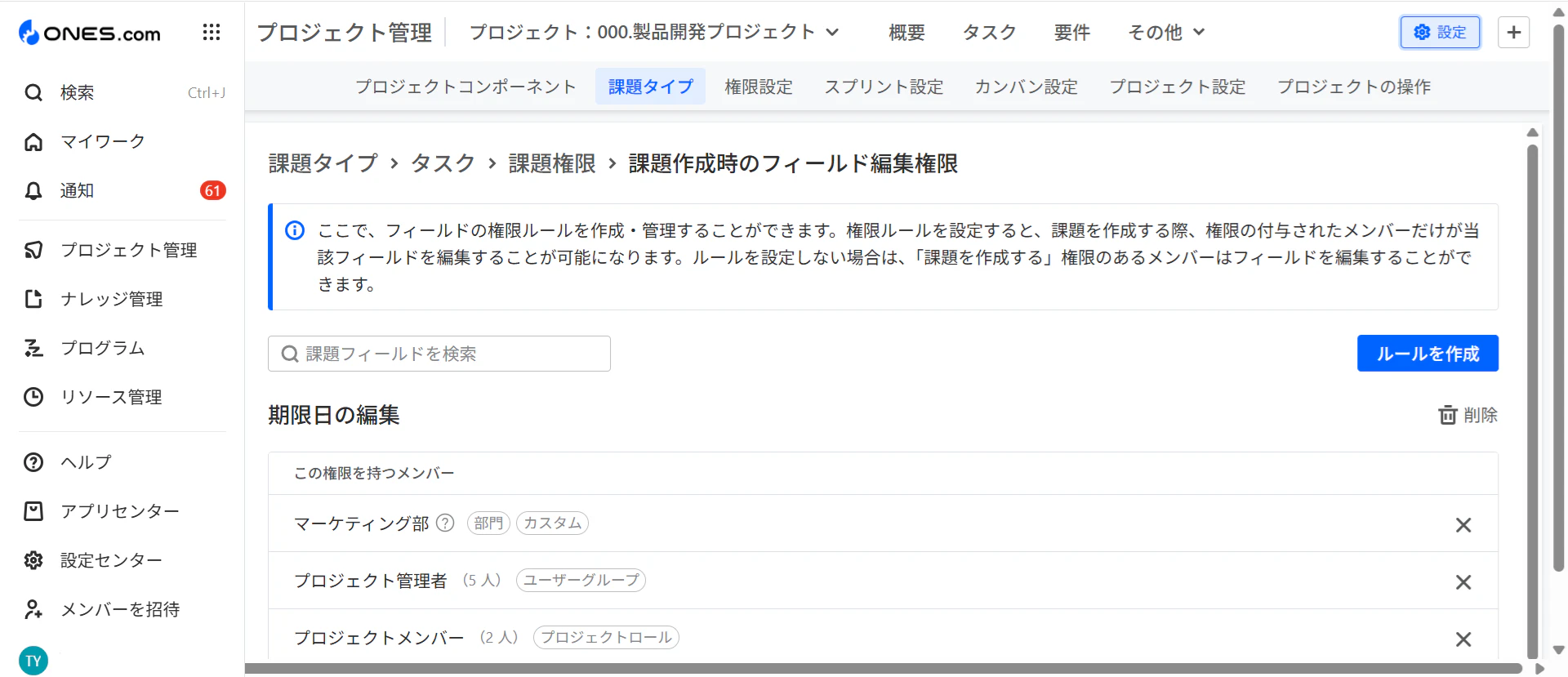
6.下図のように権限を設定することができました。また、この画面から追加の編集も可能です。
ルールを設定しない場合は、「課題を作成する」権限のあるメンバーはフィールドを編集できます。
よくある設定例
最もよく使われるのが、重要な項目を管理者や PMなど、特定メンバーのみ編集可能にする設定です。
例えば、
- 期限:管理者のみ編集
- 優先度:PM のみ編集
- 見積工数:管理者のみ編集
このように設定を行うだけで、誤操作をかなり減らせます。
運用のコツ
フィールド権限は、最初から厳しくしすぎないことがポイントです。最小限の制限から始めましょう。
おすすめは次の運用です。
- まずは「管理者のみ」から始める
- 必要に応じて範囲を広げる
最初から制限しすぎると
- 現場が混乱する
- ツールへの不満が出る
可能性もあります。まずは小さく始めて、徐々に調整していくのがおすすめです。
まとめ
フィールド編集権限は、管理を厳しくするための機能ではありません。
この機能の目的は
- 混乱を防ぐ
- 誤操作を防ぐ
- 管理者の負担を減らす
- プロジェクトを安定させる
つまり、運用を仕組み化するための機能です。
まずは、
- 期限
- 優先度
など、1つのフィールドから設定してみてください。
それだけでも、プロジェクト運用は確実に安定してきます。